Notitie
Voor toegang tot deze pagina is autorisatie vereist. U kunt proberen u aan te melden of de directory te wijzigen.
Voor toegang tot deze pagina is autorisatie vereist. U kunt proberen de mappen te wijzigen.
Dit artikel helpt je de Azure VPN-client te configureren om verbinding te maken met een virtueel netwerk via een VPN Gateway point-to-site (P2S) VPN en Microsoft Entra ID-authenticatie. Microsoft Entra ID-authenticatie vereist het OpenVPN-protocol® en de Azure VPN-client. Selecteer Windows of macOS voor configuratiestappen, of Linux voor begeleiding bij pensionering en migratie. Zie Over punt-naar-site-verbindingen voor meer informatie over punt-naar-site-verbindingen.
De stappen in dit artikel zijn van toepassing op Microsoft Entra ID-authenticatie door gebruik te maken van de Microsoft-geregistreerde Azure VPN Client-app met bijbehorende App ID- en Audience-waarden. Dit artikel is niet van toepassing op de oudere, handmatig geregistreerde Azure VPN Client-app voor uw tenant. Zie Over punt-naar-site-VPN - Microsoft Entra ID-verificatie voor meer informatie.
Prerequisites
Configureer uw VPN-gateway voor punt-naar-site-VPN-verbindingen waarmee Microsoft Entra ID-verificatie wordt opgegeven. Zie Een P2S VPN-gateway configureren voor Microsoft Entra ID-verificatie.
De Azure VPN-client ondersteunt Windows FIPS-modus door gebruik te maken van de KB4577063 hotfix.
Hoewel het mogelijk is dat de Azure VPN-client voor Windows kan werken in andere besturingssysteemversies, wordt de Azure VPN-client voor Windows alleen ondersteund in de volgende releases:
- Ondersteunde Windows-releases: Windows 11 op x64-, x86- en ARM64-architecturen.
workflow in Windows
Dit artikel gaat verder met de stappen voor het configureren van een P2S VPN-gateway voor Microsoft Entra ID-verificatiestappen . Deze sectie helpt je:
- Download en installeer de Azure VPN-client voor Windows.
- Pak de configuratiebestanden voor het VPN-clientprofiel uit.
- Werk de profielconfiguratiebestanden bij met een aangepaste doelgroepwaarde (indien van toepassing).
- Importeer de clientprofielinstellingen naar de VPN-client.
- Maak een verbinding en verbind met Azure.
Download de Azure VPN Client voor Windows
De functies en instellingen die beschikbaar zijn voor de Azure VPN-client zijn afhankelijk van de versie van de client die u gebruikt. Zie Azure VPN Client-versies voor versie-informatie van de Azure VPN Client.
Download de nieuwste versie van de Azure VPN-clientinstallatiebestanden met behulp van een van de volgende koppelingen:
Installeren met clientinstallatiebestanden: https://aka.ms/azvpnclientdownload.
Rechtstreeks installeren wanneer u bent aangemeld op een clientcomputer: Microsoft Store.
Installeren met Behulp van Windows Pakketbeheer (WinGet). U kunt de volgende opdracht uitvoeren om te installeren en meer te weten te komen over de WinGet-methode in dit document.
winget install Microsoft.AzureVPNClient --source winget
Installeer de Azure VPN-client op elke computer.
Controleer of de Azure VPN-client gemachtigd is om op de achtergrond uit te voeren. Zie Windows-achtergrond-apps voor stappen.
Als u de geïnstalleerde clientversie wilt controleren, opent u de Azure VPN-client. Ga naar de onderkant van de client en selecteer ... -> ? Help. In het rechterdeelvenster ziet u het versienummer van de client.
Pak configuratiebestanden van Windows-clientprofielen uit
Als u uw Azure VPN-clientprofiel wilt configureren, moet u eerst het configuratiepakket voor het VPN-clientprofiel downloaden van de Azure P2S-gateway. Dit pakket is specifiek voor de geconfigureerde VPN-gateway en bevat de benodigde instellingen voor het configureren van de VPN-client. Als u de configuratiestappen van de P2S-server hebt gebruikt zoals vermeld in de sectie Vereisten , hebt u het configuratiepakket voor het VPN-clientprofiel dat de configuratiebestanden voor het VPN-profiel bevat, al gegenereerd en gedownload. Zie Het configuratiepakket voor het VPN-clientprofiel downloaden als u configuratiebestanden wilt genereren.
Nadat u het configuratiepakket voor het VPN-clientprofiel hebt verkregen, extraheert u het zip-bestand. Het zip-bestand bevat de map AzureVPN. De Map AzureVPN bevat het azurevpnconfig_aad.xml-bestand of het azurevpnconfig.xml-bestand , afhankelijk van of uw P2S-configuratie meerdere verificatietypen bevat. Als u azurevpnconfig_aad.xml of azurevpnconfig.xml niet ziet, of als u geen AzureVPN-map hebt, controleer dan of uw VPN-gateway is geconfigureerd om het OpenVPN-tunneltype te gebruiken en of de Azure Active Directory-verificatie (Microsoft Entra ID) is geselecteerd.
Verander Windows-profielconfiguratiebestanden
Als uw P2S-configuratie gebruikmaakt van een aangepaste doelgroep met uw door Microsoft geregistreerde app-id, ontvangt u mogelijk pop-ups telkens wanneer u verbinding maakt waarvoor u uw referenties opnieuw moet invoeren en de verificatie moet voltooien. Bij het opnieuw proberen van verificatie wordt het probleem meestal opgelost. Dit gebeurt omdat het VPN-clientprofiel zowel de aangepaste doelgroep-id als de Microsoft-toepassings-id nodig heeft. Om dit te voorkomen, wijzigt u uw profielconfiguratie .xml bestand om zowel de aangepaste toepassings-id als de Microsoft-toepassings-id op te nemen.
Opmerking
Deze stap is nodig voor P2S-gatewayconfiguraties die een aangepaste doelgroepwaarde gebruiken en uw geregistreerde app is gekoppeld aan de door Microsoft geregistreerde Azure VPN Client-app-id. Als dit niet van toepassing is op uw P2S-gatewayconfiguratie, kunt u deze stap overslaan.
Als u het .xml-configuratiebestand van de Azure VPN-client wilt wijzigen, opent u het bestand door een teksteditor zoals Kladblok te gebruiken.
Voeg vervolgens de waarde voor
applicationidtoe en sla uw wijzigingen op. In het volgende voorbeeld ziet u de waarde vanc632b3df-fb67-4d84-bdcf-b95ad541b5c8de toepassings-id.Voorbeeld
<aad>
   <audience>{customAudienceID}</audience>
   <issuer>https://sts.windows.net/{tenant ID value}/</issuer>
   <tenant>https://login.microsoftonline.com/{tenant ID value}/</tenant>
   <applicationid>c632b3df-fb67-4d84-bdcf-b95ad541b5c8</applicationid>
</aad>
Voor Windows Azure VPN Client-profielen is een extra veld voor Eenmalige aanmelding (SSO) voor apparaat ingeschakeld voor eenvoudige gebruikersverificatie. Lees meer over Azure VPN Client en Device SSO.
Configureer de Azure VPN-client voor Windows en maak verbinding
Opmerking
We zijn bezig met het wijzigen van de velden van de Azure VPN-client voor Azure Active Directory naar Microsoft Entra ID. Als u microsoft Entra ID-velden ziet waarnaar in dit artikel wordt verwezen, maar deze waarden nog niet in de client worden weergegeven, selecteert u de vergelijkbare Azure Active Directory-waarden.
Open de Azure VPN-client.
Selecteer + linksonder op de pagina en selecteer Importeren.
Navigeer naar de configuratiemap van het Azure VPN-clientprofiel die u hebt uitgepakt. Open de map AzureVPN en selecteer het configuratiebestand voor het clientprofiel (azurevpnconfig_aad.xml of azurevpnconfig.xml). Selecteer Openen om het bestand te importeren.
Op de clientprofielpagina ziet u dat veel van de instellingen al zijn opgegeven. De vooraf geconfigureerde instellingen bevinden zich in het vpn-clientprofielpakket dat u hebt geïmporteerd. Hoewel de meeste instellingen al zijn opgegeven, moet u instellingen configureren die specifiek zijn voor de clientcomputer.
Wijzig de naam van de verbindingsnaam (optioneel). In dit voorbeeld ziet u dat de weergegeven doelgroepwaarde de waarde is die is gekoppeld aan de door Microsoft geregistreerde Azure VPN-client-app-id. De waarde in dit veld moet overeenkomen met de waarde die is ingesteld voor uw P2S VPN-gateway.

Klik op Opslaan om het verbindingsprofiel op te slaan.
Selecteer in het linkerdeelvenster het verbindingsprofiel dat u wilt gebruiken. Klik vervolgens op Verbinding maken om de verbinding te starten.
Verifieer met uw referenties als u hierom wordt gevraagd.
Zodra de verbinding is gemaakt, wordt het pictogram groen en wordt Verbonden weergegeven.
-
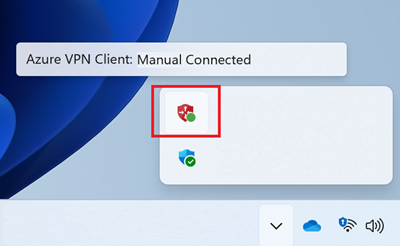
Met het systeemvak van de Azure VPN-client, beschikbaar in versie 4.0.0.0 en hoger, kunt u de Azure VPN-clienttoepassing sluiten terwijl de verbinding actief blijft. Wanneer u de toepassing sluit, ziet u de toepassing in het Systeemvak van Windows. U kunt de Azure VPN Client-app opnieuw openen in de compacte modus door op het pictogram van het systeemvak te klikken.

Een clientprofiel exporteren en distribueren
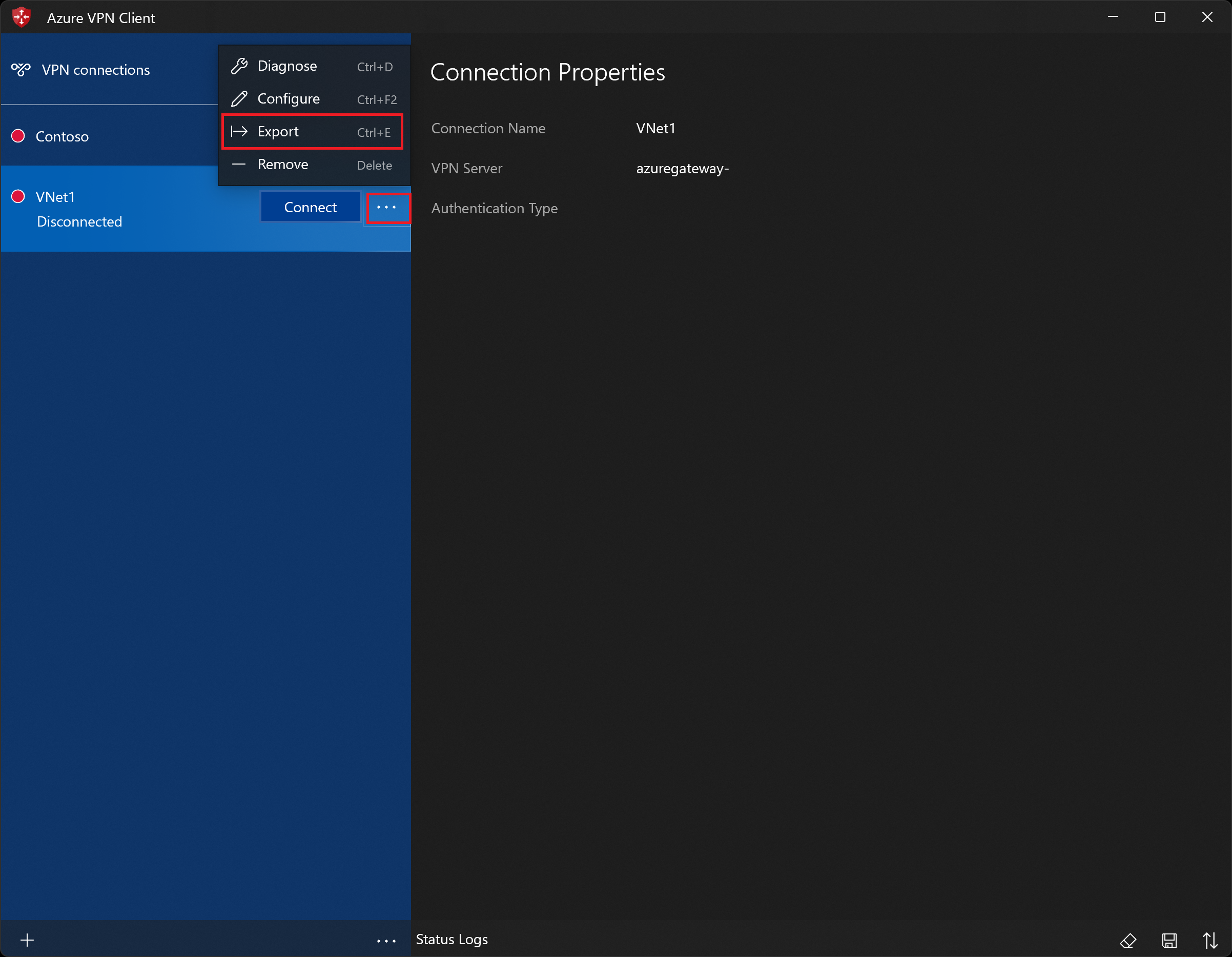
Zodra u een werkprofiel hebt en het naar andere gebruikers wilt distribueren, kunt u het exporteren met behulp van de volgende stappen:
Markeer het VPN-clientprofiel dat u wilt exporteren, selecteer de ...en selecteer vervolgens Exporteren.
Selecteer de locatie waarnaar u dit profiel wilt opslaan, laat de bestandsnaam staan zoals dat is en selecteer Opslaan om het XML-bestand op te slaan.
Een clientprofiel verwijderen
Markeer het VPN-clientprofiel dat u wilt exporteren, selecteer de ...en selecteer vervolgens Verwijderen.
Selecteer Verwijderen in het bevestigingsvenster om te verwijderen.
Werk met Windows-verbindingen
Automatisch verbinding maken
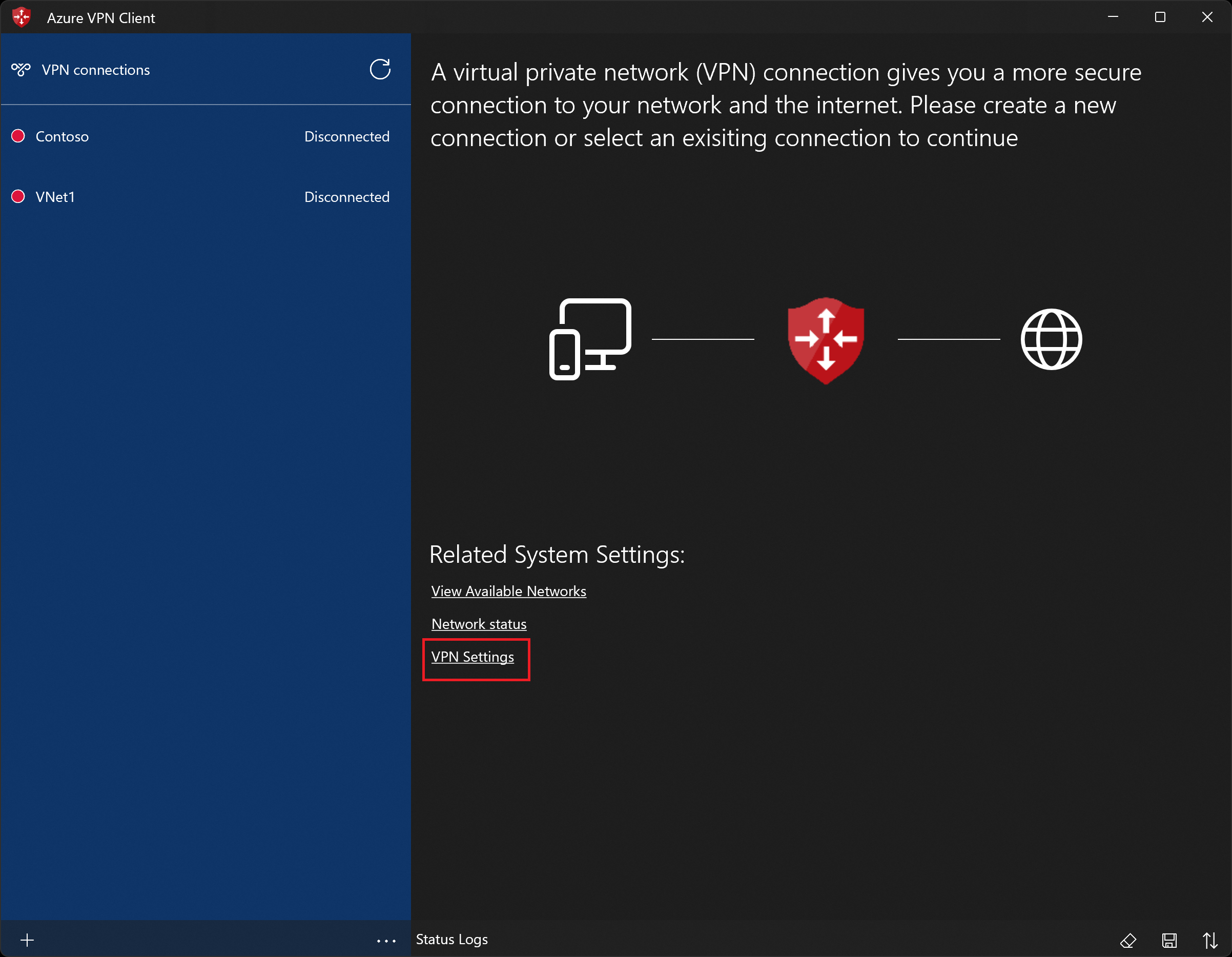
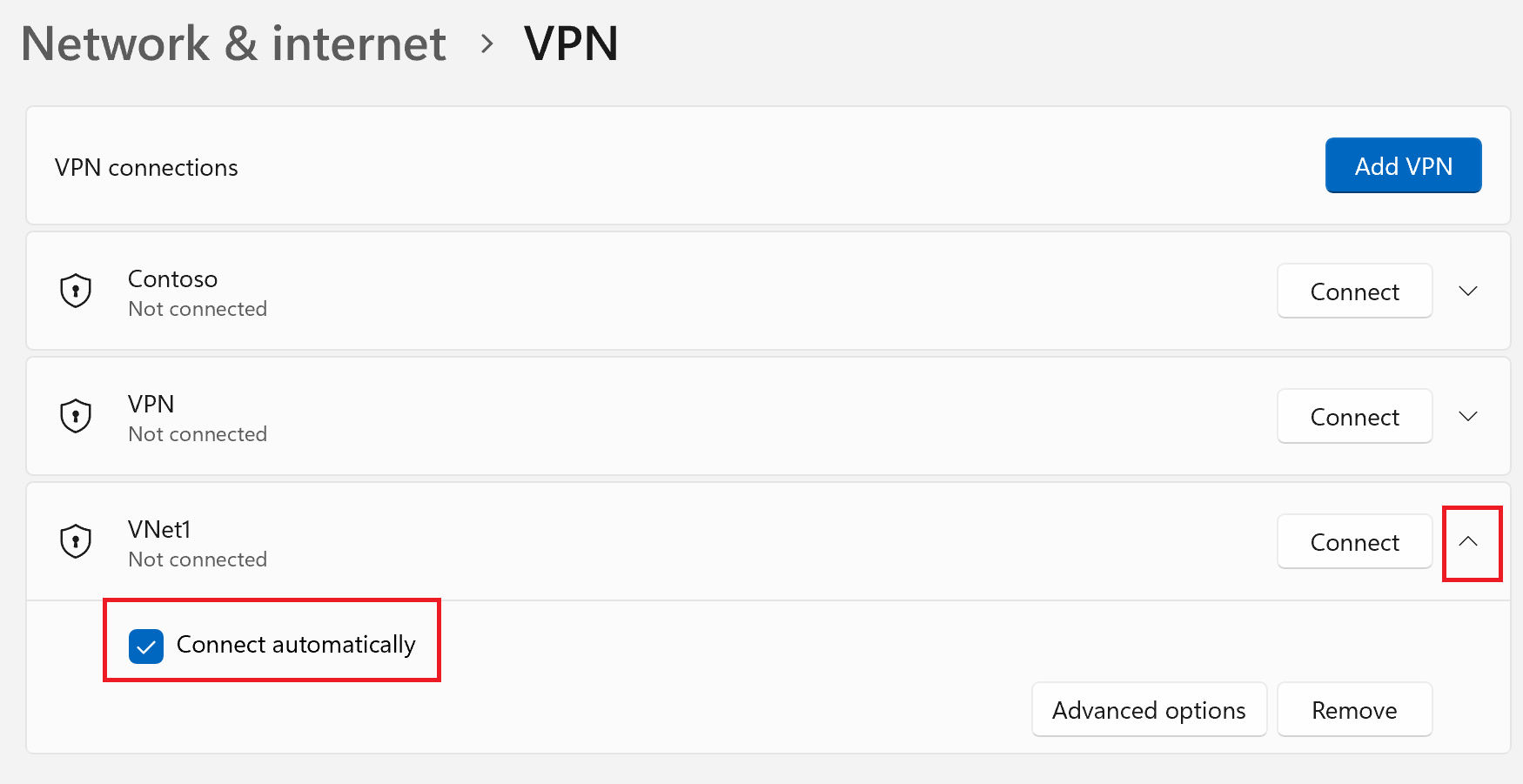
U kunt uw verbinding zo configureren dat deze automatisch verbinding maakt met Always-on.
Selecteer VPN-instellingen op de startpagina voor uw VPN-client. Als je het venster 'switch apps' ziet, kies dan Ja.
Als het profiel dat u wilt configureren is verbonden, verbreekt u de verbinding, markeert u het profiel en schakelt u het selectievakje Automatisch verbinding maken in.
Selecteer Verbinding maken om de VPN-verbinding te initiëren.
Problemen met de verbinding vaststellen
Controle van vereisten
Als je Azure VPN-client versie 4.0.0.0 of later is, kun je een prerequisite-controle uitvoeren om te verifiëren of je computer de benodigde items heeft geconfigureerd en geïnstalleerd om succesvol verbinding te maken. Als u het versienummer van een geïnstalleerde Azure VPN-client wilt weergeven, start u de client en selecteert u Help.
- Selecteer de ... onderaan de Azure VPN-clientpagina en selecteer vervolgens Vereisten.
- Op de Testtoepassing vereisten pagina, selecteer Test vereisten uitvoeren.
- Los eventuele problemen op en probeer opnieuw verbinding te maken. Raadpleeg de vereisten van de Azure VPN-client voor meer informatie.
Diagnostisch hulpprogramma
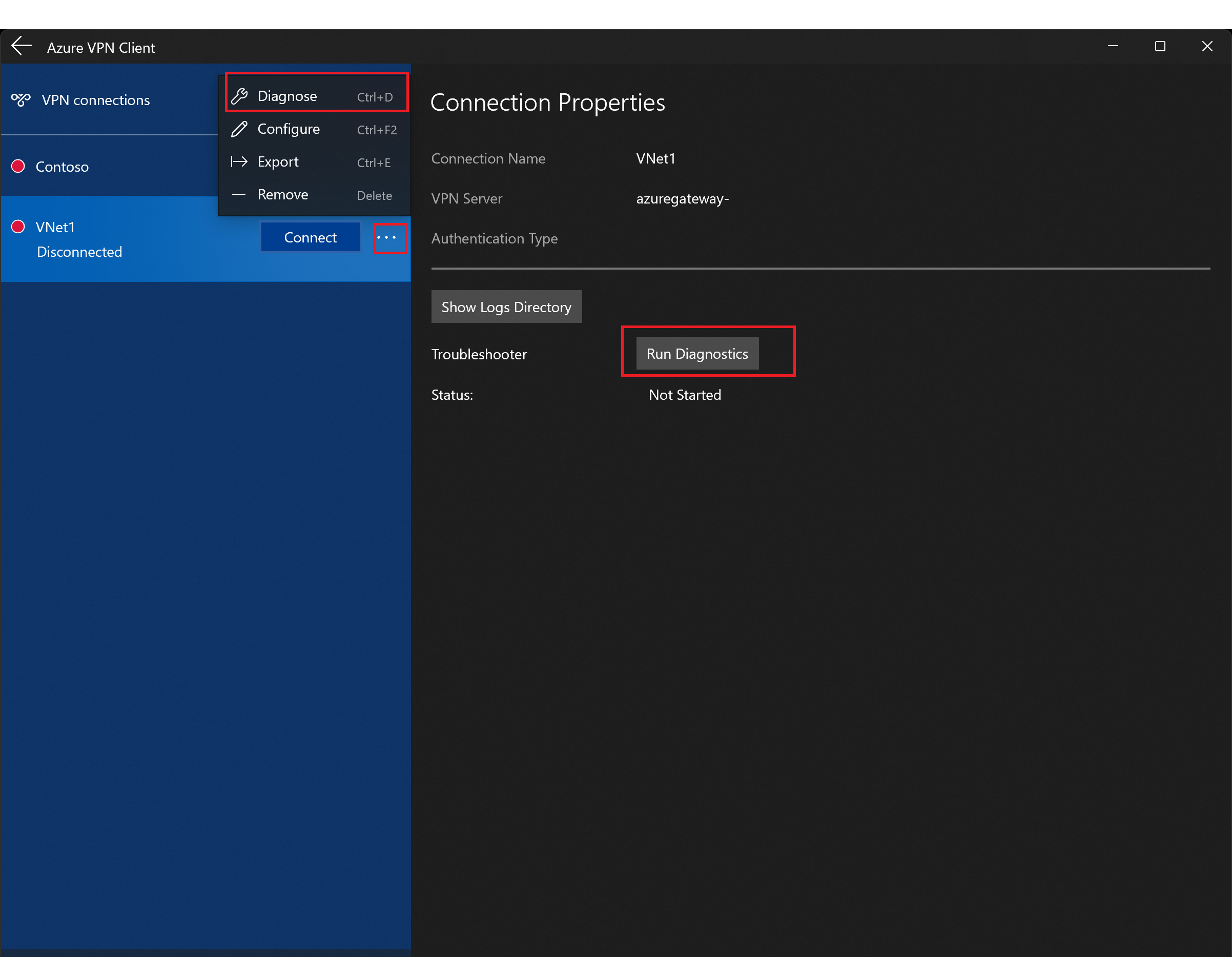
Selecteer de ... naast de VPN-verbinding die u wilt diagnosticeren om het menu weer te geven. Selecteer vervolgens Diagnose.
Selecteer Diagnostische gegevens uitvoeren op de pagina Verbindingseigenschappen. Meld u indien gevraagd aan met uw referenties en bekijk vervolgens de resultaten.
Configureer Windows aangepaste instellingen: DNS en routering
U kunt de Azure VPN-client configureren met optionele configuratie-instellingen, zoals extra DNS-servers, aangepaste DNS, geforceerde tunneling, aangepaste routes en andere instellingen. Zie De Azure VPN-client - optionele instellingen voor meer informatie.
Configureer Device SSO voor Windows
Device Single Sign On (SSO) stelt gebruikers in staat om één keer in te loggen op hun apparaten en die authenticatie te gebruiken terwijl ze de Azure VPN-client gebruiken. Voor stappen, zie Configure Device SSO for Windows - Azure VPN Client – Microsoft Entra ID authentication.
Microsoft Entra ID-authenticatie ondersteunt alleen OpenVPN-protocolverbindingen en vereist de Azure VPN-client. De Azure VPN-client voor macOS is niet beschikbaar in Frankrijk en China vanwege lokale regelgeving en vereisten.
Controleer of op de clientcomputer een ondersteund besturingssysteem wordt uitgevoerd op een ondersteunde processor.
- Ondersteunde macOS-versies: macOS 13 (Ventura) of nieuwer
- Ondersteunde processors: x64, Arm64
Als uw apparaat een M-serie chip en VPN-clientrelease eerder 2.7.101 heeft, moet u Rosetta-software installeren. Zie het Apple-ondersteuningsartikel voor meer informatie
Als u Azure VPN Client versie 2.7.101 of hoger gebruikt, hoeft u Rosetta-software niet te installeren.
Werkproces
- Download en installeer de Azure VPN-client voor macOS.
- Pak de configuratiebestanden voor het VPN-clientprofiel uit.
- Importeer de clientprofielinstellingen naar de VPN-client.
- Maak een verbinding en verbind met Azure.
De Azure VPN-client downloaden
- Download de nieuwste Azure VPN-client uit de Apple Store.
- Installeer de client op uw computer.
Configuratiebestanden voor clientprofielen extraheren
Zoek het configuratiepakket voor het VPN-clientprofiel dat u hebt gegenereerd. Als u deze bestanden opnieuw wilt genereren, raadpleegt u de sectie Vereisten. Het configuratiepakket voor het VPN-clientprofiel bevat de configuratiebestanden voor het VPN-profiel.
Wanneer u een configuratiepakket voor een VPN-clientprofiel genereert en downloadt, bevinden alle benodigde configuratie-instellingen voor VPN-clients zich in een ZIP-bestand voor de configuratie van een VPN-clientprofiel. De configuratiebestanden voor het VPN-clientprofiel zijn specifiek voor de configuratie van de P2S VPN-gateway voor het virtuele netwerk. Als er wijzigingen zijn aangebracht in de P2S VPN-configuratie nadat u de bestanden hebt gegenereerd, zoals wijzigingen in het VPN-protocoltype of verificatietype, moet u nieuwe configuratiebestanden voor vpn-clientprofielen genereren en de nieuwe configuratie toepassen op alle VPN-clients die u wilt verbinden.
Zoek het configuratiepakket voor het VPN-clientprofiel op, pak het uit en open de map AzureVPN. In deze map ziet u het azurevpnconfig_aad.xml-bestand of het azurevpnconfig.xml-bestand , afhankelijk van of uw P2S-configuratie meerdere verificatietypen bevat. Het bestand .xml bevat de instellingen die u gebruikt om het VPN-clientprofiel te configureren.
Profielconfiguratiebestanden wijzigen
Als uw P2S-configuratie gebruikmaakt van een aangepaste doelgroep met uw door Microsoft geregistreerde app-id, ontvangt u mogelijk pop-ups telkens wanneer u verbinding maakt waarvoor u uw referenties opnieuw moet invoeren en de verificatie moet voltooien. Bij het opnieuw proberen van verificatie wordt het probleem meestal opgelost. Dit gebeurt omdat het VPN-clientprofiel zowel de aangepaste doelgroep-id als de Microsoft-toepassings-id nodig heeft. Om dit te voorkomen, wijzigt u uw profielconfiguratie .xml bestand om zowel de aangepaste toepassings-id als de Microsoft-toepassings-id op te nemen.
Opmerking
Deze stap is nodig voor P2S-gatewayconfiguraties die een aangepaste doelgroepwaarde gebruiken en uw geregistreerde app is gekoppeld aan de door Microsoft geregistreerde Azure VPN Client-app-id. Als dit niet van toepassing is op uw P2S-gatewayconfiguratie, kunt u deze stap overslaan.
Als u het .xml-configuratiebestand van de Azure VPN-client wilt wijzigen, opent u het bestand door een teksteditor zoals Kladblok te gebruiken.
Voeg vervolgens de waarde voor
applicationidtoe en sla uw wijzigingen op. In het volgende voorbeeld ziet u de waarde vanc632b3df-fb67-4d84-bdcf-b95ad541b5c8de toepassings-id.Voorbeeld
<aad>
   <audience>{customAudienceID}</audience>
   <issuer>https://sts.windows.net/{tenant ID value}/</issuer>
   <tenant>https://login.microsoftonline.com/{tenant ID value}/</tenant>
   <applicationid>c632b3df-fb67-4d84-bdcf-b95ad541b5c8</applicationid>
</aad>
Voor Windows Azure VPN Client-profielen is een extra veld voor Eenmalige aanmelding (SSO) voor apparaat ingeschakeld voor eenvoudige gebruikersverificatie. Lees meer over Azure VPN Client en Device SSO.
Configuratiebestanden voor VPN-clientprofielen importeren
Opmerking
We zijn bezig met het wijzigen van de velden van de Azure VPN-client voor Azure Active Directory naar Microsoft Entra ID. Als u microsoft Entra ID-velden ziet waarnaar in dit artikel wordt verwezen, maar deze waarden nog niet in de client worden weergegeven, selecteert u de vergelijkbare Azure Active Directory-waarden.
Selecteer Importeren op de pagina Azure VPN-client.
Navigeer naar de map met het bestand dat u wilt importeren, selecteer het en klik vervolgens op Openen.
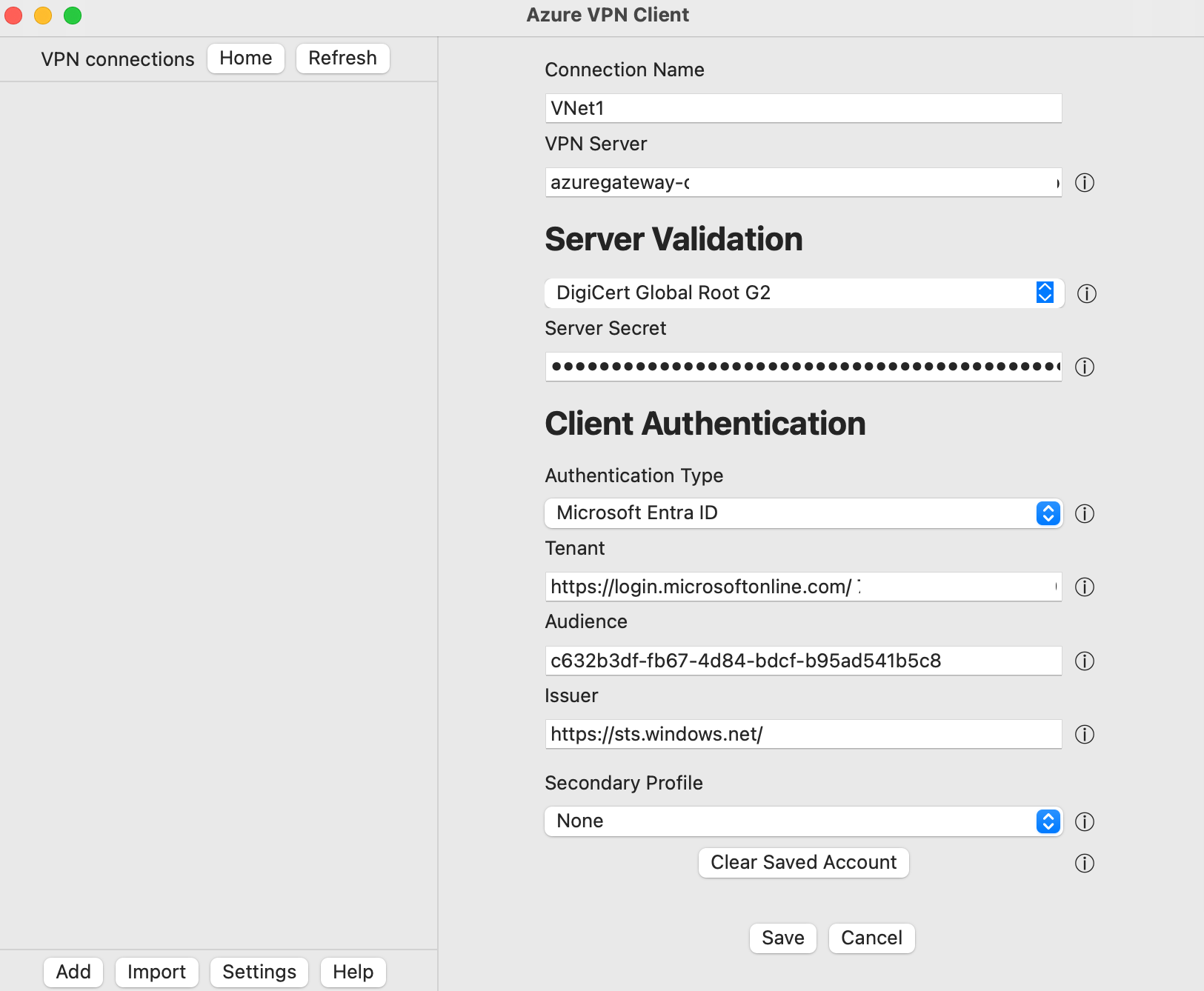
In dit scherm ziet u dat de verbindingswaarden worden ingevuld met behulp van de waarden in het geïmporteerde CONFIGURATIEbestand van de VPN-client.
- Controleer of de waarde voor certificaatgegevensDigiCert Global Root G2 weergeeft in plaats van de standaardwaarde of leeg. Pas indien nodig de waarde aan.
- U ziet dat de waarden voor clientverificatie overeenkomen met de waarden die zijn gebruikt voor het configureren van de VPN-gateway voor Microsoft Entra ID-verificatie. Dit veld moet dezelfde waarde weerspiegelen die uw gateway geconfigureerd is om te gebruiken.
Klik op Opslaan om de configuratie van het verbindingsprofiel op te slaan.
Selecteer in het deelvenster VPN-verbindingen het verbindingsprofiel dat u hebt opgeslagen. Klik vervolgens op Verbinden.
Zodra de verbinding is gemaakt, wordt de status gewijzigd in Verbonden. Als u de verbinding met de sessie wilt verbreken, klikt u op Verbinding verbreken.
Handmatig een verbinding maken
Open de Azure VPN-client. Selecteer Toevoegen onder aan de client om een nieuwe verbinding te maken.
Op de pagina Azure VPN Client kunt u de profielinstellingen configureren. Wijzig de waarde voor certificaatgegevens om Global Root G2 van DigiCert weer te geven in plaats van de standaardwaarde of leeg. Klik vervolgens op Opslaan.
Configureer de volgende instellingen:
- Verbindingsnaam: De naam waarmee u naar het verbindingsprofiel wilt verwijzen.
- VPN-server: Deze naam is de naam die u wilt gebruiken om naar de server te verwijzen. De naam die u hier kiest, hoeft niet de formele naam van een server te zijn.
-
Servervalidatie
- Certificaatgegevens: DigiCert Global Root G2
- Servergeheim: het servergeheim.
-
Clientauthenticatie
- Verificatietype: Microsoft Entra-id
- Huurder: Naam van de tenant.
-
Audience: De Audience-waarde moet overeenkomen met de waarde waarvoor uw P2S-gateway is geconfigureerd. Normaal gesproken is
c632b3df-fb67-4d84-bdcf-b95ad541b5c8deze waarde . - Uitgevende instelling: Naam van de uitgever.
Nadat u de velden hebt ingevuld, klikt u op Opslaan.
Selecteer in het deelvenster VPN-verbindingen het verbindingsprofiel dat u hebt geconfigureerd. Klik vervolgens op Verbinden.
Een VPN-verbindingsprofiel verwijderen
U kunt het VPN-verbindingsprofiel van uw computer verwijderen.
- Open de Azure VPN-client.
- Selecteer de VPN-verbinding die u wilt verwijderen en klik vervolgens op Verwijderen.
Optionele configuratie-instellingen voor macOS-clients
Je kunt de Azure VPN-client configureren met optionele instellingen, zoals extra DNS-servers, aangepaste DNS, geforceerde tunneling en aangepaste routes. Zie de optionele instellingen van de Azure VPN-client voor een beschrijving van de beschikbare instellingen en configuratiestappen.
Important
De Azure VPN Client voor Linux (Preview) werd op 31 augustus 2026 uit dienst gesteld. Na deze datum wordt de client niet langer ondersteund. Voor meer informatie, zie het overzicht van Azure VPN Client for Linux Retirement en de migratiegids voor VPN Gateway en Virtual WAN.
Microsoft Entra ID-authenticatie op Linux was alleen beschikbaar via de gestopte Azure VPN Client voor Linux. De ondersteunde alternatieven voor OpenVPN en strongSwan ondersteunen geen Microsoft Entra ID-authenticatie met Azure VPN-gateway P2S-verbindingen.
Om Linux te blijven gebruiken, verander je de gateway naar een ondersteunde authenticatiemethode en migreer naar een ondersteunde client. Voor beschikbare opties en migratiestappen, zie Migreren vanaf de Azure VPN Client voor Linux.
Als Microsoft Entra ID-authenticatie vereist is, gebruik dan de Azure VPN Client voor Windows of macOS.
Volgende stappen
- Zie de VPN Gateway faq voor meer informatie over VPN Gateway.
- Zie Over punt-naar-site-verbindingen voor meer informatie over punt-naar-site-verbindingen.