Notitie
Voor toegang tot deze pagina is autorisatie vereist. U kunt proberen u aan te melden of de directory te wijzigen.
Voor toegang tot deze pagina is autorisatie vereist. U kunt proberen de mappen te wijzigen.
Microsoft Copilot Cowork voert taken namens u uit, zoals het verzenden van e-mailberichten, het maken van documenten, het plannen van vergaderingen en het uitvoeren van zoekopdrachten binnen uw organisatie. In dit artikel wordt uitgelegd wat je allemaal kunt doen met Cowork.
Een sessie starten
De startpagina van Cowork heeft een chatinvoer waar u uw verzoek kunt typen of uitspreken. Daaronder wordt een lijst met uw recente taken weergegeven, zodat u een eerdere sessie kunt hervatten.
Typ een bericht
- Ga naar de Cowork-startpagina. Een set voorgestelde prompts, zoals Breng me op de hoogte, Mijn Postvak IN organiseren, Mijn week organiseren, Een vergadering voorbereiden, Een evenement plannen, Voorbereiden op mijn 1:1, Een bedrijf onderzoeken of een app bouwen, wordt weergegeven. Selecteer er een om snel aan de slag te gaan of ga verder met de volgende stappen.
- Selecteer het invoerveld voor de chat.
- Typ uw bericht of instructie. U kunt maximaal 250.000 tekens invoeren.
- Verzend uw bericht door op Enter te drukken of de knop Verzenden te selecteren.
Bestanden bijvoegen
Als u collega's extra context wilt geven, neemt u bestanden op met uw bericht.
- Kies hoe u bestanden wilt toevoegen:
- Sleep en zet bestanden rechtstreeks neer op het chatinvoerveld.
- Selecteer de knop Bijlagen toevoegen en kies vervolgens een van de volgende opties:
- Voeg werkcontext toe aan referentiebestanden, personen, e-mailberichten en Teams-chats, -kanalen en -vergaderingen van uw organisatie.
- Upload afbeeldingen en bestanden om door uw apparaat te bladeren.
- Voeg cloudbestanden en -mappen toe om bestanden uit OneDrive, SharePoint of Teams te selecteren.
- Wacht totdat het uploaden is voltooid. Voor elk bestand wordt een geanimeerde voortgangschip weergegeven.
- Voeg indien nodig uw bericht toe en verzend het vervolgens.
U kunt ook verwijzen naar eerdere chats en taken om Cowork context van eerder werk te geven.
Eerdere chats en taken raadplegen
U kunt eerdere Copilot Chat gesprekken en Cowork-taken toevoegen als context in een nieuw verzoek, net zoals u naar een bestand of vergadering zou verwijzen. Gebruik eerdere beslissingen en resultaten om over te stappen van het verkennen van een idee in Chat naar een Cowork-taak of om voort te bouwen op werk van een andere taak.
Een vorige chat of taak aan uw aanvraag toevoegen:
- Typ
/in het invoerveld van de Cowork-chat om de contextkiezer te openen. - Selecteer Copilot. Op dit tabblad worden uw vorige Copilot Chat gesprekken en coworktaken weergegeven. Op het afzonderlijke tabblad Chats worden Teams-chats weergegeven.
- Blader door de lijst of typ een deel van de naam van de chat of taak na
/om deze te vinden. - Selecteer de chat of taak. Deze wordt weergegeven als een verwijzing in uw prompt. Herhaal deze stappen om nog een verwijzing toe te voegen.
- Beschrijf wat u Cowork met het eerdere werk wilt laten doen en selecteer Verzenden.
U kunt de kiezer ook openen door Bijlagen toevoegen>Werkcontext toevoegen te selecteren en vervolgens Copilot te selecteren.
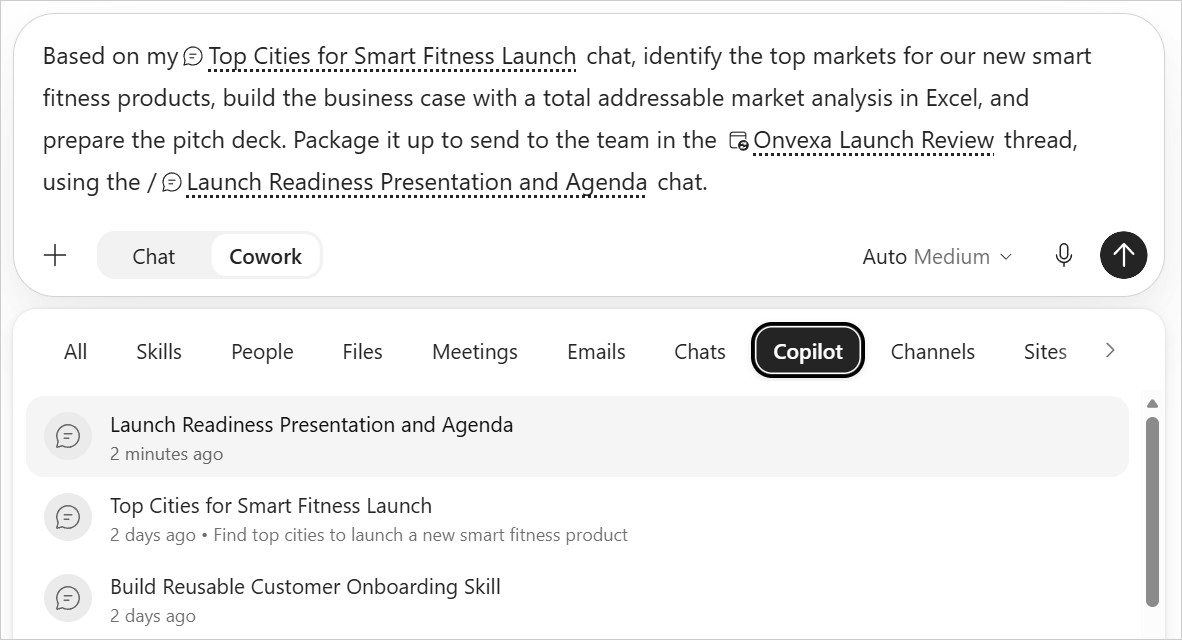
Selecteer de chat of taak in de kiezer in plaats van alleen de titel te typen. Het toevoegen van een verwijzing biedt context voor uw nieuwe aanvraag; De eerdere chat of taak wordt niet opnieuw geopend.
Gebruik spraakinvoer
U kunt ook spraak-naar-tekst gebruiken om uw bericht te dicteren.
- Selecteer de microfoonknop in het chatinvoergebied.
- Spreek uw boodschap duidelijk uit.
- Controleer de getranscribeerde tekst in het invoerveld.
- Bewerk de tekst indien nodig en verzend deze.
Tip
Kijk op de startpagina voor uw recente taken. Selecteer een taak om terug te keren naar die sessie zonder opnieuw te beginnen.
Kijk mee hoe Cowork werkt
Nadat u een bericht hebt verzonden, begint Cowork met het verwerken van uw aanvraag. U kunt in realtime meekijken.
Wat wordt weergegeven terwijl Cowork actief is
Terwijl Cowork op uw verzoek werkt, gebeuren er enkele dingen op het scherm:
- Denkindicator: een animatie laat u weten dat Cowork uw bericht verwerkt.
- Stapsgewijze updates: Updates laten zien wat Cowork in elke fase doet, zoals het opstellen van uw e-mail of het zoeken in OneDrive.
- Streamingreactie: De reactie van Cowork verschijnt woord voor woord terwijl deze wordt gegenereerd, zodat u niet hoeft te wachten op de volledige reactie.
- Interactieve cards: Sommige antwoorden omvatten interactieve cards met gestructureerde indelingen, knoppen en gegevensweergaven direct in de sessie.
Notitie
Bij sommige achtergrondbewerkingen, zoals het uitvoeren van scripts, worden geen afzonderlijke stappen weergegeven. Deze aanpak houdt de sessie gericht op resultaten.
Op de hoogte blijven van uw verbinding
Een statusindicator geeft de status van uw verbinding aan:
- Verbinding maken: Cowork wordt voorbereid.
- Verbonden: de verbinding is actief.
- Opnieuw verbinden: De verbinding is kort onderbroken. Cowork werkt eraan om het automatisch te herstellen.
- Mislukt: er is iets misgegaan. Selecteer Opnieuw om opnieuw verbinding te maken.
Stuur berichten wanneer Cowork bezet is
Als u iets anders bedenkt terwijl Cowork nog actief is, kunt u een ander bericht sturen. Het systeem zet het automatisch in de wachtrij. Uw bericht verschijnt boven het invoerveld. Cowork verwerkt berichten in de wachtrij op volgorde. Als uw nieuwe bericht de richting van de taak verandert, past Cowork zijn aanpak dienovereenkomstig aan.
Beantwoord vragen van Cowork
Soms heeft Cowork meer informatie nodig om uw aanvraag te voltooien. Wanneer dit nodig is, wordt er een reeks keuzes weergegeven waaruit u kunt kiezen.
- Bekijk de vraag en de beschikbare opties.
- Gebruik de pijltoetsen om te navigeren en druk op de spatiebalk om uw keuze te selecteren.
- Selecteer Indienen om uw antwoord te verzenden.
Als u liever geen antwoord geeft, selecteert u Overslaan. Cowork gaat verder met de informatie die het al heeft.
Als er iets misgaat
Als een bericht niet kan worden verzonden, wordt in Cowork een fout weergegeven met de optie om het opnieuw te proberen. Selecteer Opnieuw om het bericht opnieuw te verzenden.
Acties goedkeuren
Cowork vraagt om uw toestemming voordat Cowork gevoelige acties uitvoert, zoals het verzenden van een e-mailbericht of het plaatsen van een bericht in Teams. In de volgende tabel worden de opties die u hebt bij het goedkeuren toegelicht:
| Option | Wat het doet |
|---|---|
| Actieknop (bijvoorbeeld Verzenden, Plaatsen of Aanmaken) | Hiermee kan Cowork deze actie deze ene keer uitvoeren. |
| Meer opties (keuzelijst naast de actieknop) | Keurt de actie goed en slaat de prompt voor soortgelijke acties over voor de rest van de huidige sessie. Voor e-mailberichten en Teams-berichten kunt u kiezen in welke mate u toekomstige prompts wilt overslaan, bijvoorbeeld Alleen voor een specifieke geadresseerde, Alleen voor geadresseerden binnen een specifiek domein of die actie Altijd toestaan voor een specifieke sessie. Voor andere acties is dit één enkele keuze: Goedkeuren & niet meer vragen. |
| Alles goedkeuren | Wanneer er meerdere goedkeuringen in behandeling zijn, kunnen ze allemaal tegelijk doorgaan. Op deze knop wordt het aantal in behandeling zijnde goedkeuringen weergegeven, zoals Alles goedkeuren (3). |
| Annuleren | Stopt de actie. Cowork slaat het over en gaat verder met de rest van uw aanvraag. |
Een goedkeuringsaanvraag controleren en beantwoorden
Wanneer goedkeuring vereist is, verschijnt er een dialoogvenster met de details van de actie die Cowork wil uitvoeren. Voor sommige acties wordt een gedetailleerd voorbeeld van de inhoud weergegeven (bijvoorbeeld een concept-e-mailbericht, een Teams-bericht of een geplande vergadering). Voor andere acties wordt een overzicht weergegeven van wat Cowork van plan is te doen.
Important
Controleer altijd de details voordat u deze goedkeurt. Cowork laat je precies zien wat het gaat doen. Controleer of de geadresseerden, inhoud en andere gegevens juist zijn.
Notitie
- Voor bepaalde acties, zoals e-mailregels van Outlook, geeft Cowork een gedetailleerde goedkeuringskaart weer die precies laat zien wat de regel doet voordat u deze goedkeurt.
- Als u Altijd toestaan of een andere optie voor 'Niet opnieuw vragen' selecteert, geldt dit alleen voor de huidige sessie. U kunt deze keuzes bekijken of intrekken in de sectie Machtigingen van het zijpaneel.
Selecteer in de vorige tabel de actieknop (bijvoorbeeld Verzenden of Plaatsen), open de vervolgkeuzelijst Meer opties ernaast om de actie goed te keuren en toekomstige prompts over te slaan, of selecteer Annuleren om de actie te stoppen.
Als u de technische details van de actie wilt weergeven, selecteert u Parameters weergeven.
Als u de weergave wilt samenvouwen, selecteert u Parameters verbergen.
Werken met bestanden
Cowork kan met veel verschillende bestandstypen werken. U kunt bestanden uploaden om context te bieden en bestanden downloaden die Cowork voor u maakt.
Bestanden uploaden
- Sleep bestanden naar het chatinvoergebied en zet ze neer of selecteer de bestandenkiezerknop om op je apparaat te zoeken.
- Bekijk de geanimeerde voortgangschips terwijl elk bestand wordt geüpload.
- Zodra de upload is voltooid, kan Cowork het bestand gebruiken in uw sessie.
Een bestaand Office-bestand bewerken
Cowork kan een bestaand Word-, Excel- of PowerPoint-bestand bewerken, dat is opgeslagen in OneDrive of SharePoint. Cowork slaat de wijzigingen op in hetzelfde gedeelde bestand.
- Selecteer Bijlagen toevoegen>, en selecteer vervolgens het bestand dat u wilt bewerken of gebruik
/in het berichtenvak om te verwijzen naar een bestaand opgeslagen bestand. - Beschrijf de wijzigingen die u wilt dat Cowork doorvoert.
- Wanneer Cowork om toegang vraagt om te bewerken, kiest u een van de volgende opties:
- Een keer goedkeuren om bewerking toe te staan voor de huidige taak.
- Sta altijd toe dat Cowork het bestand kan bewerken zonder dit opnieuw te vragen in het huidige gesprek.
- Open het bestand rechtstreeks in Cowork om bewerkingen naast elkaar weer te geven en door te gaan met bewerken, of open het bestand rechtstreeks in Word, Excel of PowerPoint om het te beoordelen op de bestaande locatie in OneDrive of SharePoint.
De bestaande versiegeschiedenis van het bestand blijft beschikbaar in OneDrive of SharePoint als u wilt teruggaan naar een eerdere versie.
Werken met OneNote-notitieblokken
Collega's kunnen OneNote notitieblokken vinden en lezen die u kunt openen, pagina's samenvatten en uw notities gebruiken om gerelateerd werk uit te voeren. Wanneer bewerken beschikbaar is, kunt u deze vragen om pagina-inhoud bij te werken of een pagina toe te voegen aan een bestaande sectie.
Notitie
De beschikbaarheid van lezen en bewerken kan per sessie verschillen.
- Geef het notitieblok en de sectie of pagina een naam die u wilt gebruiken voor Cowork. Bijvoorbeeld: 'Zoek het notitieblok starten en vat de beslissingen samen op de pagina Planning in de sectie Notities bij vergadering'. Als het notitieblok niet kan worden gevonden, geeft u een koppeling naar het notitieblok of de pagina op.
- Beschrijf wat u met de notities wilt doen. Bijvoorbeeld: 'Voeg deze beslissingen en actie-items toe aan de planningspagina' of 'Voeg een pagina met de naam Launch recap toe aan de sectie Vergaderingsnotities van het notitieblok Starten'.
- Controleer het notitieblok en de voorgestelde wijzigingen op de pagina Bewerken OneNote? goedkeuringsaanvraag voordat u het notitieblok bewerkt. Als u alleen die bewerking wilt goedkeuren, kiest u Eenmaal goedkeuren wanneer dit wordt aangeboden. De optie Altijd toestaan voor OneNote bewerkingen, indien aangeboden, staat verdere OneNote bewerkingen alleen toe in het huidige gesprek.
- Open het notitieblok in OneNote om de opgeslagen wijzigingen te bekijken.
Important
Als u een bewerking goedkeurt, wordt het notitieblok rechtstreeks gewijzigd, niet een afzonderlijk concept. Controleer het doelnotitieblok en de voorgestelde inhoud voordat u het goedkeurt.
U kunt collega's vragen alinea's toe te voegen, te vervangen of te verwijderen, een tabel toe te voegen, de naam van een pagina te wijzigen of notitietags zoals Belangrijk bij te werken. Als u een alinea vervangt, kunnen koppelingen of gemengde opmaak worden verwijderd. Vraag cowork om nieuwe tekst toe te voegen als u de oorspronkelijke alinea ongewijzigd wilt laten.
Collega's kunnen pagina's toevoegen aan bestaande secties, maar kunnen geen notitieblokken of secties maken. Toegangsmachtigingen en inhoudsbeveiliging zijn nog steeds van toepassing. Sommige sessies bieden ondersteuning voor het lezen van notities, maar niet voor het bewerken ervan.
Als cowork rapporteert dat slechts enkele wijzigingen zijn geslaagd of als er geen bewerking kan worden bevestigd, controleert u de pagina voordat u het opnieuw vraagt. Vraag het om alleen de wijzigingen aan te brengen die nog steeds ontbreken.
Uitvoerbestanden downloaden
Wanneer Cowork tijdens een sessie bestanden maakt of bijwerkt, kunt u ze ophalen uit het zijpaneel.
- Open het zijpaneel als dit nog niet zichtbaar is.
- Zoek het bestand in de sectie Uitvoermap.
- Om het bestand op uw apparaat op te slaan, selecteert u Downloaden.
Tip
Wanneer Cowork meerdere uitvoerbestanden produceert, selecteert u Alles downloaden bovenaan de lijst met uitvoerbestanden, om elk bestand als één zip-archief te downloaden. Het archief kan maximaal 50 bestanden en in totaal 500 MB bevatten. U hebt ook op elk gewenst moment toegang tot bestanden die Cowork rechtstreeks in uw OneDrive-map Cowork maakt.
Ondersteunde bestandstypen
Cowork ondersteunt de volgende bestandstypen:
| Categorie | Ondersteunde extensies |
|---|---|
| Word | doc, docx, docm, dot, dotx, odt, rtf |
| Excel | csv, xls, xlsm, xlsx, ods |
| PowerPoint | odp, ppt, pptm, pptx |
| Markdown | md, markdown, mdx |
| Image | png, jpg, jpeg, gif, webp, bmp, svg, ico |
| Text | txt, log |
| Code | js, ts, py, java, c, cpp, go, rb, rs en anderen |
| Config | json, yaml, yml, toml, ini, xml, env |
| Notebook | ipynb |
| Audio | mp3, wav, m4a, ogg, aac, flac |
| Video | MP4, MOV, AVI, MKV, WEBM, WMV |
| Archive | zip, rar, 7z, tar, gz, bz2 |
Preview van documenten
U kunt veel bestandstypen rechtstreeks in Cowork bekijken. U hoeft ze niet eerst te downloaden. De preview wordt naast uw sessie geopend in een gesplitst venster.
Ondersteunde voorbeeldindelingen
U kunt een voorbeeld van de volgende bestandstypen rechtstreeks bekijken:
- PDF: wordt inline weergegeven met paginanavigatie. Gebruik Ctrl+F om in het document te zoeken.
- Microsoft 365-documenten: Word-, Excel- en PowerPoint-bestanden worden weergegeven in een online voorvertoning.
- CSV: wordt weergegeven als een opgemaakte tabel.
- Markdown: Rendert met volledige opmaak.
- Codebestanden: wordt weergegeven met syntaxismarkering (JSON, JavaScript, TypeScript, Python, Java, C, C++, Go, Rust, Ruby en meer).
- Afbeeldingen: Inline weergeven (png, jpg, jpeg, gif, webp, bmp, svg, ico).
- HTML: wordt weergegeven in het preview-venster.
- E-mail: hiermee worden e-mailverwijzingen geopend in een preview-venster naast elkaar.
Een document voorvertonen
Selecteer een bestand in de sessie of in het zijpaneel.
Het voorbeeld wordt geopend in een gesplitste weergave naast uw chat.
Gebruik de besturingselementen om optimaal gebruik te maken van het voorbeeld:
- Schakelaar voor volledig scherm: vergroot de preview zodat deze het hele venster vult, om deze van dichterbij te bekijken.
- Openen in systeemeigen app: open het bestand in de standaardtoepassing op uw apparaat.
- Feedbackknoppen: Beoordeel het document met duimen omhoog of duim omlaag.
Gebruik het zijpaneel
Het zijpaneel is een inklapbare zijbalk aan de rechterkant van je sessie. Het geeft je een snel overzicht van wat er gebeurt zonder je chat te onderbreken.
Als u het wilt openen of sluiten, selecteert u de wisselknopvoor het zijpaneel in de sessieweergave.
Wat staat er in het zijpaneel?
| Gedeelte | Wat u vindt |
|---|---|
| Progress | Een voortgangsbalk met het percentage voltooide taken, plus een stapsgewijs logboek van wat Cowork doet. |
| Invoermap | Bestanden die u hebt opgegeven als context voor de sessie. |
| Uitvoermap | Files Cowork gemaakt. Elk bestand heeft de knoppen Downloaden en Voorbeeld weergeven. |
| Skills | Vaardigheden die Cowork tijdens de sessie heeft geladen, getoond als chips. |
| Schedule | Geplande prompts die u hebt gemaakt, met opties om ze te bewerken, pauzeren, hervatten of verwijderen. |
| Permissions | Acties die u met Niet meer vragen hebt goedgekeurd, zodat u uw goedkeuringsvoorkeuren kunt bekijken. |
Notitie
Het zijpaneel wordt in realtime bijgewerkt terwijl Cowork werkt, zodat je altijd een actueel overzicht hebt van de voortgang, bestanden en vaardigheden.
De sessie beheren
Cowork biedt besturingselementen om het werk op elk moment te onderbreken, te hervatten of te stoppen.
Pauze
U kunt op twee manieren pauzeren:
- Onderbreken (zacht): Cowork voltooit wat het momenteel aan het doen is en pauzeert vervolgens voordat het aan de volgende stap begint. Gebruik deze optie als u de voortgang tot nu toe wilt beoordelen.
- Onderbreken (moeilijk): Cowork pauzeert onmiddellijk, ook halverwege de stap. Gebruik deze optie als u nu moet stoppen.
Doorgaan
Selecteer na het pauzeren Hervatten om door te gaan waar Cowork is gestopt.
Annuleren
Als u Coworks huidige taak volledig wilt stoppen, selecteert u Annuleren. Als u annuleert, wordt de huidige taak gewist, zodat u een nieuw bericht kunt verzenden zonder te hoeven hervatten.
Tip
Gebruik Pause (soft) als u tussenresultaten wilt controleren voordat Cowork verdergaat. Gebruik Annuleren als u volledig van richting wilt veranderen.
Uw taken beheren
Als u al uw sessies met Cowork wilt weergeven, selecteert u de weergave Mijn taken . Als u alleen bepaalde taken wilt weergeven, selecteert u een categorie in de vervolgkeuzelijst Filters .
Dit zijn uw opties:
- Heeft uw invoer nodig: vereist uw antwoord op een of meer vragen voordat deze kan worden uitgevoerd.
- Bezig: taken die momenteel worden uitgevoerd.
- Voltooid: voltooide taken.
- Automatiseringen: geautomatiseerde taken, waaronder geplande prompts die op een bepaald tijdstip worden uitgevoerd en gebeurtenisgestuurde taken die worden uitgevoerd wanneer er iets gebeurt.
- Ongelezen: Hiermee kunt u taakresultaten weergeven die u nog niet hebt bekeken.
Selecteer een taak om de bijbehorende sessie te openen en verder te werken.
Door OneDrive-bestanden bladeren
Om de bestanden op te halen die je nodig hebt, kun je rechtstreeks vanuit Cowork door je OneDrive-bestanden en -mappen bladeren.
- Open vanuit de interface voor bestandsselectie de OneDrive-bestandsbrowser.
- Blader door uw bestanden en mappen in de boomstructuur.
- Gebruik het kruimelpad bovenaan om te navigeren of selecteer een map om deze te openen.
- Als u een bestand in uw sessie wilt opnemen, selecteert u het.
Notitie
Als uw bestanden niet worden geladen, wordt in Cowork de knop Opnieuw proberen weergegeven. Selecteer deze optie om het opnieuw te proberen.
Cowork-vaardigheden
Cowork maakt gebruik van gespecialiseerde vaardigheden terwijl het actief is. Wanneer Cowork tijdens uw sessie een nieuwe vaardigheid laadt, verschijnt er een bericht zoals 'Het opstellen van e-mails voorbereiden' en verschijnt de vaardigheid in het zijpaneel. De volgende kant-en-klare vaardigheden zijn beschikbaar:
| Vaardigheid | Description |
|---|---|
| Word | Word-documenten maken en bewerken. |
| Excel | Excel-spreadsheets maken en bewerken. |
| PowerPoint | PowerPoint-presentaties maken en bewerken. |
| OneNote & Notitieblokken | Lees en bewerk OneNote notitieblokken wanneer OneNote ondersteuning beschikbaar is in uw sessie. |
| Werken met PDF-documenten. | |
| E-mails opstellen, beantwoorden, doorsturen en verzenden. Concepten opslaan en bijlagen beheren. | |
| Scheduling | Vergaderingen plannen. |
| Agendabeheer | Maak gebeurtenissen met natuurlijke taal, voeg koppelingen naar Teams-vergaderingen toe en beheer uw agenda. |
| Vergaderingen | Vergaderinzichten voorbereiden. |
| Dagelijkse briefing | Bereid uw dagelijkse briefing voor. |
| Enterprise Search | In uw organisatie zoeken. |
| Diep onderzoek | Voert diepgaand onderzoek uit in meerdere bronnen, om uitgebreide antwoorden en analyses over complexe onderwerpen samen te stellen. |
| Communications | Concept van communicatie voor belanghebbenden. |
| Adaptieve kaarten (aanpasbare kaarten) | genereert interactieve, op kaarten gebaseerde antwoorden met gestructureerde indelingen, knoppen en gegevensweergaven in het gesprek. |
| App (Grens) | Maak lichtgewicht, interactieve apps vanuit een beschrijving en verfijn, open, publiceer en deel ze. Er is geen codering vereist. |
U kunt zien welke vaardigheden Cowork tijdens een sessie heeft geladen in de sectie Vaardigheden van het zijpaneel. Ze worden weergegeven als chips.
Aangepaste vaardigheden maken
U kunt aangepaste vaardigheden maken op drie manieren: via de begeleide pagina Aanpassen, door Cowork te vragen een vaardigheid voor u te ontwikkelen in chat of door een SKILL.md bestand toe te voegen aan uw OneDrive-map.
Notitie
Aangepaste vaardigheden worden niet ondersteund in Cowork op mobiele platforms.
Maak een vaardigheid op de pagina Aanpassen
De snelste manier om een vaardigheid te maken, is vanuit de pagina Aanpassen, die u begeleidt bij het benoemen, beschrijven en schrijven van de vaardigheid in één sessie.
- Open in Cowork de pagina Aanpassen vanuit de navigatiebalk aan de linkerkant.
- Selecteer het tabblad Vaardigheden .
- Selecteer Toevoegen>Nieuwe maken. Cowork opent een nieuwe sessie en start een begeleide workflow.
- Beantwoord de prompts om de naam, beschrijving, categorie en instructies van de vaardigheid te definiëren. Cowork stelt het
SKILL.mdbestand op terwijl u werkt. - Als je tevreden bent met het concept, bevestig je het via de chat. Cowork slaat de vaardigheid op in uw OneDrive
/Documents/Cowork/skills/-map, waar deze beschikbaar is tijdens uw volgende sessie.
Meer informatie over de pagina Aanpassen in Customize Cowork. Lees hoe je voorkeuren instelt die Cowork op elke taak toepast in aangepaste instructies in Cowork.
Een vaardigheid opbouwen via chatten
Om een vaardigheid te maken zonder de sessie te verlaten, zeg je tegen Cowork wat de vaardigheid moet doen of zeg je gewoon dat je hulp wilt bij het maken van een vaardigheid. Cowork begeleidt u door dezelfde stappen voor het benoemen, beschrijven, categoriseren en toevoegen van instructies en slaat het resulterende SKILL.md bestand op in uw OneDrive.
Hoe Cowork vaardigheden evalueert
Wanneer u een vaardigheid maakt, bijwerkt of valideert, evalueert Cowork deze automatisch en retourneert het een kwaliteitsrapport in eenvoudige taal. U hoeft niet om de evaluatie te vragen.
Een vaardigheid kan op twee manieren mislukken: deze wordt niet geactiveerd wanneer dat wel zou moeten (of pakt verzoeken op die voor een andere vaardigheid bedoeld zijn), of deze wordt geactiveerd en doet vervolgens iets verkeerds. Evaluatie is ontworpen om beide problemen op te sporen voordat u de vaardigheid in het dagelijkse werk gebruikt.
Hoeveel evaluatie er wordt uitgevoerd
De mate van evaluatie wordt geschaald met het bereik van de vaardigheid (persoonlijk, team, organisatie of opslaan) en het risiconiveau (laag, gemiddeld of hoog).
| Diepte | Wat wordt er uitgevoerd |
|---|---|
| Minimaal | Structurele validatie en een kwaliteitsscore |
| Standard | Voegt een gedragstest toe |
| Full | Voegt activavalidatie, een set voor vertrouwen en veiligheid en een conflictscan toe |
| Maximaal | Voegt beoordeling door mensen, een regressiesuite en een adversariële testset toe |
Risicovolle vaardigheden worden altijd ten minste op Volledige-diepte uitgevoerd. Als er sinds de laatste evaluatie niets is veranderd, slaat Cowork de uitvoering over.
Wat wordt gecontroleerd
Cowork voert twee soorten controles uit:
- Statische controles beoordelen de structuur en beperkingen van de vaardigheid, scannen alle meegeleverde code op beveiligingsproblemen en controleren de tekst van de vaardigheid op prompt-injectionpatronen. Code wordt nooit uitgevoerd tijdens statische controles.
- Gedragscontroles testen de vaardigheid met realistische prompts. Cowork evalueert de output, de acties die de vaardigheid uitvoert en hoe efficiënt de vaardigheid tools gebruikt. Het triggeren wordt beoordeeld op basis van precisie en recall in plaats van met één enkel getal.
De score
Cowork scoort elke vaardigheid van 0 tot 100 in vier dimensies die elk 25 punten waard zijn:
- Duidelijkheid over triggers: de vaardigheid wordt op het juiste moment geactiveerd.
- Specifieke instructies: de vaardigheid weet wat er moet gebeuren.
- Bereikgrenzen: de vaardigheid blijft binnen het beoogde doel.
- Robuustheid: de vaardigheid verwerkt veilig onverwachte invoer.
Scores vallen in vier categorieën: Uitstekend (85 of hoger), Goed (70–84), Moet beter (50–69) en Slecht (lager dan 50).
De poorten
Scorebereiken beschrijven de kwaliteit; poorten bepalen of een vaardigheid kan worden vrijgegeven.
- Lanceerminimum: een eenmalige, voor risico gecorrigeerde minimumscore waaraan een vaardigheid moet voldoen voordat deze voor het eerst wordt vrijgegeven, zonder dat veiligheidsfouten zijn toegestaan.
- Veiligheid en RAI-scan: acties zoals destructieve operaties, verzenden zonder bevestiging, vertalen van auteursrechtelijk beschermd materiaal en het rangschikken van mensen mislukken tenzij de vaardigheid de juiste vangrails bevat.
- Poort voor vertrouwen en veiligheid: de vaardigheid moet bijna alle testgevallen voor injecties, jailbreaks, gevoelige gegevens en onbevestigde acties doorstaan. Deze poort staat los van de score, een hoge score leidt niet tot slagen.
- Conflictscan: identificeert vaardigheden die concurreren om dezelfde verzoeken. Als u een expliciete overdracht ertussen toevoegt, wordt het conflict opgelost.
- Regressiecontrole: nadat een skill is uitgebracht, vergelijkt Cowork elke nieuwe evaluatie met de basislijn van de skill. Elke daling ten opzichte van de basislijn blokkeert de wijziging.
Wat u krijgt
Cowork geeft één Vaardighedenrapport terug. Het begint met het eindoordeel, vat de technische details samen wanneer de vaardigheid in orde is en somt de belangrijkste specifieke verbeteringen op wanneer dat niet het geval is. Nadat u een vaardigheid hebt gepubliceerd, stroomt de combinatie van successignalen voor elke vaardigheid terug naar de auteur; onbewerkte evaluatiegegevens worden niet weergegeven.
Veelvoorkomende problemen om te controleren
| Issue | Wat gebeurt er? |
|---|---|
| De beschrijving overschrijdt de tekenlimiet | De vaardigheid wordt nooit geladen. |
| De beschrijving bevat geen triggerzinnen | De vaardigheid wordt nooit geactiveerd. |
| De beschrijving is te algemeen | De vaardigheid wordt geactiveerd wanneer dat niet zou moeten. |
| Twee vaardigheden strijden om dezelfde aanvragen | Beiden kunnen geactiveerd worden; voeg een expliciete overdracht tussen beide toe. |
Maak handmatig een vaardigheid in OneDrive
Gebruik de volgende stappen om skills te maken in OneDrive met Markdown:
Ga in OneDrive naar de
/Documents/Cowork/skills/map. Maak deze, als deze niet bestaat.Maak een submap met de naam van uw vaardigheid (bijvoorbeeld
/Documents/Cowork/skills/weekly-report/).Maak in de submap een bestand met de naam
SKILL.md.Voeg een YAML-frontmatterblok toe met een
nameendescription, gevolgd door de vaardigheidsinstructies in Markdown.--- name: Weekly Report description: Generates a weekly status report from my recent emails and calendar. --- Gather my sent emails and calendar events from the past week, then create a summary document organized by project.Sla het bestand op. Cowork ontdekt uw aangepaste vaardigheden automatisch aan het begin van elke sessie.
Notitie
U kunt maximaal 50 aangepaste vaardigheden maken. Elk SKILL.md bestand mag niet groter zijn dan 1 MB. Skills kunnen ook maximaal 20 begeleidende bestanden bevatten (zoals referentiedocumenten en scripts) met een totaal van 10 MB per skill.
Een vaardigheid uploaden
Als u al een vaardigheidsbestand hebt, kunt u dit via de pagina Aanpassen importeren in plaats van het bestand opnieuw te maken. Selecteer op het tabblad Vaardigheden de pijl naast Toevoegen, selecteer Vaardigheid uploaden en selecteer een .md, .zipof .skill bestand. Het vaardigheidsbestand moet a name en een description bevatten in de frontmatter.
Important
Een vaardigheid wordt uitgevoerd volgens de instructies voor de AI. Upload alleen vaardigheden van bronnen die u vertrouwt.
Bekijk details en limieten voor de bestandsgrootte in Een vaardigheid uploaden.
Een vaardigheid delen
U kunt een vaardigheid die u hebt gemaakt delen, zodat anderen in uw organisatie die ook kunnen gebruiken. Open de detailpagina van de vaardigheid op de pagina Aanpassen, selecteer Delen en selecteer Alleen u of Specifieke gebruikers in uw organisatie. Wanneer u een vaardigheid wijzigt die u al hebt gedeeld, selecteert u Opnieuw delen om iedereen met wie u de vaardigheid hebt gedeeld, bij te werken.
Meer informatie vindt u in Vaardigheden en plug-ins delen.
Vaardigheden voor invoegtoepassingen gebruiken
Cowork ondersteunt ook vaardigheden voor invoegtoepassingen uit de Microsoft 365 App Store. Wanneer u een invoegtoepassing aanschaft, verschijnen de vaardigheden naast de ingebouwde vaardigheden en zijn ze beschikbaar in uw sessies. Plug-invaardigheden werken op dezelfde manier als ingebouwde vaardigheden—Cowork activeert ze automatisch op basis van uw sessiecontext en de actieve vaardigheden verschijnen in het zijpaneel.
Meer informatie over browsen, installeren en beheren van invoegtoepassingen in Invoegtoepassingen gebruiken met Cowork.
Apps bouwen met de App-skill (Frontier)
Met de ingebouwde App-skill kun je lichtgewicht, interactieve apps maken in Cowork zonder code te schrijven. Cowork roept de vaardigheid op wanneer u een app beschrijft die u wilt maken.
- Beschrijf het probleem dat u wilt oplossen, de app die u wilt maken of de informatie die u wilt visualiseren. U kunt verwijzen naar gegevens uit Microsoft 365-bronnen, zoals documenten, spreadsheets, vergaderingen en berichten.
- Voer uw prompt in. Bijvoorbeeld: 'Bouw een app om mijn dagelijkse scrum met mijn team te houden.'
- Cowork roept de App-vaardigheid aan om de app te maken. De vaardigheid kan ook een gegevensschema genereren in ondersteunde connectors en een app maken, waarin de gegevensbronnen zijn verbonden en klaar zijn voor gebruik.
Important
- Dit is een preview-functie die beschikbaar is onder de productvoorwaarden van Microsoft.
- Preview-functies hebben mogelijk beperkte functionaliteit en worden mogelijk niet vrijgegeven voor algemene beschikbaarheid. Deze functies zijn beschikbaar vóór een officiële release zodat klanten vroeg toegang kunnen krijgen en feedback kunnen geven.
- Je moet deel uitmaken van het Frontier preview-programma om vroege toegang te krijgen. Frontier verbindt u rechtstreeks met de nieuwste AI-innovaties van Microsoft. Frontier previews zijn onderhevig aan de bestaande preview-voorwaarden van uw klantovereenkomsten. Omdat deze functies nog in ontwikkeling zijn, kunnen hun beschikbaarheid en mogelijkheden in de loop van de tijd veranderen.
Uw app verfijnen
Vraag Cowork om functies toe te voegen, zoals het weergeven van deelnemersgegevens als kaarten. De app wordt direct bijgewerkt wanneer u wijzigingen aanbrengt.
Een app openen
Open een app om de functionaliteit ervan te testen en deze te ervaren zoals uw gebruikers dat doen.
Een app publiceren
Uw app wordt automatisch opgeslagen terwijl u werkt. Wanneer u publiceert, worden uw app en de meest recente wijzigingen beschikbaar gemaakt voor de gebruikers met wie u de app deelt. Nadat u hebt gepubliceerd, deelt u de app via een koppeling, zodat iedereen in uw organisatie die Microsoft 365 Copilot kan gebruiken, de app kan openen en gebruiken.
Een app delen
Deel apps die u maakt met een koppeling voor delen, zoals u dat doet met Word-documenten of PowerPoint-dia's. Open de app om deze te bewerken, selecteer Delen om een koppeling te genereren en stuur die naar iedereen in uw organisatie die Microsoft 365 Copilot kan gebruiken. Iedereen met de koppeling kan de app openen en gebruiken, inclusief alle gegevens. Deel dus op een verantwoorde manier en alleen met gebruikers die toegang moeten hebben.
Meer informatie vindt u in Wat is door Copilot beheerde runtime (preview)?
Prompts plannen
U kunt een prompt plannen om automatisch op terugkerende basis te worden uitgevoerd. Om een geplande prompt te maken, beschrijf in je bericht wat je wilt en wanneer. Bijvoorbeeld 'Stuur me elke ochtend om 9 uur een dagelijkse briefing' of 'Maak elke vrijdag een wekelijks statusrapport'.
Cowork stelt de planning op op basis van uw aanvraag. U kunt uw geplande prompts beheren via de pagina Automatiseringen in de linkernavigatie, of via het gedeelte Planning in het zijpaneel tijdens een sessie. De pagina Automatiseringen heeft twee tabbladen: Uitvoeringen (elke eerdere of toekomstige uitvoering van een schema) en Planningen beheren (de schema’s zelf, waar u deze kunt bewerken, pauzeren, hervatten of verwijderen). U kunt ook Maken selecteren, rechtsboven op de pagina Automatiseringen om direct een nieuw schema in te stellen.
Wanneer u een concept geplande prompt activeert, vraagt Cowork of u wilt activeren en nu uitvoeren (wordt onmiddellijk gestart zodat u acties kunt bekijken en goedkeuren) of Activeren (de eerste uitvoering vindt plaats op het volgende geplande tijdstip). U kunt maximaal 25 geplande prompts maken.
Gebeurtenisgestuurde taken instellen
Geplande prompts worden uitgevoerd volgens een terugkerend schema. Gebeurtenisgestuurde taken worden uitgevoerd wanneer er iets gebeurt — wanneer u een overeenkomend e-mailbericht ontvangt, of wanneer er een Teams-bericht binnenkomt (ook wanneer u @mentioned). In plaats van zelf uw Postvak IN of een kanaal in de gaten te houden, beschrijft u waar u op moet letten. Cowork merkt de gebeurtenis op en bereidt een reactie voor.
Als u een gebeurtenisgestuurde taak wilt instellen, geef dan in uw bericht de trigger op en wat er moet gebeuren. Voorbeeld:
- Wanneer mijn manager mij een e-mail stuurt over de verlenging van Contoso, vat die e-mail dan samen en stel een antwoord op zodat ik het kan beoordelen.
- "Wanneer ik in het incidentkanaal ben @mentioned , e-mail me dan een samenvatting van één regel."
Cowork stelt de automatisering voor in een kaart Trigger instellen? die het volgende toont:
- Wanneer: De gebeurtenis waarmee de taak wordt gestart, zoals wanneer u een e-mailbericht ontvangt, wanneer een Teams-kanaalbericht binnenkomt of wanneer een Teams-chatbericht binnenkomt. Voor Teams-triggers kunt u dit beperken tot berichten waarin u wordt vermeld.
- Uitvoering in: of met elke uitvoering een nieuw gesprek wordt gestart of het huidige gesprek wordt voortgezet.
- Wat het doet: de instructies die Cowork volgt wanneer de gebeurtenis wordt gestart.
Op de kaart staan ook de machtigingen vermeld die de taak moet uitvoeren namens u, bijvoorbeeld een Teams-bericht verzenden. Bekijk ze en selecteer vervolgens Instellen om de taak in te schakelen.
Gebeurtenisgestuurde taken worden weergegeven naast de geplande prompts op de pagina Automatiseringen . Elke sessie toont de status (Actief, Concept of Gepauzeerd) en wanneer deze voor het laatst is geactiveerd. Selecteer een taak om de details ervan te openen, de uitvoeringsgeschiedenis te beoordelen en de taak te bewerken, onderbreken, hervatten of verwijderen.
Notitie
Taken op basis van gebeurtenissen zijn standaard ingesteld op opstellen en goedkeuren. Wanneer een taak een e-mail zou verzenden, een bericht zou plaatsen of een gedeeld systeem zou wijzigen, bereidt Cowork de actie voor en vraagt eerst uw goedkeuring voordat die wordt uitgevoerd. Elke taak wordt uitgevoerd met uw machtigingen en ziet alleen wat voor u zichtbaar is. Cowork past snelheidslimieten toe zodat een taak niet te vaak kan worden geactiveerd. Cowork levert alleen resultaten voor u, tenzij u anders goedkeurt.
Afbeeldingen genereren
Cowork kan afbeeldingen voor u maken door gebruik te maken van de ingebouwde vaardigheid voor het genereren van afbeeldingen. Vraag Cowork om een afbeelding te maken, bijvoorbeeld 'Maak een landschapsafbeelding van een bergmeer bij zonsondergang', 'Teken een vierkant pictogram van een koffiekopje voor mijn diapresentatie' of 'Genereer drie conceptafbeeldingen voor een campagneposter'.
Wanneer u om een afbeelding vraagt, Cowork:
- Gebruikt automatisch het ChatGPT Images 2.0-model voor het genereren van afbeeldingen.
- Stelt verduidelijkende vragen als in uw prompt details ontbreken, zoals de afdrukstand, stijl of waar u de afbeelding wilt gebruiken.
- Hiermee wordt de voltooide afbeelding opgeslagen in uw sessie en in de OneDrive-uitvoermap.
U kunt Cowork vragen om een afbeelding te verfijnen nadat deze is gegenereerd, bijvoorbeeld 'Maak de lucht dramatischer' of 'Probeer dezelfde scène in staande oriëntatie'.
Notitie
Het genereren van afbeeldingen respecteert hetzelfde inhoudsbeleid als de rest van Cowork. Lees meer over hoe Cowork omgaat met door AI gegenereerde inhoud in Veelgestelde vragen over verantwoorde AI voor Cowork.
Feedback geven
Uw feedback helpt Cowork te verbeteren. U kunt het op allerlei manieren delen.
Antwoorden beoordelen
- Beweeg de muisaanwijzer in de sessie over een antwoord van Cowork.
- Selecteer duim omhoog als het antwoord nuttig was of duim omlaag als het niet nuttig was.
Documenten beoordelen
- Open een document in het voorbeeldvenster.
- Gebruik de knoppen duim omhoog of duim omlaag om de kwaliteit van het document te beoordelen.
Inlinecommentaar toevoegen
U kunt rechtstreeks inline opmerkingen achterlaten op berichten in de sessie om gerichte feedback te geven op specifieke delen van de reactie van Cowork.
Algemene feedback verzenden
- Open het headermenu.
- Selecteer de feedbackoptie.
- Voer uw feedback in en verzend.
Sneltoetsen
Cowork ondersteunt sneltoetsen om u sneller te laten werken.
Selecteer de knop Sneltoetsen in de header of druk op Ctrl+Shift+/.
Er wordt een dialoogvenster geopend met alle beschikbare sneltoetsen en de bijbehorende toetsencombinaties.
Tip
Neem even de tijd om de toetscombinaties te bekijken. U kunt er tijd mee besparen wanneer u eenmaal hebt geleerd welke u het meest gebruikt.