Notitie
Voor toegang tot deze pagina is autorisatie vereist. U kunt proberen u aan te melden of de directory te wijzigen.
Voor toegang tot deze pagina is autorisatie vereist. U kunt proberen de mappen te wijzigen.
In Visual Studio kunt u bestaande codebestanden overzetten naar een C++-project met behulp van de wizard Nieuw project maken op basis van bestaande codebestanden . Met deze wizard maakt u een projectoplossing die gebruikmaakt van het MSBuild-systeem voor het beheren van bronbestanden en de buildconfiguratie. Het werkt het beste met relatief eenvoudige projecten die geen complexe mapstructuren hebben. De wizard is niet beschikbaar in oudere Express-edities van Visual Studio.
Het overzetten van bestaande codebestanden naar een C++-project maakt het gebruik mogelijk van systeemeigen MSBuild-projectbeheerfuncties die zijn ingebouwd in de IDE. Als u liever uw bestaande buildsysteem gebruikt, zoals nmake makefiles, CMake of alternatieven, kunt u in plaats daarvan de opties Map openen of de CMake-opties gebruiken. Voor meer informatie, zie Open Folder-projecten voor C++ of CMake-projecten in Visual Studio. Met beide opties kunt u IDE-functies zoals IntelliSense en Projecteigenschappen gebruiken.
Een C++-project maken op basis van bestaande code
In de volgende instructies wordt ervan uitgegaan dat Visual Studio wordt uitgevoerd en zich voorbij de startpagina bevindt. Als u zich op de startpagina van Visual Studio bevindt, kiest u Doorgaan zonder code om de IDE te openen.
Selecteer nieuw> in het menu Bestand.
De wizard Nieuw project maken op basis van bestaande codebestanden wordt geopend. Kies welk type project u wilt maken in de vervolgkeuzelijst: Visual C++, Visual Basic of C#. Kies vervolgens Volgende om door te gaan.

In de vervolgkeuzelijst projecttype ziet u de opties Visual C++ (die is geselecteerd), Visual Basic en C#.
Geef uw projectlocatie, de map voor uw bronbestanden en de soorten bestanden op die de wizard importeert in het nieuwe project. Kies Volgende om door te gaan.
Configuratie Beschrijving Locatie van projectbestand Specificeert het directorypad van het nieuwe project. Op deze locatie worden alle bestanden (en submappen) van het nieuwe project door de wizard opgeslagen.
Selecteer Bladeren om het dialoogvenster Project-bestandslocatie weer te geven. Navigeer naar de juiste map en geef de map op die het nieuwe project bevat.Projectnaam Hiermee geeft u de naam van het nieuwe project. Projectbestanden, met bestandsextensies zoals .vcxproj, nemen deze naam aan, terwijl bestaande codebestanden hun oorspronkelijke naam behouden. Bestanden toevoegen aan het project vanuit deze mappen Schakel dit selectievakje in om de wizard in te stellen om bestaande codebestanden te kopiëren uit de oorspronkelijke mappen (die zijn opgegeven in de keuzelijst onder dit besturingselement) in het nieuwe project.
Vink Submappen toevoegen aan om aan te geven dat codebestanden uit alle submappen naar het project moeten worden gekopieerd. De directories worden weergegeven in de kolom Map.
- Selecteer Toevoegen om het dialoogvenster Bestanden toevoegen aan het project weer te geven vanuit dit mapdialoogvenster om mappen op te geven die de wizard zoekt naar bestaande codebestanden.
- Selecteer Verwijderen om het mappad te verwijderen dat in het lijstvak is geselecteerd.
Geef in de bestandstypen die u wilt toevoegen aan het projectvak de soorten bestanden op die de wizard toevoegt aan het nieuwe project op basis van de opgegeven bestandsextensies. Bestandsextensies worden voorafgegaan door het jokerteken sterretje en worden gescheiden in de lijst met bestandsextensies door een puntkomma.Alle bestanden weergeven in Solution Explorer Hiermee geeft u op dat alle bestanden in het nieuwe project zichtbaar en weergegeven moeten worden in het Venster Solution Explorer . Deze optie is standaard ingeschakeld. 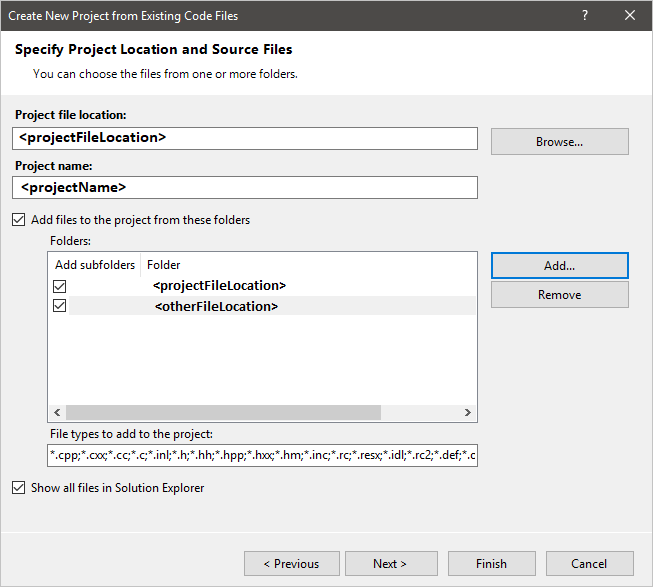
Geef de projectinstellingen op die moeten worden gebruikt, zoals de buildomgeving voor het nieuwe project en de build-instellingen die overeenkomen met een specifiek type nieuw project dat moet worden gegenereerd. Kies Volgende om door te gaan.
Configuratie Beschrijving Visual Studio- gebruiken Specificeert om bouwhulpprogramma's te gebruiken die zijn opgenomen in Visual Studio voor het bouwen van het nieuwe project. Deze optie is standaard geselecteerd.
Selecteer Projecttype om het type project op te geven dat de wizard genereert. Kies Windows-toepassingsproject, consoletoepassingsproject, dynamisch gekoppelde bibliotheek (DLL) project, of statische bibliotheek (LIB) project.
Schakel ondersteuning voor ATL toevoegen in om ATL-ondersteuning toe te voegen aan het nieuwe project.
Vink MFC-ondersteuning toevoegen aan om MFC-ondersteuning toe te voegen aan het nieuwe project.
Schakel ondersteuning toevoegen in voor Common Language Runtime om CLR-programmeerondersteuning toe te voegen aan het project. Kies de Common Language Runtime-ondersteuning voor nalevingstype, zoals Common Language Runtime (oude syntaxis) voor naleving van beheerde extensies voor C++-syntaxis, de CLR-programmeersyntaxis vóór Visual Studio 2005.Extern buildsysteem gebruiken Hiermee specificeert u het gebruik van buildtools die niet zijn opgenomen in Visual Studio voor het maken van het nieuwe project. Wanneer deze optie is geselecteerd, kunt u build-opdrachtregels opgeven op de pagina's Configuratie-instellingen voor foutopsporing opgeven en Configuratie-instellingen voor release opgeven . 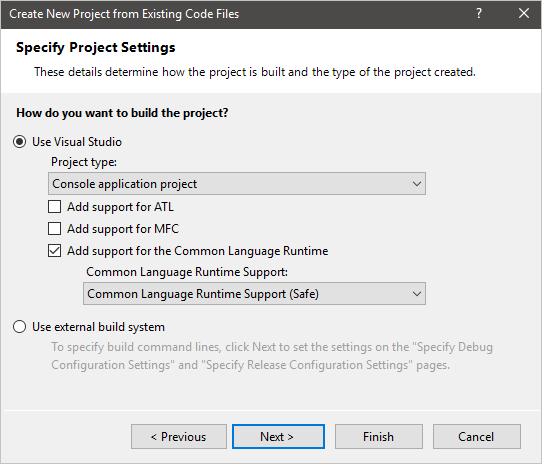
Opmerking
Wanneer de optie Extern buildsysteem gebruiken is ingeschakeld, wordt het project niet gebouwd door de IDE, dus de opties /D, /I, /FI, /AI of /FU zijn niet vereist voor compilatie. Deze opties moeten echter correct worden ingesteld om IntelliSense goed te laten functioneren.
Geef de configuratie-instellingen voor foutopsporing op die u wilt gebruiken. Kies Volgende om door te gaan.
Configuratie Beschrijving Opdrachtregel bouwen Hiermee geeft u de opdrachtregel waarmee het project wordt gebouwd. Voer de naam in van de compiler (plus schakelopties of argumenten) of de buildscripts die u wilt gebruiken om het project te bouwen. Opdrachtregel opnieuw opbouwen Hiermee geeft u de opdrachtregel waarmee het nieuwe project opnieuw wordt opgebouwd. Opdrachtregel opschonen Hiermee specificeert u de opdrachtregelopdracht om ondersteuningsbestanden te verwijderen die zijn gegenereerd door de buildhulpprogramma's voor het project. Uitvoer (voor foutopsporing) Hiermee specificeert u het maptraject van de uitvoerbestanden voor de Debug-configuratie van het project. Preprocessordefinities (/D) Definieert preprocessorsymbolen voor het project, zie /D (Preprocessordefinities). Zoekpad opnemen (/I) Specificeert mappaden waarmee de compiler zoekt naar bestandsreferenties die worden doorgegeven aan preprocessor-instructies in het project, zie /I (Aanvullende inclusie directories). Geforceerde opgenomen bestanden (/FI) Hiermee specificeert u de headerbestanden die moeten worden verwerkt tijdens het bouwen van het project, zie /FI (naam van het geforceerde include-bestand). Zoekpad voor .NET-assembly's (/AI) Hiermee geeft u de mappaden op waarnaar de compiler zoekt om .NET-assemblyverwijzingen om te zetten die zijn doorgegeven aan preprocessorrichtlijnen in het project. Zie /AI (Metagegevensmappen opgeven). Geforceerd gebruik van .NET-assembly's (/FU) Specificeer de .NET-assembly's die moeten worden verwerkt bij het bouwen van het project. Zie /FU (Naam Geforceerd #using-bestand). 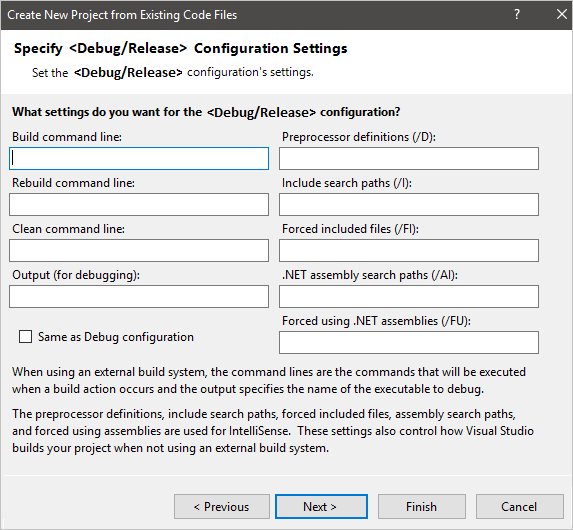
Opmerking
De instellingen Build, Rebuild, Clean opdrachtregel en Output (voor foutopsporing) zijn alleen ingeschakeld als de optie Extern buildsysteem gebruiken is geselecteerd op de pagina Projectinstellingen opgeven .
Geef de releaseconfiguratie-instellingen op die moeten worden gebruikt. Deze instellingen zijn hetzelfde als de configuratie-instellingen voor foutopsporing.
Kies Voltooien om het nieuwe project te genereren.
Opmerking
Hier kunt u Zelfde als Debug-configuratie selecteren om op te geven dat de wizard instellingen voor de releaseconfiguratie genereert die identiek zijn aan de instellingen van de Debug-configuratie. Deze optie is standaard ingeschakeld. Alle andere opties op deze pagina zijn inactief, tenzij u dit selectievakje uitschakelt.