Notitie
Voor toegang tot deze pagina is autorisatie vereist. U kunt proberen u aan te melden of de directory te wijzigen.
Voor toegang tot deze pagina is autorisatie vereist. U kunt proberen de mappen te wijzigen.
Tip
Wist u dat u de functies in Microsoft Defender voor Office 365 Abonnement 2 gratis kunt proberen? Gebruik de proefversie van 90 dagen van Defender voor Office 365 in de hub proefversies van Microsoft Defender portal. Meer informatie over wie zich kan registreren en proefabonnementen vindt u op Try Microsoft Defender voor Office 365.
In alle organisaties met cloudpostvakken bevat quarantaine mogelijk gevaarlijke of ongewenste berichten. Zie Quarantaine voor meer informatie.
Als gewone gebruiker (geen beheerder) worden de standaardmogelijkheden die voor u beschikbaar zijn als ontvanger van een bericht in quarantaine, in de volgende tabel beschreven:
| Reden van quarantaine | Weergeven | Vrijgeven | Verwijderen |
|---|---|---|---|
| Antispambeleid | |||
| Bulk | ✔ | ✔ | ✔ |
| Spam | ✔ | ✔ | ✔ |
| Spam met hoge betrouwbaarheid | ✔ | ✔ | ✔ |
| Phishing | ✔ | ✔ | ✔ |
| Phishing met hoge waarschijnlijkheid | |||
| Beleid tegen phishing | |||
| Bescherming met spoofinginformatie in antiphishingbeveiliging voor alle cloudmailboxen | ✔ | ✔ | ✔ |
| Bescherming tegen geïmiteerde gebruikers in Defender voor Office 365 | ✔ | ✔ | ✔ |
| Bescherming tegen geïmiteerde domeinen in Defender voor Office 365 | ✔ | ✔ | ✔ |
| Beveiliging tegen imitatie van postvakintelligentie in Defender voor Office 365 | ✔ | ✔ | ✔ |
| Anti-malwarebeleid | |||
| E-mailberichten met bijlagen die als malware in quarantaine zijn geplaatst. | |||
| Veilige bijlagen in Defender voor Office 365 | |||
| Safe Attachments-beleid waarmee e-mailberichten met schadelijke bijlagen als malware of phishing in quarantaine worden geplaatst. | |||
| Veilige bijlagen voor SharePoint, OneDrive en Microsoft Teams die schadelijke bestanden als malware in quarantaine plaatsen. | |||
| E-mailstroomregels (transportregels) | |||
| E-mailstroomregels die e-mailberichten in quarantaine plaatsen (rechtstreeks, niet door ze als spam te markeren). |
In ondersteunde beveiligingsfuncties definieert quarantainebeleid wat gebruikers mogen doen met berichten in quarantaine op basis van waarom het bericht in quarantaine is geplaatst. Het standaardquarantainebeleid handhaaft de bestaande mogelijkheden voor berichten, zoals beschreven in de voorgaande tabel met standaardmogelijkheden voor gebruikersquarantaine. Beheerders kunnen aangepast quarantainebeleid maken en toepassen waarmee minder beperkende of meer beperkende mogelijkheden voor gebruikers worden gedefinieerd. Zie Anatomie van een quarantainebeleid voor meer informatie.
U bekijkt en beheert uw in quarantaine geplaatste berichten in de Microsoft Defender-portal of (als een beheerder dit heeft ingesteld) via quarantainemeldingen uit quarantainebeleid.
Wat moet u weten voordat u begint?
Als u de Microsoft Defender-portal wilt openen, gaat u naar https://security.microsoft.com. Als u rechtstreeks naar de pagina Quarantaine wilt gaan, gebruikt u https://security.microsoft.com/quarantine.
Beheerders kunnen in het antispambeleid instellen hoelang berichten in quarantaine blijven voordat ze permanent worden verwijderd. Berichten die zijn verlopen uit quarantaine, kunnen niet worden hersteld. Zie Antispambeleid configureren voor cloudpostvakken voor meer informatie.
Berichten die in quarantaine zijn geplaatst voor phishing van hoge waarschijnlijkheid, malware of door e-mailstroomregels, zijn standaard alleen beschikbaar voor beheerders en zijn niet zichtbaar voor gebruikers. Zie Berichten en bestanden in quarantaine beheren als beheerder voor meer informatie.
Zie Wanneer gebruikers- en organisatie-instellingen conflicteren voor informatie over de rangorde van gebruikersspecifieke toestaan- en blokkeringsinstellingen en organisatiebrede toestaan- en blokkeringsinstellingen.
Alle acties die door beheerders of gebruikers op in quarantaine geplaatste berichten worden uitgevoerd, worden gecontroleerd. Zie Quarantaineschema in de Office 365 Management-API voor meer informatie over gecontroleerde quarantainegebeurtenissen.
Berichten in quarantaine beheren in Microsoft 365
Uw berichten in quarantaine bekijken
Opmerking
Het quarantainebeleid dat is toegewezen aan het oordeel dat het bericht in quarantaine heeft geplaatst, bepaalt de mogelijkheid om in quarantaine geplaatste berichten weer te geven. Het quarantainebeleid kan het standaardquarantainebeleid zijn, zoals beschreven in Aanbevolen beleidsinstellingen voor e-mail en samenwerking voor bedreigingen voor cloudorganisaties.
Ga in de Microsoft Defender-portal op https://security.microsoft.com naar E-mail en samenwerking>Controleren>Quarantaine>tabblad E-mail. Of gebruik om rechtstreeks naar het tabblad E-mail op de pagina https://security.microsoft.com/quarantine?viewid=Email te gaan.
Op het tabblad Email kunt u de verticale afstand in de lijst verkleinen door te klikken op  Lijstafstand wijzigen in compact of normaal en vervolgens
 Lijst comprimeren te selecteren.
U kunt de items sorteren door op een beschikbare kolomkop te klikken. Selecteer  Kolommen aanpassen om de weergegeven kolommen te wijzigen. Standaardwaarden worden aangegeven met een sterretje (*):
Tijd ontvangst*
Onderwerp*
Afzender*
Reden van quarantaine* (zie de mogelijke waarden in de
 Filterbeschrijving .)
Releasestatus* (zie de mogelijke waarden in de
Filterbeschrijving .)Beleidstype* (zie de mogelijke waarden in de
Filterbeschrijving .)Verloopt*
Ontvanger*
Reden voor het overschrijven van het afzenderadres*: een van de volgende waarden:
- Geen
- De afzender van het bericht wordt geblokkeerd door de instellingen van de geadresseerde
- De afzender van het bericht wordt geblokkeerd door beheerdersinstellingen
Tip
Als een afzender is geblokkeerd en Geblokkeerde afzenders niet weergeven is geselecteerd (standaard), worden berichten van deze afzenders weergegeven op de pagina Quarantaine en opgenomen in quarantainemeldingen wanneer de redenwaarde afzenderadres overschrijvenGeen is. Dit gedrag treedt op omdat de berichten zijn geblokkeerd vanwege andere redenen dan overschrijvingen van het adres van de afzender. Zie Limieten voor instellingen voor ongewenste e-mail voor meer informatie.
Uitgebracht door*
Bericht-ID
Beleidsnaam
Berichtgrootte
Mailrichting
Als u de vermeldingen wilt filteren, selecteert u Filteren. De volgende filters zijn beschikbaar in de flyout Filters die wordt geopend:
Bericht-ID: de wereldwijd unieke ID van het bericht.
Afzenderadres
Adres ontvanger
Onderwerp
Tijd ontvangen: selecteer een van de volgende waarden:
- Afgelopen 24 uur
- Afgelopen 7 dagen (standaard)
- Afgelopen 14 dagen
- Afgelopen 30 dagen (standaard)
- Aangepast: voer een starttijd en eindtijd (datum) in.
Verloopt op: Filter berichten op het moment waarop ze uit quarantaine worden verwijderd. Selecteer een van de volgende waarden:
- Vandaag
- Komende 2 dagen
- Komende 7 dagen
- Aangepast: voer een starttijd en eindtijd (datum) in.
Reden voor quarantaine: selecteer een of meer van de volgende waarden:
- Transportregel (e-mailstroomregel)
- Bulk
- Spam
- Malware: Antimalwarebeleid in de ingebouwde beveiligingsfuncties voor alle cloudpostvakken of in het beleid voor veilige bijlagen in Defender voor Office 365. De waarde Beleidstype geeft aan welke functie is gebruikt.
- Phishing: De spamfilterbeoordeling is Phishing of de antiphishingbeveiliging heeft het bericht in quarantaine geplaatst (adresvervalsingsinstellingen of beveiliging tegen imitatie).
- Phishing met hoge waarschijnlijkheid
- Wachtwoordbeveiligd item: Safe Attachments heeft het bericht in quarantaine geplaatst omdat het een versleutelde (wachtwoordbeveiligde) bijlage bevat die niet gescand kan worden. Voor meer informatie, zie Vrijgeven van berichten die versleutelde (wachtwoordbeveiligde) bijlagen bevatten.
Geblokkeerde afzender: een van de volgende waarden:
- Geblokkeerde afzenders niet weergeven (standaard)
- Alle afzenders weergeven
Tip
Als een afzender is geblokkeerd en Geblokkeerde afzenders niet weergeven is geselecteerd, worden berichten van die afzenders weergegeven op de pagina Quarantaine en opgenomen in quarantainemeldingen wanneer de redenwaarde afzenderadres voor onderdrukkinggeen is. Dit gedrag treedt op omdat de berichten zijn geblokkeerd vanwege andere redenen dan overschrijvingen van het adres van de afzender. Zie Limieten voor instellingen voor ongewenste e-mail voor meer informatie.
Vrijgavestatus: Een van de volgende waarden:
- Controle nodig
- Goedgekeurd
- Geweigerd
- Vrijgave aangevraagd
- Vrijgegeven
Beleidstype: filter berichten op basis van het type beleid voor bedreigingen dat het bericht in quarantaine heeft gezet. Selecteer een of meer van de volgende waarden:
- Anti-malwarebeleid
- Beleid voor veilige bijlagen
- Antiphishingbeleid
- Antispambeleid
- Transportregel (e-mailstroomregel)
De waarden voor Beleidstype en Reden voor quarantaine zijn met elkaar verbonden. Bulk wordt bijvoorbeeld altijd gekoppeld aan een antispambeleid, nooit aan een antimalwarebeleid.
Wanneer u klaar bent met de flyout Filters , selecteert u Toepassen. Als u de filters wilt wissen, selecteert u  Filters wissen.
Tip
Filters worden in de cache opgeslagen. De filters van de laatste sessies worden standaard geselecteerd wanneer u de pagina Quarantaine de volgende keer opent. Dit gedrag helpt bij triagebewerkingen.
Gebruik het  vak Zoeken en een bijbehorende waarde om specifieke berichten te zoeken. Jokertekens worden niet ondersteund. U kunt zoeken op een van de volgende waarden:
- E-mailadres van afzender
- Onderwerp: gebruik het volledige onderwerp van het bericht. De zoekopdracht is niet hoofdlettergevoelig.
Nadat u de zoekcriteria hebt ingevoerd, drukt u op Enter om de resultaten te filteren.
Opmerking
Het vak Zoeken zoekt naar items in quarantaine in de huidige weergave, niet alle items in quarantaine. Als u alle items in quarantaine wilt doorzoeken, gebruikt u Filter en de resulterende flyout Filters .
Nadat u een specifiek bericht in quarantaine hebt gevonden, selecteert u het bericht om de details ervan weer te geven en er actie op te ondernemen (bijvoorbeeld het bericht weergeven, vrijgeven, downloaden of verwijderen).
Tip
Op mobiele apparaten zijn de eerder beschreven besturingselementen beschikbaar onder  Meer.

Gegevens van in quarantaine geplaatste bericht bekijken
Voer de volgende stappen uit om de details van een in quarantaine geplaatst bericht weer te geven:
Ga in de Microsoft Defender-portal op https://security.microsoft.com naar E-mail en samenwerking>Controleren>Quarantaine>tabblad E-mail. Of gebruik om rechtstreeks naar het tabblad E-mail op de pagina https://security.microsoft.com/quarantine?viewid=Email te gaan.
Selecteer op het tabblad Email het bericht in quarantaine door op een andere plaats in de rij dan het selectievakje te klikken.
In de detailsflyout die wordt geopend, is de volgende informatie beschikbaar:
-
Quarantainedetails-sectie:
Ontvangen op: de datum/tijd waarop het bericht is ontvangen.
Verloopt: de datum/tijd waarop het bericht automatisch en permanent uit quarantaine wordt verwijderd.
Onderwerp
Reden van quarantaine: Bijvoorbeeld:
- Het bericht is geïdentificeerd als Spam, Bulk of Phish.
- Het bericht komt overeen met een e-mailstroomregel (transportregel).
- Het bericht is geïdentificeerd als Malware.
Beleidstype
Ontvanger
Als het oorspronkelijke bericht naar meerdere geadresseerden is verzonden, selecteert u
 Voorbeeld van bericht of
 Berichtkoppen weergeven om de volledige lijst met geadresseerden weer te geven.
Reden voor afzenderoverschrijving
Uitgebracht door: Bijvoorbeeld:
- Gebruiker vrijgegeven: Het e-mailadres van de gebruiker.
- Admin vrijgegeven: De waarde is Admin.
- Systeem vrijgegeven: De waarde is Systeem.
- Overig: de standaardwaarde is Beheer.
-
Email sectie met details:
- Afzenderadres
- Tijd ontvangst
- ID van netwerkbericht
- Geadresseerden
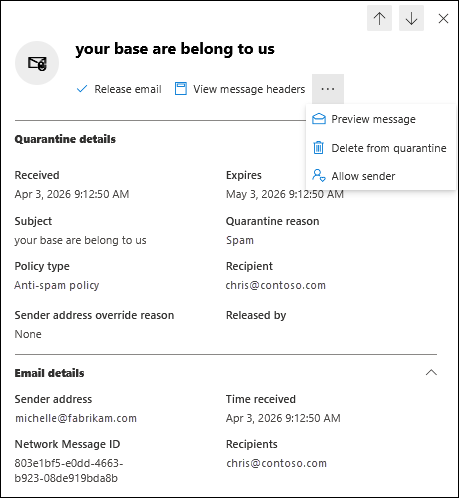
Als u actie wilt ondernemen op het bericht, raadpleegt u Actie ondernemen op e-mail in quarantaine.
Tip
Als u details wilt bekijken van andere quarantaineberichten zonder de detailsflyout te verlaten, gebruikt u  Vorig item en Volgend item bovenaan de flyout.
Actie ondernemen bij een in quarantaine geplaatst e-mail
Als u actie wilt ondernemen voor een in quarantaine geplaatst e-mailbericht, gebruikt u de volgende stappen:
Ga in de Microsoft Defender-portal op https://security.microsoft.com naar E-mail en samenwerking>Controleren>Quarantaine>tabblad E-mail. Of gebruik om rechtstreeks naar het tabblad E-mail op de pagina https://security.microsoft.com/quarantine?viewid=Email te gaan.
Selecteer op het tabblad Email het e-mailbericht in quarantaine met behulp van een van de volgende methoden:
Selecteer het bericht in de lijst door het selectievakje naast de eerste kolom in te schakelen. De beschikbare acties worden niet langer grijs weergegeven.

Selecteer het bericht in de lijst door op een andere plaats in de rij dan het selectievakje te klikken. De beschikbare acties staan in de detailflyout die wordt geopend.

Als u een van beide methoden gebruikt om het bericht te selecteren, zijn sommige acties beschikbaar onder
Meer of Meer opties.


Nadat u het bericht in quarantaine hebt geselecteerd, zijn de beschikbare acties: In quarantaine geplaatste e-mail vrijgeven, De vrijgave van in quarantaine geplaatste e-mail aanvragen, E-mail uit quarantaine verwijderen, E-mail uit quarantaine bekijken, Headers van e-mailberichten bekijken, Afzenders van e-mail uit quarantaine toestaan, Afzenders van e-mail uit quarantaine blokkeren en Actie ondernemen op meerdere in quarantaine geplaatste e-mailberichten.
Tip
Op mobiele apparaten is de actie-ervaring iets anders:
Wanneer u het bericht selecteert door het selectievakje in te schakelen, staan alle acties onder
Meer:
Wanneer u het bericht selecteert door op een andere plaats in de rij dan het selectievakje te klikken, zijn de meeste opties beschikbaar onder
Meer in de flyout details:

Vrijgeven van e-mail in quarantaine
Als uw quarantainebeleid dit toestaat, kunt u een in quarantaine geplaatst e-mailbericht vrijgeven om het in uw postvak te bezorgen.
Opmerking
Het quarantainebeleid dat is toegewezen aan het oordeel dat het bericht in quarantaine heeft geplaatst, bepaalt de mogelijkheid om in quarantaine geplaatste berichten weer te geven. Het quarantainebeleid kan het standaardquarantainebeleid zijn, zoals beschreven in Aanbevolen beleidsinstellingen voor e-mail en samenwerking voor bedreigingen voor cloudorganisaties.
Met een quarantainebeleid kunt u een bericht vrijgeven of de release van een bericht aanvragen, maar beide opties zijn niet beschikbaar voor hetzelfde bericht. Een quarantainebeleid kan ook voorkomen dat u berichten in quarantaine kunt vrijgeven of aanvragen.
Als de knop Vrijgeven grijs wordt weergegeven, is dit een verwacht gedrag. Sommige berichten in quarantaine kunnen niet worden vrijgegeven door gebruikers op basis van de reden van de quarantaine of het toegewezen quarantainebeleid. In dergelijke gevallen kunt u alleen vrijgave aanvragen of moet een beheerder het bericht vrijgeven.
De actie Release is niet beschikbaar voor vrijgegeven e-mailberichten (de waarde releasestatus is vrijgegeven).
Berichten worden automatisch uit quarantaine verwijderd na de datum die wordt weergegeven in de kolom Verloopt als u de berichten niet losgeeft of handmatig verwijdert.
Nadat u het bericht hebt geselecteerd, gebruikt u een van de volgende methoden om het bericht vrij te geven (bezorgen in uw postvak):
-
Op het tabblad Email: Selecteer
 Release.
-
Selecteer in de flyout details van het geselecteerde bericht de optie E-mail vrijgeven.
Selecteer in de flyout Bericht vrijgeven naar uw Postvak IN die wordt geopend, indien van toepassing Bericht melden als niet-bedreigend en selecteer vervolgens Bericht vrijgeven.
Wanneer u klaar bent in het uitklapvenster Bericht vrijgeven aan uw Postvak IN, selecteert u Bericht vrijgeven.
Selecteer Gereed in de flyout Berichten die zijn vrijgegeven aan uw Postvak IN die wordt geopend.
Terug op het tabblad Email is de waarde releasestatus van het bericht Vrijgegeven.
Het bericht wordt bezorgd in uw Postvak IN (of een andere map, afhankelijk van eventuele regels voor Postvak IN in uw postvak).
Opmerking
Als u een bericht uit quarantaine vrijgeeft, wordt het opnieuw afgeleverd in uw postvak in plaats van het terug te zetten op de oorspronkelijke locatie. Als gevolg hiervan wordt het bericht in Outlook weergegeven met de herbezorgingstijd als bezorgtijdstempel in plaats van de oorspronkelijke bezorgtijd. De oorspronkelijke verzenddatum blijft behouden in de berichtkoppen.
Geef berichten vrij die versleutelde (met wachtwoorden beveiligde) bijlagen bevatten
Als een bericht in quarantaine wordt geplaatst omdat het een versleutelde (wachtwoordbeveiligde) bijlage bevat die Safe Attachments niet kon scannen, heeft het bericht de quarantaine-waarde Password protected item quarantine reason. Je wordt gevraagd het wachtwoord van de bijlage in te voeren wanneer je het bericht vrijgeeft. Voer het wachtwoord in dat de afzender gebruikte om het bestand te beschermen. Als het bericht meerdere wachtwoordbeveiligde bijlagen bevat, moeten ze allemaal hetzelfde wachtwoord gebruiken, en voer je dat wachtwoord één keer in om het bericht te beoordelen en mogelijk vrij te geven.
Microsoft Defender voor Office 365 gebruikt het wachtwoord om een nieuwe scan van de bijlage uit te voeren voordat het bericht wordt vrijgegeven. Het wachtwoord wordt alleen gebruikt om de bijlage te openen en opnieuw te scannen. Het wordt niet opgeslagen. Het bericht blijft in quarantaine terwijl de bijlage opnieuw wordt gescand:
- Als de bijlage veilig blijkt te zijn, wordt het bericht in je mailbox geplaatst.
- Als de bijlage kwaadaardig blijkt te zijn of nog steeds niet gescand kan worden, blijft het bericht in quarantaine zodat een beheerder het kan bekijken.
Opmerking
Je hebt maar één poging om het juiste wachtwoord in te dienen elke keer dat je het wachtwoordinvoerscherm opent. Opnieuw proberen met een ander wachtwoord op hetzelfde scherm wordt niet ondersteund. Indien nodig, sluit het wachtwoordinvoerscherm, open het opnieuw en voer het juiste wachtwoord in.
Je kunt deze berichten niet direct vrijgeven via een quarantaine-melding. Als je een quarantainemelding ontvangt voor een van deze berichten, selecteer dan Review-bericht om het bericht te openen in het Microsoft Defender-portaal. Selecteer op de Quarantaine-paginaVrijgave-e-mail en voer vervolgens het bijlagewachtwoord in wanneer je erom gevraagd wordt.
Important
Voer alleen het wachtwoord van de bijlage in. Voer je accountwachtwoord, bankwachtwoord of andere niet-gerelateerde gegevens niet in in de releaseweergave. Geef het bijlagewachtwoord alleen wanneer je het bericht verwachtte en de afzender kunt valideren. Als je geen beschermd bericht verwachtte, meld het dan aan je beveiligingsteam in plaats van het vrij te geven.
Vraag de vrijgave aan van in quarantaine geplaatste e-mail
Als uw quarantainebeleid u niet toestaat om een bericht rechtstreeks vrij te geven, kunt u aanvragen dat een beheerder het vrijgeeft.
Opmerking
Het quarantainebeleid voor de beveiligingsfunctie waarmee het bericht in quarantaine is geplaatst, bepaalt de mogelijkheid om de release van berichten in quarantaine aan te vragen.
Met een quarantainebeleid kunt u een bericht vrijgeven of de release van een bericht aanvragen, maar beide opties zijn niet beschikbaar voor hetzelfde bericht. Een quarantainebeleid kan ook voorkomen dat u berichten in quarantaine kunt vrijgeven of aanvragen.
De actie Release aanvragen is niet beschikbaar voor e-mailberichten waarin u al een release hebt aangevraagd (de waarde voor de releasestatus is aangevraagd).
Berichten worden automatisch uit quarantaine verwijderd na de datum die wordt weergegeven in de kolom Verloopt als u de berichten niet losgeeft of handmatig verwijdert.
Nadat u het bericht hebt geselecteerd, gebruikt u een van de volgende methoden om de release aan te vragen:
-
Op het tabblad Email: Selecteer
 Release aanvragen.
- Selecteer meer opties>Release aanvragen in de flyout met details van het geselecteerde bericht.
Controleer in de flyout Vrijgave aanvragen die wordt geopend de informatie en selecteer Vrijgave aanvragen. Selecteer Gereed in de flyout Aangevraagde release die wordt geopend.
Terug op de pagina Quarantaine is de waarde van Releasestatus voor het bericht Release aangevraagd. Een beheerder beoordeelt uw aanvraag en keurt deze goed of weigert deze.
E-mail uit quarantaine verwijderen
Wanneer u een e-mailbericht uit quarantaine verwijdert, wordt het bericht verwijderd en niet verzonden naar de oorspronkelijke geadresseerden.
Berichten worden automatisch uit quarantaine verwijderd na de datum die wordt weergegeven in de kolom Verloopt als u de berichten niet losgeeft of handmatig verwijdert.
Nadat u het bericht hebt geselecteerd, gebruikt u een van de volgende methoden om het te verwijderen:
-
Op het tabblad Email: Selecteer
 Berichten verwijderen.
-
In de flyout details van het geselecteerde bericht: Selecteer Meer opties>Verwijderen uit quarantaine.
Selecteer in het flyoutvenster (n) berichten uit quarantaine verwijderen dat wordt geopend Het bericht definitief uit quarantaine verwijderen en selecteer vervolgens Verwijderen. Het verwijderde bericht kan niet worden hersteld.
Terug op het tabblad Email wordt het verwijderde bericht niet meer weergegeven.
Tip
Beheerders kunnen zien wie een bericht in quarantaine heeft verwijderd door te zoeken in het auditlogboek van de beheerder. Zie Zoeken wie een bericht in quarantaine heeft verwijderd voor instructies.
Voorbeeld van e-mail uit quarantaine
Nadat u het bericht hebt geselecteerd, gebruikt u een van de volgende methoden om het te bekijken:
-
Op het tabblad Email: Selecteer Voorbeeldbericht.
-
In de flyout details van het geselecteerde bericht: Selecteer Meer opties>Voorbeeldbericht.
Kies in de flyout die wordt geopend een van de volgende tabbladen:
- Bron: toont de HTML-versie van het bericht met uitgeschakelde koppelingen.
- Tekst zonder opmaak: toont het bericht zonder opmaak.
Kopteksten van e-mailberichten weergeven
Nadat u het bericht hebt geselecteerd, gebruikt u een van de volgende methoden om de berichtkoppen weer te geven:
-
Op het tabblad Email: Selecteer Meer>berichtkoppen weergeven.
-
In de flyout details van het geselecteerde bericht: Selecteer Meer opties>Berichtkoppen weergeven.
In de flyout Berichtkop die wordt geopend, wordt de berichtkop (alle koptekstvelden) weergegeven.
Gebruik  Berichtkop kopiëren om de berichtkop naar het Klembord te kopiëren.
Selecteer de koppeling Microsoft Message Header Analyzer om de veldnamen en -waarden uitgebreid te analyseren. Plak de berichtkop in de sectie De berichtkop invoegen die u wilt analyseren (Ctrl+V of klik met de rechtermuisknop en kies Plakken) en selecteer vervolgens Kopteksten analyseren.
E-mailafzenders uit quarantaine toestaan
Met de actie Afzender toestaan wordt de afzender van het bericht toegevoegd aan de lijst Met veilige afzenders in uw postvak. Zie Geadresseerden van mijn e-mailberichten toevoegen aan de lijst met veilige afzenders voor meer informatie over het toestaan van afzenders.
Tip
Als de afzender al in uw filterlijsten voor ongewenste e-mail staat, is Afzender toestaan niet beschikbaar.
Nadat u het bericht hebt geselecteerd, gebruikt u een van de volgende methoden om de afzender van het bericht toe te voegen aan de lijst Veilige afzenders in uw postvak:
-
Op het tabblad Email: Selecteer
 Meer>
 Afzender toestaan.
-
In het details-flyoutmenu van het geselecteerde bericht: Selecteer Meer opties>Afzender toestaan.
Controleer in het bevestigingsmenu of de afzender is toegevoegd aan de lijst met veilige afzenders en selecteer vervolgens Gereed.
Afzenders van e-mail uit quarantaine blokkeren
Tip
Afzender blokkeren is alleen beschikbaar als een beheerder een aangepast quarantainebeleid heeft gemaakt met de machtiging Afzender blokkeren ingeschakeld en dat quarantainebeleid heeft toegewezen aan het beveiligingsfunctiebeleid waarmee het bericht in quarantaine is geplaatst.
Als de afzender al voorkomt in uw lijst met veilige afzenders, is Afzender blokkeren niet beschikbaar. Afzender verwijderen uit de lijst met gebruikersblokkeringen is in plaats daarvan beschikbaar.
Met de actie Afzender blokkeren wordt de afzender van het bericht toegevoegd aan de lijst Geblokkeerde afzenders in uw postvak. Zie Een e-mailzender blokkeren voor meer informatie over het blokkeren van afzenders.
Nadat u het bericht hebt geselecteerd, gebruikt u een van de volgende methoden om de afzender van het bericht toe te voegen aan de lijst Geblokkeerde afzenders in uw postvak:
-
Op het tabblad Email: Selecteer Meer>afzender blokkeren.
- Selecteer meer opties>Afzender blokkeren in de flyout details van het geselecteerde bericht.
Controleer in de flyout Afzender blokkeren die wordt geopend de informatie over de afzender en selecteer vervolgens Blokkeren.
Tip
De organisatie kan nog steeds e-mail ontvangen van de geblokkeerde afzender. Berichten van de afzender worden bezorgd in de map Ongewenste Email of in quarantaine geplaatst. Als u berichten van de afzender bij aankomst wilt verwijderen, kan een beheerder e-mailstroomregels (ook wel transportregels genoemd) gebruiken om het bericht te blokkeren.
Verwijder afzenders uit uw lijst met geblokkeerde afzenders in quarantaine
De optie Afzender verwijderen uit de lijst met geblokkeerde afzenders is alleen beschikbaar als de afzender van het quarantainebericht al in uw lijst met geblokkeerde afzenders staat.
Nadat u het bericht hebt geselecteerd, gebruikt u een van de volgende methoden om de afzender te verwijderen uit de lijst Afzenders blokkeren:
-
Op het tabblad Email: Selecteer Meer Afzender>
 verwijderen uit lijst met gebruikersblokkeringen.
-
In de flyout details van het geselecteerde bericht: Selecteer Meer opties>Afzender verwijderen uit lijst met geblokkeerde gebruikers.
Controleer in het bevestigingsmenu of de afzender is verwijderd uit de lijst met geblokkeerde afzenders en selecteer vervolgens Gereed.
Actie ondernemen op meerdere in quarantaine geplaatste e-mailberichten
Wanneer u meerdere berichten in quarantaine op het tabblad Email selecteert door de selectievakjes naast de eerste kolom in te schakelen, zijn de volgende bulkacties beschikbaar op het tabblad Email (afhankelijk van de waarden voor de releasestatus van de berichten die u hebt geselecteerd):
- E-mail uit quarantaine vrijgeven
- De vrijgave van in quarantaine geplaatste e-mail aanvragen
- E-mail uit quarantaine verwijderen
Quarantaineberichten beheren in Microsoft Teams
Opmerking
Momenteel is het quarantainebeleid voor Teams ingesteld op AdminOnlyAccess, wat betekent dat gebruikers geen toegang hebben tot geïsoleerde Teams-berichten. We werken actief aan het bijwerken van configuraties voor quarantainebeleid.
Zero-Hour Auto Purge (ZAP) is een beveiligingsfunctie waarmee mogelijk schadelijke chatberichten in Microsoft Teams automatisch worden verwijderd en in quarantaine worden geplaatst. Gebruikers kunnen deze Teams-berichten in quarantaine nu bekijken en beheren in de Microsoft Defender-portal. Quarantainemeldingen worden niet ondersteund voor Teams-berichten in quarantaine.
Bekijk je berichten in quarantaine in Microsoft Teams
Ga in het Microsoft Defender-portal op https://security.microsoft.com naar E-mail en samenwerking>Beoordelen>Quarantaine>Teams-berichten-tabblad. Of gebruik om rechtstreeks naar het tabblad Teams-berichten op de pagina https://security.microsoft.com/quarantine?viewid=Teams te gaan.
U kunt de items sorteren door op een beschikbare kolomkop te klikken. Selecteer Kolommen aanpassen om de weergegeven kolommen te wijzigen. De standaardkolommen zijn:
- Teams-berichttekst: bevat het onderwerp voor het teams-bericht.
- Datum in quarantaine: wordt weergegeven wanneer het bericht in quarantaine is geplaatst.
- Status: geeft aan of het bericht al is beoordeeld en vrijgegeven of moet worden gecontroleerd.
- Afzender: de persoon die het bericht heeft verzonden dat in quarantaine is geplaatst.
- Reden van quarantaine: Beschikbare opties zijn Phish met hoge betrouwbaarheid en Malware.
- Verloopt: geeft de tijd aan waarna het bericht uit quarantaine is verwijderd. Deze waarde is standaard 30 dagen.
Als u de vermeldingen wilt filteren, selecteert u Filteren. De volgende filters zijn beschikbaar in de flyout Filters die wordt geopend:
- Afzenderadres
-
Tijd ontvangen:
- Afgelopen 24 uur
- Afgelopen 7 dagen
- Afgelopen 14 dagen
- Afgelopen 30 dagen (standaard)
- Aangepast: voer een starttijd en eindtijd (datum) in.
-
Verloopt in:
- Aangepast (standaard): voer een begintijd en een eindtijd (datum) in.
- Vandaag
- Komende 2 dagen
- Komende 7 dagen
- Reden van quarantaine: Beschikbare waarden zijn Malware en Phishing met hoge betrouwbaarheid.
- Status: Selecteer Controle nodig en Uitgebracht.
Wanneer u klaar bent in de flyout Filters , selecteert u Toepassen. Als u de filters wilt wissen, selecteert u Filters wissen.
Gebruik het zoekvak en een bijbehorende waarde om specifieke Teams-berichten te zoeken. Jokertekens worden niet ondersteund.
Nadat u een specifiek Teams-bericht in quarantaine hebt gevonden, selecteert u het bericht om de details ervan te bekijken en actie te ondernemen (bijvoorbeeld het bericht weergeven, vrijgeven, downloaden of verwijderen).
Details van berichten in quarantaine weergeven in Microsoft Teams
Selecteer op het tabblad Teams-berichten het bericht dat in quarantaine is geplaatst door ergens in de rij te klikken, behalve op het selectievakje.
In de detailsflyout die wordt geopend, is de volgende informatie beschikbaar:
-
Sectie Quarantainedetails : bevat quarantainereden, vervaldatum, type quarantainebeleid en andere informatie.
- Verloopt
- Tijd ontvangst
- Reden van quarantaine
- Vrijgavestatus
- Beleidstype
-
Sectie Berichtdetails : bevat de datum en tijd van het verzonden bericht, het adres van de afzender, de bericht-id van Teams en de lijst met geadresseerden.
- Afzenderadres
- Tijd ontvangst
- Geadresseerden
- Teams-bericht-ID
Zie Actie ondernemen op in quarantaine geplaatste berichten in Microsoft Teams als u actie wilt ondernemen voor het bericht.
Actie ondernemen voor berichten in quarantaine in Microsoft Teams
Selecteer op het tabblad Teams-berichten het bericht in quarantaine door het selectievakje naast de eerste kolom aan te vinken. De volgende opties zijn beschikbaar:
- Vrijgave aanvragen: u kunt een aanvraag indienen om het bericht uit quarantaine te laten. De beheerder van uw organisatie moet de release goedkeuren.
- Verwijderen: u kunt een aanvraag indienen om het bericht te verwijderen uit de lijst met in quarantaine geplaatste berichten.
- Voorbeeldbericht: u kunt de details van het geselecteerde bericht bekijken.
Berichten worden automatisch uit quarantaine verwijderd na de datum die wordt weergegeven in de kolom Verloopt als u de berichten niet losgeeft of handmatig verwijdert.