Notitie
Voor toegang tot deze pagina is autorisatie vereist. U kunt proberen u aan te melden of de directory te wijzigen.
Voor toegang tot deze pagina is autorisatie vereist. U kunt proberen de mappen te wijzigen.
Belangrijk
Sommige informatie in dit artikel heeft betrekking op een vooraf uitgebracht product, dat aanzienlijk kan worden gewijzigd voordat het commercieel wordt uitgebracht. Microsoft geeft geen expliciete of impliciete garanties met betrekking tot de informatie die hier wordt verstrekt
Het Microsoft Defender-portaal helpt beveiligingsteams om containerbedreigingen bijna realtime te onderzoeken en erop te reageren. Het combineert cloud-native responsacties, onderzoekslogboeken en analyse van aanvalspaden op één plek.
Organisaties gebruiken containers en Kubernetes op platforms zoals Azure Kubernetes Service (AKS), Google Kubernetes Engine (GKE) en Amazon Elastic Kubernetes Service (EKS). Naarmate de adoptie groeit, wordt het aanvalsoppervlak vergroot. Dreigingsactoren kunnen containers voor kwaadaardige doeleinden targeten.
Analisten van Security operations center (SOC) kunnen containerbedreigingen volgen met bijna realtime waarschuwingen. Ze kunnen reageren door containerpods met één klik te isoleren of te beëindigen.
Analisten kunnen ook naar gerelateerde activiteiten in de incidentgrafiek zoeken om de volledige omvang van een aanval te achterhalen. Aanvalsroutes in de incidentgrafiek helpen beveiligingsteams kwetsbare paden te vinden en lekken te voorkomen. Dreigingsanalyserapporten behandelen actieve containerbedreigingen en bieden stappen voor respons en preventie.
Vereisten
Gebruikers op AKS-, EKS- en GKE-platforms hebben de volgende licenties nodig om cloud response actions, onderzoekslogboeken en aanvalspaden te gebruiken in het Microsoft Defender-portaal:
| Vereiste licentie | Acties |
|---|---|
| Microsoft Defender voor containers | Containergerelateerde waarschuwingen weergeven Containergerelateerde gegevens weergeven voor onderzoek in geavanceerd opsporen Pod isoleren Pod beëindigen Toegang tot pods beperken |
| Microsoft Defender voor Cloud Security Posture Management | Aanvalspaden weergeven in de incidentgrafiek |
| Microsoft Copilot voor beveiliging | Begeleide reacties weergeven en toepassen om containerbedreigingen te onderzoeken en te herstellen |
Voor cloudresponsacties in de Microsoft Defender-portal zijn de volgende onderdelen van Microsoft Defender for Containers vereist:
- Defender-sensor
- Toegang tot Kubernetes-API
Zie Microsoft Defender configureren voor onderdelen van containers voor meer informatie.
Netwerkbeleidsvereiste
De reactieacties voor het isoleren van pods en podtoegang beperken ondersteunen Kubernetes-clusterversie 1.27 en hoger. De volgende netwerkinvoegtoepassingen zijn ook vereist:
| Netwerkplug-in | Minimale versie vereist |
|---|---|
| Azure-NPM | 1.5.34 |
| Calico | 3.24.1 |
| Cilium | 1.13.1 |
| AWS-knooppunt | 1.15.1 |
Voor de reactieacties voor het isoleren van pods en podtoegang beperken is een netwerkbeleidshandhaaf voor uw Kubernetes-cluster vereist. De volgende documentatie bevat specifieke stappen voor het installeren en controleren van netwerkbeleid, afhankelijk van uw platform:
- Azure Kubernetes Service: Verkeer tussen pods beveiligen met behulp van netwerkbeleid in AKS
- Google Kubernetes Engine: communicatie tussen pods en services beheren met behulp van netwerkbeleid
- Amazon Kubernetes Engine: Pod-verkeer beperken met Kubernetes-netwerkbeleid
Om te verifiëren dat je netwerk-plugins worden ondersteund, gebruik je de Cloud Shell van je platform en voer je het netwerk-plugin check-commando uit. Voor gedetailleerde stappen, zie later in dit artikel problemen oplossen .
De pod beëindigen-responseactie werkt ongeacht of er een netwerkbeleid is.
Vereiste toestemmingen
Om responsacties te gebruiken, heb je deze Microsoft Defender voor Cloud-rechten nodig in Microsoft Defender unified RBAC:
| Machtigingsnaam | Niveau |
|---|---|
| Waarschuwingen | Beheren |
| Antwoord | Beheren |
Zie Machtigingen in Microsoft Defender op rollen gebaseerd toegangsbeheer (RBAC) voor meer informatie over deze machtigingen.
Containerbedreigingen onderzoeken
Containerbedreigingen onderzoeken in de Microsoft Defender-portal:
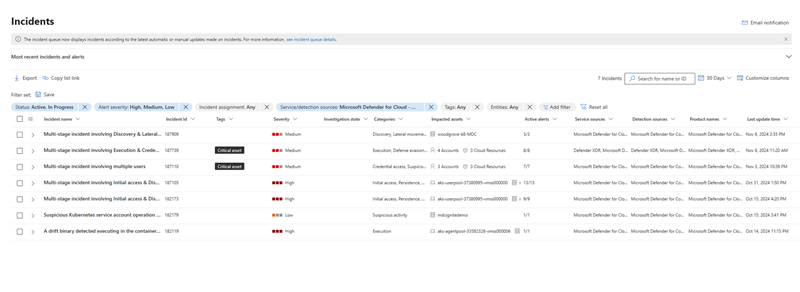
- Selecteer Onderzoeken & reactie > Incidenten en waarschuwingen in het navigatiemenu aan de linkerkant om de incident- of waarschuwingswachtrijen te openen.
- Selecteer filteren in de wachtrij en kies Microsoft Defender voor Cloud > Microsoft Defender voor containers onder Servicebron.
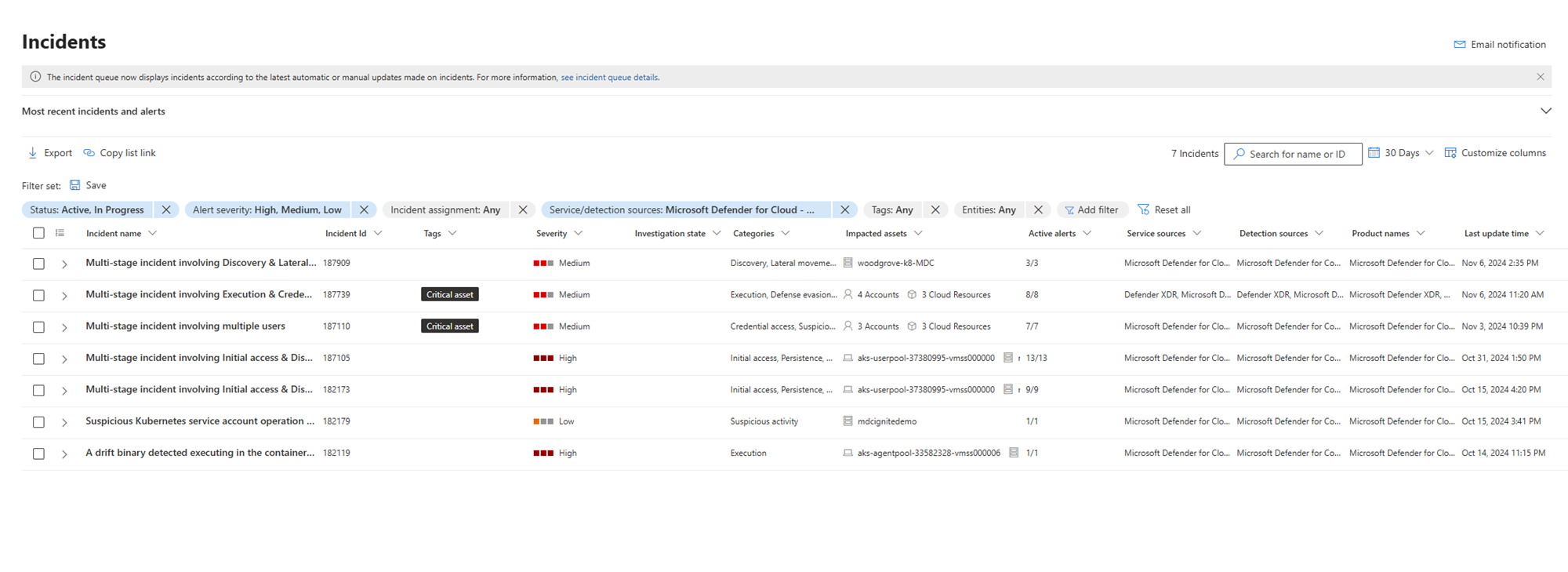
- Selecteer in de incidentgrafiek de pod/service/cluster-entiteit die u wilt onderzoeken. Selecteer Kubernetes-servicedetails, Kubernetes-poddetails, Kubernetes-clusterdetails of Containerregisterdetails om relevante informatie over de service, pod of het register weer te geven.
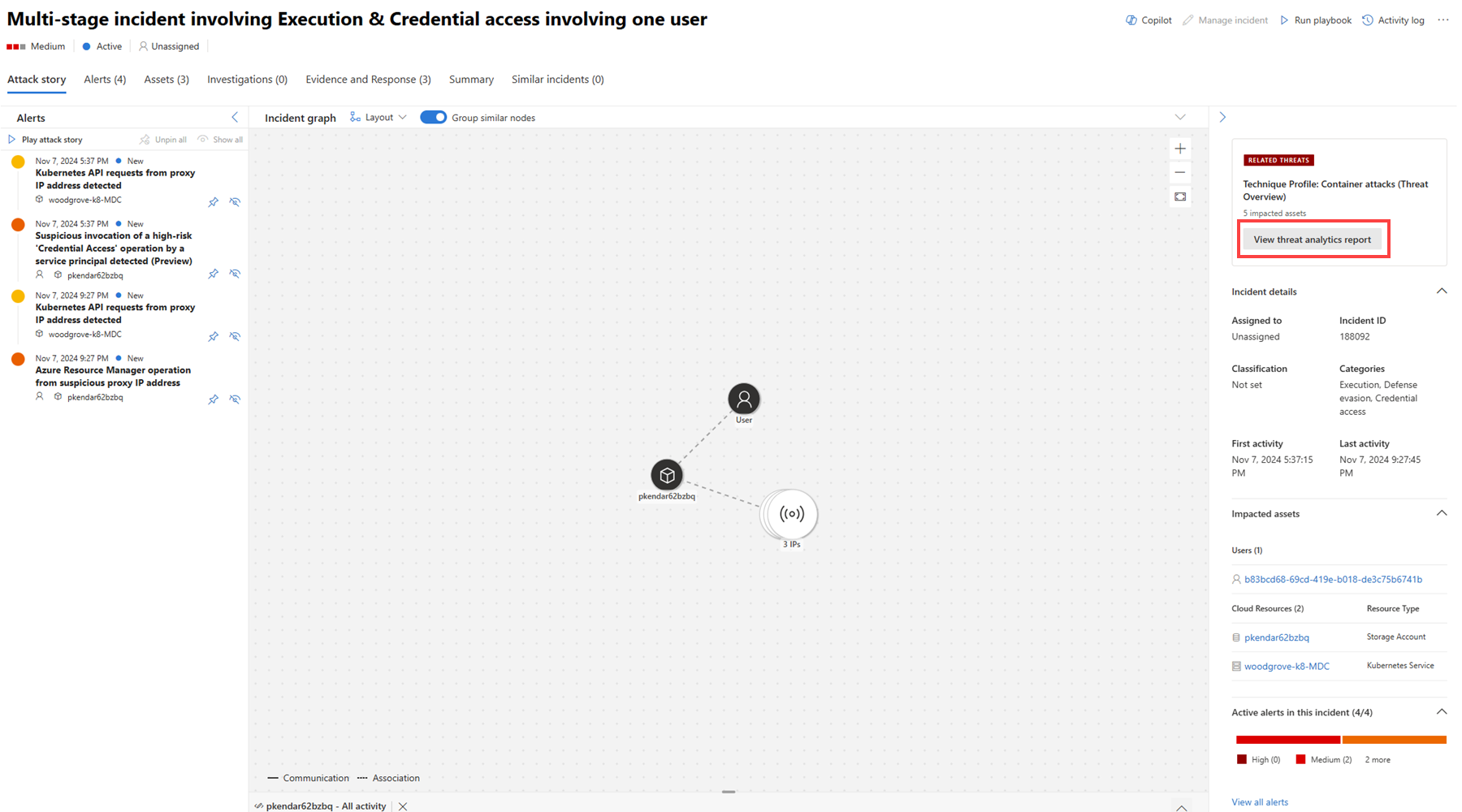
Threat analytics-rapporten helpen analisten te leren over actieve dreigingsactoren die containers targeten, nieuwe aanvalsmethoden en veelvoorkomende containerbedreigingen. Deze rapporten maken gebruik van dreigingsintelligentie van Microsoft-beveiligingsonderzoekers.
Om deze rapporten te bekijken, ga naar Threat intelligence > Threat analytics. Je kunt ook een rapport openen vanaf de incidentpagina. Selecteer Bekijk dreigingsanalyserapport onder Gerelateerde dreigingen in het incidentzijde-paneel.
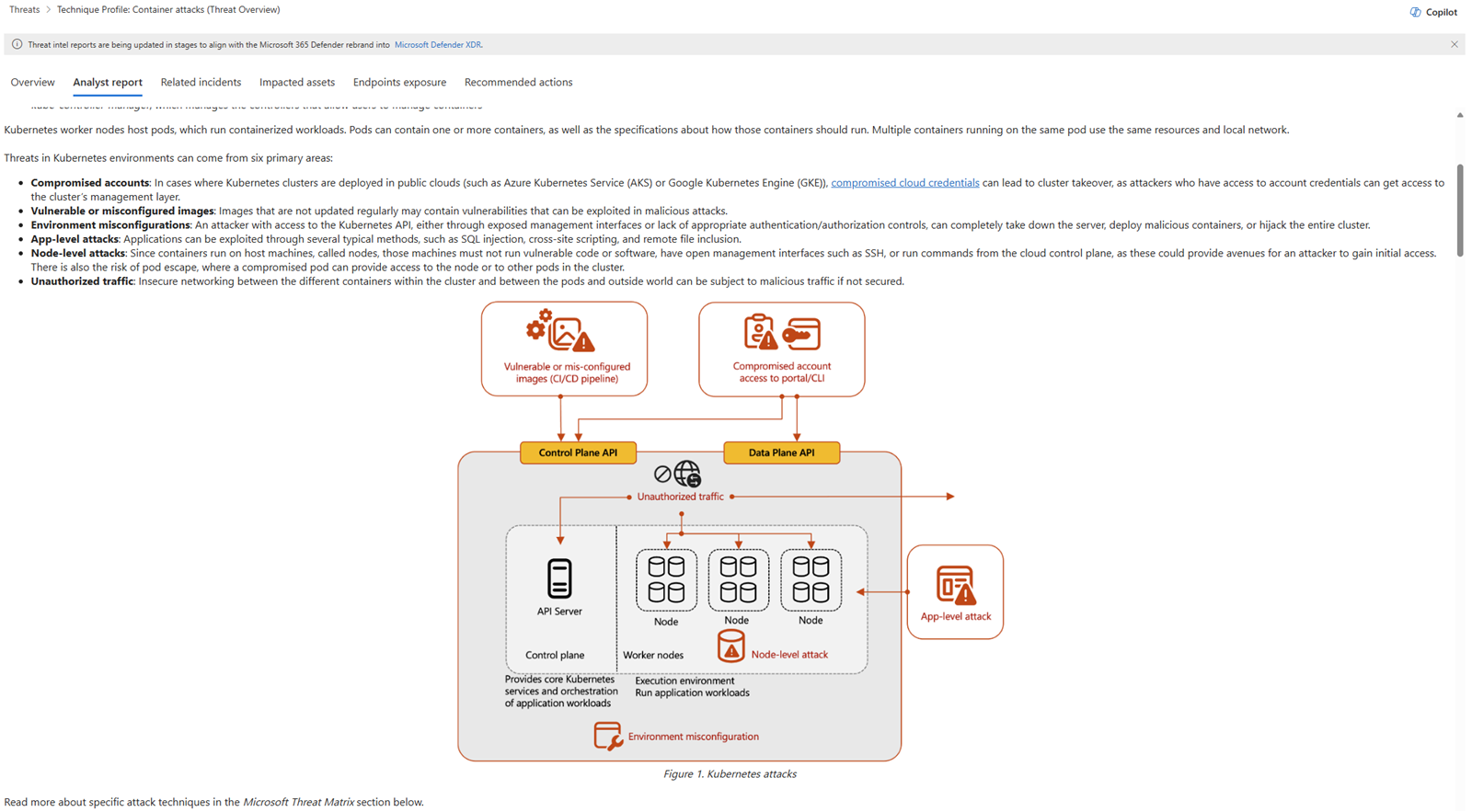
Elk rapport bevat stappen voor mitigatie, herstel en preventie. SOC-teams kunnen deze informatie gebruiken om hun omgeving te beschermen tegen containeraanvallen. Hier is een voorbeeld van een rapport over een container-aanval.
Reageren op containerbedreigingen
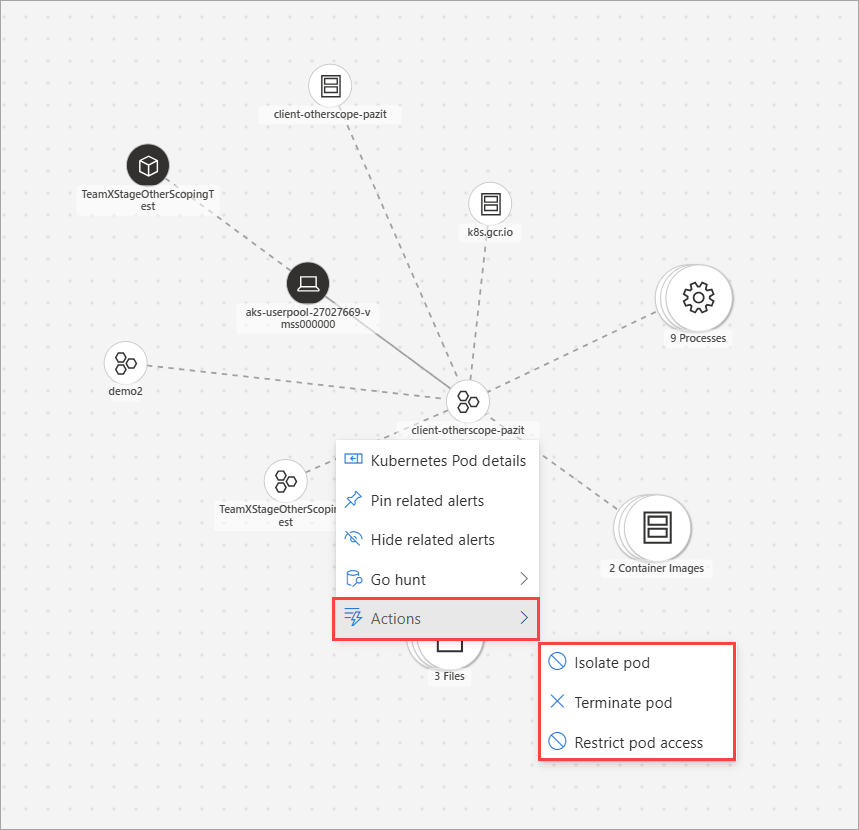
U kunt een pod isoleren, de toegang tot een pod beperken of stopzetten zodra u hebt vastgesteld dat een pod gecompromitteerd of kwaadaardig is. Selecteer in de incidentgrafiek de pod en ga vervolgens naar Acties om de beschikbare reactieacties weer te geven. U kunt deze antwoordacties ook vinden in het deelvenster aan de entiteitszijde.
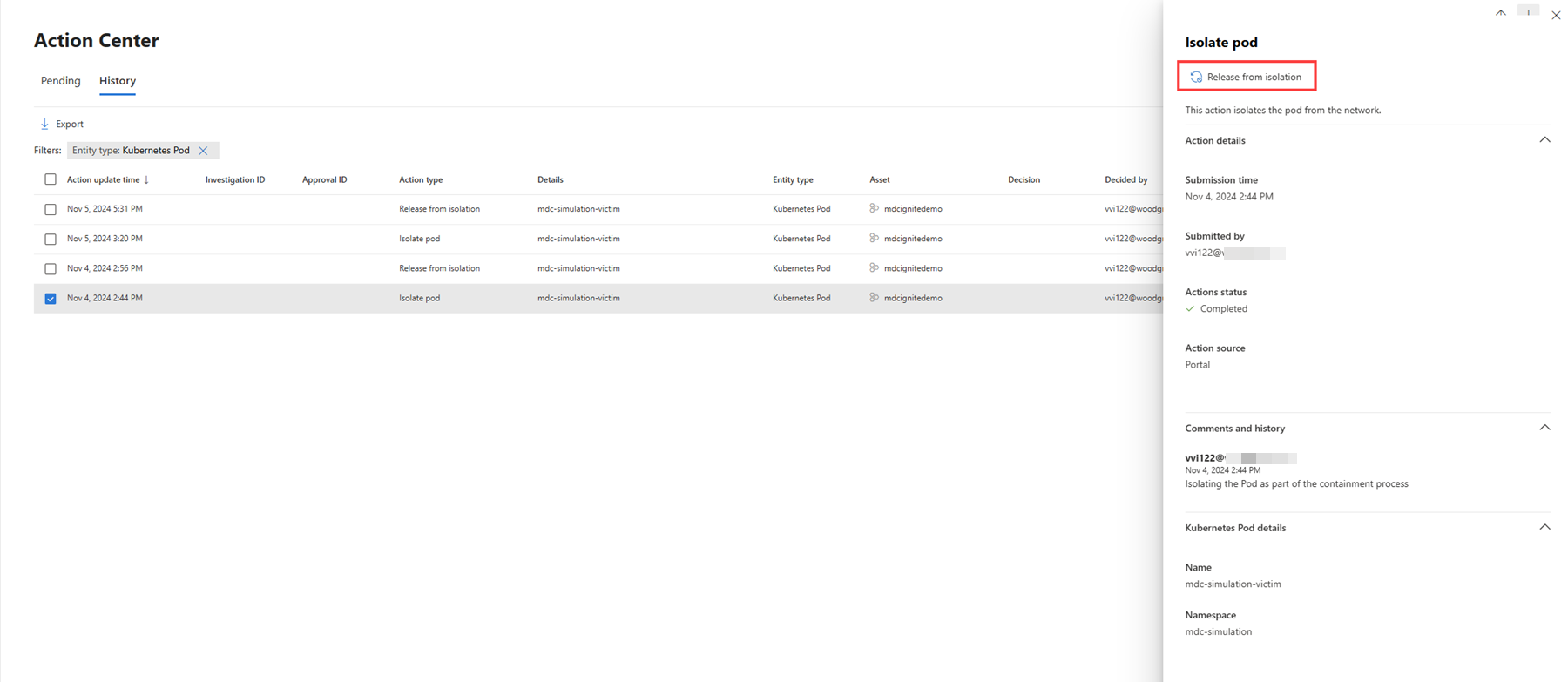
U kunt een pod uit isolatie halen met de actie vrijgeven uit isolatie zodra uw onderzoek is afgerond. Deze optie wordt weergegeven in het zijvenster voor geïsoleerde pods.
Je kunt alle reactieacties bekijken in het Actiecentrum. Selecteer een responsactie om details te zien zoals de getroffen entiteit, het tijdstip van de actie en eventuele opmerkingen. Voor geïsoleerde pods is de actie Loslaten van isolatie ook beschikbaar in het detailvenster van het actiecentrum.
Opsporen van containergerelateerde activiteiten
Gebruik de Go hunt-actie in de incidentgrafiek om de volledige omvang van een containeraanval te vinden. Deze actie toont alle procesgebeurtenissen en activiteiten die met het incident te maken hebben.
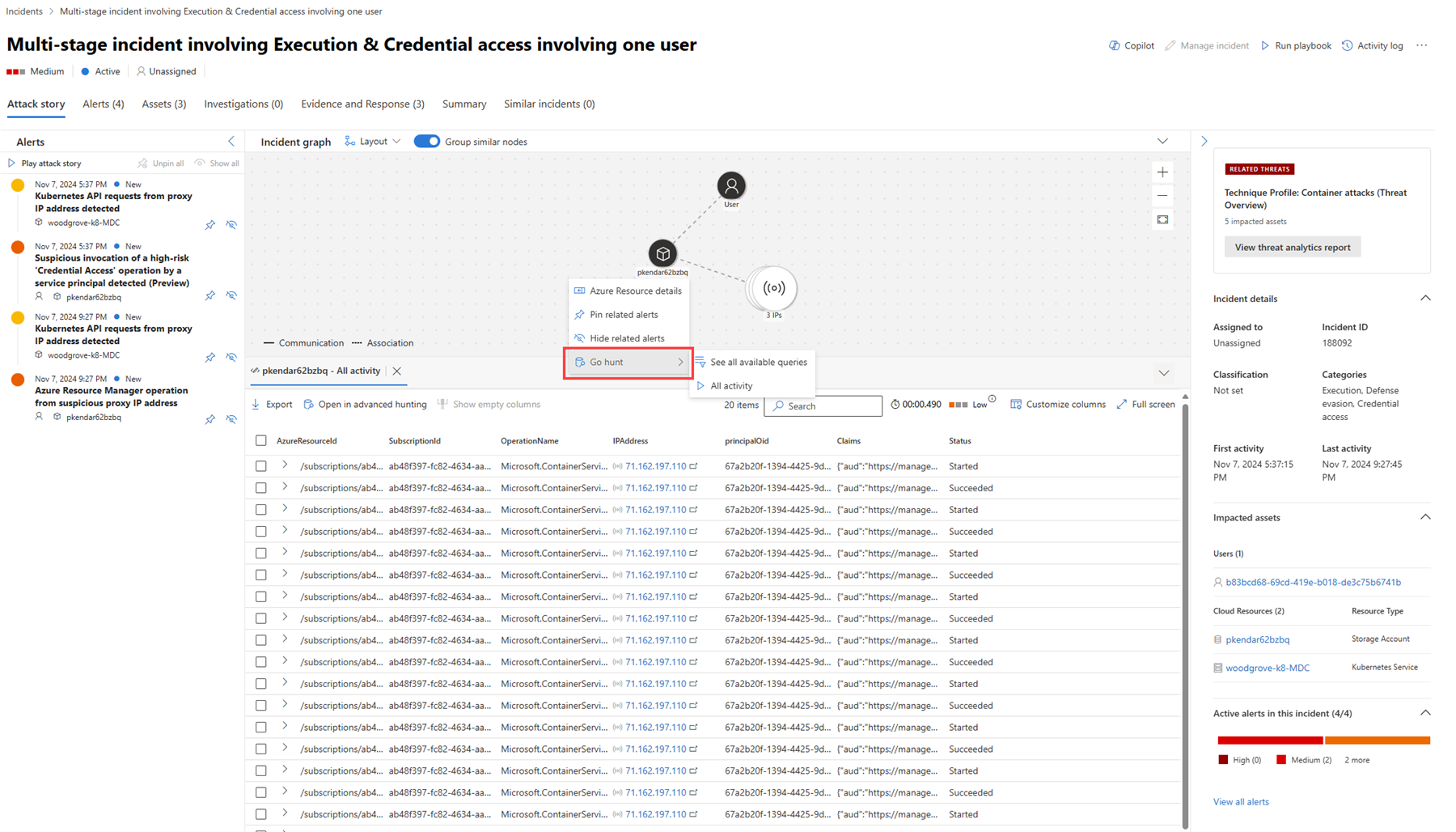
Op de pagina Geavanceerde zoekopdracht zoekt u naar containeractiviteiten met behulp van de tabellen CloudProcessEvents en CloudAuditEvents .
De CloudProcessEvents-tabel geeft procesgebeurtenissen weer van multi-cloud platforms zoals Azure Kubernetes Service, Amazon Elastic Kubernetes Service en Google Kubernetes Engine.
De CloudAuditEvents-tabel geeft een lijst van cloudaudit-evenementen van platforms die door Microsoft Defender voor Cloud worden beschermd. Het bevat ook Kubeaudit-logs met details over Kubernetes-gebeurtenissen.
Problemen oplossen
De volgende probleemoplossingsrichtlijnen behandelen problemen die je kunt tegenkomen bij het onderzoeken en reageren op containerbedreigingen.
De actie pod isoleren of podtoegang beperken is niet beschikbaar
Als de actie Pod isoleren of podtoegang beperken grijs wordt weergegeven, controleert u of u over de benodigde machtigingen beschikt om de geselecteerde actie uit te voeren. Raadpleeg Vereiste rechten voor reactieacties om te valideren dat u de juiste rechten heeft.
Zie Machtigingen in Microsoft Defender geïntegreerd op rollen gebaseerd toegangsbeheer (RBAC) voor meer informatie.
De actie pod isoleren of podtoegang beperken is mislukt
Als de actie 'de pod isoleren' of de toegang beperken faalt, voer dan de volgende controles uit:
- Controleer de versie van het Kubernetes-cluster. De acties voor het isoleren van pods en podtoegang beperken ondersteunen Kubernetes-clusters vanaf versie 1.27 en hoger.
- Controleer of u de vereiste netwerkinvoegtoepassingen gebruikt en of deze overeenkomt met de minimaal ondersteunde versies. Als u uw invoegtoepassingen wilt controleren, opent u de Cloud Shell in uw platform en voert u de opdracht uit om uw netwerkinvoegtoepassingen te controleren.
- Zorg ervoor dat de doelpod een geldige of actieve status heeft.
Meer informatie over het openen van de Cloud Shell en het controleren van uw netwerkinvoegtoepassingen door deze stappen te volgen op basis van uw platform:
Op Microsoft Azure
Meld u aan bij de Azure Portal navigeer vervolgens naar uw cluster.
Selecteer boven de essentiële informatie de knop Verbinding maken en volg de instructies.
De Cloud Shell wordt onder aan uw browser geopend. Voer in de opdrachtregelinterface de volgende opdracht uit om uw netwerkinvoegtoepassingen te controleren:
kubectl get pods --all-namespaces -o json | jq -r '.items[].metadata.labels["k8s-app"]' | uniq | grep -E 'azure-npm|calico-node|cilium|aws-node' | hoofd -n 1
De resultaten moeten een van de opgegeven invoegtoepassingen in de netwerkbeleidsvereiste vermelden. Een lege regel betekent dat de ondersteunde invoegtoepassing niet is geïnstalleerd.
Op Google Cloud Platform
Navigeer in uw cluster in Google Cloud Portal.
Selecteer Verbinding maken boven de naam van het cluster. Kopieer in het kleine venster dat wordt weergegeven de volgende opdracht en voer deze uit in uw lokale terminal.
kubectl get pods --all-namespaces -o json | jq -r '.items[].metadata.labels["k8s-app"]' | uniq | grep -E 'azure-npm|calico-node|cilium|aws-node' | hoofd -n 1
U kunt ook Uitvoeren in Cloud Shell kiezen om een shell-sessie uit te voeren die onderaan uw browser wordt geopend. U kunt de opdracht in de interface kopiëren om uw netwerkinvoegtoepassingen te controleren.
De resultaten moeten een van de opgegeven invoegtoepassingen in de netwerkbeleidsvereiste vermelden. Een lege regel betekent dat de ondersteunde invoegtoepassing niet is geïnstalleerd.
Bij Amazon Web Services
Navigeer naar uw cluster in AWS Cloud Portal.
Selecteer CloudShell in de rechterbovenhoek. Onderaan uw browser wordt een Cloud Shell sessie geopend, die een opdrachtregelinterface biedt voor het beheren van uw AWS-resources.
Maak verbinding met uw cluster door de volgende opdracht uit te voeren:
AWS EKS --regio <cluster regio> update-kubeconfig --naam <cluster naam>**
Opmerking
Zorg ervoor dat het aws-node is verwijderd of uitgeschakeld voor de Calico- en Cilium-invoegtoepassingen.
De actie voor het beëindigen van de pod is mislukt
U moet controleren of de status van de doelpod actief of geldig is. Als u wilt controleren of de pod actief is, voert u de volgende opdracht uit in de Cloud Shell:
kubectl get pod-name <>