Notitie
Voor toegang tot deze pagina is autorisatie vereist. U kunt proberen u aan te melden of de directory te wijzigen.
Voor toegang tot deze pagina is autorisatie vereist. U kunt proberen de mappen te wijzigen.
Overzicht
Door integratie met door Microsoft Entra geverifieerde ID-API's kunnen organisaties veilige, privacy-respecterende identiteitsverificatie-ervaringen op schaal leveren. Dit patroon voor technische integratie biedt een duidelijke blauwdruk voor partners en ontwikkelaars om hun werkstromen voor identiteitsverificatie te verbinden met geverifieerde id, waardoor interoperabiliteit, naleving en een naadloze gebruikersbeleving worden gewaarborgd. In dit document wordt u begeleid bij de essentiële stappen, overwegingen voor architectuur en aanbevolen procedures voor het implementeren van geverifieerde id's in uw oplossingen, zodat u integraties kunt bouwen die robuust, schaalbaar en toekomstklaar zijn.
Het diagram toont een werkstroom op laag niveau van hoe alle partijen met elkaar communiceren in een extern onboardingscenario. Dit integratiepatroon kan worden gebruikt als referentie.
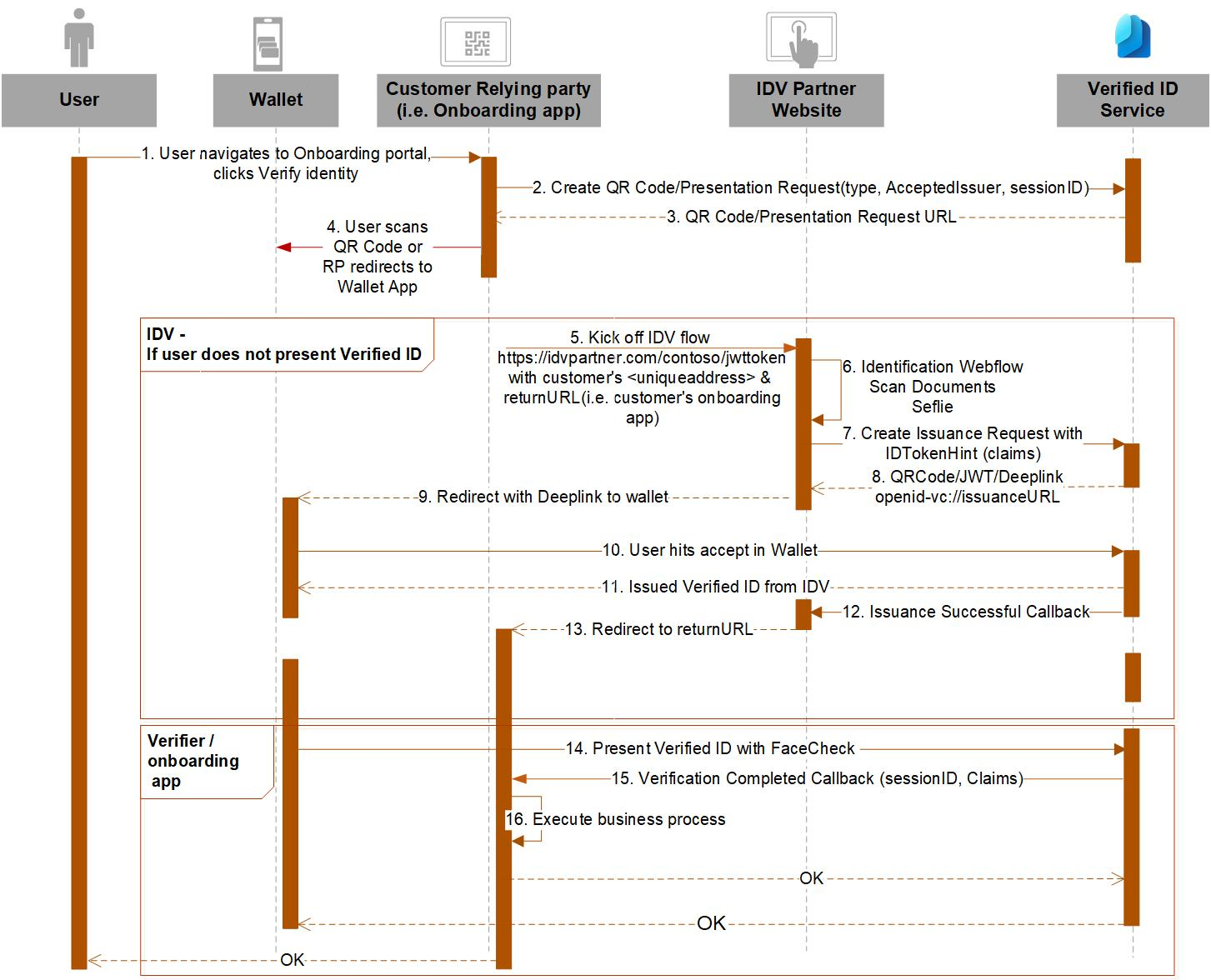
In de volgende sectie wordt een reeks stappen beschreven die IDV's kunnen gebruiken voor het instellen van uitgiftestromen en door klanten voor het verifiëren van idV-geverifieerde id's.
Stroom van verlener
IdV-partners (Identity Verification) zijn onafhankelijke softwareleveranciers (ISV's) die geverifieerde ID-aanvraagservice-REST API kunnen gebruiken om geverifieerde id's uit te geven. De stappen die een IDV nodig heeft om als verlener te functioneren, zijn als volgt:
Microsoft Entra Verified ID Service instellen: met behulp van snelle installatie - of geavanceerde installatie-instructies.
Opmerking
Voor een multitenant-model moet IDV het instellen van toegewezen instanties verkennen als er een 1:1-relatie is vereist met de klant. Raadpleeg de sectie Admin API van de documenten voor het maken van instanties.
Stel een referentiedefinitie in waarmee wordt gedefinieerd welk type referenties u uit de service gaat uitgeven: aangepaste referenties. Selecteer op basis van het scenario uit: id-token (voor OpenID Connect-attestaties van providers), ID-tokenhint (ISV's die REST API's gebruiken om de vereiste attestaties op te halen), zelf uitgegeven (door de gebruiker verstrekte invoer), presentatie of meerdere attestaties.
Zorg ervoor dat u de referentie publiceert in het geverifieerde id-netwerk als deze referentie voor algemeen gebruik is. Als deze referentie is gemaakt voor een specifieke klant, slaat u deze stap over. Als u de referentie in het geverifieerde id-netwerk wilt publiceren, selecteert u Een referentieoptie uitgeven onder Beheren en schakelt u vervolgens het selectievakje Referentie publiceren in het netwerk geverifieerde id in. U kunt ook beheer-API's gebruiken om 'availableInVcDirectory' in te stellen op 'true' voor de credential.
De IDV moet een aanbieding of jumpstart-URL van de klant configureren voor het gebruikerstraject en deze integreren in de relying party-toepassing van de klant. Raadpleeg stap 5 in het diagram als voorbeeld.
De eindgebruiker start het traject voor de relying party-toepassing. In het bovenstaande voorbeeld vraagt de onboardingportal van Contoso de gebruiker om zijn identiteit te bewijzen. Als de gebruiker al de vereiste geverifieerde id voor onboarding heeft, volgt deze stap 1 tot en met 4 in het diagram. Als de gebruiker niet over de vereiste geverifieerde id beschikt, moet de gebruiker de IDV-aanbiedings-URL starten vanuit de onboarding-toepassing om het identiteitsverificatieproces te starten. De IDV en de vertrouwende partij van de klant moeten dit omleidingsmodel bouwen. De IDV moet vaststellen dat de gebruiker vanuit een geregistreerde organisatie naar de IDV-portal komt en geen SPAM-aanvraag is. De relying party moet een 'eenmalige' gebruiks-URL genereren met een JWT-token, bijvoorbeeld:
https://idvpartner.com/contoso/?token=jwt_tokenHoud er rekening mee dat het JWT-token is ondertekend met de persoonlijke sleutel van de relying party van de klant en dat de openbare sleutel wordt gedeeld met de IDV via een eindpunt of via een gepland proces. De IDV moet ervoor zorgen dat voor het kickstarttraject kenmerken van de JWT worden gebruikt, zoals organisatie-id, aanvraag-id, mscv-id en vervaldatum. Houd er rekening mee dat mscv de voorkeur heeft voor end-to-end-probleemoplossing. Een voorbeeld van de JWT kan als volgt zijn:
Kop: Algoritme en tokentype
{
    "alg": "RS256",
    "typ": "JWT"
}
NETTOLADING: GEGEVENS
{
    "OrgId": "",
    "RequestId": "",
    "exp": 1684986555,
    "redirectUrl": "https://customerRPurl"
}
Na een geslaagde voltooiing wordt de Verified ID-uitgiftestroom gestart en wordt een geverifieerde ID uitgegeven. Op dit moment krijgt de gebruiker een dieptekoppeling of QR-code te zien om een kaart toe te voegen in de Microsoft Authenticator-toepassing. De IDV-website ontvangt een geslaagde uitgifteaanroep van de geverifieerde id-service.
Opmerking
IdV-partner moet de vereiste webervaring bieden of bouwen, waarbij de identiteit van de gebruiker op elke manier kan worden bewezen, zoals overeengekomen tussen de relying party-toepassing en idV-partner. Wanneer het proces is voltooid, wordt er een lijst met waarden verzameld volgens het gecontroleerd ID-referentietype. Deze waarden (als parameter 'claims') worden doorgegeven als onderdeel van de API-aanroep voor geverifieerde id-uitgifteaanvragen. Als de IDV deze reis in een web-app bouwt, moet IDV deze weergeven als een QR-code of dieptekoppeling. Raadpleeg voor meer informatie de specificatie van de aanvraagservice voor het uitgeven van de REST API.
IDV leidt de gebruiker terug naar de relying party-toepassing van de klant.
Voor de rest van de stappen in het diagram (van stap 14 tot en met 16) wordt de gebruiker gevraagd geverifieerde id met FaceCheck te presenteren. Bij een geslaagde presentatie wordt de gebruiker aan het systeem toegevoegd.
Opmerking
De klant moet samenwerken met de IDV-partner om de vereiste idV-onboardingstappen in te stellen, waaronder onboarding van organisaties, factureringscontracten en andere vereisten.
Verifier-stroom
Toepassingsontwikkelaars kunnen geverifieerde id's gebruiken die zijn uitgegeven door IDV's voor de verificatiestromen in hun toepassingen. Raadpleeg het planningsdocument voor een verificatieoplossing voor planningsgegevens. De stappen die nodig zijn voor het instellen van verificatie zijn als volgt:
- Microsoft Entra Verified ID Service instellen: met behulp van snelle installatie - of geavanceerde installatie-instructies.
- Als u details zoals VCType en did van de IDV-partner hebt, kunt u de payloadreferentie uit de sectie Presentatieaanvraag-API gebruiken om Verified ID's te verifiëren die zijn uitgegeven door identiteitspartners (IDV's).
- Klanten kunnen ook de API-nettolading van de presentatieaanvraag genereren met behulp van de volgende stappen:
- Ga naar het Microsoft Entra-beheercentrum ->Geverifieerde id.
- Selecteer het tabblad Verificatieaanvraag maken .
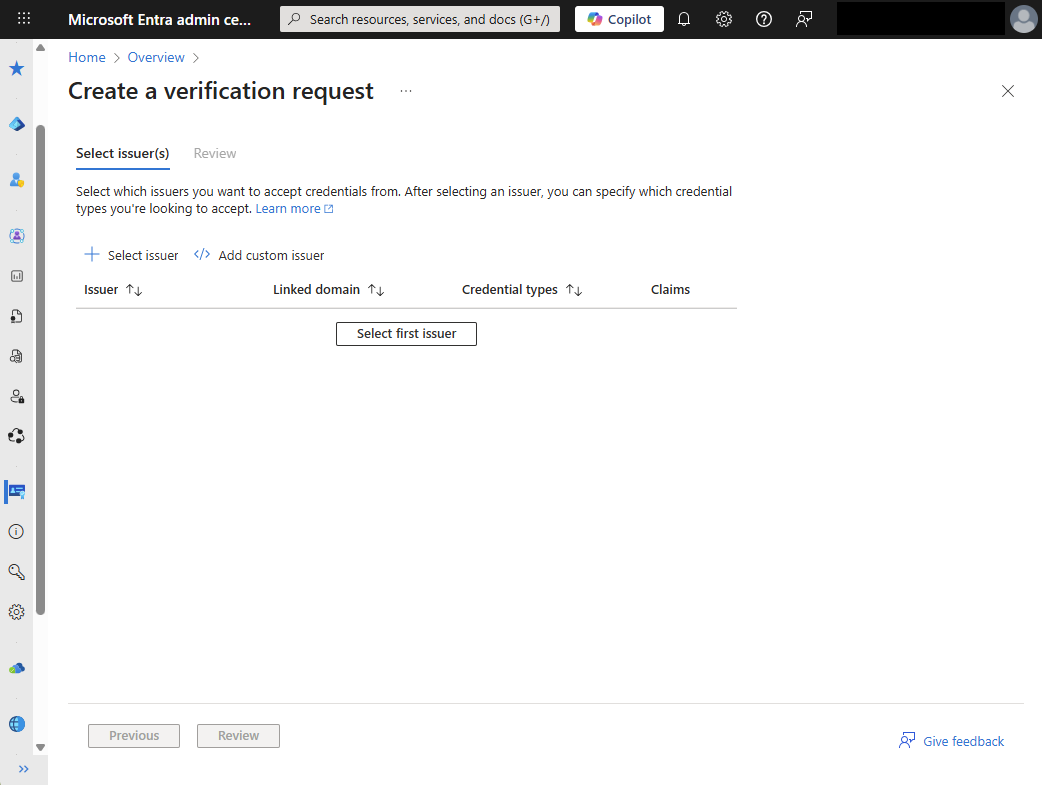
- Kies Eerste gebruiker selecteren.
- Zoek de betreffende IDV in het vervolgkeuzemenu Verleners zoeken/selecteren door hun naam te typen, bijvoorbeeld woodgrove.com.
- Selecteer het referentietype dat uw toepassing nodig heeft vanuit de IDV voor verificatie. Dit wordt ook wel VCType genoemd in de payload van de Api voor presentatieaanvragen.
- Selecteer Toevoegen en selecteer Controleren.
- Download de aanvraagbody en kopieer/plak de URL van de POST-API-aanvraag.
- U hebt nu de aanvraag-URL en hoofdtekst van uw tenantbeheerder en kunt deze stappen volgen om uw toepassing of website bij te werken. Als u geverifieerde id's van uw gebruikers wilt aanvragen, neemt u de aanvraag-URL en hoofdtekst op in uw toepassing of website.
Opmerking
Raadpleeg de GitHub-opslagplaats voor geverifieerde id van Microsoft Entra voor voorbeeldtoepassingen https://aka.ms/vcsample.
- Zorg ervoor dat u de waarden voor de URL, status en API-sleutel vervangt door uw respectieve waarden.
- Verleen machtigingen aan uw app om toegangstoken te verkrijgen voor de service-principal van de Verified ID-serviceaanvraag.
Als u de gebruikersstroom wilt testen, kunt u altijd een van de voorbeeldtoepassingen in uw Azure App Service-omgeving implementeren met behulp van documentatie voor voorbeeld-apps .
Volgende stappen
Meer informatie over het integreren van partneroplossingen met uw toepassing:
- Demowebsite voor Microsoft Entra Verified ID
- GitHub-voorbeelden
- Demo van identiteitsuitdaging met FaceCheck
- Specificatie voor de Microsoft-correlatievector mscv: dit is een protocol voor het traceren en correlatie van gebeurtenissen via een gedistribueerd systeem op basis van een lichtgewicht vectorklok.