Jak naprawić Google Chrome nie działa w systemie Windows 11?
Zwróć uwagę, że nie ma uniwersalnej poprawki jako takiej. Będziesz musiał wypróbować każde z poniższych obejść i zobaczyć, które działa najlepiej na Twoją korzyść. Mając to na uwadze, zacznijmy.
POPRAWKA 1: Uruchom Chrome w trybie zgodności
Ponieważ przeglądarka nie działa w najnowszej wersji systemu operacyjnego, możesz spróbować uruchomić w trybie zgodności na starszej wersji systemu operacyjnego. W tym celu musisz mieć skrót Chrome na pulpicie. 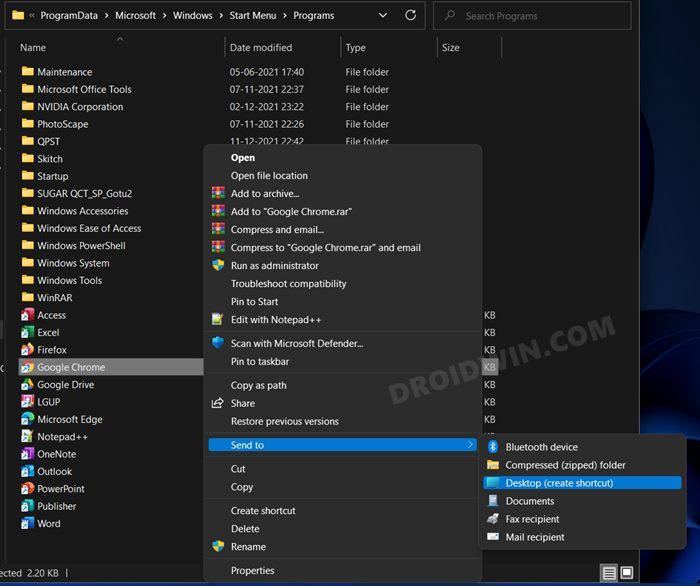
Jeśli tego nie masz, przejdź do C:ProgramDataMicrosoftWindowsStart MenuPrograms, kliknij prawym przyciskiem myszy ikonę Chrome i wybierz Pokaż więcej opcji. Następnie wybierz Wyślij do > Pulpit (Utwórz skrót). Gdy to zrobisz, możesz postępować zgodnie z poniższymi instrukcjami.
- Kliknij prawym przyciskiem myszy ikonę Chrome na pulpicie i wybierz Właściwości.
- Następnie przejdź do zakładki Zgodność i zaznacz zaznaczenie i Uruchom program w trybie zgodności z. Google Chrome
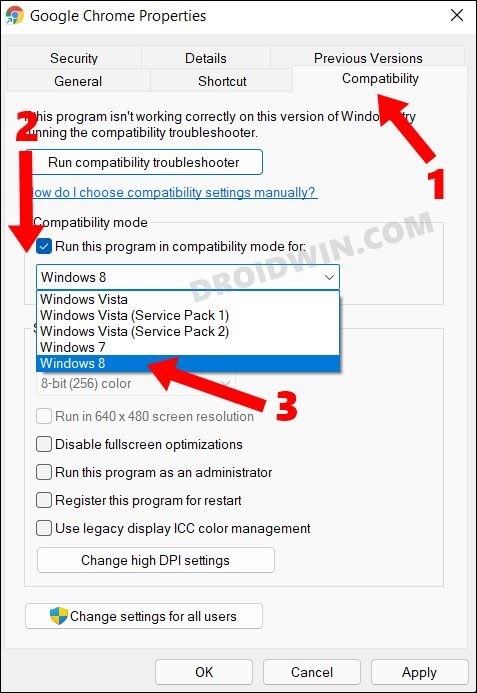
3 Wybierz Windows 8 z listy i naciśnij Zastosuj > OK. eraz uruchom Google Chrome i sprawdź, czy działa na komputerze z systemem Windows 11, czy nie.
POPRAWKA 2: Uruchom narzędzie do rozwiązywania problemów ze zgodnością programów
System Windows zawiera wiele aplikacji do rozwiązywania problemów, a jedna z nich koncentruje się w szczególności na problemach związanych ze zgodnością aplikacji. Od tej chwili będziemy używać tej aplikacji do identyfikowania problemów związanych z Chrome, a następnie poznawać sposoby ich rozwiązywania. Idź dalej.
- Wyświetl menu Ustawienia za pomocą klawiszy skrótów Windows + I.
- Następnie wybierz System z lewego paska menu i przejdź do Rozwiązywanie problemów > Inne narzędzie do rozwiązywania problemów.
- Następnie przewiń do narzędzia do rozwiązywania problemów ze zgodnością programów i kliknij obok niego Uruchom.
-
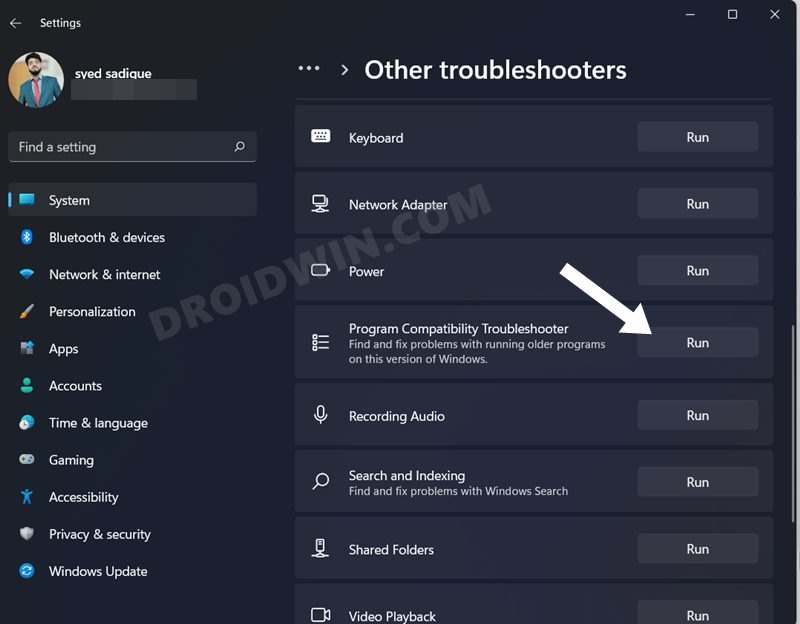 Teraz wybierz Google Chrome z listy i naciśnij Dalej. 
- Jeśli to naprawi problem z niedziałającą Google Chrome na komputerze z systemem Windows 11, oznacza to, że winowajcą było rzeczywiście rozszerzenie.
Dlatego wyłącz wszystkie te rozszerzenia, a następnie włącz je pojedynczo (ze strony chrome://extensions), dopóki nie będziesz w stanie odtworzyć problemu. Kiedy to się stanie, idź i sprawdź ostatnie włączone rozszerzenie – i złapałeś winowajcę. Lepiej wyłączyć to rozszerzenie, a raczej usunąć je z przeglądarki.
POPRAWKA 4: Otwórz Chrome w trybie incognito przez Uruchom
Nie tylko dodatki innych firm, ale także przechowywane pliki cookie i pamięć podręczna mogą w niektórych przypadkach prowadzić do kilku problemów. Dlatego powinieneś rozważyć użycie trybu incognito, aby przeglądarka nie gromadziła plików cookie, a jednocześnie wszystkie rozszerzenia są wyłączone. Ale na razie możesz nie być w stanie użyć klawiszy skrótu Ctrl + Shift + N do otwarcia prywatnego okna, więc ponownie wywołajmy menu Uruchom, aby uzyskać pomoc.
- Otwórz Uruchom za pomocą klawiszy skrótu Windows + R.
- Następnie wpisz poniższe polecenie i naciśnij Enter chrome.exe -incognito
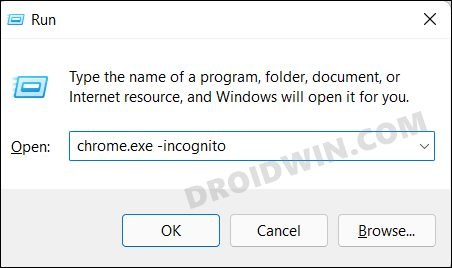 Jeśli przeglądarka otwiera się teraz w tym trybie, problem dotyczył uszkodzonych danych lub rozszerzeń. Ponieważ w trzeciej poprawce mieliśmy już do czynienia z rozszerzeniami, zwróćmy teraz uwagę na uszkodzone dane.
- Użyj więc klawiszy skrótu Ctrl + Shift + Del, aby wyświetlić okno Wyczyść dane przeglądania.
- Następnie zaznacz opcję Pliki cookie i inne dane witryn oraz Obrazy i pliki w pamięci podręcznej.
- Na koniec kliknij przycisk Wyczyść dane i poczekaj na zakończenie procesu.
- Po zakończeniu powinien naprawić problem z niedziałającą Google Chrome na komputerze z systemem Windows 11.
POPRAWKA 5: Usuń dane użytkownika Chrome W przypadku uszkodzenia przechowywanych danych przeglądarki, jej konsekwencje będą odczuwane przez przeglądarkę. Od ulubionych po zakładki lub pliki cookie i pamięć podręczną, problemy z dowolnymi danymi prowadziłyby do problemów z przeglądarką jako całością. Dlatego powinieneś rozważyć usunięcie wszystkich tych danych i pozwolić przeglądarce na ich ponowne zapełnienie od podstaw za pomocą swojego konta Google. Oto jak:
- Otwórz Eksplorator plików za pomocą klawiszy skrótu Windows + E i przejdź do poniższej lokalizacji: %USERPROFILE%AppDataLocalGoogleChromeUser Data
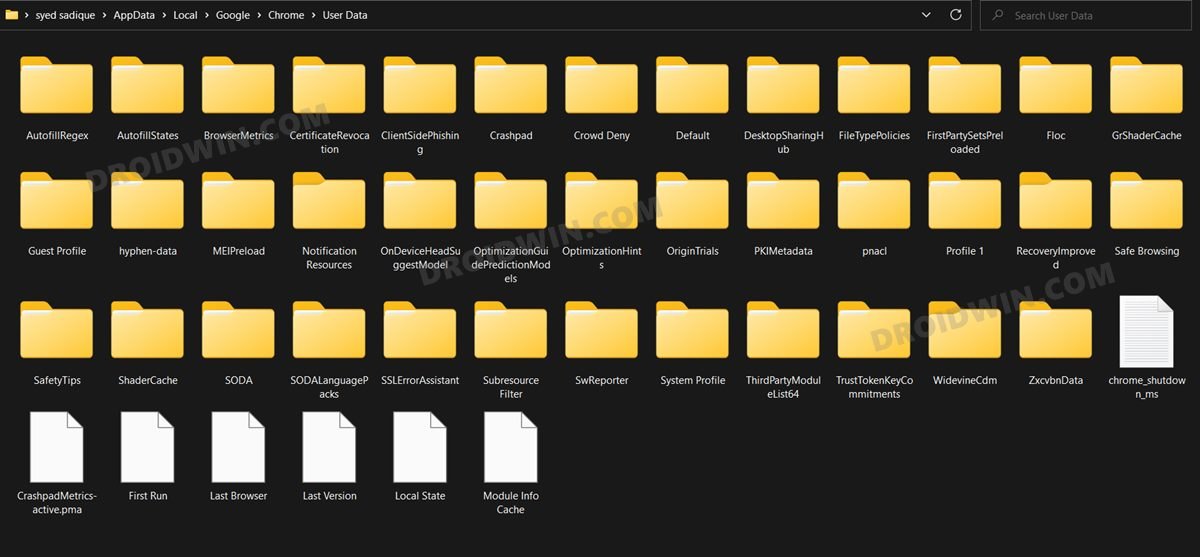 Sprawdź, czy to rozwiązuje problem z niedziałającą Google Chrome na komputerze z systemem Windows 11.
- Jeśli tak się nie stanie, wklej dane użytkownika z powrotem do katalogu Chrome, aby odzyskać wszystkie dane, a następnie przejdź do następnej poprawki.
POPRAWKA 6: Wyłącz zaporę sieciową W niektórych przypadkach Zapora systemu Windows może zgłosić fałszywy alarm i może w efekcie zablokować legalny ruch z aplikacji, które mają dostęp do Internetu. Aby sprawdzić, czy rzeczywiście tak jest i tym razem, oto, co musisz zrobić.
- Udaj się do menu Start, wyszukaj Zaporę Windows Defender i otwórz ją.
- Następnie kliknij Włącz/wyłącz zaporę Windows Defender na lewym pasku menu.
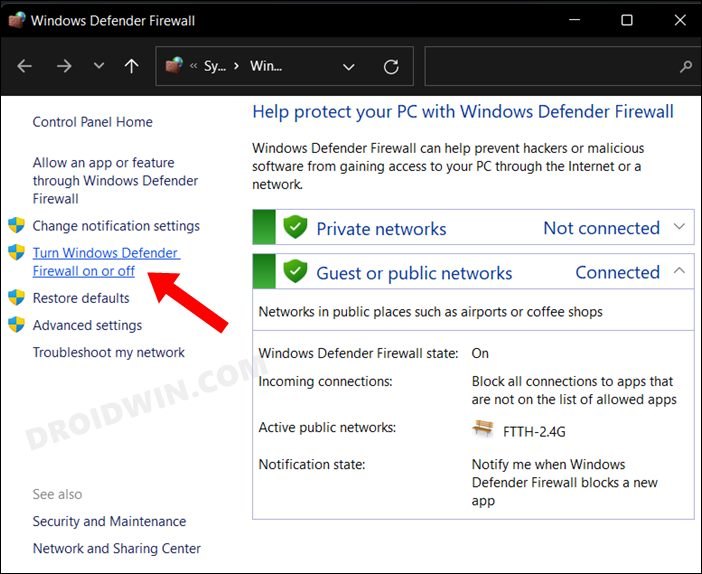 Następnie wybierz Wyłącz zarówno w sieciach publicznych, jak i prywatnych. . Jest to jednak opóźnienie tylko po raz pierwszy, ponieważ dane DNS zostaną ponownie zapełnione po załadowaniu witryny. Mając to na uwadze, oto jak usunąć DNS na komputerze z systemem Windows 11.
- Udaj się do menu Start, przeszukaj CMD i uruchom go jako administrator.
- Następnie wpisz poniższe polecenie i naciśnij Enter: ipconfig /flushdns
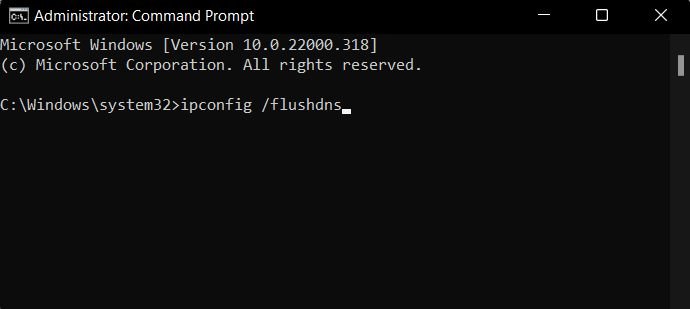 Teraz otrzymasz wiadomość Successfully flushed the DNS Resolver Cache.
- Teraz uruchom ponownie komputer, a następnie sprawdź, czy Google Chrome nie działa w systemie Windows 11 został naprawiony, czy nie.
POPRAWKA 8: Zresetuj sieć Jeśli masz problemy z wieloma aplikacjami, które wymagają korzystania z Internetu, problem może dotyczyć sieci komputera, a nie każdej z tych aplikacji. W takim przypadku należy rozważyć zresetowanie ustawień sieci komputera z systemem Windows 11. Spowoduje to jednak również usunięcie wszystkich zapisanych sieci Wi-Fi, więc wcześniej wykonaj kopię zapasową i dopiero wtedy wykonaj poniższe czynności:
- Użyj klawiszy skrótu Windows + I, aby wyświetlić menu Ustawienia.
- Następnie wybierz Sieć i Internet z lewego paska menu i przejdź do Zaawansowanych ustawień sieci.
- Przewiń do końca strony i kliknij Resetuj sieć.
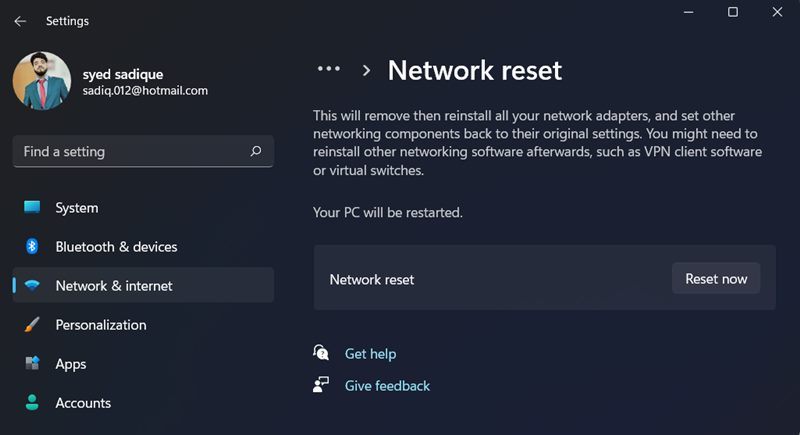 Na koniec kliknij przycisk Resetuj teraz i poczekaj na zakończenie procesu.
- Po zakończeniu sprawdź, czy problem z Google Chrome nie działa na komputerze z systemem Windows 11 został naprawiony, czy nie.
POPRAWKA 9: Zainstaluj ponownie Google Chrome Jeśli konfiguracja lub ustawienia Chrome uległy uszkodzeniu, usunięcie jego danych może nie wystarczyć. W takich przypadkach będziesz musiał odinstalować, a następnie ponownie zainstalować przeglądarkę na swoim komputerze, korzystając z poniższych instrukcji.
- Wyświetl menu Uruchom za pomocą klawiszy skrótów Windows + R.
- Następnie wpisz poniższe polecenie i naciśnij Enter appwiz.cpl Teraz wybierz Chrome z listy i naciśnij Odinstaluj. Poczekaj na zakończenie procesu.  Jeśli więc stabilna wersja nie działa zgodnie z oczekiwaniami, możesz wypróbować Google Chrome w wersji beta(Zalecana), Google Chrome w wersji deweloperskiej lub Google Chrome Canary (najmniej stabilny) i sprawdź, czy Ci to odpowiada. Jeśli Twoja odpowiedź nadal jest negatywna, nie masz innego wyjścia, jak tylko tymczasowo przełączyć się na inną przeglądarkę opartą na Chromium (np. Microsoft Edge) i poczekać, aż Google wyda nową aktualizację swojej przeglądarki. W ten sposób kończymy przewodnik dotyczący tego, jak rozwiązać problem z niedziałającym Google Chrome na komputerze z systemem Windows 11
' cx='32' cy='32' r='32' /%3E%3Ctext x='50%25' y='55%25' dominant-baseline='middle' text-anchor='middle' fill='%23FFF' %3EA%3C/text%3E%3C/svg%3E)
