Notatka
Dostęp do tej strony wymaga autoryzacji. Może spróbować zalogować się lub zmienić katalogi.
Dostęp do tej strony wymaga autoryzacji. Możesz spróbować zmienić katalogi.
Można użyć ustawień diagnostycznych w Azure Monitor do zbierania logów zasobów oraz wysyłania metryk platformy i dziennika aktywności do różnych miejsc docelowych. Utwórz oddzielne ustawienie diagnostyczne dla każdego zasobu, z którego chcesz zbierać dane. Każde ustawienie definiuje dane z zasobu do zbierania i miejsc docelowych do wysyłania tych danych. W tym artykule opisano szczegóły ustawień diagnostycznych, w tym sposób ich tworzenia i lokalizacji docelowych dostępnych do wysyłania danych.
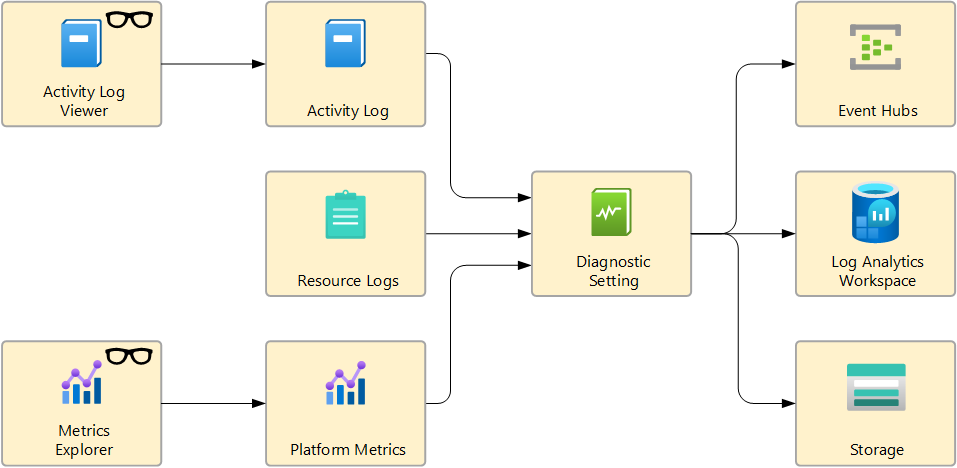
W poniższym filmie omówiono routing dzienników platformy zasobów przy użyciu ustawień diagnostycznych. Następujące zmiany zostały wprowadzone w ustawieniach diagnostycznych od momentu zarejestrowania filmu wideo, ale te tematy zostały omówione w tym artykule.
Warning
Usuń wszystkie ustawienia diagnostyczne zasobu, jeśli usuniesz lub zmienisz jego nazwę albo przeprowadzisz migrację między grupami zasobów lub subskrypcjami. Jeśli ustawienie diagnostyczne nie zostanie usunięte i ten zasób zostanie utworzony ponownie, wszystkie ustawienia diagnostyczne usuniętego zasobu mogą zostać zastosowane do nowego zasobu. W przypadku niektórych typów zasobów ta sytuacja wznowi zbieranie dzienników zasobów zgodnie z definicją w ustawieniu diagnostycznym.
Sources
Ustawienia diagnostyczne mogą zbierać dane ze źródeł w poniższej tabeli. Aby uzyskać szczegółowe informacje na temat danych zbieranych przez każde źródło i jego format w każdym miejscu docelowym, zobacz połączony artykuł.
| Źródło danych | Description |
|---|---|
| Metryki platformy | Automatycznie zbierane bez konfiguracji. Użyj ustawienia diagnostycznego, aby wysyłać metryki platformy do innych miejsc docelowych. |
| dziennika aktywności | Automatycznie zbierane bez konfiguracji. Użyj ustawienia diagnostycznego, aby wysyłać wpisy dziennika aktywności do innych miejsc docelowych. |
| Dzienniki zasobów | Nie są zbierane domyślnie. Utwórz ustawienie diagnostyczne w celu zbierania dzienników zasobów. |
Po skonfigurowaniu ustawienia diagnostycznego czas udostępnienia poszczególnych źródeł danych do analizy jest różny. Aby uzyskać informacje o przewidywanym opóźnieniu w metrykach platformy, dziennikach zasobów i dziennikach aktywności, zobacz Czas przetwarzania danych dziennika w Azure Monitor.
Destinations
Ustawienia diagnostyczne usługi Azure Monitor wysyłają dzienniki i metryki platformy do jednego lub większej liczby miejsc docelowych. Następujące ograniczenia dotyczą wszystkich typów docelowych:
- Zasób docelowy musi już istnieć przed utworzeniem ustawienia diagnostycznego.
- W przypadku zasobów regionalnych miejsce docelowe musi znajdować się w tym samym regionie co monitorowany zasób (dotyczy kont magazynu i usługi Event Hubs).
- Po włączeniu sieci wirtualnych należy zezwolić zaufanym usługom firmy Microsoft na omijanie zapory dla kont usługi Storage i usługi Event Hubs.
- Jedno ustawienie diagnostyczne może definiować nie więcej niż jedno z każdego typu docelowego. Aby wysłać dane do wielu miejsc docelowych tego samego typu (na przykład do dwóch obszarów roboczych usługi Log Analytics), utwórz oddzielne ustawienia.
- Każdy zasób może mieć maksymalnie pięć ustawień diagnostycznych.
Aby zapewnić bezpieczeństwo przesyłanych danych, wszystkie docelowe punkty końcowe są skonfigurowane do obsługi protokołu TLS 1.2.
Lokalizacja docelowa nie musi znajdować się w tej samej subskrypcji, co zasób, który wysyła dzienniki, jeśli użytkownik, który konfiguruje to ustawienie, ma odpowiedni dostęp do obu subskrypcji za pomocą Azure RBAC (kontrola dostępu oparta na rolach). Użyj usługi Azure Lighthouse, aby włączyć miejsca docelowe w innej dzierżawie Microsoft Entra.
| Destynacja | Description | Requirements |
|---|---|---|
| Obszar roboczy usługi Log Analytics | Pobieranie danych przy użyciu zapytań dziennika i skoroszytów. Alerty dzienników umożliwiają proaktywne zgłaszanie alertów dotyczących danych. Tabele używane przez różne zasoby platformy Azure można znaleźć w dokumentacji dziennika zasobów usługi Azure Monitor. | Wszystkie tabele w obszarze roboczym usługi Log Analytics są tworzone automatycznie po wysłaniu pierwszych danych do obszaru roboczego, więc tylko sam obszar roboczy musi istnieć. |
| konto usługi Azure Storage | Przechowywanie na potrzeby inspekcji, analizy statycznej lub kopii zapasowej. Przechowywanie może być mniej kosztowne niż inne opcje i może być przechowywane bezterminowo. Wysyłanie danych do magazynu niezmiennego, aby zapobiec jego modyfikacji. Ustaw politykę niezmienności dla konta magazynu, jak opisano w Konfigurowanie zasad niezmienności dla wersji obiektów blob. | Konta magazynu muszą znajdować się w tym samym regionie co zasób, który monitorujesz, jeśli zasób jest regionalny. Ustawienia diagnostyki nie mogą uzyskiwać dostępu do kont storage po włączeniu sieci wirtualnych. Należy włączyć opcję Zezwalaj na zaufane usługi firmy Microsoft, aby pominąć to ustawienie zapory na kontach magazynu, co umożliwi usłudze ustawień diagnostycznych Azure Monitor uzyskanie dostępu do konta magazynu. Punkty końcowe strefy DNS platformy Azure (wersja zapoznawcza) i wszystkie konta usługi Premium Storage nie są obsługiwane jako miejsca docelowe. Obsługiwane są wszystkie konta magazynowe typu Standard. |
| Azure Event Hubs | Przesyłanie strumieniowe danych do systemów zewnętrznych, takich jak nie-Microsoftowe rozwiązania SIEM (zarządzania informacjami i zdarzeniami dotyczącymi bezpieczeństwa) oraz inne rozwiązania Log Analytics. | Centra zdarzeń muszą znajdować się w tym samym regionie co zasób monitorujący, jeśli zasób jest regionalny. Nie można użyć skomplikowanego centrum zdarzeń, ponieważ wymaga, aby komunikat miał klucz partycji, którego Azure Monitor nie zawiera. Ustawienia diagnostyczne nie mogą uzyskiwać dostępu do centrów zdarzeń po włączeniu sieci wirtualnych. Należy włączyć opcję Zezwalaj zaufanym usługom firmy Microsoft na obejście tego ustawienia zapory w centrach zdarzeń, aby usługa ustawień diagnostycznych usługi Azure Monitor uzyskała dostęp do zasobów centrum zdarzeń. Zasady dostępu współdzielonego dla przestrzeni nazw usługi Event Hubs definiują uprawnienia, które ma mechanizm przesyłania strumieniowego. Przesyłanie strumieniowe do centrów zdarzeń wymaga uprawnień Manage, Send i Listen. Aby zaktualizować ustawienie diagnostyczne do uwzględnienia streamingu, musisz mieć uprawnienia ListKey do reguły autoryzacji Event Hubs. |
| Rozwiązania partnerskie dla Azure Monitor | Wyspecjalizowane integracje są możliwe między usługą Azure Monitor i innymi platformami monitorowania innych niż Microsoft. Rozwiązania różnią się w zależności od partnera. | Aby uzyskać szczegółowe informacje, zobacz dokumentację usługi Azure Native ISV Services. |
Metody tworzenia ustawienia diagnostycznego
Ustawienie diagnostyczne można utworzyć przy użyciu dowolnej z poniższych metod.
Aby utworzyć ustawienie diagnostyczne dziennika aktywności przy użyciu witryny Azure Portal, zobacz Eksportowanie dziennika aktywności. Aby utworzyć ustawienie diagnostyczne dla grupy zarządzania, zobacz Ustawienia diagnostyczne grupy zarządzania.
Wykonaj następujące kroki, aby utworzyć nowe ustawienie diagnostyczne lub edytować istniejące w portalu Azure:
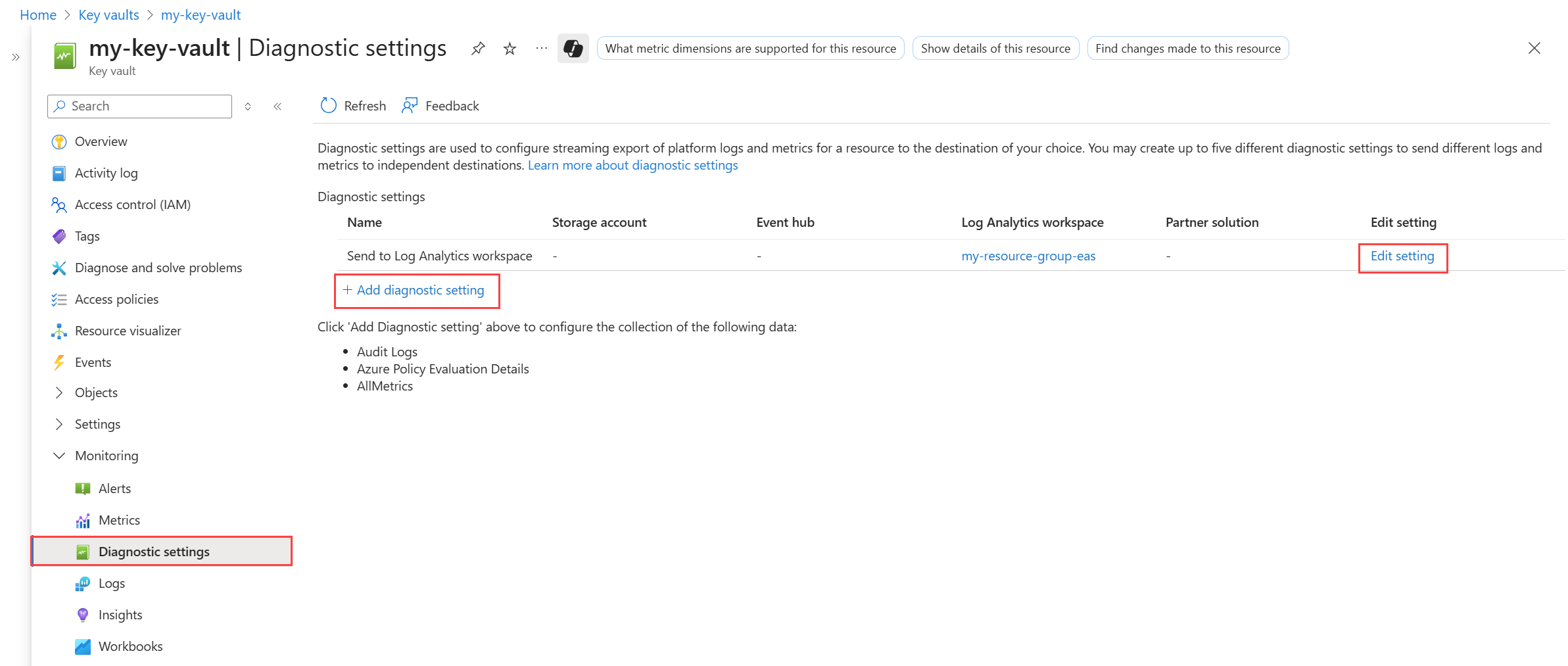
W menu zasobu w sekcji Monitorowanie wybierz pozycję Ustawienia diagnostyczne. Na menu Azure Monitor wybierz Settings>Diagnostic settings. Następnie wybierz zasób.
Wybierz pozycję Dodaj ustawienie diagnostyczne , aby dodać nowe ustawienie, lub wybierz pozycję Edytuj ustawienie , aby edytować istniejące.
Może być konieczne użycie wielu ustawień diagnostycznych dla zasobu, jeśli chcesz wysłać do wielu miejsc docelowych tego samego typu. W poniższym przykładzie przedstawiono ustawienia zasobu magazynu kluczy, ale ekran jest podobny dla innych zasobów.
Nadaj ustawieniu nazwę opisową, jeśli jeszcze jej nie ma.
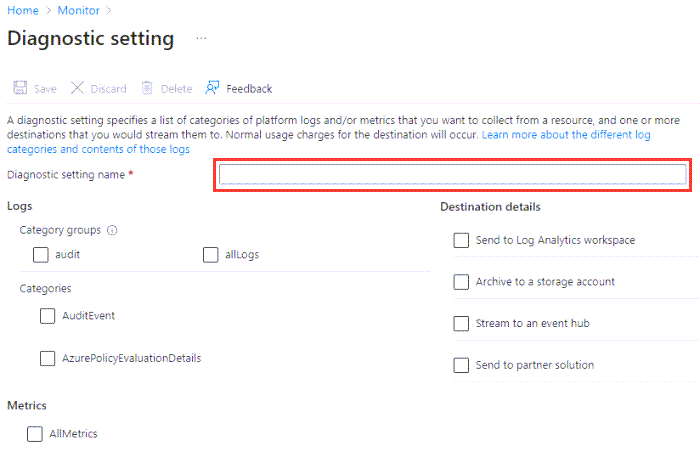
Ten zrzut ekranu przedstawia przykładowy magazyn kluczy. Inne typy zasobów mają różne zestawy kategorii.
W obszarze Dzienniki wybierz grupę kategorii lub zaznacz poszczególne pola wyboru dla każdej kategorii danych, które chcesz wysłać do miejsc docelowych. Lista kategorii jest różna dla każdej usługi platformy Azure.
W obszarze Metryki wybierz pozycję Wszystkie metryki , jeśli chcesz zbierać metryki platformy.
W obszarze Szczegóły miejsca docelowego zaznacz pole wyboru dla każdego miejsca docelowego, które chcesz uwzględnić w ustawieniach diagnostycznych. Następnie podaj szczegóły dla każdego miejsca docelowego.
W przypadku wybrania obszaru roboczego usługi Log Analytics jako miejsca docelowego może być konieczne określenie trybu zbierania. Aby uzyskać szczegółowe informacje, zobacz Tryb zbierania.
Warning
Podczas tworzenia lub aktualizowania ustawień diagnostycznych dla konta magazynu lub przestrzeni nazw Event Hubs, nie można wskazać tego konta ani przestrzeni nazw jako miejsca przechowywania danych dzienników zasobów lub metryk. To ograniczenie jest celowe. Wysyłanie dzienników zasobów lub metryk z zasobu do tego samego zasobu spowoduje wygenerowanie nieskończonej pętli generowania i zapisywania danych.
Ten projekt dotyczy tylko warstwy środowiska użytkownika portalu Azure. Jeśli istnieje naprawdę potrzeba zapisania danych w tym samym zasobie i chcesz zaakceptować skojarzone ryzyko, możesz utworzyć ustawienie diagnostyczne przy użyciu Azure PowerShell, Azure CLI, interfejsu API REST, szablonu Resource Manager lub obsługiwanego zestawu Microsoft SDK.
Grupy kategorii
Grupy kategorii umożliwiają zbieranie dzienników zasobów na podstawie wstępnie zdefiniowanych grup zamiast wybierania poszczególnych kategorii dzienników. Firma Microsoft definiuje grupy, aby ułatwić monitorowanie typowych przypadków użycia. Jeśli kategorie w grupie zostaną zaktualizowane, zbiór dzienników zostanie automatycznie zmodyfikowany.
Nie wszystkie usługi platformy Azure używają grup kategorii. Jeśli grupy kategorii nie są dostępne dla określonego zasobu, opcja nie będzie dostępna podczas tworzenia ustawienia diagnostycznego.
Jeśli używasz grup kategorii w ustawieniu diagnostycznym, nie możesz wybrać poszczególnych typów kategorii. Obecnie istnieją dwie grupy kategorii:
-
allLogs: wszystkie kategorie zasobu. -
audit: wszystkie dzienniki zasobów rejestrujące interakcje klientów z danymi lub ustawieniami usługi. Nie musisz wybierać tej grupy kategorii, jeśli wybierzesz grupęallLogskategorii.
Note
Włączenie kategorii audit w ustawieniach diagnostycznych dla Azure SQL Database nie aktywuje inspekcji dla bazy danych. Aby włączyć inspekcję bazy danych, należy włączyć ją w okienku inspekcji dla Azure SQL Database.
Ograniczenia metryk
W przypadku używania ustawień diagnostycznych Azure Monitor do eksportowania metryk platformy do obszaru roboczego Log Analytics obowiązują następujące ograniczenia. Nie wszystkie metryki można wysyłać do obszaru roboczego usługi Log Analytics z ustawieniami diagnostycznymi. Zobacz kolumnę Eksportowanie na liście obsługiwanych metryk.
Ustawienia diagnostyczne nie obsługują obecnie metryk wielowymiarowych. Metryki z wymiarami są eksportowane jako jednowymiarowe, spłaszczone metryki i agregowane z uwzględnieniem wartości wymiarów. Na przykład IOReadBytes metryka łańcucha bloków może być eksplorowana i wykresowana na poziomie poszczególnych węzłów. Po wyeksportowaniu metryki z ustawieniami diagnostycznymi zostaną wyświetlone wszystkie bajty odczytu dla wszystkich węzłów.
Aby obejść ograniczenia dotyczące określonych metryk, możesz je ręcznie wyodrębnić przy użyciu API REST dla metryk. Następnie możesz zaimportować je do obszaru roboczego Log Analytics przy użyciu interfejsu API Logs Ingestion API.
Kontrolowanie kosztów
Ustawienia diagnostyczne usługi Azure Monitor mogą generować koszty w zależności od miejsca docelowego i wolumenu zebranych danych. Aby uzyskać więcej informacji, zobacz Cennik usługi Azure Monitor lub zapoznaj się z sekcją Często zadawane pytania.
Aby kontrolować koszty związane z ustawieniami diagnostycznymi:
- Zbierz tylko kategorie dzienników potrzebne dla każdej usługi.
- Pomiń zbieranie metryk platformy, chyba że potrzebujesz danych metryk w obszarze roboczym na potrzeby złożonej analizy przy użyciu zapytań dzienników. Azure Monitor automatycznie zbiera metryki platformy i udostępnia je w Eksploratorze metryk bez ustawienia diagnostycznego.
- Użyj transformations aby filtrować dane dla obsługiwanych tabel w obszarze roboczym Log Analytics. Ustawienia diagnostyczne nie zezwalają na szczegółowe filtrowanie w wybranej kategorii.
Oczekiwane opóźnienie po utworzeniu ustawienia diagnostycznego
Po utworzeniu ustawienia diagnostycznego dane powinny zacząć przepływać do wybranych miejsc docelowych w ciągu 90 minut. Podczas wysyłania danych do obszaru roboczego usługi Log Analytics tabela jest tworzona automatycznie, jeśli jeszcze nie istnieje. Tabela jest tworzona tylko wtedy, gdy miejsca docelowe otrzymają pierwsze rekordy dziennika.
Jeśli nie uzyskasz żadnych informacji w ciągu 24 godzin, może wystąpić jeden z następujących problemów:
- Dzienniki nie są generowane.
- Coś jest nie tak w podstawowym mechanizmie routingu.
Spróbuj wyłączyć konfigurację, a następnie ponownie ją włączyć. Jeśli problem będzie nadal występować, skontaktuj się z pomocą techniczną platformy Azure za pośrednictwem witryny Azure Portal.
Ustawienia diagnostyczne usługi Application Insights
Rozważ następujące informacje dotyczące ustawień diagnostycznych aplikacji usługi Application Insights:
- Miejscem docelowym nie może być ten sam obszar roboczy usługi Log Analytics, na którym opiera się zasób usługi Application Insights.
- Użytkownik usługi Application Insights nie może mieć dostępu do obu obszarów roboczych. Ustaw tryb kontroli dostępu usługi Log Analytics na wymaga uprawnień obszaru roboczego. Za pomocą usługi Azure RBAC upewnij się, że użytkownik ma dostęp wyłącznie do obszaru roboczego Log Analytics, na którym oparty jest zasób Application Insights.
Te kroki są niezbędne, ponieważ usługa Application Insights uzyskuje dostęp do danych w różnych zasobach w celu zapewnienia kompletnych operacji transakcyjnych i dokładnych map aplikacji. Te zasoby obejmują obszary robocze usługi Log Analytics. Ponieważ dzienniki zasobów używają tych samych nazw tabel, zduplikowane dane mogą pojawić się, jeśli użytkownik ma dostęp do wielu zasobów zawierających te same dane.
Troubleshooting
Kategoria wskaźników nie jest obsługiwana
Korzystając z szablonu Resource Manager, interfejsu API REST, Azure CLI lub Azure PowerShell, możesz otrzymać komunikat o błędzie podobny do "Kategoria metryki 'xxxx' nie jest obsługiwana". Kategorie metryk inne niż AllMetrics nie są obsługiwane, z wyjątkiem ograniczonej liczby usług platformy Azure. Usuń wszystkie nazwy kategorii metryk innych niż AllMetrics i powtórz wdrożenie.
Ustawienie znika z powodu znaków innych niż ASCII w identyfikatorze zasobu
Ustawienia diagnostyczne nie obsługują identyfikatorów zasobów z znakami innymi niż ASCII (na przykład Preproduccón). Ponieważ nie można zmienić nazwy zasobów na platformie Azure, musisz utworzyć nowy zasób bez znaków innych niż ASCII. Jeśli postacie znajdują się w grupie zasobów, możesz przenieść zasoby do nowej grupy.
Zasób jest nieaktywny
Gdy zasób jest nieaktywny i eksportuje metryki zerowej wartości, mechanizm eksportu ustawień diagnostycznych jest cofany przyrostowo, aby uniknąć niepotrzebnych kosztów eksportowania i przechowywania wartości zerowych. To wycofywanie może prowadzić do opóźnienia eksportu następnej wartości niezerowej. To zachowanie dotyczy tylko wyeksportowanych metryk i nie ma wpływu na alerty oparte na metrykach ani autoskalowania.
Gdy zasób jest nieaktywny przez jedną godzinę, mechanizm eksportu cofa się do 15 minut. Taka sytuacja oznacza, że istnieje potencjalne opóźnienie do 15 minut na wyeksportowanie następnej wartości niezerowej. Zasób osiąga maksymalny czas wycofywania wynoszący dwie godziny po siedmiu dniach braku aktywności. Po rozpoczęciu eksportowania wartości innych niż zerowe, mechanizm eksportu zasobu powraca do pierwotnego opóźnienia eksportu wynoszącego trzy minuty.
Aby uzyskać informacje o oczekiwanym opóźnieniu w normalnych warunkach operacyjnych dla wszystkich typów źródeł, zobacz Rejestrowanie czasu pozyskiwania danych w usłudze Azure Monitor.