Notatka
Dostęp do tej strony wymaga autoryzacji. Może spróbować zalogować się lub zmienić katalogi.
Dostęp do tej strony wymaga autoryzacji. Możesz spróbować zmienić katalogi.
W tym artykule opisano sposób konfigurowania alertów dotyczących zdarzeń wykrywania anomalii przy użyciu centrum Real-Time w usłudze Microsoft Fabric. Alerty ułatwiają monitorowanie określonych zdarzeń i wyzwalanie automatycznych akcji po wystąpieniu tych zdarzeń.
Ważne
Ta funkcja jest dostępna w wersji zapoznawczej.
Uwaga / Notatka
Jeśli włączysz ochronę dostępu wychodzącego do przestrzeni roboczej w przestrzeni roboczej, w której tworzysz klienta (na przykład regułę Activator lub Eventstream), domyślnie blokujesz konsumpcję zdarzeń między przestrzeniami roboczymi. Aby na to zezwolić, dodaj łącznik Real-Time Events do reguł połączeń danych obszaru roboczego. Aby uzyskać więcej informacji, zobacz Ochrona dostępu wychodzącego obszaru roboczego dla platform Azure, Fabric i zdarzeń biznesowych.
Uwaga / Notatka
Jeśli skonfigurujesz prywatne linki na poziomie przestrzeni roboczej tak, aby blokować publiczny dostęp do przestrzeni roboczej, z której pochodzą zdarzenia (przestrzeń źródłowa), konsumenci zdarzeń, tacy jak reguły Activatora czy strumienie zdarzeń w innych przestrzeniach roboczych nie mogą korzystać z tych zdarzeń, chyba że ustanowisz prywatne połączenie z sieci użytkownika do przestrzeni roboczej źródłowej. W przypadku wydarzeń biznesowych przestrzeń źródłowa to przestrzeń robocza zawierająca Zestaw Schematu Zdarzeń. Aby uzyskać więcej informacji, zobacz Prywatne linki obszaru roboczego dla platform Azure, Fabric i zdarzeń biznesowych.
Jak ustawić alerty dotyczące zdarzeń wykrywania anomalii
Uwaga / Notatka
Konfiguracja zdarzeń międzyregionalnych nie jest obsługiwana dla tej grupy zdarzeń. Element konsumencki zdarzenia (np. Activator lub Eventstream) musi znajdować się w tym samym regionie co źródło zdarzenia.
Uruchamianie strony Ustawianie alertu
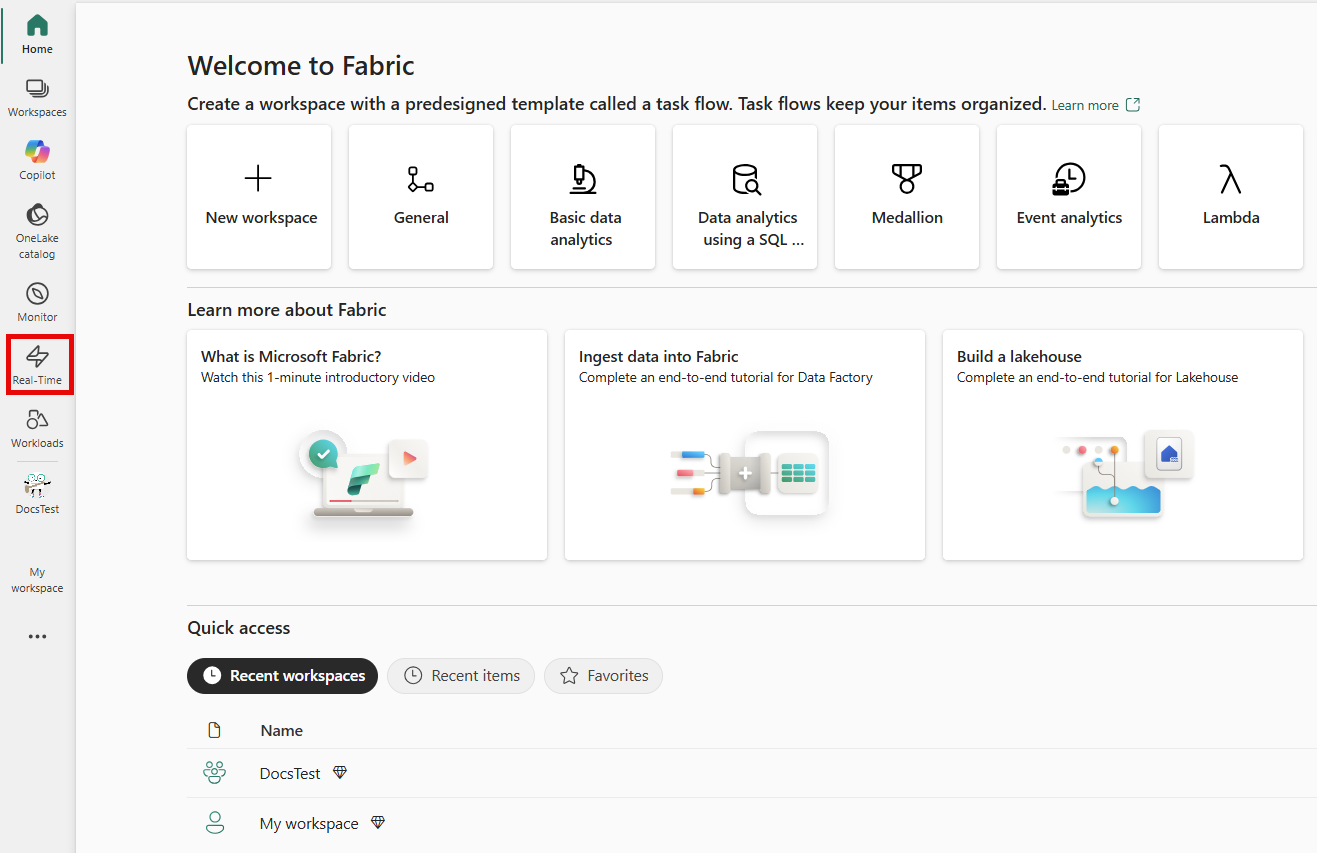
Wybierz ikonę centrum Real-Time w okienku nawigacji po lewej stronie portalu Fabric.
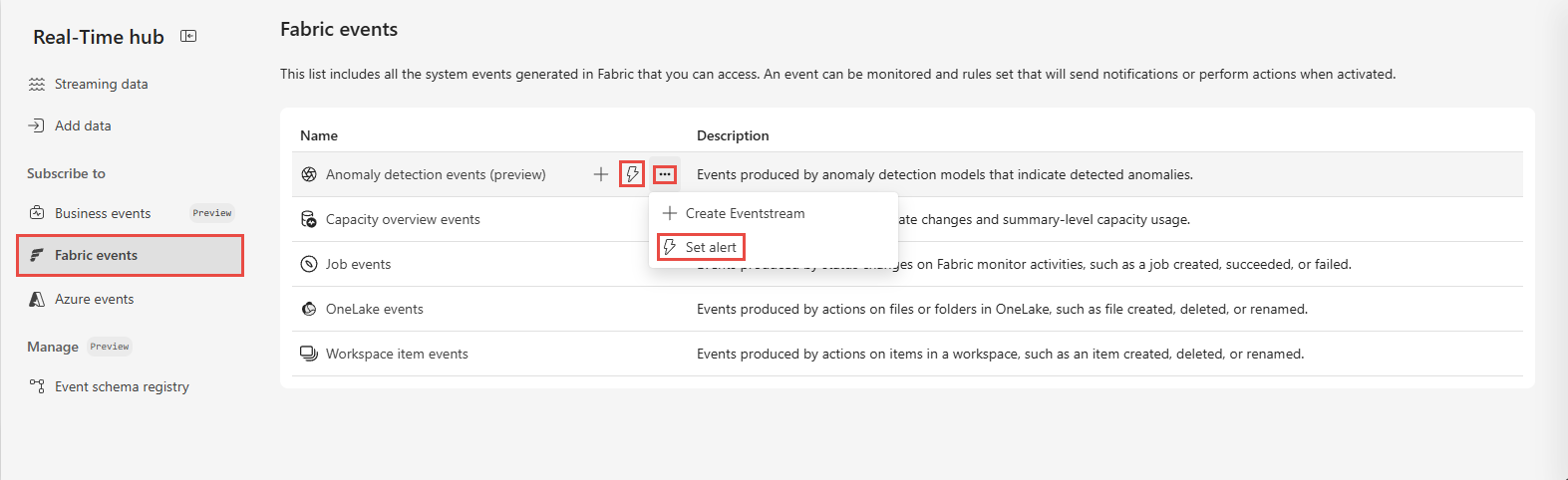
W centrum Real-Time wybierz pozycję Zdarzenia Fabric w kategorii Do subskrybowania.
Na liście Zdarzenia sieci Fabric znajdź Zdarzenie wykrywania anomalii. Wybierz ikonę ⚡ błyskawicy lub menu ⋯ (trzy kropki) obok zdarzenia, a następnie wybierz pozycję Ustaw alert.
Sekcja szczegółów
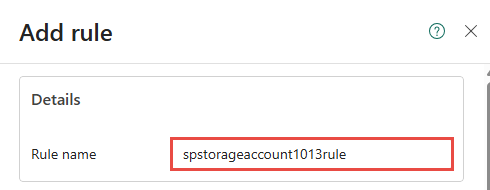
Na stronie Dodawanie reguły w sekcji Szczegóły w polu Nazwa reguły wprowadź nazwę reguły.
Sekcja monitorowanie
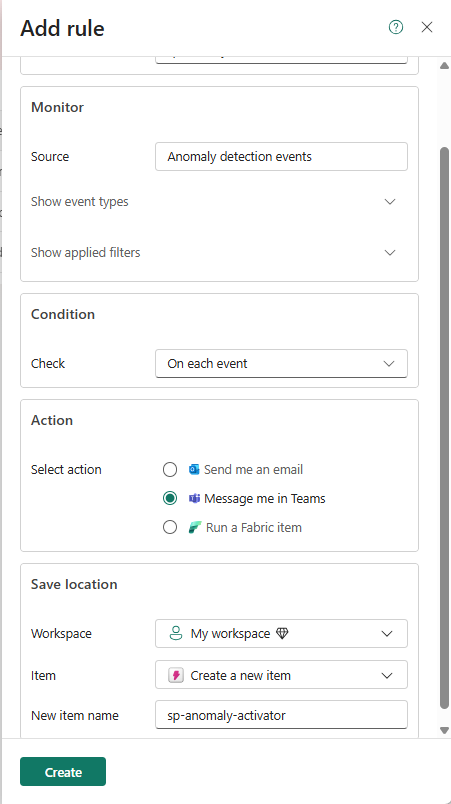
W panelu bocznym Dodawanie reguły skonfiguruj następujące ustawienia:
W sekcji Monitorowanie wybierz pozycję Wybierz zdarzenia źródłowe.

Na stronie Konfigurowanie ustawień połączenia wybierz obszar roboczy Fabric. Ten obszar roboczy powinien zawierać zdarzenia wykrywania anomalii, które chcesz monitorować.
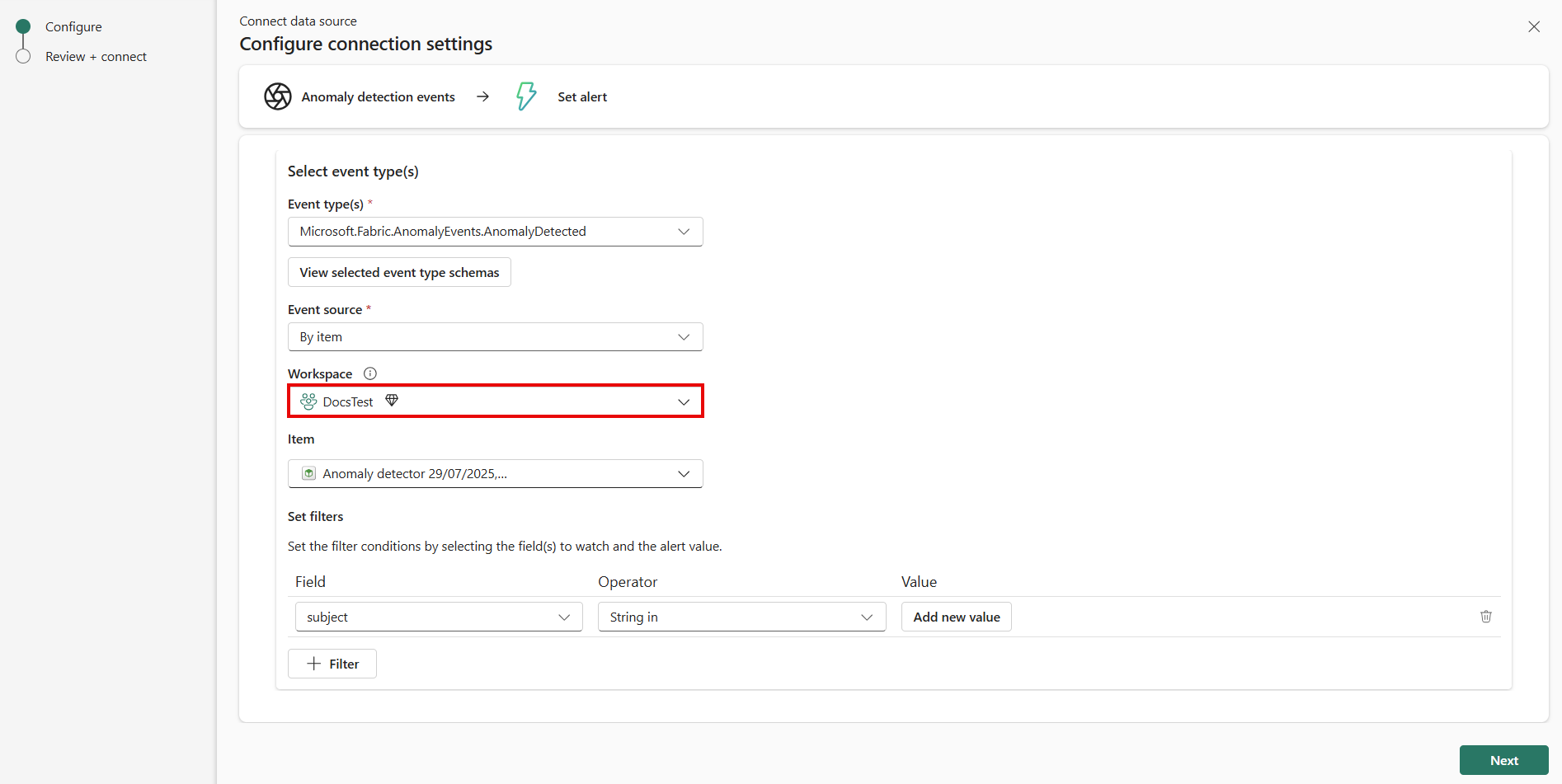
Wybierz element , który chcesz monitorować. Ten element powinien być składnikiem obszaru roboczego platformy Fabric, który zawiera zdarzenia wykrywania anomalii, które chcesz śledzić.
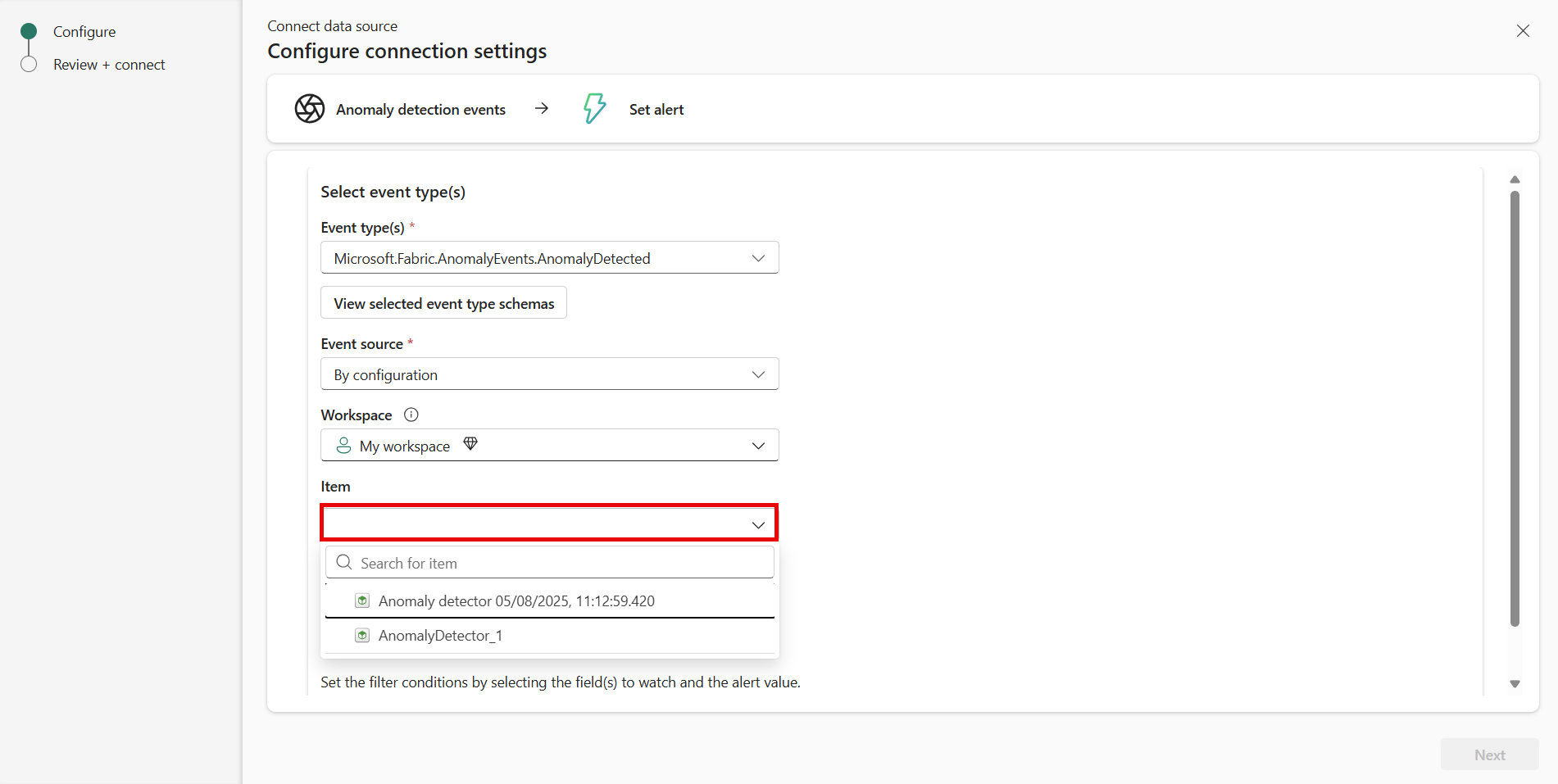
Wybierz opcję Konfiguracja .
Ustaw filtry, aby zawęzić zdarzenia, które chcesz monitorować. Można filtrować według określonych atrybutów, w tym pól, operatorów i wartości. Najlepiej ustawić filtr dla wartości
data.ConfidenceScorewiększej niż określona, aby upewnić się, że śledzone są tylko zdarzenia wykrywania anomalii o wysokiej pewności.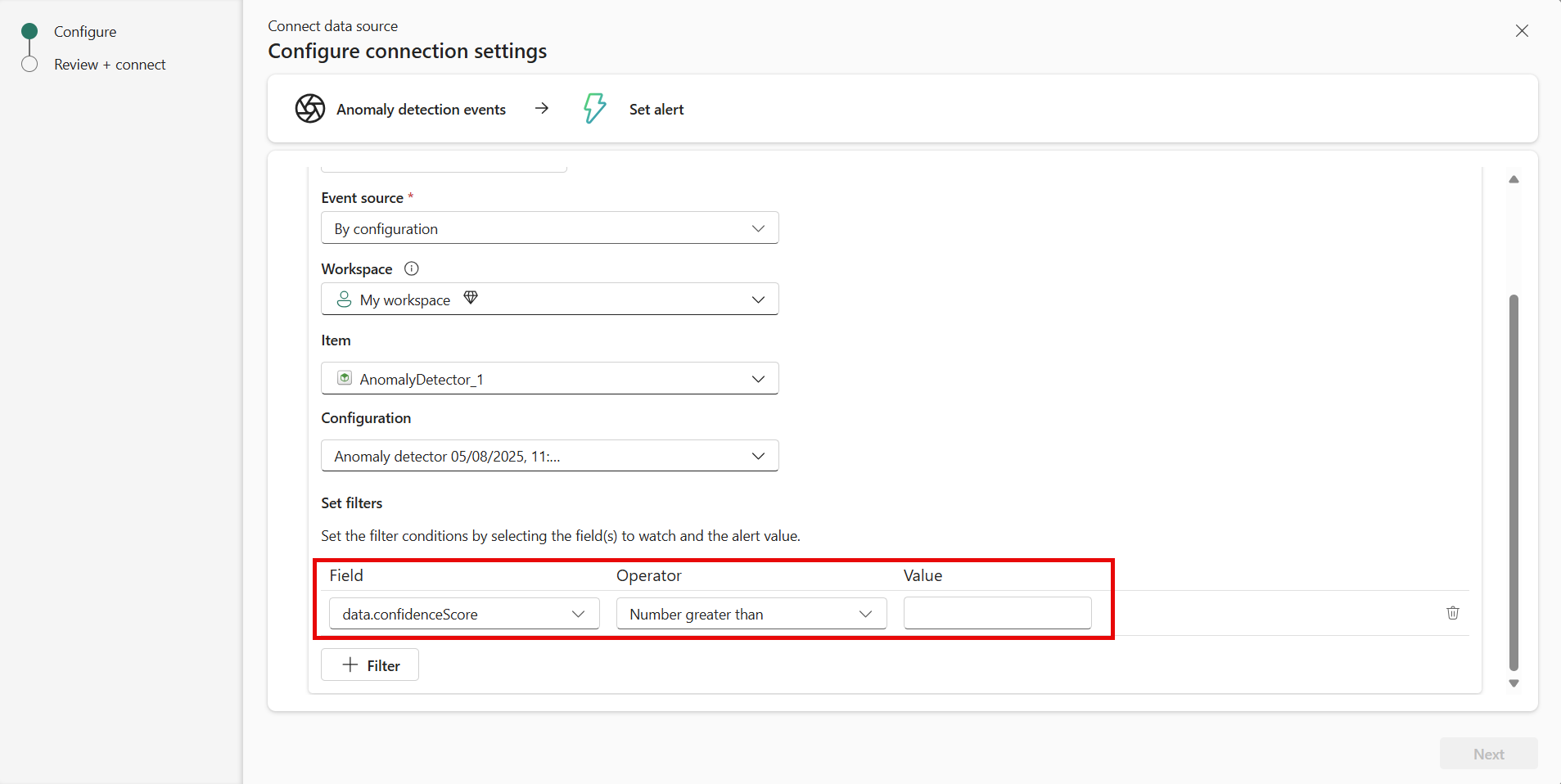
Wybierz przycisk Dalej , aby przejść do następnego kroku.
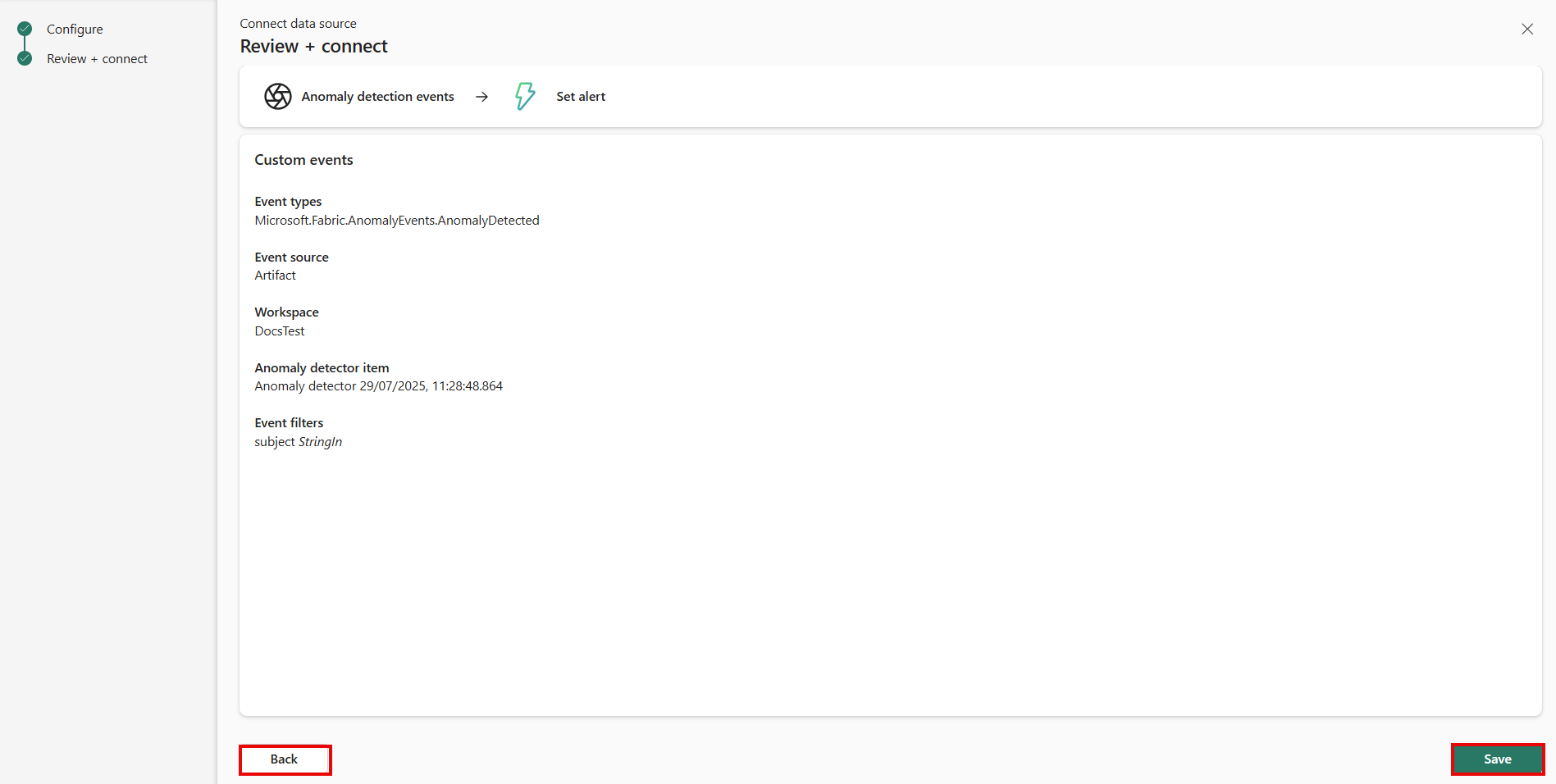
Przejrzyj wybrane opcje na stronie Przeglądanie i łączenie . Upewnij się, że przestrzeń robocza Fabric i element są poprawne oraz że filtry są ustawione zgodnie z potrzebami. Wybierz pozycję Zapisz , aby potwierdzić wybrane opcje lub Pozycję Wstecz , aby edytować.
Sekcja dotycząca warunków
Wybierz typ warunku, który chcesz wykryć. Możesz użyć warunków, które sprawdzają:
- na każdym zdarzeniu wykonaj akcję
- w przypadku każdego zdarzenia, gdy wartość jest spełniona, wykonaj akcję
- dla każdego zdarzenia pogrupowanego według pola wykonaj akcję (na przykład na każdym
PackageIdzdarzeniu, gdy "Temperaturais greater thanjest większa niż 30")
Wykonaj jeden z następujących kroków:
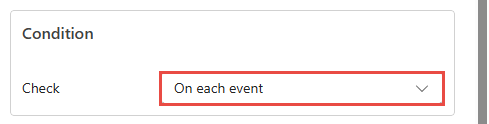
W sekcji Warunek w polu Sprawdź wybierz pozycję W każdym zdarzeniu.
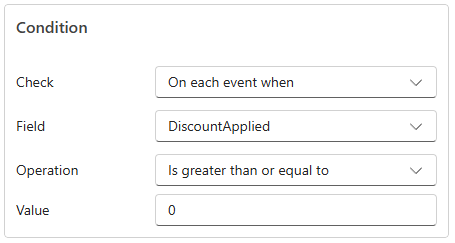
W sekcji Warunek, dla Sprawdź wybierz Przy każdym zdarzeniu, gdy spełniona jest wartość. Następnie wybierz pole, które chcesz sprawdzić, operator i wartość.
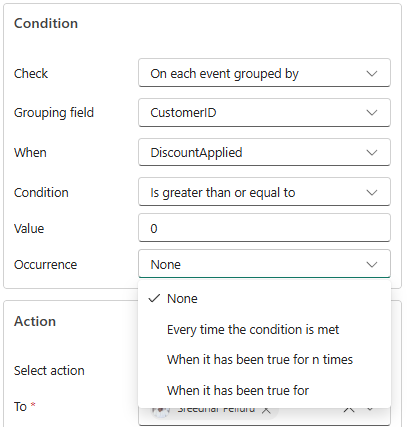
W sekcji Warunek dla opcji Sprawdź, wybierz opcję Na każde zdarzenie pogrupowane według pola, gdy spełniona zostanie określona wartość. Następnie wybierz pole, według którego chcesz zgrupować, pole, które chcesz sprawdzić, operator, wartość i wystąpienie. Wystąpienie może być jedną z następujących wartości: za każdym razem, gdy warunek jest spełniony, gdy wystąpi określoną ilość razy, kiedy był prawdziwy przez określony czas.
Sekcja akcji
W sekcji Akcja wybierz jedną z następujących akcji:
Aby skonfigurować alert w celu wysłania wiadomości e-mail po spełnieniu warunku, wykonaj następujące kroki:
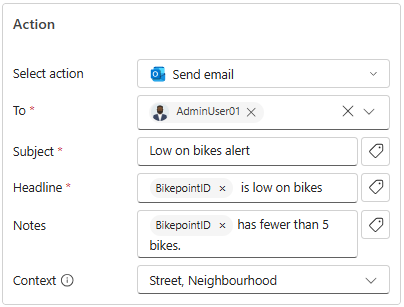
W obszarze Wybierz akcję wybierz pozycję Wyślij wiadomość e-mail.
W polu Do wprowadź adres e-mail odbiorcy lub użyj listy rozwijanej, aby wybrać właściwość, której wartością jest adres e-mail.
W polu Temat wprowadź temat wiadomości e-mail.
W polu Nagłówek wprowadź nagłówek wiadomości e-mail.
W obszarze Uwagi wprowadź notatki dotyczące wiadomości e-mail.
Uwaga / Notatka
Podczas wprowadzania tematu, nagłówka lub notatek można odwoływać się do właściwości w danych, wpisując
@lub wybierając przycisk obok pól tekstowych. Na przykład@BikepointID.W polu Kontekst wybierz wartości z listy rozwijanej, którą chcesz uwzględnić w kontekście.
Wiadomość usługi Teams
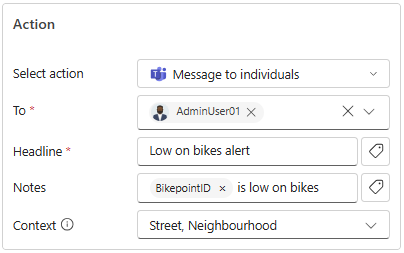
Aby skonfigurować alert w celu wysłania wiadomości usługi Teams do osoby lub czatu grupowego lub kanału po spełnieniu warunku, wykonaj następujące kroki:
W obszarze Wybierz akcję wybierz pozycję: Teams - >Wiadomość do osób fizycznych, Wiadomość do grupy, lub Wpis w kanale.
Wykonaj jedną z tych czynności w zależności od opcji wybranej w poprzednim kroku:
- W przypadku wybrania opcji Wiadomość do osób wprowadź adresy e-mail odbiorników lub użyj listy rozwijanej, aby wybrać właściwość, której wartość jest adresem e-mail. Po spełnieniu warunku komunikat usługi Teams jest wysyłany do określonych osób.
- Jeśli wybierzesz opcję Wiadomość na czacie grupowym, wybierz czat grupowy z listy rozwijanej. Po spełnieniu warunku zostanie wysłana wiadomość do czatu grupowego.
- W przypadku wybrania opcji Wpis w kanale wybierz zespół i kanał. Po spełnieniu warunku w kanale zostanie opublikowany komunikat.
W polu Nagłówek wprowadź nagłówek wiadomości usługi Teams.
W polu Uwagi wprowadź notatki do wiadomości w Teams.
Uwaga / Notatka
Podczas wprowadzania nagłówka lub notatek można odwoływać się do właściwości w danych, wpisując
@lub wybierając przycisk obok pól tekstowych. Na przykład@BikepointID.W polu Kontekst wybierz wartości z listy rozwijanej, którą chcesz uwzględnić w kontekście.
Uruchamianie działań Fabric
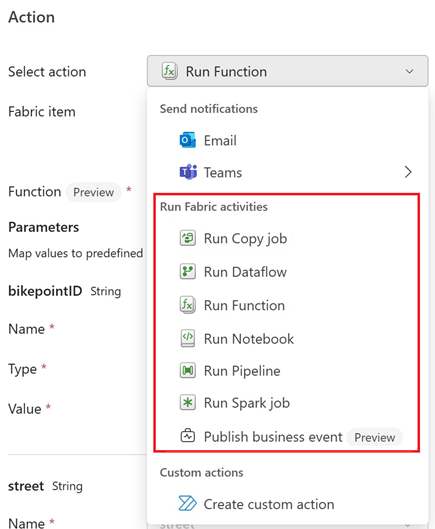
Reguła aktywatora może uruchamiać działanie Fabric zdefiniowane w jednym z następujących typów elementów Fabric:
- Dataflow
- rurociąg
- Zadanie platformy Spark
- Notatnik
- Funkcja
- Zadanie kopiowania
- Publikowanie wydarzenia biznesowego (wersja zapoznawcza)
Aby skonfigurować regułę w celu uruchomienia działania Fabric, wykonaj następujące kroki:
W obszarze Wybierz akcję wybierz odpowiedni typ elementu Fabric w sekcji "Uruchamianie działań Fabric"
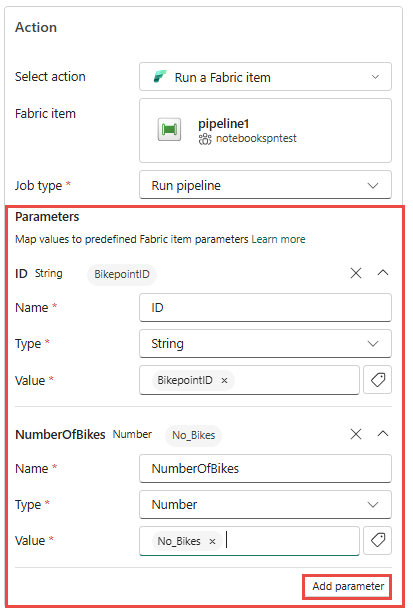
Na stronie Wybierz element Fabric do uruchomienia wybierz element Fabric z listy.
Dla typów Pipeline, Dataflow, Notebook, Spark job oraz Publish business event (preview) wybierz Dodaj parametr i określ nazwę parametru dla elementu Fabric i jego wartość. Można dodać więcej niż jeden parametr. Typ zadania Copy nie akceptuje parametrów.
Uruchom funkcję
Jeśli wybierzesz pozycję Uruchom funkcję, wykonaj następujące kroki, aby wybrać funkcję i określić dla niej parametry:
W polu Funkcja wybierz funkcję z listy.
W przypadku parametrów funkcji określ wartości dla każdego z parametrów zdefiniowanych dla funkcji, jak pokazano w poniższym przykładzie:
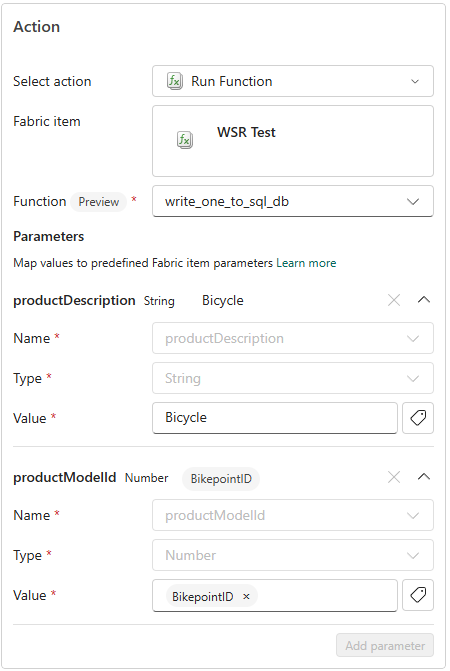
Właściwości z danych można użyć, wpisując
@lub wybierając przycisk obok pól tekstowych. Na przykład@BikepointID.
Publikowanie wydarzenia biznesowego (wersja zapoznawcza)
Jeśli wybierzesz pozycję Publikuj zdarzenie biznesowe (wersja zapoznawcza), wykonaj następujące kroki, aby wybrać schemat zdarzeń biznesowych z rejestru schematów i określić dla niego parametry:
Po wybraniu pozycji Publikuj wydarzenie biznesowe (wersja zapoznawcza) zostanie wyświetlone okno Wybierz zdarzenie biznesowe .
W tym oknie wybierz schemat zdarzeń biznesowych z listy schematów zarejestrowanych w rejestrze schematów. Możesz również wyszukać schemat, wpisując jego nazwę w polu wyszukiwania.
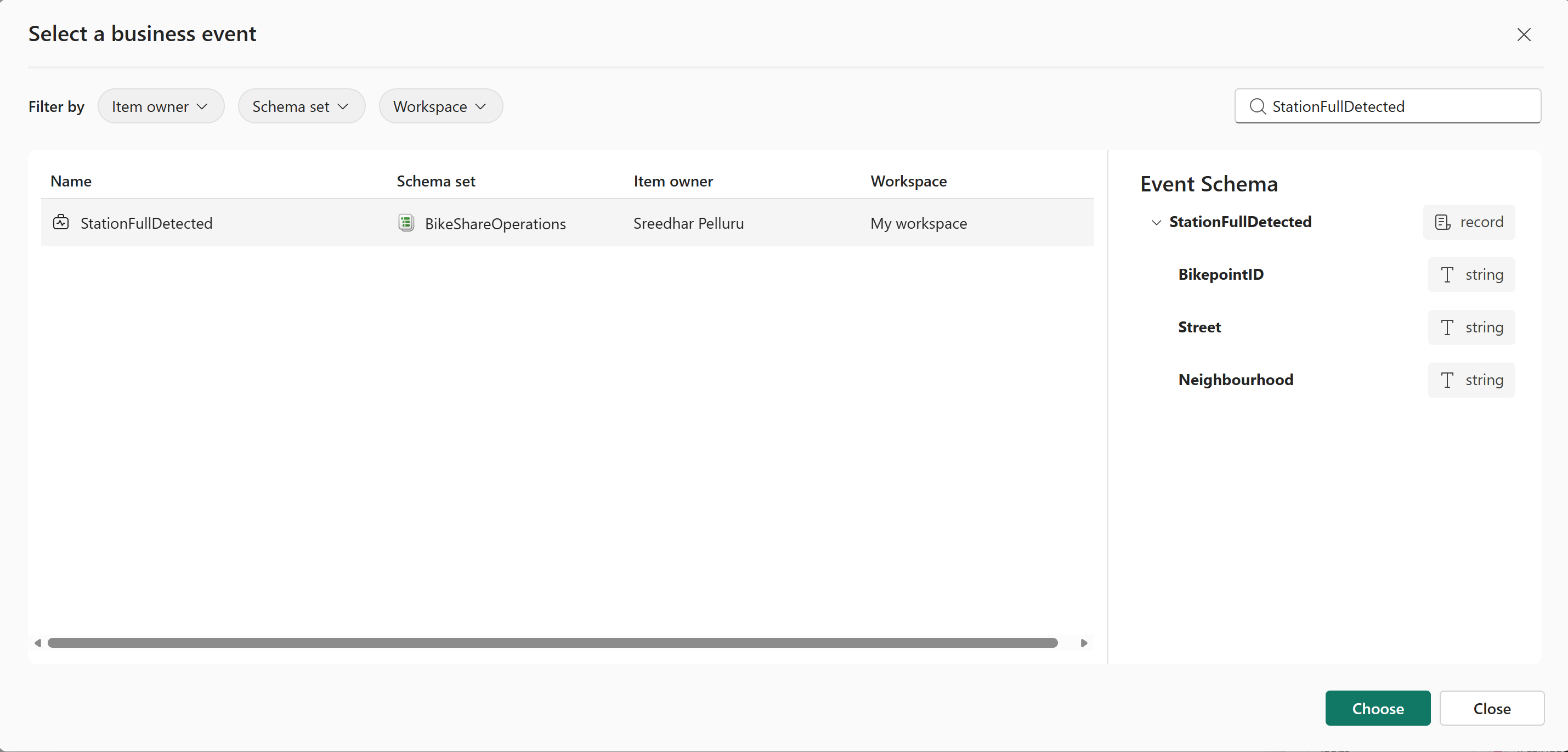
W przypadku parametrów zdarzenia biznesowego określ wartości dla każdego z parametrów zdefiniowanych dla schematu, jak pokazano w poniższym przykładzie:
Akcja niestandardowa
Aby skonfigurować alert w celu wywołania akcji niestandardowej po spełnieniu warunku, wykonaj następujące kroki:
W obszarze Wybierz akcję wybierz pozycję Utwórz akcję niestandardową.
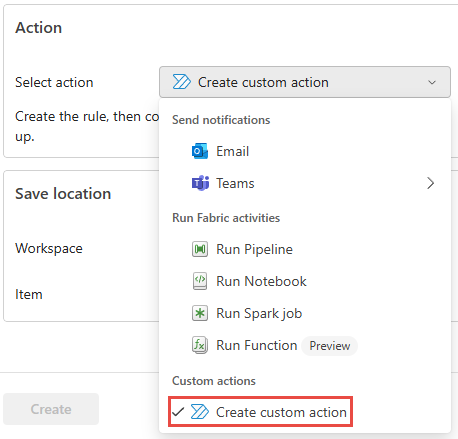
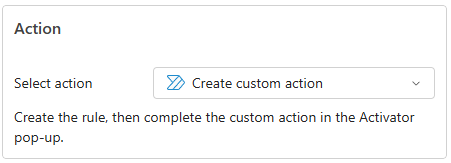
Jak wspomniano w sekcji Akcja, najpierw utwórz regułę, a następnie wykonaj konfigurację akcji niestandardowej, wykonując kroki z sekcji Wyzwalanie akcji niestandardowych (przepływy usługi Power Automate).
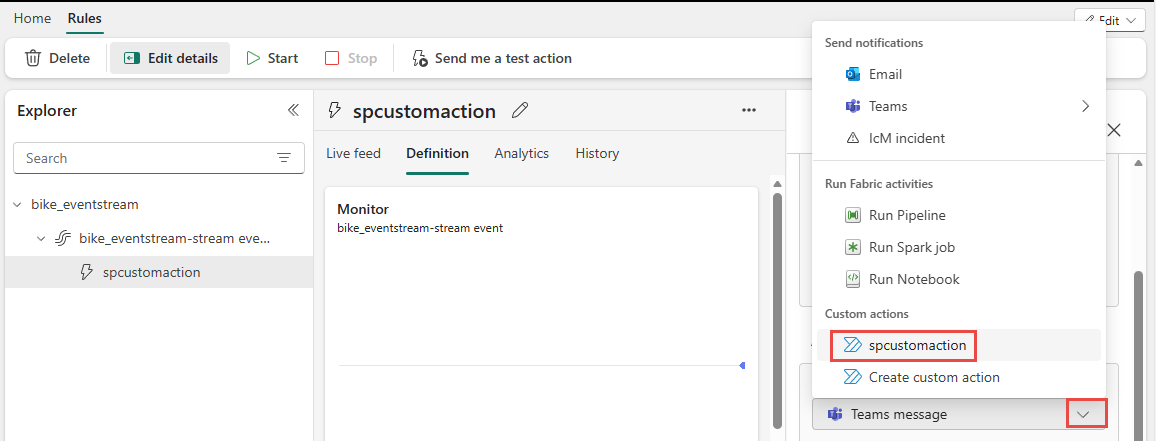
Po utworzeniu akcji niestandardowej w okienku Definicja reguły wybierz akcję niestandardową z listy rozwijanej Akcja .
Zapisz sekcję lokalizacji
W sekcji Zapisz lokalizację w obszarze Obszar roboczy wybierz obszar roboczy, w którym ma zostać utworzony element aktywatora sieci szkieletowej lub który już istnieje.
W polu Element wybierz istniejący element aktywatora lub utwórz nowy. Aby utworzyć nowy element aktywatora, wybierz pozycję Utwórz nowy element, a następnie wprowadź nazwę elementu aktywatora.
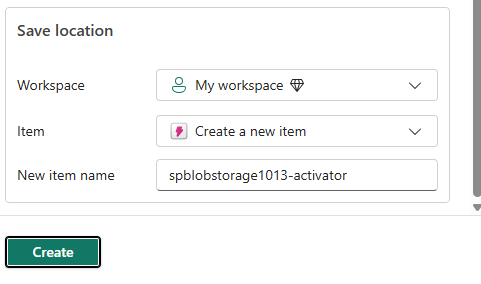
Utwórz alert
Wybierz pozycję Utwórz w dolnej części strony, aby utworzyć alert.
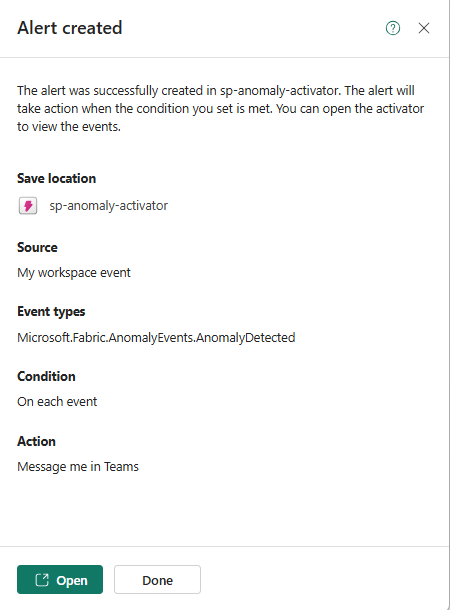
Zobaczysz stronę Utworzono alert z linkiem do otwarcia reguły w interfejsie użytkownika Fabric Activator w osobnej karcie.
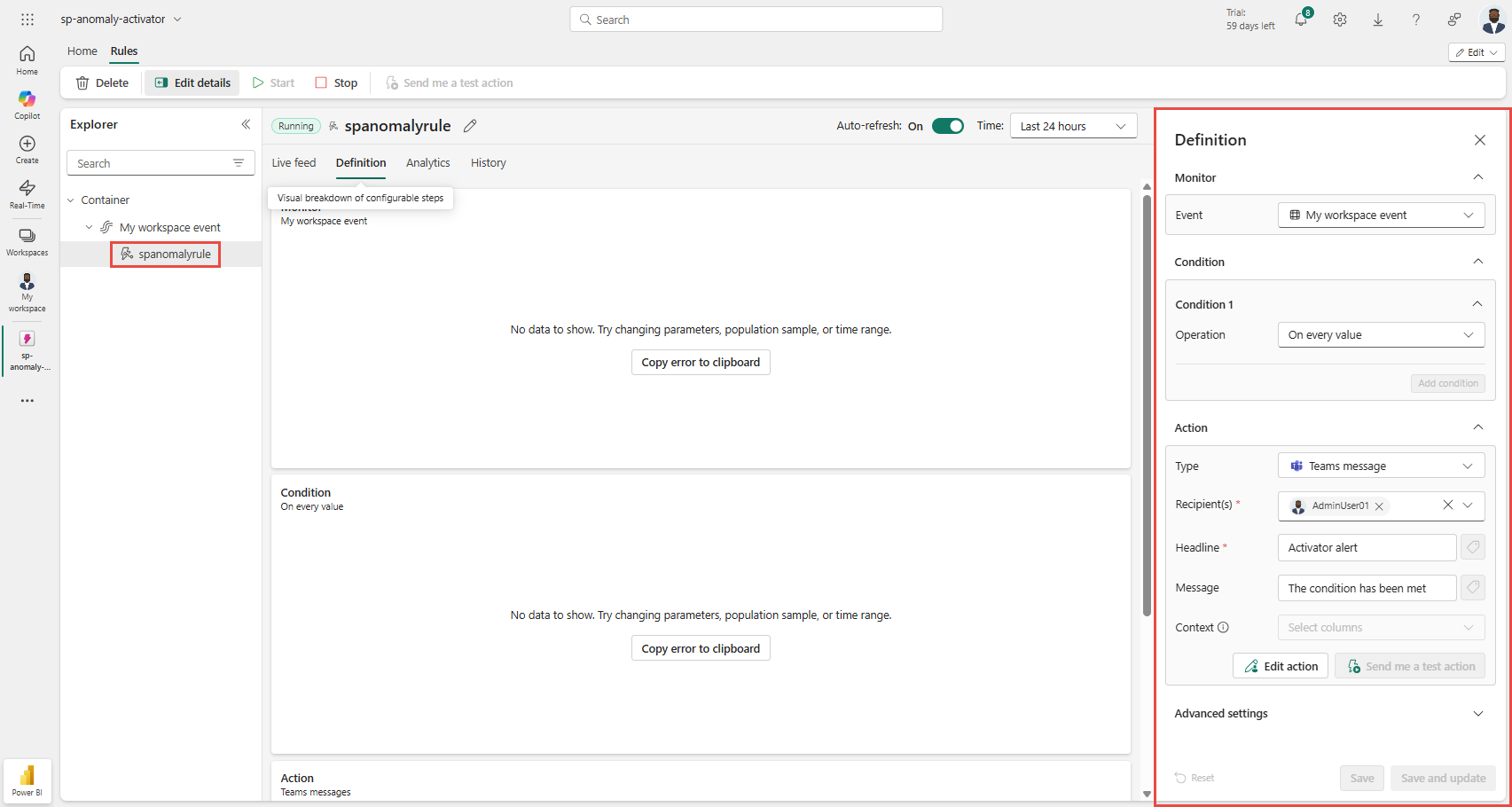
Element Aktywatora jest widoczny w interfejsie użytkownika edytora Fabric Activator. Wybierz regułę, jeśli nie została jeszcze wybrana. Regułę można zaktualizować w tym interfejsie użytkownika. Na przykład zaktualizuj temat, nagłówek lub zmień akcję z wiadomości e-mail na wiadomość usługi Teams.