Notatka
Dostęp do tej strony wymaga autoryzacji. Może spróbować zalogować się lub zmienić katalogi.
Dostęp do tej strony wymaga autoryzacji. Możesz spróbować zmienić katalogi.
W tym artykule wyjaśniono, jak utworzyć alerty Fabric Activator na podstawie zapytania KQL. Fabric Aktywator w Microsoft Fabric umożliwia wykonywanie akcji w przypadku wykrycia wzorców lub warunków w strumieniach danych. Aby uzyskać więcej informacji, zobacz Co to jest aktywacja.
Aktywacja można skonfigurować tak, aby wyzwalała powiadomienia na podstawie wyników zestawu zapytań KQL w dwóch scenariuszach:
- Gdy zaplanowane zapytania KQL zwracają wyniki.
- Kiedy zaplanowane zapytania KQL zwracają wyniki z wizualizacjami spełniającymi określone warunki.
Wysyłaj powiadomienia o alertach do siebie lub do innych osób w organizacji. Można skonfigurować powiadomienia do wysyłki za pośrednictwem poczty e-mail lub wiadomości w Microsoft Teams.
Przykładowe scenariusze
Oto kilka przykładów użycia alertów aktywatora z zapytaniami KQL:
Monitorowanie dzienników aplikacji pod kątem błędów: załóżmy, że masz bazę danych KQL przechowującą dzienniki aplikacji. Alert można skonfigurować tak, aby powiadamiał o tym, czy jakiekolwiek rekordy z ostatnich pięciu minut zawierają ciąg
authorization errorw kolumnie komunikatu .Śledź dostępne rowery w dzielnicach: Wyobraź sobie, że masz dane przesyłane strumieniowo dla dostępnych rowerów w różnych dzielnicach. Utworzysz zapytanie KQL w celu wyświetlenia wykresu kołowego pokazującego liczbę dostępnych rowerów w poszczególnych dzielnicach. Możesz skonfigurować alert, aby powiadomić Cię, gdy liczba dostępnych rowerów w dowolnej okolicy spadnie poniżej określonego progu.
Wymagania wstępne
- workspace z pojemnością Microsoft Fabric.
- Baza danych KQL z danymi.
- Zestaw zapytań KQL połączony z bazą danych KQL. Aby uzyskać więcej informacji, zobacz Query data in a KQL queryset (Wykonywanie zapytań w zestawie zapytań KQL).
Ważne
Obsługiwane są tylko zapytania dotyczące baz danych KQL w usłudze Eventhouse. Jeśli zestaw zapytań KQL jest połączony z klastrem external Azure Data Explorer tworzenie alertu nie jest obsługiwane.
Wpływ reguły alertu na usługę Eventhouse zależy od złożoności zapytania. Proste zapytania i agregacje są lekkie, a sprzężenia, przekształcenia i sortowanie są bardziej intensywnie obciążane zasobami. Jeśli zapytanie jest uruchamiane co 1 lub 5 minut, efektywnie utrzymuje Eventhouse w trybie zawsze aktywnym. Bez zapytań ani pozyskiwania przez ponad 5 minut usługa Eventhouse może przejść bezczynnie, co zmniejsza koszty. Aby uzyskać więcej informacji, zobacz Eventhouse Uptime (Czas działania usługi Eventhouse).
W poniższych krokach pokazano, jak utworzyć alert dla zapytania, które tworzy wizualizację lub w zapytaniu, które nie tworzy wizualizacji.
Wybierz kartę odpowiadającą żądanemu przepływowi pracy.
Ustawianie alertu dla zestawu zapytań KQL
Ważne
Wizualizacje schematu czasowego nie są obsługiwane w tym scenariuszu. Są one obsługiwane w Tworzeniu alertów aktywatora z pulpitu nawigacyjnego Real-Time.
Otwórz obszar roboczy zawierający zestaw zapytań KQL.
Przejdź do zestawu zapytań KQL i wybierz go, aby go otworzyć.
Uruchom zapytanie zwracające wizualizację.
Gdy zapytanie zwróci wyniki, wybierz pozycję Ustaw alert na górnej wstążce.
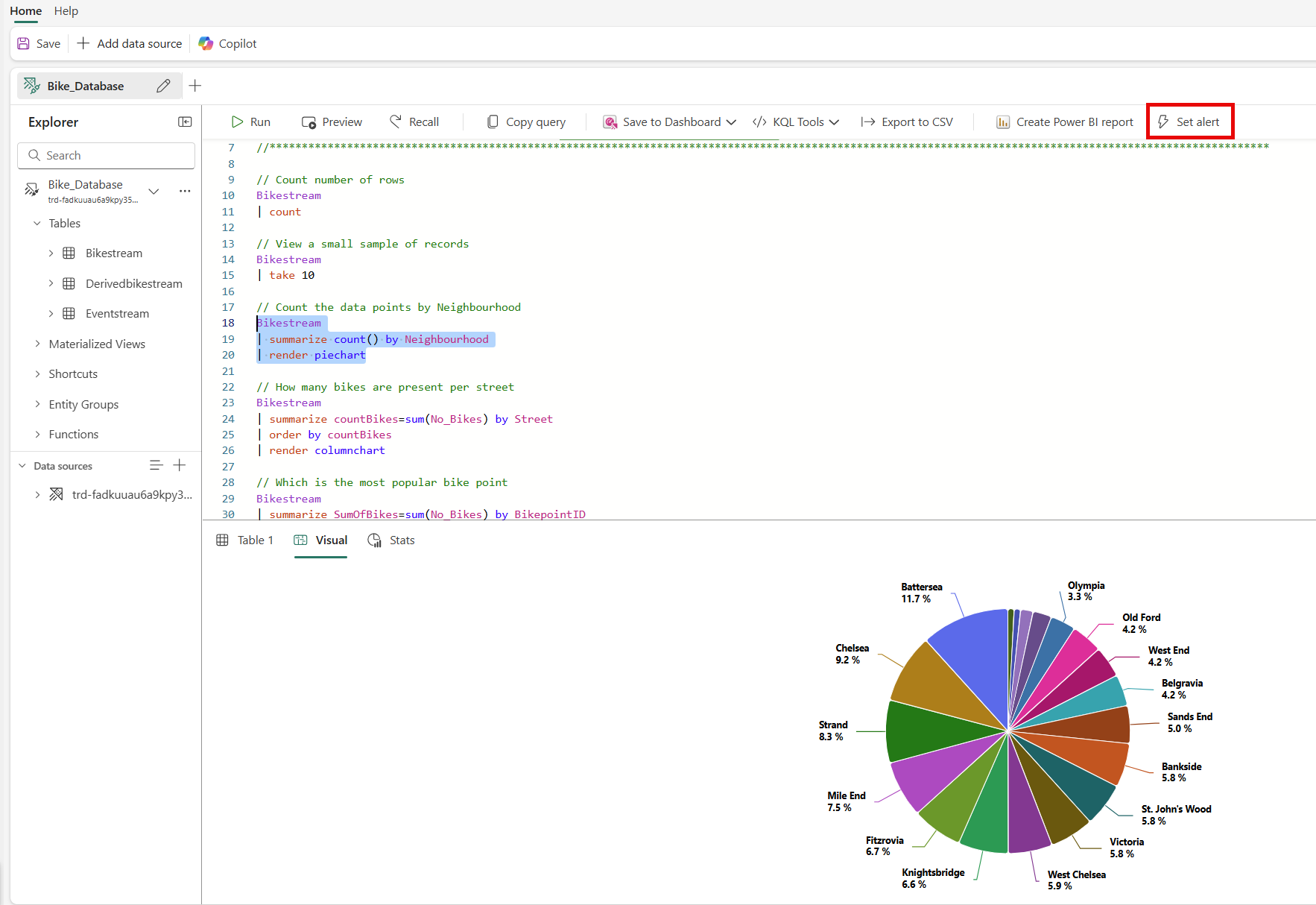
Definiowanie warunków alertu
W panelu bocznym Dodawanie reguły wykonaj następujące kroki, aby zdefiniować warunki alertu:
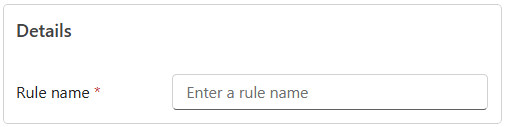
W sekcji Szczegóły wprowadź nazwę reguły alertu aktywatora.
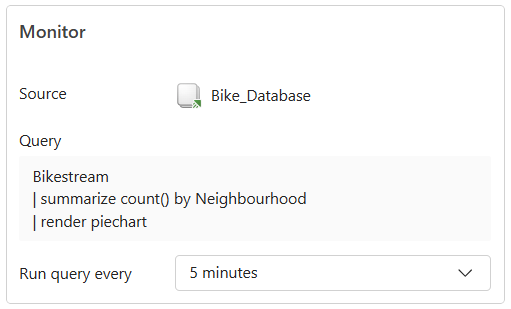
W sekcji Monitorowanie ustaw częstotliwość czasu uruchamiania zapytania. Wartość domyślna to 5 minut.
W sekcji Warunek określ warunki alertu w następujący sposób:
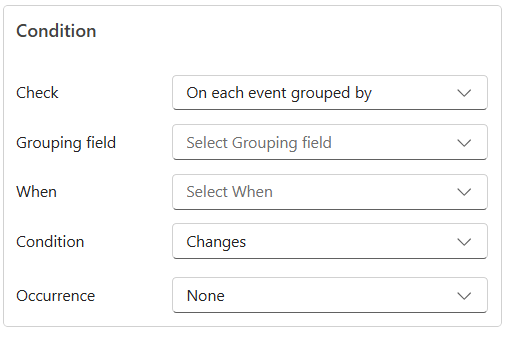
- Jeśli wizualizacja nie ma wymiarów, wybierz opcję Przy każdym zdarzeniu, gdy, aby monitorować zmiany w strumieniu danych poprzez wybór określonego pole do monitorowania.
- Na liście rozwijanej When (Kiedy ) ustaw wartość, która ma być obliczana.
- Na liście rozwijanej Warunek ustaw warunek, który ma być oceniany. Aby uzyskać więcej informacji, zobacz Warunki.
- W polu Wystąpienie ustaw liczbę przypadków spełnienia warunku przed wyzwoleniem alertu.
W sekcji Akcja wybierz jedną z następujących akcji:
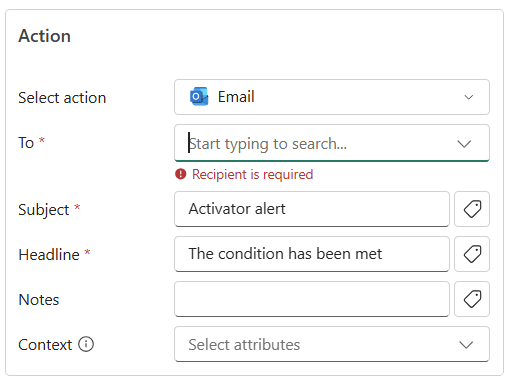
Wyślij powiadomienie e-mail:
- W obszarze Wybierz akcję wybierz pozycję Wyślij wiadomość e-mail.
- W polu Do wprowadź adres e-mail odbiorcy lub użyj listy rozwijanej, aby wybrać właściwość, której wartością jest adres e-mail. Domyślnie adres e-mail jest wypełniany tutaj.
- W polu Temat wprowadź temat powiadomienia e-mail.
- W polu Nagłówek wprowadź nagłówek powiadomienia e-mail.
- W obszarze Uwagi wprowadź notatki dotyczące powiadomienia e-mail.
Uwaga / Notatka
Podczas wprowadzania tematu, nagłówka lub notatek można odwoływać się do właściwości w danych, wpisując
@lub wybierając przycisk obok pól tekstowych. Na przykład@BikepointID. - W polu Kontekst wybierz wartości z listy rozwijanej, którą chcesz uwzględnić w powiadomieniu e-mail.
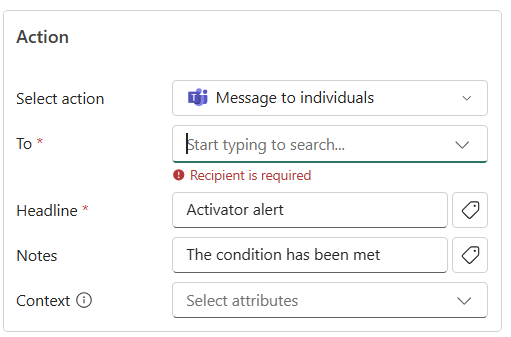
Wyślij powiadomienie Microsoft Teams: wysyła powiadomienie Microsoft Teams do osób, czatu grupowego lub kanału. Możesz dostosować tytuł i zawartość wiadomości.
- W obszarze Wybierz akcję wybierz pozycję Teams —>wiadomość do osób indywidualnych, wiadomość czatu grupowego lub wpis w kanale.
- Wykonaj jedną z następujących czynności w zależności od wybranego wyboru:
- Jeśli wybierzesz opcję Wiadomość do osób , wprowadź adresy e-mail odbiorników lub użyj listy rozwijanej, aby wybrać właściwość, której wartością jest adres e-mail. Po spełnieniu warunku do określonych osób jest wysyłany komunikat usługi Teams.
- Jeśli wybierzesz opcję Wiadomość czatu grupowego, wybierz czat grupowy z listy rozwijanej. Po spełnieniu warunku zostanie wysłana wiadomość do czatu grupowego.
- Jeśli wybierzesz opcję Wpis w kanale , wybierz zespół i kanał z list rozwijanych. Po spełnieniu warunku zostanie wysłana wiadomość do wybranego kanału.
- W polu Nagłówek wprowadź nagłówek powiadomienia usługi Teams.
- W obszarze Uwagi wprowadź notatki dla powiadomienia Teams.
Uwaga / Notatka
Podczas wprowadzania tematu, nagłówka lub notatek można odwoływać się do właściwości w danych, wpisując
@lub wybierając przycisk obok pól tekstowych. Na przykład@BikepointID. - W polu Kontekst wybierz wartości z listy rozwijanej, którą chcesz uwzględnić w powiadomieniu usługi Teams.
Uruchamianie działań usługi Fabric: Aby skonfigurować alert tak, aby po spełnieniu warunku uruchamiał potok Fabric, przepływ danych, zadanie Spark, notes, funkcję danych użytkownika, zadanie kopiowania lub publikował zdarzenie biznesowe (wersja zapoznawcza), wykonaj następujące kroki:
- W przypadku Wybierz akcję wybierz odpowiedni typ elementu Fabric w sekcji Uruchom działania Fabric.
- Na Wybierz element Fabric do uruchomienia wybierz element Fabric z listy.
- Wybierz Dodaj parametr i określ nazwę parametru dla elementu Fabric i jego wartość. Można dodać więcej niż jeden parametr.
Parametry można przekazać z danych alertu, wpisując
@lub wybierając przycisk obok pola tekstowego. Na przykład@BikepointID. Zadania kopiowania nie przyjmują parametrów, więc ten krok ich nie dotyczy.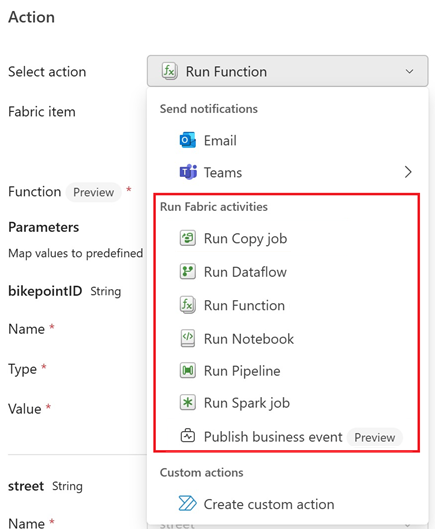
Akcje niestandardowe: Aby skonfigurować alert w celu wywołania akcji niestandardowej po spełnieniu warunku, wykonaj następujące kroki:
W obszarze Wybierz akcję wybierz pozycję Utwórz akcję niestandardową.
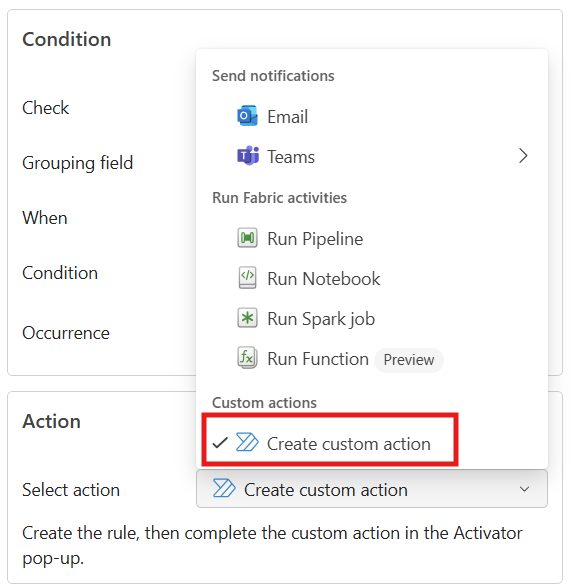
Jak wspomniano w sekcji Akcja , najpierw utwórz regułę. Następnie dokończ konfigurację akcji niestandardowej, wykonując kroki opisane w Wyzwalanie akcji niestandardowych (przepływy Power Automate).
Po utworzeniu akcji niestandardowej w okienku Definicja reguły wybierz akcję niestandardową utworzoną z listy rozwijanej Akcja .
W obszarze Zapisz lokalizację określ miejsce zapisania alertu aktywatora. Wybierz istniejący obszar roboczy i zapisz go w istniejącym aktywatorze lub nowym.
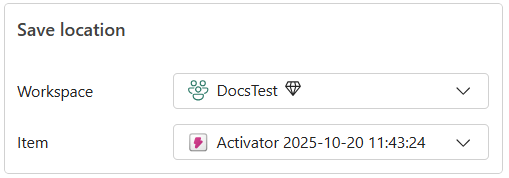
Wybierz pozycję Utwórz , aby utworzyć regułę aktywatora.
Panel reguł
Po pomyślnym utworzeniu reguły zostanie wyświetlone okienko Reguły z listą reguł. W okienku Reguły można wykonywać następujące zadania:
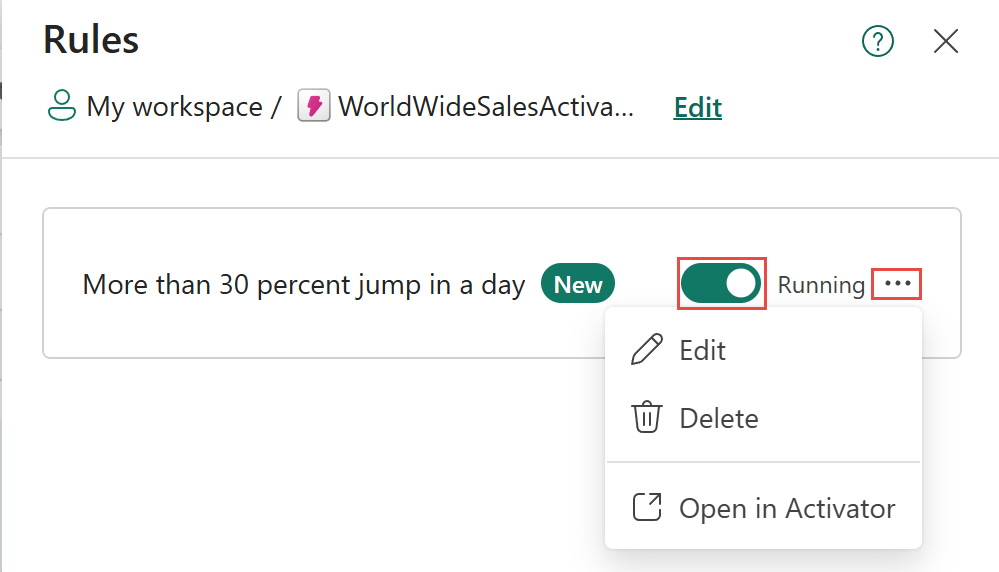
Użyj przycisku przełącznika, aby uruchomić lub zatrzymać regułę. Gdy reguła zostanie zatrzymana, nie zostanie uruchomiona i żadne alerty nie zostaną wysłane. Jeśli testujesz, po wyświetleniu kilku przykładowych alertów zatrzymaj regułę, aby uniknąć wysyłania zbyt wielu alertów. Możesz ponownie uruchomić regułę, gdy chcesz otrzymywać alerty.
Wybierz pozycję ... aby wyświetlić następujące trzy opcje:
Wybierz pozycję Edytuj , aby edytować regułę bez opuszczania bieżącej strony. Możesz edytować szczegóły reguły, jej warunki, działania i lokalizację zapisu.
Wybierz pozycję Usuń , aby usunąć regułę. Po usunięciu reguła zostanie usunięta z elementu Fabric, na którym została utworzona i z aktywatora.
Wybierz Wyświetl w aplikacji Activator, aby otworzyć regułę w aplikacji Activator. Możesz wyświetlić szczegóły reguły, edytować ją lub usunąć w aktywatorze. Podczas przeglądania w Activatorze możesz również zobaczyć historię reguły, w tym kiedy została uruchomiona i jakie alerty zostały wysłane.
Wybierz pozycję Dodaj regułę aby dodać kolejną regułę do elementu Fabric i do aktywatora.
Wyświetlanie zestawu zapytań skojarzonych z alertem
W okienku Reguły wybierz pozycję ..., a następnie wybierz pozycję Widok w aktywatorze , aby wyświetlić regułę na stronie Aktywator.
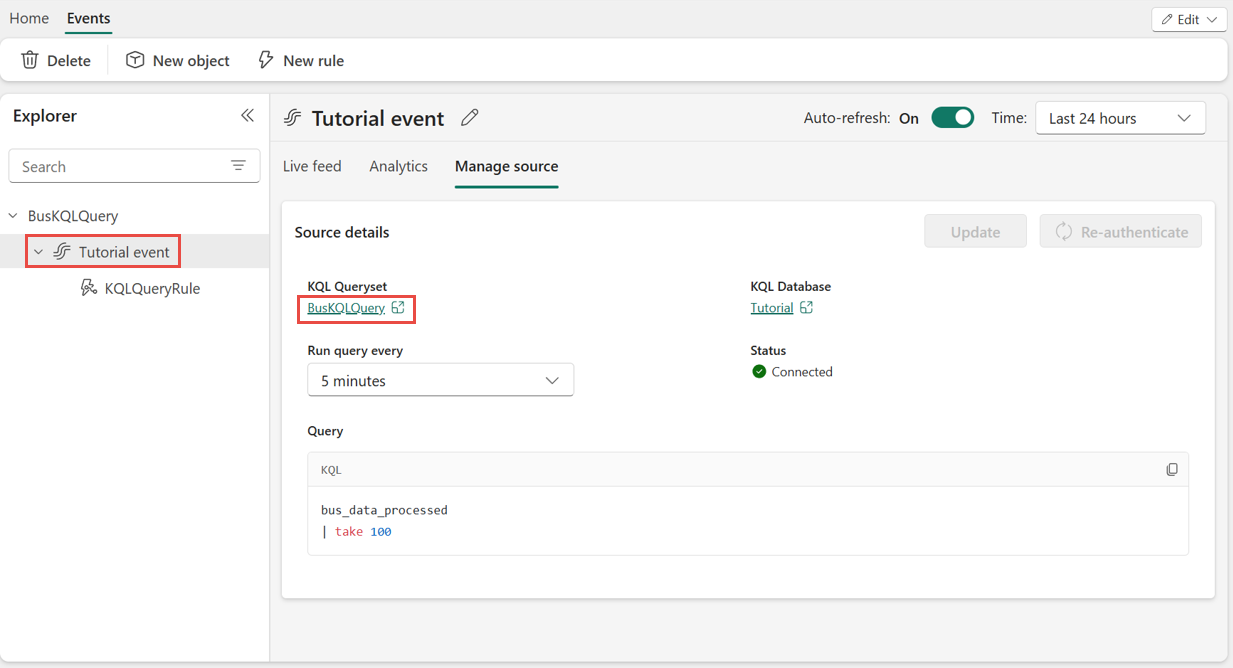
Na stronie Aktywator wybierz nazwę zdarzenia, a następnie wybierz pozycję Zarządzaj źródłem , aby wyświetlić zestaw zapytań KQL wyzwalający alert. Po wybraniu linku zestawu zapytań nastąpi powrót do strony zestawu zapytań KQL.