Notatka
Dostęp do tej strony wymaga autoryzacji. Może spróbować zalogować się lub zmienić katalogi.
Dostęp do tej strony wymaga autoryzacji. Możesz spróbować zmienić katalogi.
Rozszerzenie zarządzania usługą Intune (IME) to agent instalatora, który rozszerza funkcje zarządzania urządzeniami z systemem Windows (MDM). Uzupełnia standardową funkcję zarządzania urządzeniami mobilnymi w systemie Windows, udostępniając zaawansowane funkcje zarządzania urządzeniami.
Uwaga
Aby uzyskać szczegółowe informacje na temat skryptów programu PowerShell, zobacz Używanie skryptów programu PowerShell na urządzeniach z systemem Windows w usłudze Intune.
Ta funkcja ma zastosowanie do:
- Obsługiwane wersje systemu Windows (z wyjątkiem urządzeń z systemem Windows Home i Windows działających w trybie S mode).
Uwaga
Po spełnieniu wymagań wstępnych rozszerzenia zarządzania usługą Intune rozszerzenie zostanie zainstalowane automatycznie po przypisaniu dowolnego z następujących elementów do użytkownika lub urządzenia:
- Skrypt programu PowerShell
- Aplikacja Win32
- Aplikacja ze sklepu Microsoft Store
- Ustawienie niestandardowych zasad zgodności
- Proaktywne rozwiązywanie problemów
For more information, see Intune Management Extension prerequisites.
Wymagania wstępne
Ważna
Na urządzeniach musi być uruchomiona usługa Intune Management Extension w wersji 1.58.103.0 lub nowszej. Urządzenia we wcześniejszych wersjach nie otrzymują konfiguracji ani aktualizacji zależnych od rozszerzenia zarządzania usługą Intune, w tym wdrożeń aplikacji Win32, skryptów środowiska PowerShell, środków korygujących i skryptów platformy. Rozszerzenie do zarządzania usługą Intune jest aktualizowane automatycznie, więc większość zarządzanych urządzeń powinna mieć już zgodną wersję. Sprawdź, czy Twoje urządzenia mogą synchronizować się z usługą Intune w celu otrzymywania aktualizacji.
Rozszerzenie zarządzania usługi Intune ma następujące wymagania wstępne. Po spełnieniu wymagań wstępnych rozszerzenie zarządzania usługi Intune jest instalowane automatycznie po przypisaniu skryptu programu PowerShell lub aplikacji Win32 do użytkownika lub urządzenia.
Urządzenia z obsługiwaną wersją systemu Windows. Rozszerzenie zarządzania usługi Intune nie obsługuje systemu Windows w trybie S mode, ponieważ tryb S mode nie zezwala na uruchamianie aplikacji spoza sklepu.
Urządzenia połączone z usługą Microsoft Entra ID, w tym:
Hybrydowe połączenie usługi Microsoft Entra: urządzenia połączone z usługą Microsoft Entra ID i lokalną usługą Active Directory (AD). Zobacz Planowanie wdrożenia hybrydowego usługi Microsoft Entra, aby uzyskać wskazówki.
Zarejestrowane w usłudze Microsoft Entra/dołączone do miejsca pracy (WPJ): urządzenia zarejestrowane w usłudze Microsoft Entra ID. Aby uzyskać więcej informacji, zobacz Dołączanie do miejsca pracy jako bezproblemowe uwierzytelnianie drugiego składnika. Są to urządzenia BYOD (Bring Your Own Device) z kontem służbowym dodanym za pośrednictwem> ustawieńKonta>Uzyskaj dostęp do miejsca pracy lub nauki.
Urządzenia zarejestrowane w usłudze Intune, w tym:
Urządzenia zarejestrowane za pomocą zasad grupy. Aby uzyskać więcej informacji, zobacz Automatyczne rejestrowanie urządzenia z systemem Windows za pomocą zasady grupy.
Urządzenia zarejestrowane ręcznie w usłudze Intune, co ma miejsce w następujących sytuacjach:
- Automatyczna rejestracja w usłudze Intune jest włączona w usłudze Microsoft Entra ID. Użytkownicy logują się do urządzeń przy użyciu lokalnego konta użytkownika i ręcznie łączą urządzenie z usługą Microsoft Entra ID. Następnie logują się na urządzeniu przy użyciu konta usługi Microsoft Entra.
LUB
- Użytkownicy logują się na urządzeniu przy użyciu konta usługi Microsoft Entra, a następnie rejestrują się w usłudze Intune.
Wspólnie zarządzane urządzenia korzystające z usługi Configuration Manager i usługi Intune. Podczas instalowania aplikacji Win32 ustaw obciążenie aplikacji na pilotażową usługę Intune lub usługę Intune. Skrypty programu PowerShell są uruchamiane nawet wtedy, gdy obciążenie aplikacji jest ustawione na program Configuration Manager. Rozszerzenie zarządzania usługi Intune jest wdrażane na urządzeniu, gdy skrypt programu PowerShell jest skierowany do urządzenia. Urządzenie musi być połączone z usługą Microsoft Entra ID lub hybrydową usługą Microsoft Entra i mieć obsługiwaną wersję systemu Windows. Zobacz następujące artykuły, aby uzyskać wskazówki:
Dla urządzeń za zaporami i serwerami proxy włącz komunikację dla usługi Intune. Aby uzyskać więcej informacji, zobacz Wymagania sieciowe dla skryptów programu PowerShell i aplikacji Win32.
Uwaga
Aby uzyskać szczegółowe informacje na temat używania maszyn wirtualnych systemu Windows, zobacz Using Windows virtual machines with Microsoft Intune.
Opis instalacji agenta rozszerzenia zarządzania usługi Intune
W przypadku urządzeń spełniających wymagania wstępne rozszerzenie zarządzania usługi Intune jest instalowane automatycznie po przypisaniu niektórych funkcji do użytkownika lub urządzenia. Instalacja następuje, gdy są przypisane następujące funkcje:
- Skrypty programu PowerShell
- Środki zaradcze
- Skrypty odnajdowania w celu zapewnienia niestandardowej zgodności
- Aplikacje Win32
- Analiza punktów końcowych
- Pomoc zdalna
- Instalatory zarządzane w usłudze Intune
- Aktualizowanie systemu BIOS systemu Windows przy użyciu zasad MDM konfiguracji
Uwaga
Aby uzyskać szczegółowe informacje o wdrażaniu i aktualizowaniu edytora IME, zobacz Informacje o usłudze dla aktualizacji wersji usługi Microsoft Intune.
Agent jest C:\ProgramData\Microsoft\IntuneManagementExtension\Logs instalowany, gdy ma to zastosowanie i nie jest wyświetlany w menu Start na urządzeniach z systemem Windows. Agent jest wyświetlany jako IntuneManagementExtension w obszarze Usługi w Menedżerze zadań podczas uruchamiania na urządzeniach z systemem Windows.
Funkcje rozszerzenia zarządzania usługi Intune
- Edytor IME dyskretnie uwierzytelnia się w usługach Intune przed zaewidencjonowaniem w celu odebrania przypisanych instalacji dla urządzenia z systemem Windows.
- Edytor IME sprawdza nowe lub zaktualizowane instalacje w usługach Intune co 8 godzin. Ten proces ewidencjonowania jest niezależny od ewidencjonowania usługi MDM.
- Po zakończeniu przygotowywania urządzenia do strony stanu rejestracji systemu Windows (ESP) lub rozwiązania Windows Autopilot edytor IME natychmiast sprawdza nowe przypisania aplikacji systemu Windows. To zachowanie zmniejsza opóźnienie przed rozpoczęciem instalacji wymaganych aplikacji Win32, które nie zostały zainstalowane podczas inicjowania obsługi.
- Edytor IME może okresowo sprawdzać kondycję w celu weryfikacji łączności z usługami Intune.
Ręczne inicjowanie ewidencjonowania edytora IME zarządzania usługą Intune z urządzenia z systemem Windows
Na urządzeniu z systemem Windows z zainstalowanym edytorem IME otwórz Portal firmy i wybierz pozycję Ustawienia>,synchronizuj. Spowoduje to zainicjowanie ewidencjonowania usługi MDM i ewidencjonowania edytora IME.
Możesz też otworzyć Menedżera zadań, znaleźć usługę IntuneManagementExtension, kliknąć prawym przyciskiem myszy i wybrać polecenie Uruchom ponownie. Usługa IntuneManagementExtension zostanie uruchomiona ponownie natychmiast, inicjując zaewidencjonowanie w usłudze Intune.
Uwaga
Akcje synchronizacji z aplikacji Ustawienia lub Urządzenia w centrum administracyjnym usługi Microsoft Intune inicjują ewidencjonowanie usługi MDM oraz ewidencjonowanie edytora IME. Po wybraniu opcji synchronizacji usługa Intune inicjuje synchronizację na żądanie między wieloma obciążeniami, aby zapewnić, że urządzenie jak najszybciej odzwierciedla najnowsze intencje administratora. Proces ten obejmuje między innymi:
- Przetwarzanie zasad konfiguracji
- Wykrywanie aplikacji i aktualizacje stanu wdrożenia
- Przetwarzanie skryptów i rozwiązywania problemów
- Inne sygnały zarządzania urządzeniami wymagane do dostosowania stanu urządzenia do bieżących przypisań
Postęp akcji synchronizacji można śledzić, wybierając kartę Stan synchronizacji urządzenia w okienku przeglądu urządzenia.
Usuwanie rozszerzenia zarządzania usługą Intune
Edytor IME jest usuwany z urządzenia w następujących sytuacjach:
- Skrypty programu PowerShell nie są już przypisane do urządzenia.
- Urządzenie z systemem Windows nie jest już zarządzane.
- Edytor IME jest w stanie nieodwracalnym przez ponad 24 godziny (czas nieaktywności urządzenia).
Znane problemy i rozwiązania
Problem: nie można pobrać rozszerzenia do zarządzania usługą Intune
Możliwe rozwiązania:
- Urządzenie nie jest połączone z usługą Microsoft Entra ID. Upewnij się, że urządzenia spełniają wymagania wstępne opisane w tym artykule.
- Do grup, do których należy użytkownik lub urządzenie, nie są przypisane żadne skrypty PowerShell ani aplikacje Win32.
- Urządzenie nie może zaewidencjonować się w usłudze Intune. Na przykład nie ma dostępu do Internetu ani do usług powiadomień WNS (Windows Push Notification Services).
- Urządzenie jest w trybie S mode. Rozszerzenie zarządzania usługi Intune nie obsługuje urządzeń działających w trybie S mode.
- Upewnij się, że znajdujący się plik
C:\Program Files (x86)\Microsoft Intune Management Extension\Microsoft.Management.Services.IntuneWindowsAgent.exe.configkonfiguracyjny nie został uszkodzony lub ręcznie zmieniony. - Potwierdź, czy aplikacja została zainstalowana przy użyciu metody wykraczającej poza automatyczną instalację usługi Intune (np. skrypt, instalacja ręczna lub ponowne pakowanie). Jedynym obsługiwanym mechanizmem jest automatyczna instalacja, ponieważ urządzenia są synchronizowane z usługą Intune.
- Jeśli na urządzeniach z systemem Windows serwer proxy jest skonfigurowany tylko na poziomie użytkownika (a nie na całej maszynie), upewnij się, że użytkownik jest zalogowany na urządzeniu. Możesz również ręcznie
bitsadmin /util /setieproxyskonfigurować serwer proxy dla usługi BITS (Usługa inteligentnego transferu w tle). Aby uzyskać więcej informacji, zobacz bitsadmin util i setieproxy.
Aby sprawdzić, czy urządzenie jest rejestrowane automatycznie:
- Przejdź do pozycji Ustawienia>Konta>Uzyskaj dostęp do miejsca pracy lub nauki.
- Wybierz informacje o dołączonym koncie>.
- W obszarze Zaawansowany raport diagnostyczny wybierz pozycję Utwórz raport.
- Otwórz aplikację
MDMDiagReportW przeglądarce internetowej. - Wyszukaj właściwość MDMDeviceWithAAD . Jeśli właściwość istnieje, urządzenie jest rejestrowane automatycznie. Jeśli ta właściwość nie istnieje, urządzenie nie jest automatycznie rejestrowane.
Włączanie automatycznej rejestracji w systemie Windows obejmuje kroki konfigurowania automatycznej rejestracji w usłudze Intune.
Problem: Aplikacja agenta systemu Windows usługi Microsoft Intune zostaje automatycznie wyłączona
Agent systemu Windows usługi Microsoft Intune jest aplikacją usługi Tożsamość Microsoft Entra. Agent IME używa aplikacji Windows Agent usługi Microsoft Intune do uwierzytelniania względem bramy w celu uzyskania innych aplikacji, skryptów i innych krytycznych ładunków. Ta aplikacja nie jest powiązana z żadnym przepływem cyklu życia opartego na subskrypcji.
W pewnych warunkach aplikacja agenta systemu Windows usługi Microsoft Intune może negatywnie przejść kontrolę ważności subskrypcji i być stale wyłączana, nawet jeśli administrator ponownie włączy aplikację. Po wyłączeniu agent edytora IME nie może pobrać tokenów względem aplikacji agenta systemu Windows usługi Microsoft Intune, a docelowe ładunki użytkownika przestają działać.
Możliwe rozwiązanie:
Usuń podmiot zabezpieczeń usługi z dzierżawy organizacji przy użyciu interfejsu interfejs Graph API firmy Microsoft, najlepiej za pośrednictwem Eksploratora programu Graph:
Zaloguj się do Eksploratora programu Graph przy użyciu konta administratora organizacji, które może usuwać jednostki usługi, takie jak rola Administrator aplikacji . Upewnij się, że w prawym górnym rogu jest widoczna nazwa dzierżawy, a nie tekst "przykładowa dzierżawa".
Aby uzyskać listę wbudowanych ról usługi Microsoft Entra i ich możliwości, zobacz wbudowane role usługi Microsoft Entra.
Wybierz pozycję Eksplorator>
DELETEservicePrincipals>{servicePrincipal-id}> interfejsów API.W składni adresu URL wykresu zastąp
{servicePrincipal-id}identyfikator jednostki usługi.Wybierz pozycję Uruchom zapytanie , aby wykonać usuwanie.
Uwaga
Te kroki powinna wykonać osoba zaznajomiona z Eksploratorem grafów. Aby dowiedzieć się więcej o Eksploratorze programu Graph, zobacz Korzystanie z Eksploratora programu Graph w celu wypróbowania interfejsów API programu Microsoft Graph.
Dzienniki rozszerzeń zarządzania usługi Intune
Dzienniki edytora IME na komputerze klienckim znajdują się zazwyczaj w folderze C:\ProgramData\Microsoft\IntuneManagementExtension\Logs. Użyj CMTrace.exe , aby wyświetlić te pliki dziennika.
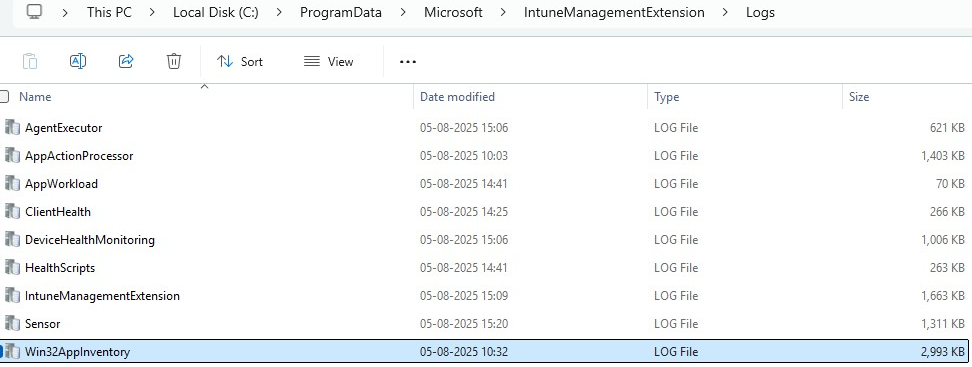
Ponadto AppWorkload.log pliku dziennika służy do rozwiązywania problemów i analizowania zdarzeń zarządzania aplikacjami Win32 na kliencie. Ten plik dziennika zawiera wszystkie informacje dotyczące rejestrowania związane z działaniami wdrażania aplikacji prowadzonymi przez edytor IME.
Pliki dziennika edytora IME
| Plik dziennika | Opis |
|---|---|
| IntuneManagementExtension.log | Główny plik dziennika. Zawiera wszystkie ewidencjonowanie edytora IME, żądania zasad, przetwarzanie zasad i działania raportowania. |
| AgentExecutor.log | Śledzi wykonania skryptów programu PowerShell (wdrożone przez usługę Intune). |
| AppActionProcessor.log | Śledzi akcje wykrywania i sprawdzania stosowalności dla przypisanych aplikacji. |
| AppWorkload.log | Pomaga rozwiązywać problemy i analizować działania związane z wdrażaniem aplikacji Win32. |
| ClientCertCheck.log | Śledzi sprawdzanie certyfikatów klienta urządzenia. |
| ClientHealth.log | Śledzi kondycję rozszerzenia zarządzania usługi Intune. |
| DeviceHealthMonitoring.log | Śledzi kondycję gotowości sprzętu, spis urządzeń i inne moduły zbierające dane. |
| HealthScripts.log | Śledzi kondycję korygowania, które są uruchamiane zgodnie z harmonogramem. |
| NotificationInfra.log | Śledzi powiadomienia wysyłane za pośrednictwem kanału komunikacji firmy Microsoft w czasie rzeczywistym. |
| Sensor.log | Śledzi kondycję modułu zbierającego dane analizy punktu końcowego, w tym wydajność rozruchu, niezawodność aplikacji i nie tylko. |
| Win32AppInventory.log | Śledzi kondycję modułu zbierającego zapasy aplikacji. |
Następne kroki
- Utworzona aplikacja pojawi się na liście aplikacji. Przypisz ją do wybranych grup. Aby uzyskać więcej informacji, zobacz Przypisywanie aplikacji do grup przy użyciu usługi Microsoft Intune.
- Dowiedz się więcej o monitorowaniu właściwości i przypisań aplikacji. Aby uzyskać więcej informacji, zobacz Monitorowanie informacji o aplikacji i przypisań za pomocą Microsoft Intune.