Notatka
Dostęp do tej strony wymaga autoryzacji. Może spróbować zalogować się lub zmienić katalogi.
Dostęp do tej strony wymaga autoryzacji. Możesz spróbować zmienić katalogi.
Znajdź odpowiedzi na często zadawane pytania dotyczące funkcji i możliwości, konfiguracji i innych kluczowych pojęć związanych z obsługą poczty e-mail.
Zawartość wiadomości e-mail zostanie utracona po wprowadzeniu tekstu w treści wiadomości
Problem: Ostatnia zawartość dodana do wiadomości e-mail może zostać utracona, jeśli wprowadzisz tekst w treści wiadomości e-mail, a następnie natychmiast wybierz pozycję Zapisz, Zapisz i Zamknij lub Wyślij.
Rozwiązanie: aby uniknąć tego problemu, poczekaj kilka sekund przed wybraniem pozycji Zapisz, Zapisz i Zamknij lub Wyślij po wprowadzeniu tekstu w treści wiadomości e-mail.
Kolumna "Od" jest ustawiona jako tylko do odczytu lub funkcja wyszukiwania nie działa
Problem: Kolumna Od w formularzu wiadomości e-mail jest tylko do odczytu lub nie można wyszukać wierszy i filtrować wyników według użytkownika lub kolejki.
Rozwiązanie: dzieje się tak, gdy dostosowania zostały zastosowane w tej kolumnie przez administratora systemu. Aby rozwiązać ten problem, otwórz okno przeglądarki i uruchom następujące dwa polecenia, zastępując adres URL środowiska faktycznym adresem URL Twojego środowiska.
- (zastąp swój adres URL środowiska)/api/data/v9.1/RemoveActiveCustomizations(SolutionComponentName='AttributeLookupValue',ComponentId=(25E9AF0C-2341-DB11-898A-0007E9E17EBD))
- (zastąp adresem URL dla środowiska)/api/data/v9.1/RemoveActiveCustomizations(SolutionComponentName='AttributeLookupValue',ComponentId=(26E9AF0C-2341-DB11-898A-0007E9E17EBD))
Aby znaleźć adres URL, na pasku adresu pierwsza część adresu URL, rozpoczynająca się od https:// i kończąca się .com, jest adresem URL środowiska. Aby uzyskać więcej informacji na temat znajdowania adresu URL środowiska, zobacz Pobieranie identyfikatora URI środowiska.
Włączono formularz wiadomości e-mail, ale nie jest wyświetlany.
Jeśli formularz wiadomości e-mail został włączony, ale nie jest wyświetlany, musisz włączyć go w Projektancie aplikacji , wykonując następujące czynności:
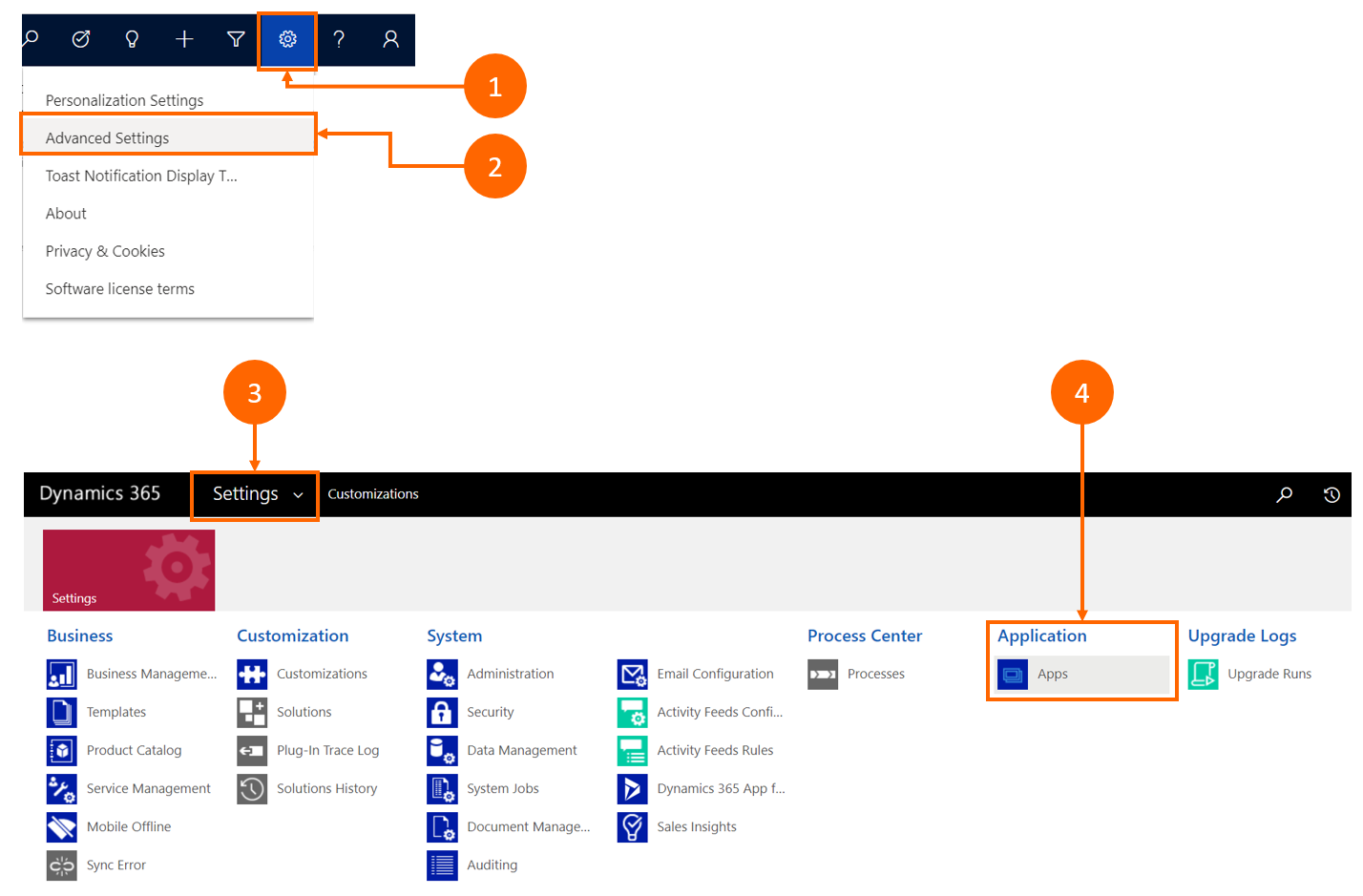
Przejdź do Ustawienia>Ustawienia zaawansowane.
Wybierz Ustawienia.
W obszarze Ustawienia aplikacji wybierz pozycję *Aplikacje.
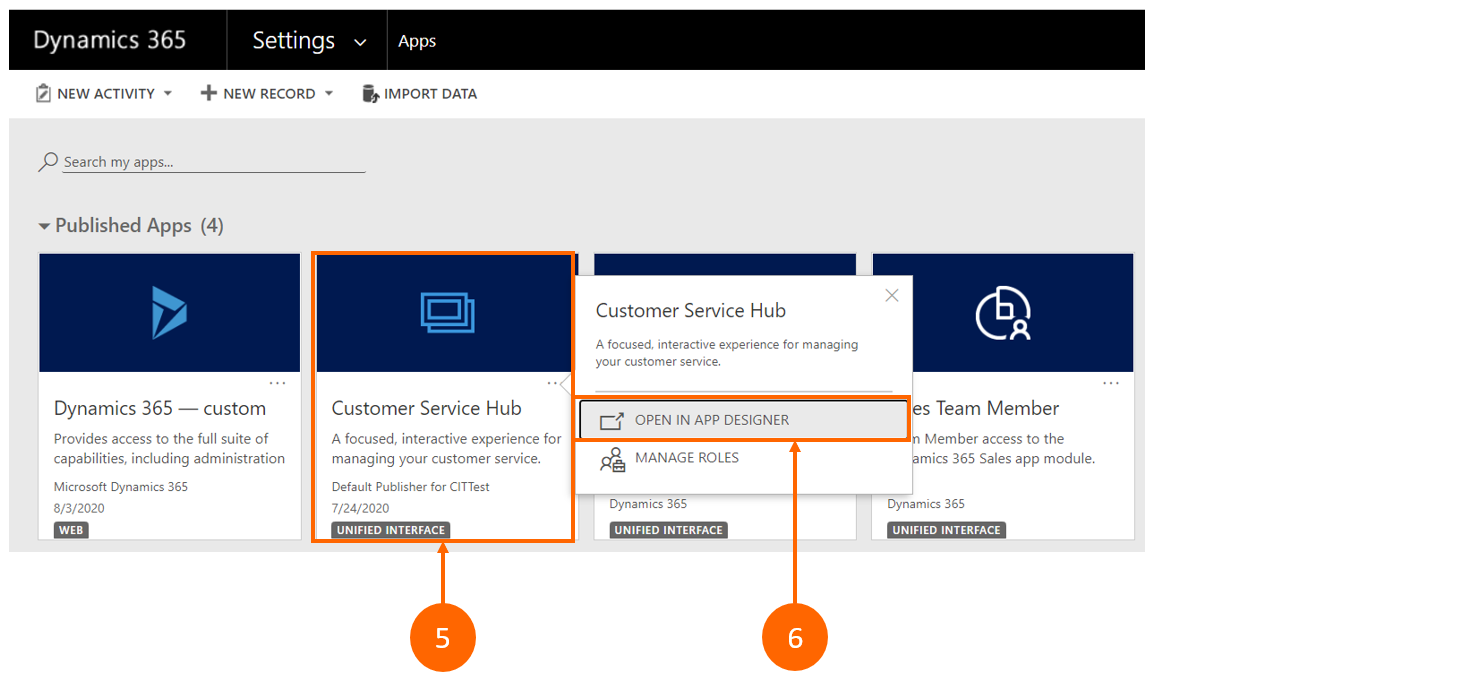
Wybierz
 Więcej opcji w centrum obsługi klienta.
W menu rozwijanym Projektant aplikacji wybierz pozycję Otwórz.
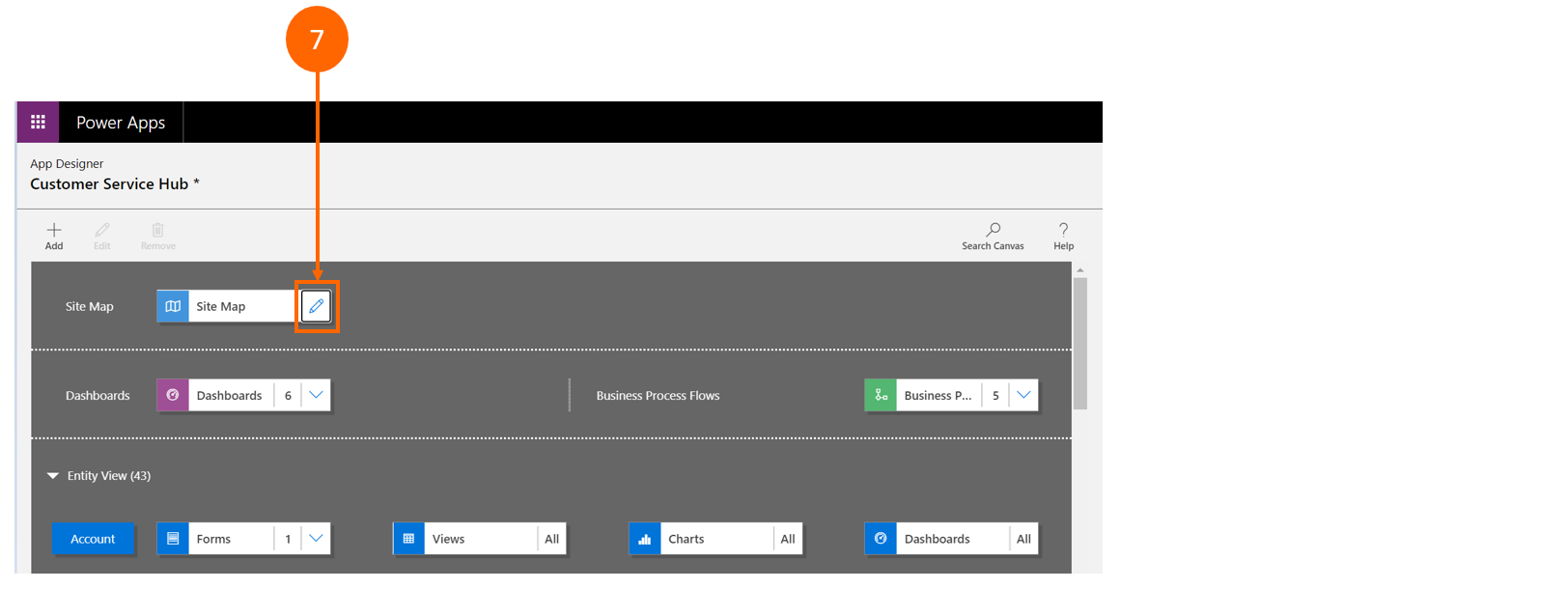
Na mapie witryny wybierz funkcję edycji.
Pod selekcją formularza e-mail wybierz menu rozwijane, aby zobaczyć formularze e-mail, które włączyłeś.
Jeśli formularz nie jest wyświetlany na liście, nie został włączony.
Aby włączyć formularz, przejdź do obszaru Formularze główne i wybierz formularz.
Uwaga / Notatka
Nie można zmienić kolejności wyświetlania w obszarze Formularz główny. Aby zmienić kolejność wyświetlania, należy wrócić do kolejności formularza.
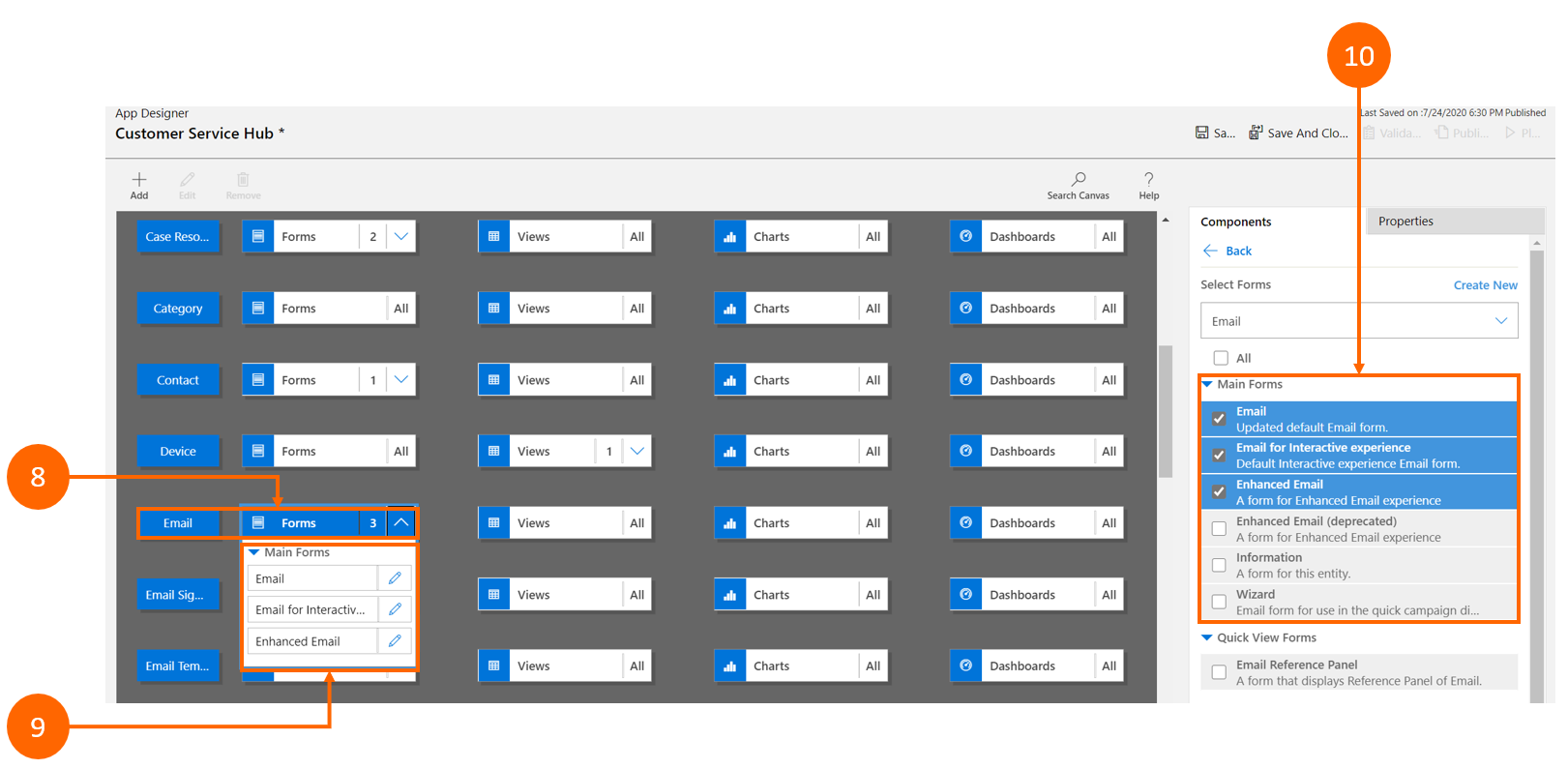
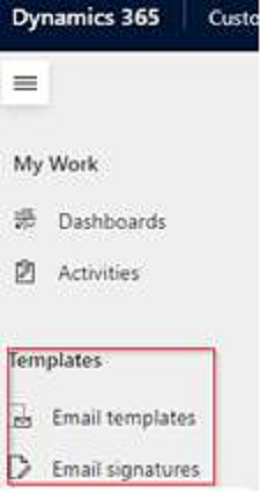
Dodaj szablon wiadomości e-mail i link podpisu do nawigacji witryny, przechodząc do mapy witryny i wykonując następujące czynności:
a. Przejdź do Ustawienia>Ustawienia zaawansowane.
b. Wybierz Ustawienia.
c. W obszarze Ustawienia aplikacji wybierz pozycję *Aplikacja.
d. Wybierz pozycję Więcej opcji na kafelku Centrum obsługi klienta .
e. Wybierz OTWÓRZ W PROJEKTANCIE APLIKACJI.
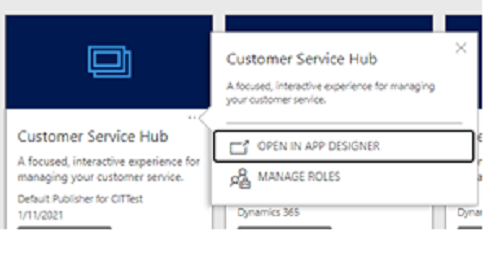
f. Wybierz ikonę ołówka, aby edytować.
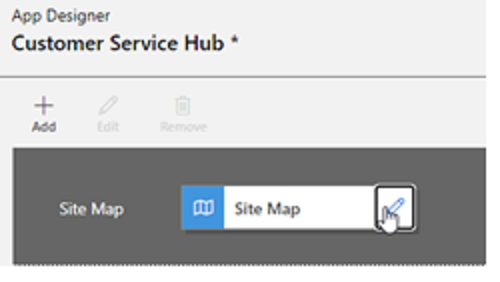
g. Po otwarciu mapy witryny utwórz nową grupę szablonów, wybierając pozycję Nowy obszar podrzędny.
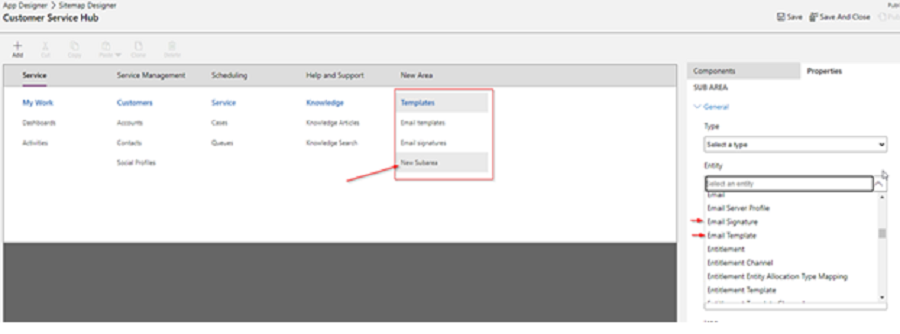
h. Wybierz pozycję Szablony wiadomości e-mail lub podpis wiadomości e-mail.
i. Dodaj tytuł. (Jest to nazwa, która będzie wyświetlana zamiast nowego obszaru podrzędnego po zapisaniu).
j. Zapisywanie i publikowanie. Do mapy witryny zostanie dodany link.