Ćwiczenie — dodawanie parametrów i dekoratorów
Uwaga / Notatka
Po pierwszym aktywowaniu piaskownicy i zaakceptowaniu warunków twoje konto Microsoft jest skojarzone z nowym katalogiem platformy Azure o nazwie Microsoft Learn Sandbox. Dodano cię również do specjalnej subskrypcji o nazwie Subskrypcja Concierge.
W ramach migracji aplikacji HR tworzysz szablon Bicep w celu wdrożenia zasobów platformy Azure. W tym ćwiczeniu utworzysz plan usługi aplikacja systemu Azure Service i aplikację usługi App Service. Zastosujesz dekoratory do każdego parametru, aby upewnić się, że będą zawsze zawierać oczekiwane wartości.
Podczas tego procesu wykonasz następujące zadania:
- Utwórz plik Bicep zawierający parametry i zmienne.
- Dodaj dekoratory do parametrów.
- Przetestuj wdrożenie, aby upewnić się, że szablon jest prawidłowy.
W tym ćwiczeniu wykorzystano rozszerzenie Bicep do Visual Studio Code. Pamiętaj, aby zainstalować to rozszerzenie w programie Visual Studio Code.
Tworzenie szablonu Bicep z parametrami
Otwórz program Visual Studio Code.
Utwórz nowy plik o nazwie main.bicep.
Zapisz pusty plik, aby program Visual Studio Code ładował narzędzia Bicep.
Możesz wybrać plik>Zapisz jako lub wybrać Ctrl+S w systemie Windows (⌘+S w systemie macOS). Pamiętaj, gdzie został zapisany plik. Na przykład możesz utworzyć folder „scripts”, aby w nim zapisać.
Dodaj następującą zawartość do pliku. Wkrótce wdrożysz szablon. Wprowadź zawartość samodzielnie zamiast kopiować i wklejać, aby zobaczyć, jak narzędzia ułatwiają pisanie plików Bicep.
param environmentName string = 'dev'
param solutionName string = 'toyhr${uniqueString(resourceGroup().id)}'
param appServicePlanInstanceCount int = 1
param appServicePlanSku object = {
  name: 'F1'
  tier: 'Free'
}
param location string = 'eastus'

var appServicePlanName = '${environmentName}-${solutionName}-plan'
var appServiceAppName = '${environmentName}-${solutionName}-app'
W tym miejscu tworzysz kilka parametrów i używasz kombinacji typów. Definiujesz wartości domyślne dla każdego parametru. Niektóre wartości domyślne obejmują interpolację ciągów i
uniqueString()funkcję.Wskazówka
Funkcja jest przydatna
uniqueString()do tworzenia globalnie unikatowych nazw zasobów. Zwraca on ciąg, który jest taki sam w każdym wdrożeniu w tej samej grupie zasobów, ale różni się podczas wdrażania w różnych grupach zasobów lub subskrypcjach.Definiujesz również zmienne tworzące nazwy planu usługi aplikacja systemu Azure Service i aplikacji usługi App Service. Ich wartości obejmują niektóre określone parametry. Wartości parametrów można zastąpić przez użytkownika, który wykonuje wdrożenie, ale wartości zmiennych nie mogą być zastępowane.
Wskazówka
Określasz, że
locationparametr powinien być ustawiony nawestus3wartość . Zwykle zasoby są tworzone w tej samej lokalizacji co grupa zasobów przy użyciuresourceGroup().locationwłaściwości . Jednak podczas pracy z piaskownicą usługi Microsoft Learn musisz użyć niektórych regionów platformy Azure, które nie są zgodne z lokalizacją grupy zasobów.W pliku main.bicep w programie Visual Studio Code dodaj następujący kod w dolnej części pliku:
resource appServicePlan 'Microsoft.Web/serverfarms@2024-04-01' = {
  name: appServicePlanName
  location: location
  sku: {
    name: appServicePlanSku.name
    tier: appServicePlanSku.tier
    capacity: appServicePlanInstanceCount
  }
}

resource appServiceApp 'Microsoft.Web/sites@2024-04-01' = {
  name: appServiceAppName
  location: location
  properties: {
    serverFarmId: appServicePlan.id
    httpsOnly: true
  }
}
Zwróć uwagę, że zasoby używają wartości zdefiniowanych parametrów.
Zapisz zmiany w pliku.
Dodawanie opisów parametrów
W pliku main.bicep w programie Visual Studio Code dodaj dekorator
@descriptionbezpośrednio nad każdym parametrem, który utworzyłeś w poprzednim zadaniu. Parametry powinny wyglądać podobnie do tego przykładu:@description('The name of the environment. This must be dev, test, or prod.') param environmentName string = 'dev' @description('The unique name of the solution. This is used to ensure that resource names are unique.') param solutionName string = 'toyhr${uniqueString(resourceGroup().id)}' @description('The number of App Service plan instances.') param appServicePlanInstanceCount int = 1 @description('The name and tier of the App Service plan SKU.') param appServicePlanSku object = { name: 'F1' tier: 'Free' } @description('The Azure region into which the resources should be deployed.') param location string = 'eastus'Zapisz zmiany w pliku.
Ogranicz wartości wejściowe
Twoja firma będzie wdrażać aplikację HR w trzech środowiskach: dev, testi prod. Ograniczysz parametr tak environmentName , aby zezwalał tylko na te trzy wartości.
W pliku main.bicep w programie Visual Studio Code znajdź
environmentNameparametr .@allowedWstaw dekorator pod jego@descriptiondekoratorem. Po zakończeniu parametr powinien wyglądać następująco:@description('The name of the environment. This must be dev, test, or prod.') @allowed([ 'dev' 'test' 'prod' ]) param environmentName string = 'dev'Zwróć uwagę, że ograniczasz wartość parametru dla
environmentNameparametru tylkodevdo wartości , i .testprodJeśli w przyszłości zostanie dodanych więcej środowisk, musisz zaktualizować tę listę.Zapisz zmiany w pliku.
Ogranicz długość danych wejściowych
Parametr solutionName służy do generowania nazw zasobów. Chcesz wymusić minimalną długość 5 znaków i maksymalną długość 30 znaków.
W pliku main.bicep w programie Visual Studio Code znajdź
solutionNameparametr . Dodaj@minLengthi@maxLengthdekoratory pod dekoratorem@description. Po zakończeniu parametr powinien wyglądać następująco:@description('The unique name of the solution. This is used to ensure that resource names are unique.') @minLength(5) @maxLength(30) param solutionName string = 'toyhr${uniqueString(resourceGroup().id)}'Zapisz zmiany w pliku.
Ogranicz wartości liczbowe
Następnie upewnij się, że appServicePlanInstanceCount parametr zezwala tylko na wartości z zakresu od 1 do 10.
W pliku main.bicep w programie Visual Studio Code znajdź
appServicePlanInstanceCountparametr . Dodaj@minValuei@maxValuedekoratory pod dekoratorem@description. Po zakończeniu parametr powinien wyglądać następująco:@description('The number of App Service plan instances.') @minValue(1) @maxValue(10) param appServicePlanInstanceCount int = 1Zapisz zmiany w pliku.
Zweryfikuj plik Bicep
Po zakończeniu wszystkich powyższych zmian plik Bicep powinien wyglądać następująco:
@description('The name of the environment. This must be dev, test, or prod.')
@allowed([
  'dev'
  'test'
  'prod'
])
param environmentName string = 'dev'
@description('The unique name of the solution. This is used to ensure that resource names are unique.')
@minLength(5)
@maxLength(30)
param solutionName string = 'toyhr${uniqueString(resourceGroup().id)}'
@description('The number of App Service plan instances.')
@minValue(1)
@maxValue(10)
param appServicePlanInstanceCount int = 1
@description('The name and tier of the App Service plan SKU.')
param appServicePlanSku object = {
name: 'F1'
tier: 'Free'
}
@description('The Azure region into which the resources should be deployed.')
param location string = 'eastus'
var appServicePlanName = '${environmentName}-${solutionName}-plan'
var appServiceAppName = '${environmentName}-${solutionName}-app'
resource appServicePlan 'Microsoft.Web/serverfarms@2024-04-01' = {
name: appServicePlanName
location: location
sku: {
name: appServicePlanSku.name
tier: appServicePlanSku.tier
capacity: appServicePlanInstanceCount
}
}
resource appServiceApp 'Microsoft.Web/sites@2024-04-01' = {
name: appServiceAppName
location: location
properties: {
serverFarmId: appServicePlan.id
httpsOnly: true
}
}
Jeśli tak nie jest, skopiuj przykład lub dostosuj szablon tak, aby był zgodny z przykładem.
Wdrażanie szablonu Bicep na platformie Azure
Aby wdrożyć ten szablon na platformie Azure, musisz zalogować się na konto platformy Azure z poziomu terminalu programu Visual Studio Code. Upewnij się, że masz zainstalowany Azure CLI, i pamiętaj, aby zalogować się przy użyciu tego samego konta, którego użyłeś do aktywacji piaskownicy.
W menu Terminal wybierz polecenie New Terminal (Nowy terminal). Okno terminalu zwykle otwiera się w dolnej połowie ekranu.
Jeśli okno terminalu wyświetla bash po prawej stronie, oznacza to, że prawidłowa powłoka jest już otwarta. Alternatywnie, jeśli po prawej stronie wyświetli się ikona powłoki bash, możesz ją wybrać, aby uruchomić powłokę.

Jeśli pojawi się inna powłoka niż bash, wybierz strzałkę rozwijanej listy powłok, a następnie wybierz Git Bash.
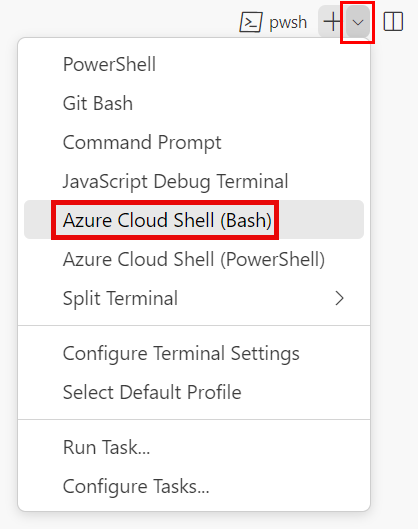
W terminalu przejdź do katalogu, w którym zapisano szablon. Jeśli na przykład szablon został zapisany w folderze templates , możesz użyć następującego polecenia:
cd templates
Instalowanie aplikacji Bicep
Uruchom następujące polecenie, aby upewnić się, że masz najnowszą wersję aplikacji Bicep:
az bicep install && az bicep upgrade
Zaloguj się do Azure
W terminalu programu Visual Studio Code zaloguj się do platformy Azure, uruchamiając następujące polecenie:
az loginW przeglądarce, która zostanie otwarta, zaloguj się do konta platformy Azure. W terminalu programu Visual Studio Code zostanie wyświetlona lista subskrypcji skojarzonych z tym kontem. Wybierz subskrypcję o nazwie Subskrypcja Concierge.
Jeśli ostatnio użyto więcej niż jednej piaskownicy, terminal może wyświetlić więcej niż jedno wystąpienie Concierge Subscription. W tym przypadku użyj dwóch następnych kroków, aby ustawić jedną jako domyślną subskrypcję.
Pobierz identyfikatory subskrypcji Concierge.
  az account list \
   --refresh \
   --query "[?contains(name, 'Concierge Subscription')].id" \
   --output table
Ustaw domyślną subskrypcję przy użyciu identyfikatora subskrypcji. Zastąp {twój identyfikator subskrypcji} najnowszym identyfikatorem subskrypcji Concierge.
az account set --subscription {your subscription ID}
Ustawianie domyślnej grupy zasobów
W przypadku korzystania z interfejsu wiersza polecenia platformy Azure możesz ustawić domyślną grupę zasobów i pominąć parametr z pozostałych poleceń interfejsu wiersza polecenia platformy Azure w tym ćwiczeniu. Ustaw wartość domyślną na grupę zasobów utworzoną dla Ciebie w środowisku piaskownicy.
az configure --defaults group="<rgn>[sandbox resource group name]</rgn>"
Wdrażanie szablonu na platformie Azure przy użyciu interfejsu wiersza polecenia platformy Azure
Uruchom następujący kod z terminalu w programie Visual Studio Code, aby wdrożyć szablon Bicep na platformie Azure. Nie musisz określać wartości parametrów, ponieważ mają one określone wartości domyślne. Ten proces może potrwać minutę lub dwie, a następnie zobaczysz pomyślne wdrożenie.
az deployment group create --name main --template-file main.bicep
W terminalu zobaczysz komunikat Running....
Aby wdrożyć ten szablon na platformie Azure, zaloguj się do konta platformy Azure z poziomu terminalu programu Visual Studio Code. Upewnij się, że zainstalowałeś Azure PowerShell, a następnie zaloguj się na to samo konto, które aktywowało piaskownicę.
W menu Terminal wybierz polecenie New Terminal (Nowy terminal). Okno terminalu zwykle otwiera się w dolnej połowie ekranu.
Jeśli w oknie terminalu wyświetla się pwsh lub powershell po prawej stronie, oznacza to, że prawidłowy shell jest już otwarty. Alternatywnie, jeśli po prawej stronie zostanie wyświetlona ikona powłoki programu PowerShell, możesz ją wybrać, aby uruchomić powłokę.

Jeśli pojawi się powłoka inna niż pwsh lub powershell, wybierz strzałkę obok listy rozwijanej powłok, a następnie wybierz pozycję PowerShell.
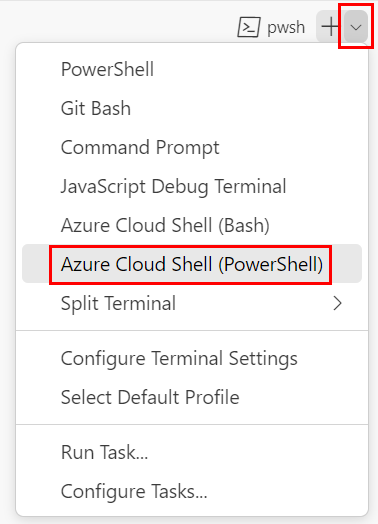
W terminalu przejdź do katalogu, w którym zapisano szablon. Jeśli na przykład szablon został zapisany w folderze templates , możesz użyć tego polecenia:
Set-Location -Path templates
Instalowanie interfejsu wiersza polecenia Bicep
Aby użyć aplikacji Bicep z poziomu programu Azure PowerShell, zainstaluj interfejs wiersza polecenia Bicep.
Logowanie się na platformie Azure przy użyciu programu Azure PowerShell
W terminalu programu Visual Studio Code uruchom następujące polecenie:
Connect-AzAccountZostanie otwarta przeglądarka umożliwiająca zalogowanie się do konta platformy Azure. Przeglądarka może zostać otwarta w tle.
Po zalogowaniu się na platformie Azure w terminalu zostanie wyświetlona lista subskrypcji skojarzonych z tym kontem. Jeśli aktywowałeś piaskownicę, pojawi się subskrypcja nazwana Subskrypcja Concierge. Wybierz go w pozostałej części ćwiczenia.
Jeśli ostatnio użyto więcej niż jednej piaskownicy, terminal może wyświetlić więcej niż jedno wystąpienie Concierge Subscription. W tym przypadku użyj dwóch następnych kroków, aby ustawić jedną jako domyślną subskrypcję.
Uzyskaj identyfikator subskrypcji. Uruchomienie następującego polecenia zawiera listę subskrypcji i ich identyfikatorów.
Concierge SubscriptionWyszukaj ciąg , a następnie skopiuj identyfikator z drugiej kolumny. Wygląda to mniej więcej tak:aaaa0a0a-bb1b-cc2c-dd3d-eeeeee4e4e4e.Get-AzSubscriptionZmień aktywną subskrypcję na Subskrypcję Concierge. Pamiętaj, aby zastąpić {Twój identyfikator subskrypcji} tym, który skopiowałeś.
$context = Get-AzSubscription -SubscriptionId {Your subscription ID}
Set-AzContext $context
Ustawianie domyślnej grupy zasobów
Możesz ustawić domyślną grupę zasobów i pominąć parametr z pozostałych poleceń programu Azure PowerShell w tym ćwiczeniu. Ustaw tę wartość domyślną na grupę zasobów utworzoną dla Ciebie w środowisku piaskownicy.
Set-AzDefault -ResourceGroupName <rgn>[sandbox resource group name]</rgn>
Wdrażanie szablonu na platformie Azure przy użyciu programu PowerShell
Wdróż szablon na platformie Azure przy użyciu następującego polecenia programu Azure PowerShell w terminalu. Nie musisz określać wartości parametrów, ponieważ mają one określone wartości domyślne. Ten proces może potrwać minutę lub dwie, a następnie zobaczysz pomyślne wdrożenie.
New-AzResourceGroupDeployment -Name main -TemplateFile main.bicep
Zweryfikuj wdrożenie
Przejdź do portalu Azure i upewnij się, że jesteś w subskrypcji piaskownicy:
- Wybierz swój awatar w prawym górnym rogu strony.
- Wybierz opcję Przełącz katalog. Z listy wybierz katalog Microsoft Learn Sandbox.
Na panelu po lewej stronie wybierz pozycję Grupy zasobów.
Wybierz
[nazwa grupy zasobów piaskownicy] .W sekcji Przegląd jest widoczne, że jedno wdrożenie zakończyło się pomyślnie.

Wybierz pozycję 1 zakończone powodzeniem, aby wyświetlić szczegóły wdrożenia.

Wybierz wdrożenie o nazwie main , aby zobaczyć, jakie zasoby zostały wdrożone, a następnie wybierz pozycję Szczegóły wdrożenia , aby je rozwinąć. W takim przypadku istnieje plan usługi App Service i aplikacja.

W menu po lewej stronie wybierz pozycję Dane wejściowe.

Zwróć uwagę, że wyświetlane są parametry i ich wartości.

Pozostaw tę stronę otwartą w przeglądarce. Ponownie sprawdzisz wdrożenia później.