' cx='32' cy='32' r='32' /%3E%3Ctext x='50%25' y='55%25' dominant-baseline='middle' text-anchor='middle' fill='%23FFF' %3EA%3C/text%3E%3C/svg%3E)

Olá Guilherme席爾瓦, tudo bem?
Bem-vindo à Comunidade da Microsoft.
Em relação a sua questão primeiramente verifique se a configuração para ativar o ReadyBoost está correta seguindo as orientações da documentação abaixo:
http://windows.microsoft.com/pt-br/windows/turn-readyboost-on-off-storage-device#1TC=windows-7
ReadyBoost é um recurso embutido no Windows 7 e 8 que tem como função alocar tarefas para uma memória externa ao computador, com o objetivo de diminuir a sobrecarga no disco rígido principal. Ele é útil para computadores com HD cheio e que, por isso, enfrentam problemas de desempenho.
Vale ressaltar que essa funcionalidade tem dificuldades de rodar em Ultrabooks. Ou seja, em máquinas que utilizam SSD (disco de estado sólido) para armazenar e rodar o sistema operacional. Por isso, o uso do ReadyBoost é indicado para PCs que utilizam unicamente discos rígidos.****
Como usar
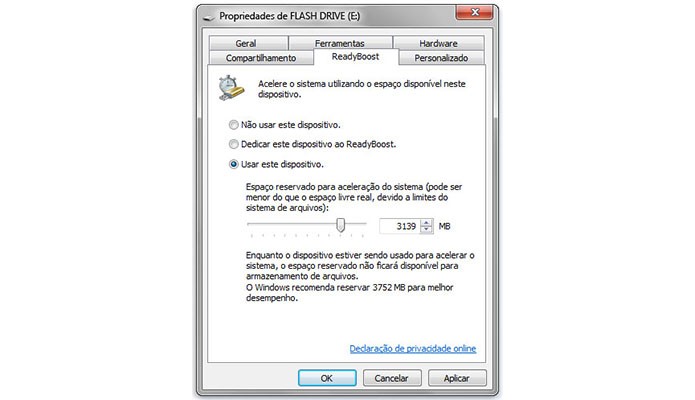
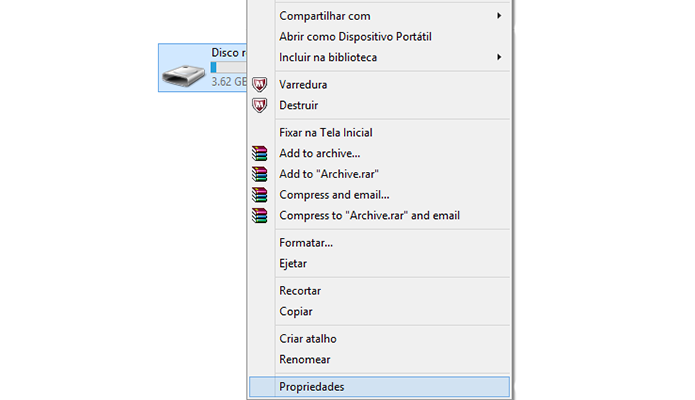
Para aproveitar os benefícios do ReadyBoost, basta conectar uma memória flash externa na porta USB do computador e abrir as "Propriedades" do dispositivo. De lá, o usuário deve então clicar na aba ReadyBoost e seguir as instruções na tela para ativar o recurso.
É possível escolher duas formas de funcionamento do ReadyBoost. A automática, que dedica a memória externa inteira ao Windows, ou a personalizada, que permite ao usuário determinar quantos Gigabytes serão separados para uso pelo sistema operacional – no mínimo 1 GB.
Dispositivos aceitos
O ReadyBoost funciona com qualquer tipo de memória flash, sejam cartões SD, microSD, pendrives e HDs externos, desde que esses tenham pelo menos 1 GB livres para uso. Em alguns casos, porém, ReadyBoost pode não funcionar com dispositivos USB de baixa velocidade, por isso é recomendado utilizar pendrives com taxas de transferência de dados de, no mínimo, 30 MB/s. Dessa maneira, o Windows pode trabalhar livremente com a memória externa sem comprometer a integridade das informações na máquina.
Lembre-se, no entanto, que sempre é melhor buscar e excluir arquivos inúteis do HD antes de usar esse tipo de recurso, já que a gestão de tarefas em uma memória externa é sempre menos estável e confiável do que no disco rígido.
Formatar Pen drive em NTFS .
- Conecte o pen drive em seu computador.
- Pressione as teclas Window s+E.
- Clique em **Este Computador >**Clique com o botão direito do mouse sobre o icone do pen drive > Formatar.
- Selecione as opções abaixo:
- Sistema de arquivos: NTFS (Padrão).
- Desmarque a opção Formatação Rápida.
- Clique em Iniciar.
Em seguida, repita o processo do para Ativar o ReadyBoost.
Se esta informação foi útil, por favor, marque como resposta, caso a sua dúvida não tenha sido solucionada, por favor, poste novamente.
Espero ter ajudado, até mais!