Observação
O acesso a essa página exige autorização. Você pode tentar entrar ou alterar diretórios.
O acesso a essa página exige autorização. Você pode tentar alterar os diretórios.
Este artigo detalha como registrar máquinas locais com Azure Arc sem usar um Gateway Arc e com a configuração de proxy ativada. A configuração de proxy pode ser feita por meio de um script Arc ou por meio do aplicativo Configurator para Azure Local.
Observação
A configuração de variável de ambiente e registro descrita neste artigo se aplica à implantação inicial. Para uma instância de Azure Local existente, use Update-AzureLocalProxy para fazer alterações coordenadas nas configurações de proxy e bypass em vez de atualizar as variáveis de ambiente ou as configurações do dispositivo individualmente. Os clusters do AKS existentes não recebem essas alterações automaticamente. Para obter instruções e limitações, consulte Atualizar configurações de proxy após a implantação.
Configure com um script: você pode usar um script Arc para definir as configurações de registro.
Configure usando o aplicativo Configurator: ao usar este método, você pode configurar o registro do Azure Local com uma interface do usuário. Esse método será útil se você preferir não usar scripts ou se quiser definir as configurações interativamente.
Para obter instruções sobre como registrar computadores Azure Local com Azure Arc usando um gateway arc e com a configuração de proxy habilitada, consulte Register Azure Local com Azure Arc usando o gateway arc.
Pré-requisitos
Certifique-se de que os seguintes pré-requisitos sejam atendidos antes de continuar:
- Você tem acesso a Azure Local computadores que executam a versão 2505 ou posterior.
- Você atribuiu as permissões apropriadas à assinatura usada para registro. Para obter mais informações, consulte Atribuir permissões necessárias para implantação local do Azure.
Importante
Execute estas etapas como um administrador local em cada computador Azure Local que você pretende cluster.
Etapa 1: Examinar parâmetros de script
Examine os parâmetros usados no script:
| Parâmetros | Descrição |
|---|---|
TenantID |
O ID do locatário usado para registrar seus computadores no Azure Arc. Acesse o Microsoft Entra ID e copie a propriedade de ID do locatário. |
SubscriptionID |
A ID da assinatura usada para registrar seus computadores com Azure Arc. |
ResourceGroup |
O grupo de recursos pré-criado para registro Arc dos computadores. Um grupo de recursos será criado se não existir. |
Region |
A região Azure utilizada para registro. Consulte as regiões com suporte que podem ser usadas. |
ProxyServer |
Opcional. Endereço do Servidor Proxy quando necessário para conectividade de saída. |
ProxyBypass |
Opcional. Defina a lista de desvio para o proxy. Use vírgula para separar cada item da lista. |
ArmAccessToken |
Opcional. Necessário se você optar por autenticar usando um token de acesso do ARM (Azure Resource Manager). Se você omitir esse parâmetro, o script solicitará a autenticação de código do dispositivo. |
TargetSolutionVersion |
Opcional. A versão da solução Azure Local de destino a ser usada para a implantação inicial após o registro no Azure Arc. Se você não especificar esse parâmetro opcional, será solicitado que você selecione uma versão na lista de versões disponíveis. Por exemplo: 12.2602.1002.10. |
Etapa 2: Definir parâmetros
Defina os parâmetros necessários para o script de registro.
O exemplo a seguir mostra como definir os parâmetros para o Invoke-AzStackHciArcInitialization script de inicialização. Depois que o registro for concluído, os computadores Azure Local serão registrados no Azure Arc:
#Define the tenant you will use to register your machine as Arc device
$Tenant = "YourTenantID"

#Define the subscription where you want to register your Azure Local machine with Arc.
$Subscription = "YourSubscriptionID"

#Define the resource group where you want to register your Azure Local machine with Arc.
$RG = "YourResourceGroupName"

#Define the region to use to register your server as Arc device
#Do not use spaces or capital letters when defining region
$Region = "eastus"

#Define the proxy address for your Azure Local deployment to access the internet via proxy.
$ProxyServer = "http://proxyaddress:port"

#Define the bypass list for the proxy. Use comma to separate each item from the list.
# Parameters must be separated with a comma `,`.
# Use "localhost" instead of <local>
# Use specific IPs such as 127.0.0.1 without mask
# Use * for subnets allowlisting. 192.168.1.* for /24 exclusions. Use 192.168.*.* for /16 exclusions.
# Append * for domain names exclusions like *.contoso.com
# DO NOT INCLUDE .svc on the list. The registration script takes care of Environment Variables configuration.
# At least the IP address of each Azure Local machine.
# At least the IP address of the Azure Local cluster.
# At least the IPs you defined for your infrastructure network. Arc resource bridge, Azure Kubernetes Service (AKS), and future infrastructure services using these IPs require outbound connectivity.
# NetBIOS name of each machine.
# NetBIOS name of the Azure Local cluster.

$ProxyBypassList = "localhost,127.0.0.1,*.contoso.com,machine1,machine2,machine3,machine4,machine5,192.168.*.*,AzureLocal-1"

#Optional: Define the Azure Resource Manager access token.
# Required only if you want to use token-based authentication instead of device code authentication.
$armTokenResponse = Get-AzAccessToken

# Convert token to string for use in initialization
# Required because Get-AzAccessToken returns SecureString
$ArmAccessToken = [System.Net.NetworkCredential]::new("", $armTokenResponse.Token).Password

# Optional: The target Azure Local solution version for initial deployment after Azure Arc registration. If omitted, select a version from the available options.
$TargetSolutionVersion = "<solution-version>"
Expanda esta seção para ver um exemplo de saída.
PS C:\Users\SetupUser> $Subscription = "Subscription ID"
PS C:\Users\SetupUser> $RG = "myashcirg"
PS C:\Users\SetupUser> $Region = "eastus"
PS C:\Users\SetupUser> $Tenant = "Tenant ID"
PS C:\Users\SetupUser> $ProxyServer = "http://192.168.10.10:8080"
PS C:\Users\SetupUser> $ProxyBypassList = "localhost,127.0.0.1,*.contoso.com,machine1,machine2,machine3,machine4,machine5,192.168.*.*,AzureLocal-1"
PS C:\Users\SetupUser> $TargetSolutionVersion = "12.2602.1002.10"
Etapa 3: Executar script de registro
Observação
Durante o registro do Azure Arc, selecione uma versão da solução de Azure Local de destino para a implantação inicial. Especifique a versão usando o parâmetro opcional TargetSolutionVersion ou selecione uma versão quando solicitado.
Execute o script de registro do Arc. O script demora alguns minutos para ser executado.
$params = @{
 TenantId       = $Tenant
 SubscriptionID = $Subscription
 ResourceGroup  = $RG
 Region         = $Region
 Cloud          = "AzureCloud"
}

# Optional
if ($ProxyServer) {
 $params.Proxy = $ProxyServer
}

# Optional
if ($ProxyBypassList) {
 $params.ProxyBypass = $ProxyBypassList
}

# Optional: include only when using token-based authentication
if ($ArmAccessToken) {
 $params.ArmAccessToken = $ArmAccessToken
}

# Optional: The target Azure Local solution version for initial deployment after Azure Arc registration. If omitted, select a version from the available options.
if ($TargetSolutionVersion) {
 $params.TargetSolutionVersion = $TargetSolutionVersion
}

Invoke-AzStackHciArcInitialization @params
Observação
Se estiver usando
ArmAccessToken, converta o token em uma cadeia de caracteres de texto sem formatação usando:$ArmAccessToken = [System.Net.NetworkCredential]::new("", $armTokenResponse.Token).Password.Para obter uma lista de regiões de Azure com suporte, consulte Azure requirements.
Expanda esta seção para ver um exemplo de saída.
Aqui está um exemplo de resultado de um registro bem-sucedido de suas máquinas:
PS C:\Users\Administrator> Invoke-AzStackHciArcInitialization -TenantId $Tenant -SubscriptionID $Subscription -ResourceGroup $RG -Region $Region -Cloud "AzureCloud" -Proxy $ProxyServer
>>
Configuration saved to: C:\Users\ADMINI~1\AppData\Local\Temp\bootstrap.json
Triggering bootstrap on the device...
Waiting for bootstrap to complete... Current Status: InProgress
=========SNIPPED=========SNIPPED=============
Waiting for bootstrap to complete... Current Status: InProgress
Waiting for bootstrap to complete... Current Status: Succeeded
Bootstrap succeeded.

Triggering bootstrap log collection as a best effort.
Version Response
------- --------
V1      Microsoft.Azure.Edge.Bootstrap.ServiceContract.Data.Response
V1      Microsoft.Azure.Edge.Bootstrap.ServiceContract.Data.Response


PS C:\Users\Administrator>
Durante o processo de registro do Arc, você deve se autenticar com sua conta Azure. A janela do console exibe um código que você deve inserir na URL exibida no aplicativo para autenticar. Siga as instruções para concluir o processo de autenticação.
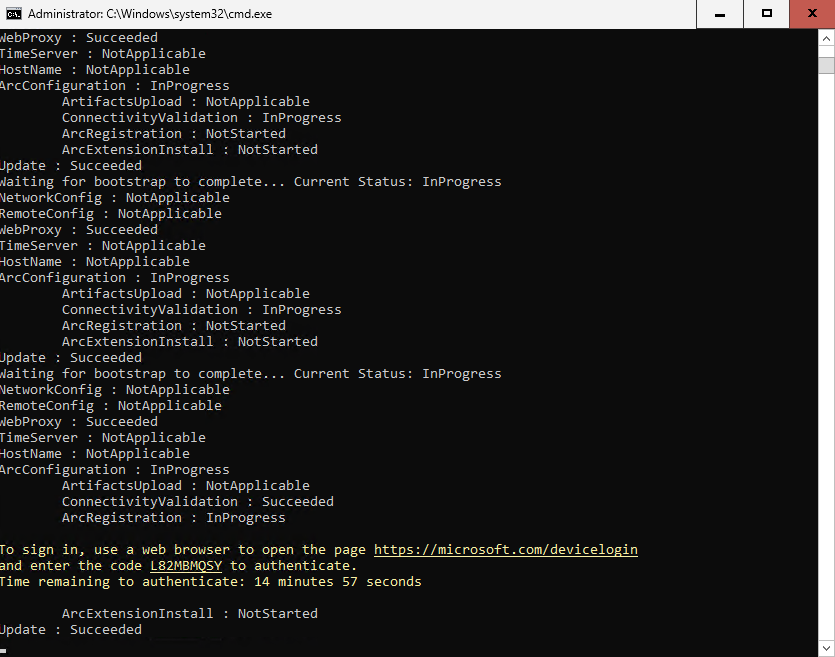
Quando o registro é concluído, os computadores Azure Local são registrados em Azure Arc.
Se uma atualização for necessária:
- A atualização normalmente leva de 40 a 45 minutos, seguida por uma reinicialização.
- Durante a atualização, o status do registro aparece como Atualização: InProgress.
- Execute novamente
Invoke-AzStackHciArcInitializationo cmdlet após a reinicialização.
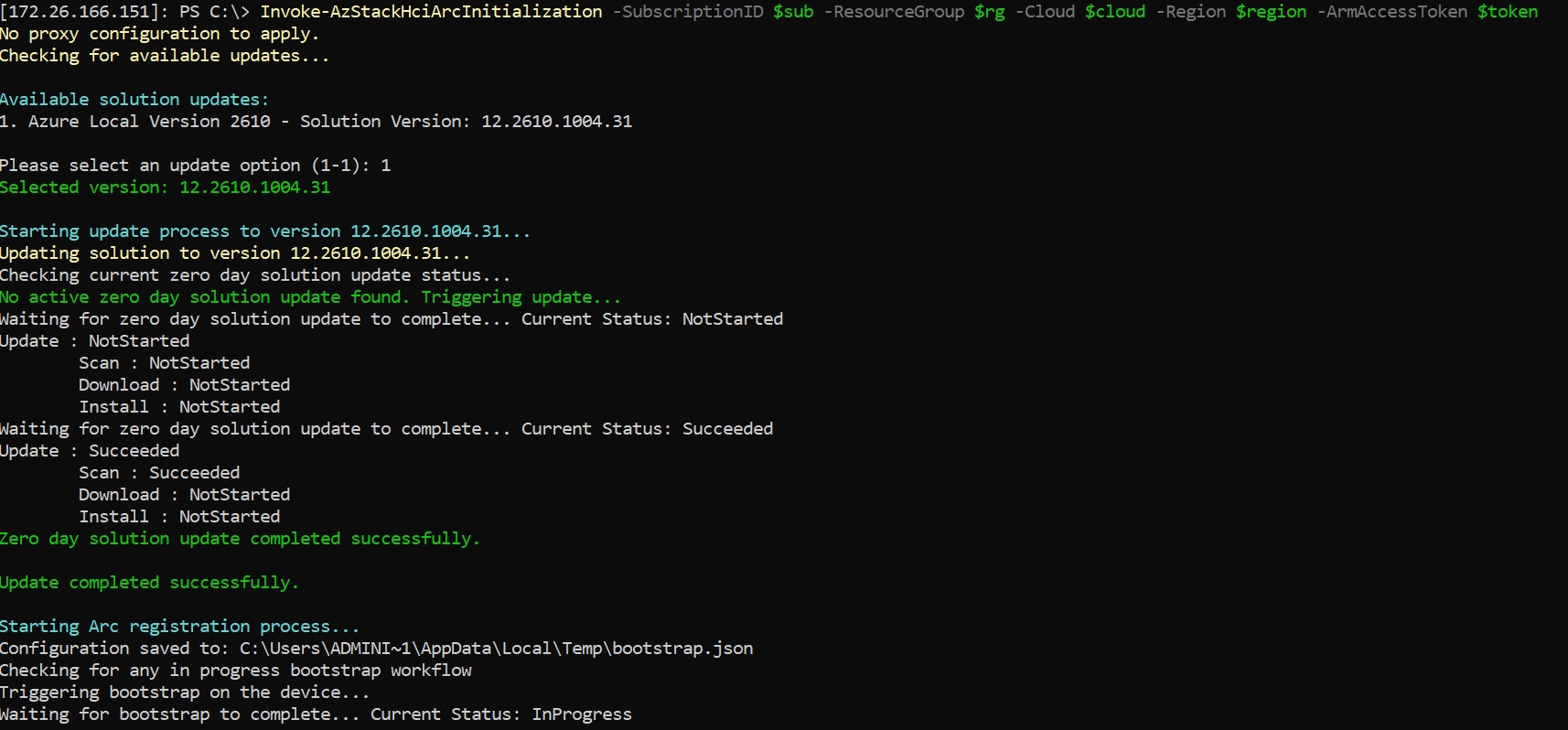
Monitorar e concluir o registro
Se o registro atingir o tempo limite ou o computador for reinicializado, reconecte e verifique o progresso do registro executando os seguintes comandos:
$status = Get-ArcBootstrapStatus
$status.Response.Status
Revise o valor do status:
- Sucesso: o registro foi concluído com êxito.
- Falha: execute novamente o registro usando um novo token ARM ou fluxo de código do dispositivo.
- Se o problema persistir, colete logs executando-os
Collect-ArcBootstrapSupportLogse compartilhe-os para solução de problemas adicionais.
Após a reinicialização, execute novamente o
Invoke-AzStackHciArcInitializationcmdlet para continuar.
Etapa 4: verificar se a instalação foi bem-sucedida
Depois que o script for concluído com êxito em todos os computadores, verifique se os computadores estão registrados no Arc.
Vá para o portal do Azure.
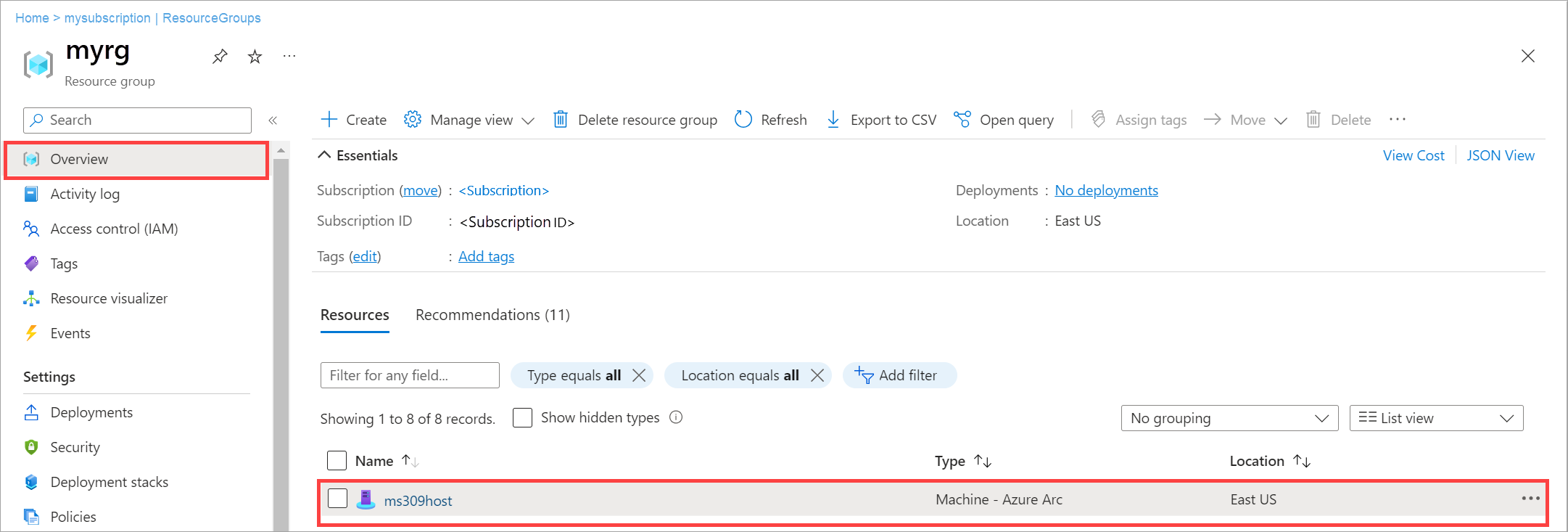
Vá para o grupo de recursos associado ao registro. As máquinas aparecem no grupo de recursos especificado como recursos do tipo Machine – Azure Arc.
Observação
Se o computador Azure Local não for registrado, você poderá cancelar o registro e registrar o cluster novamente. Para obter instruções detalhadas, consulte Registrar novamente os computadores locais do Azure.
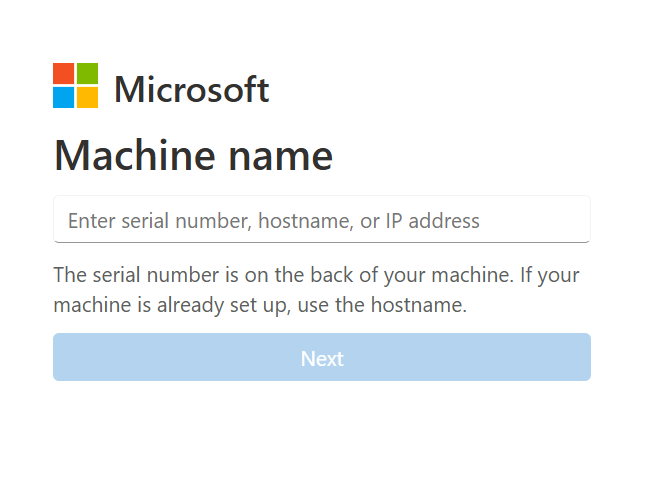
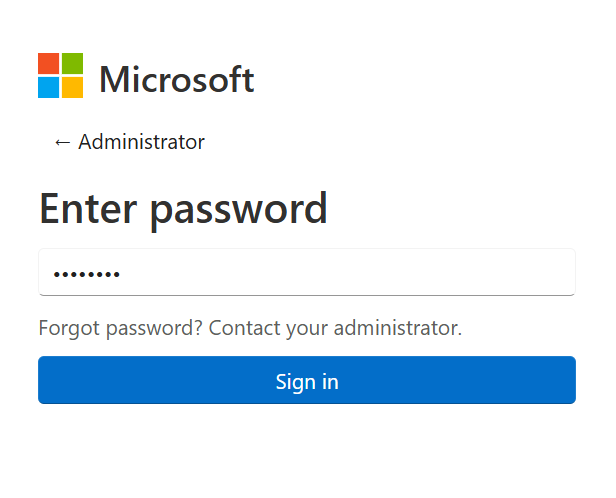
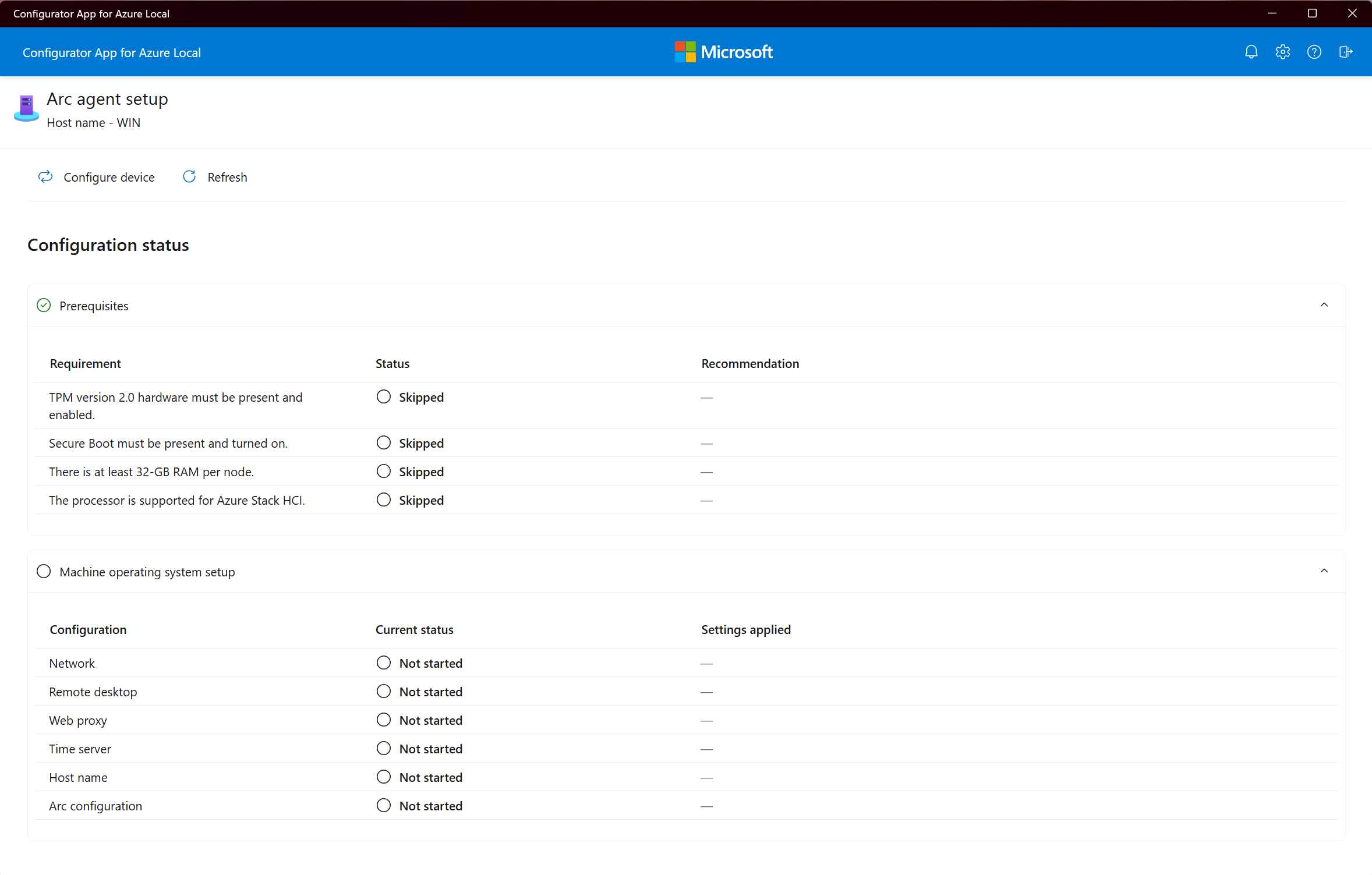
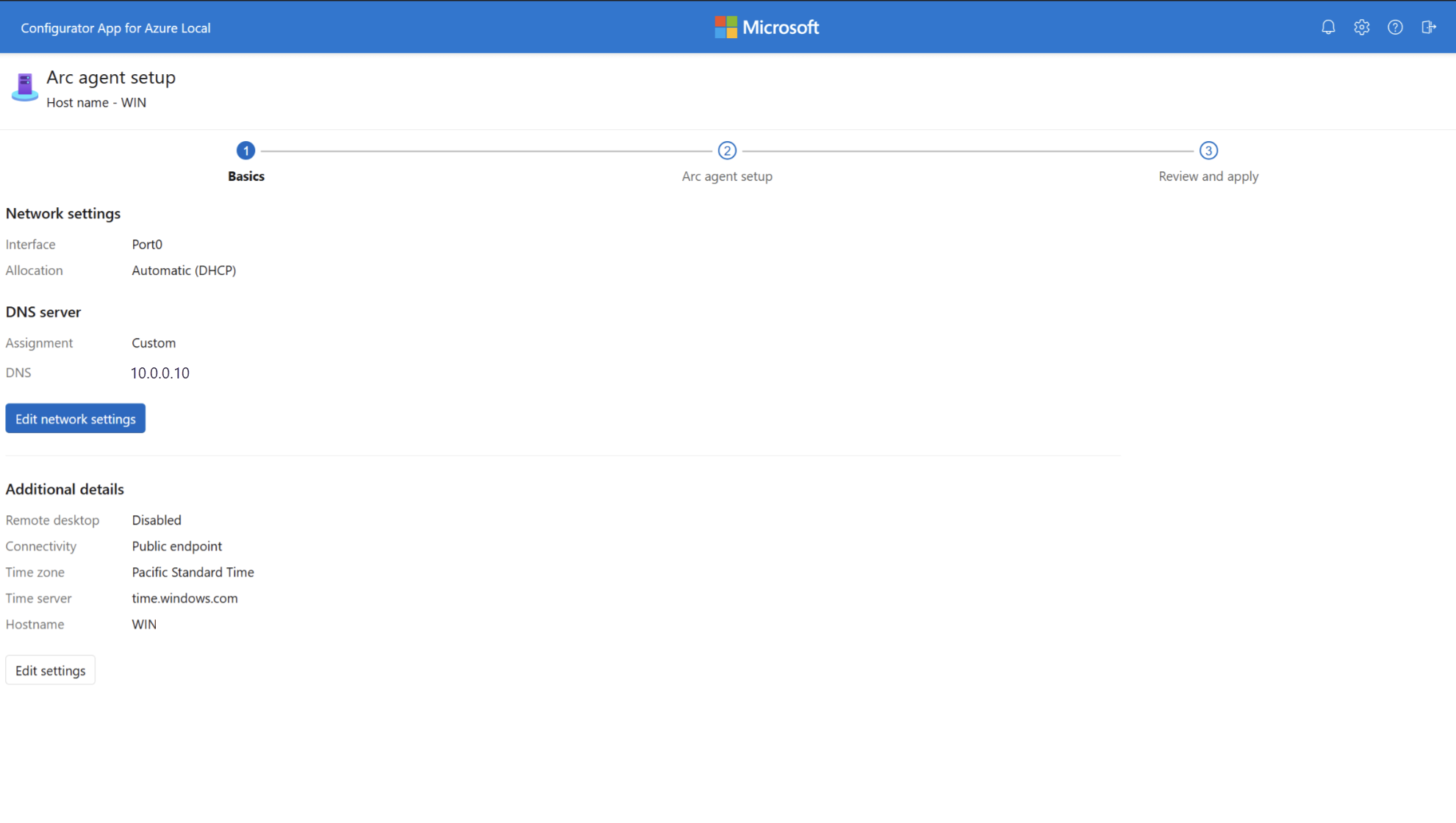
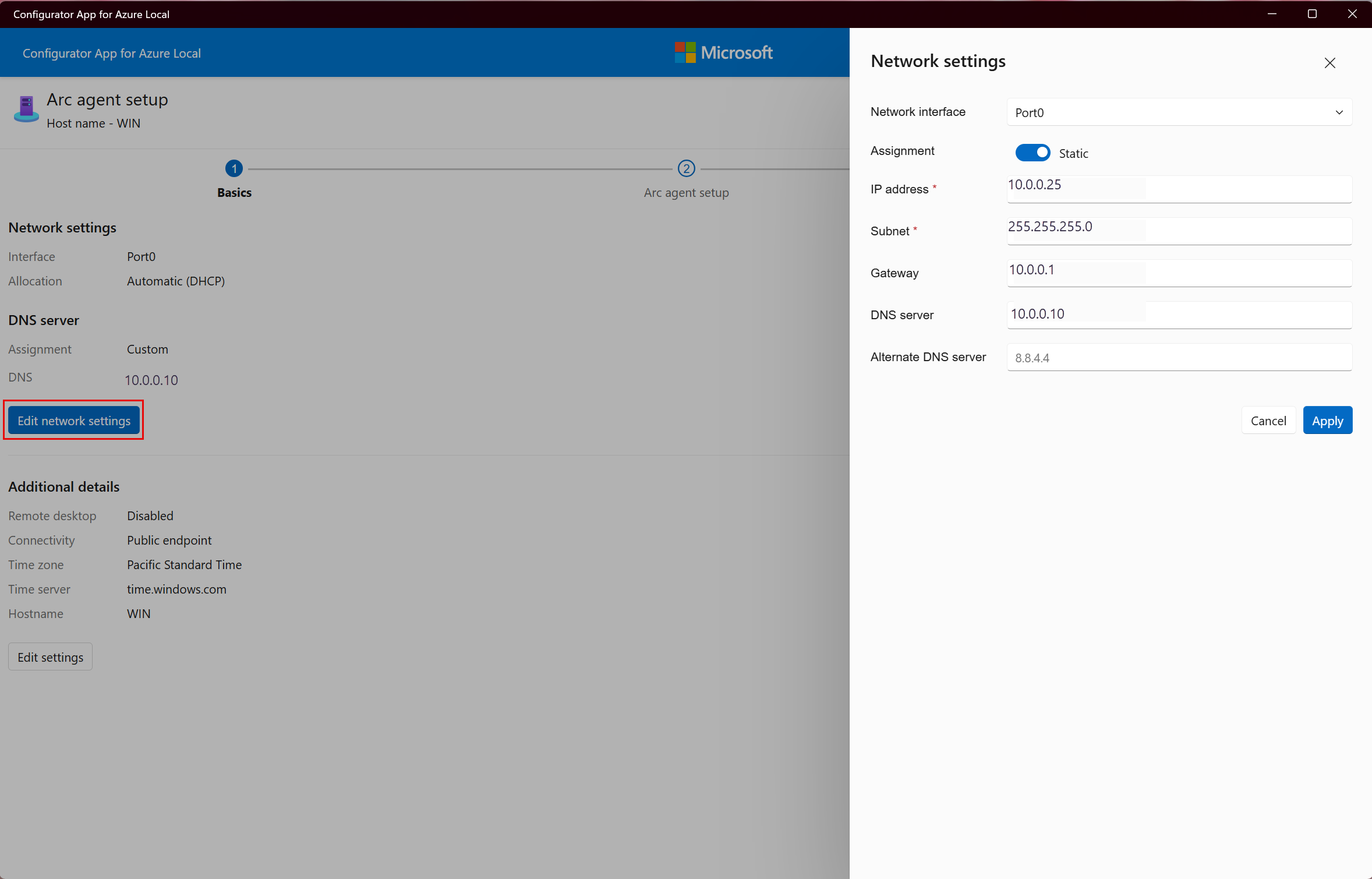
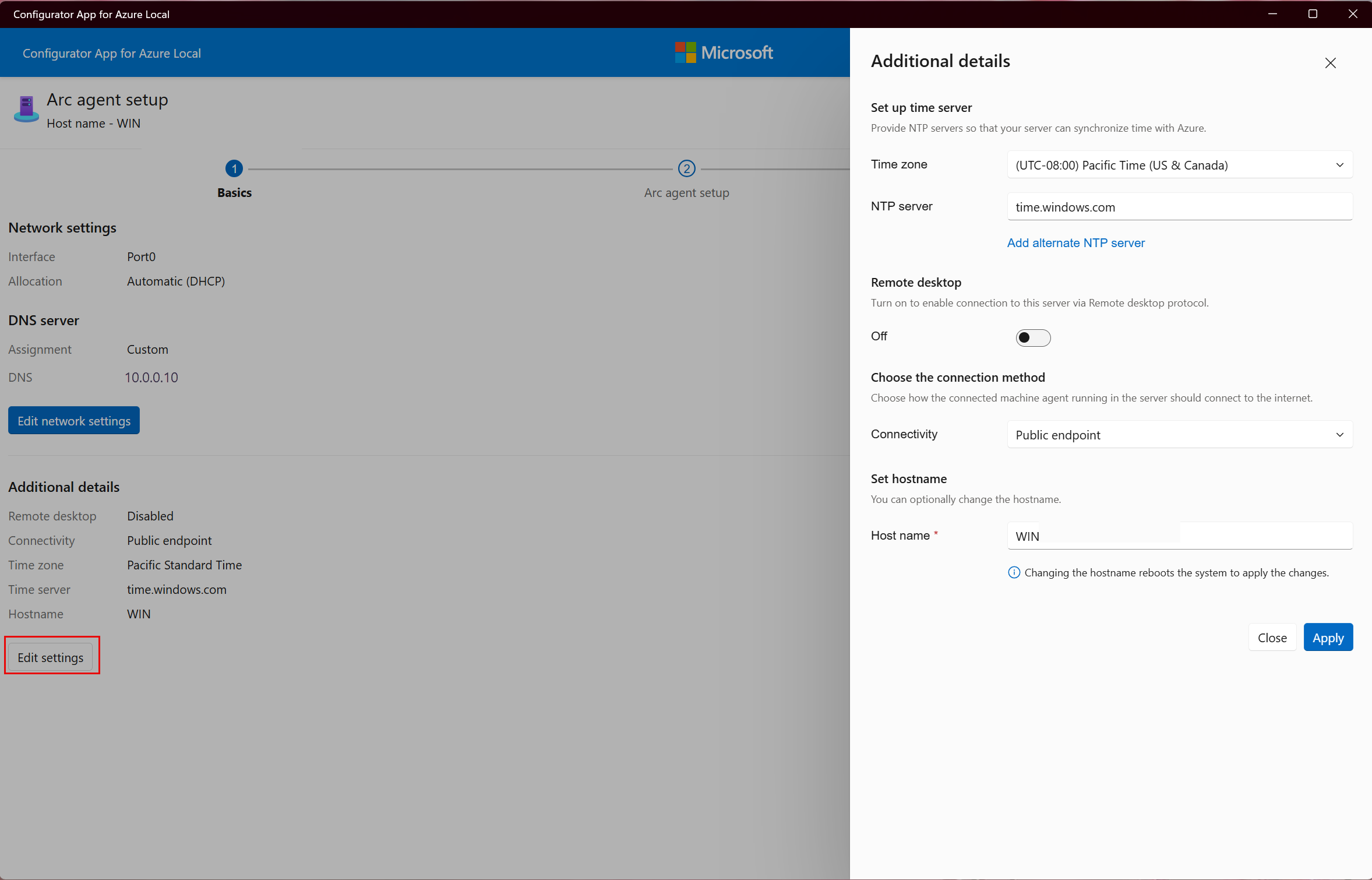
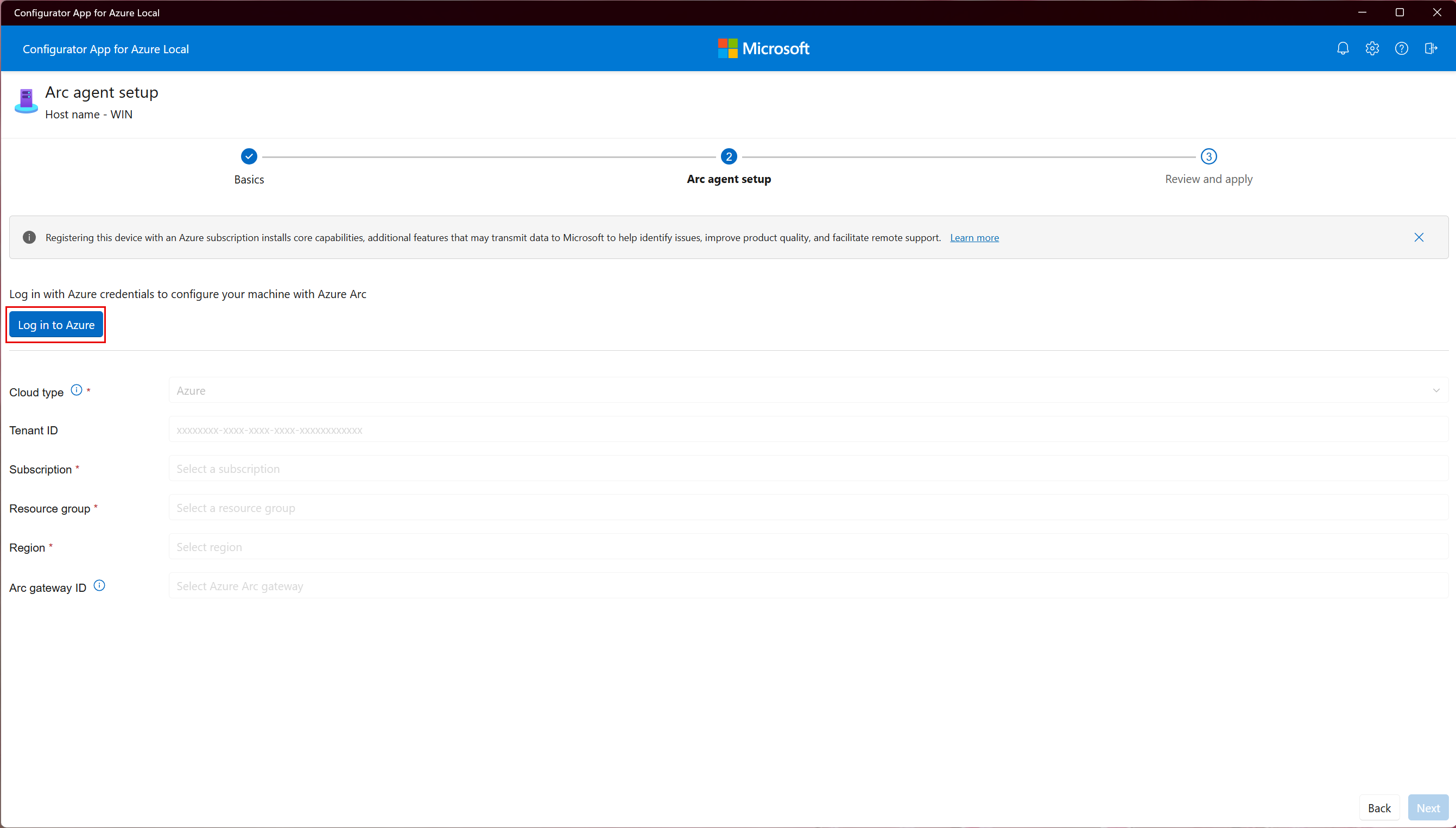
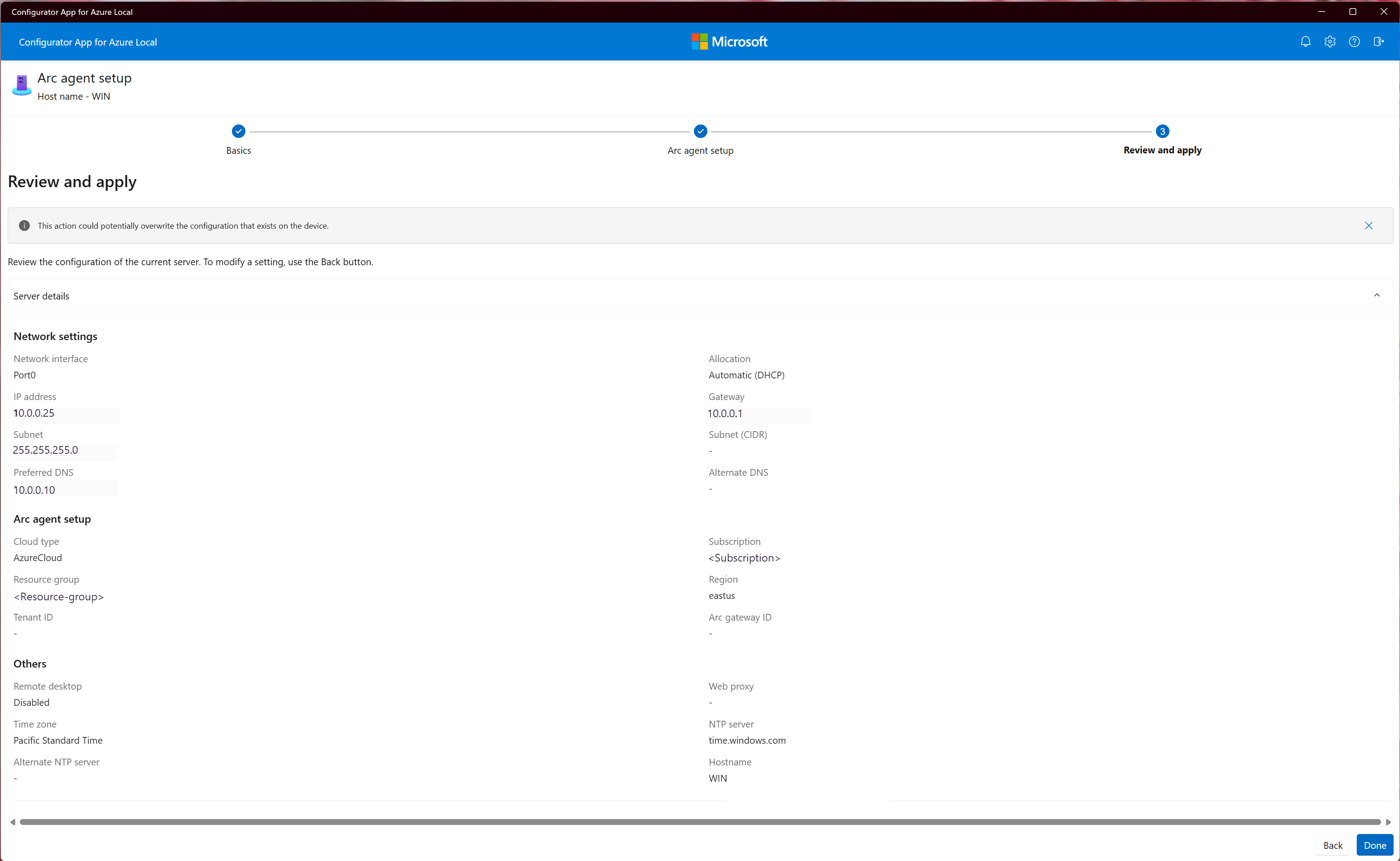
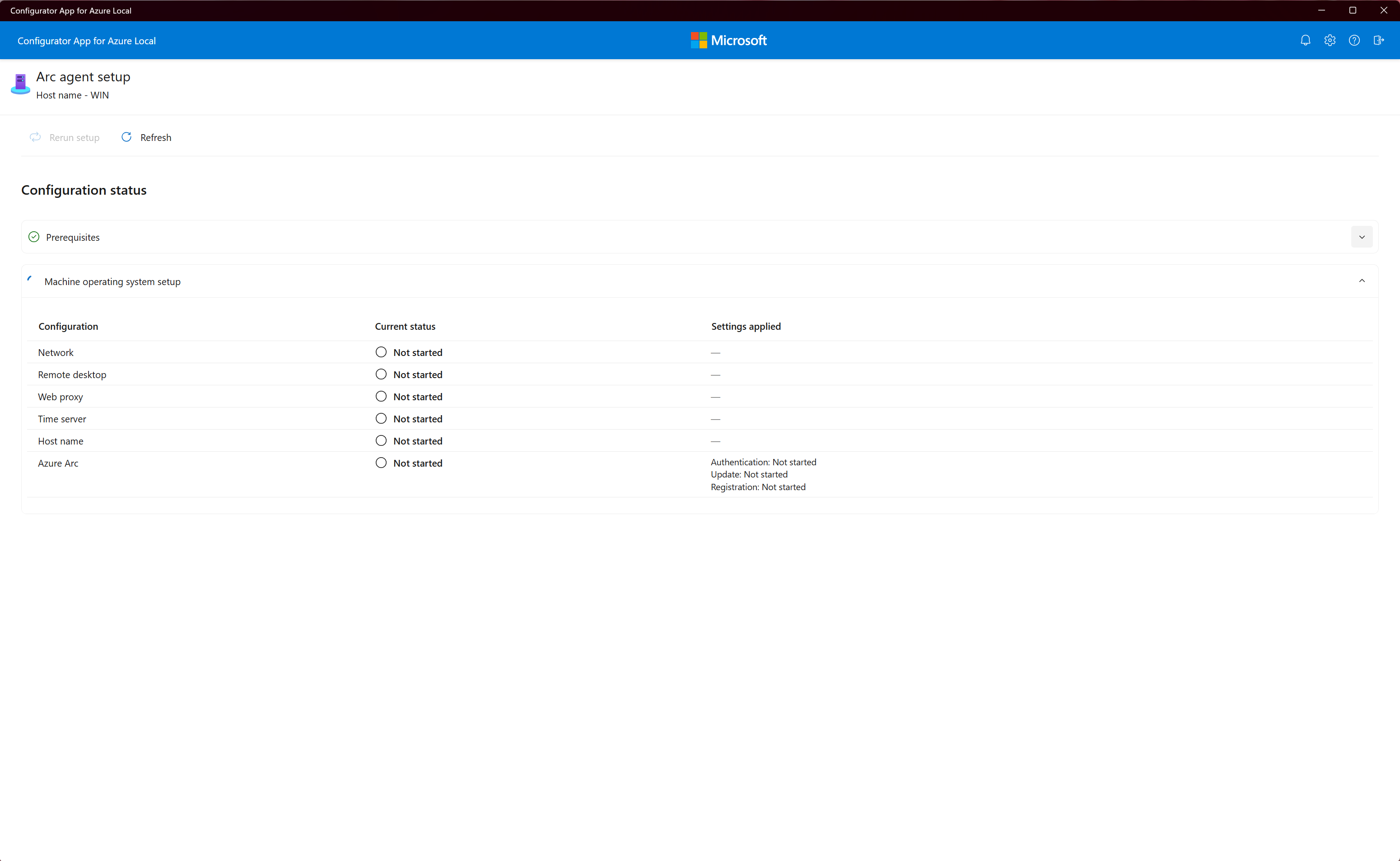
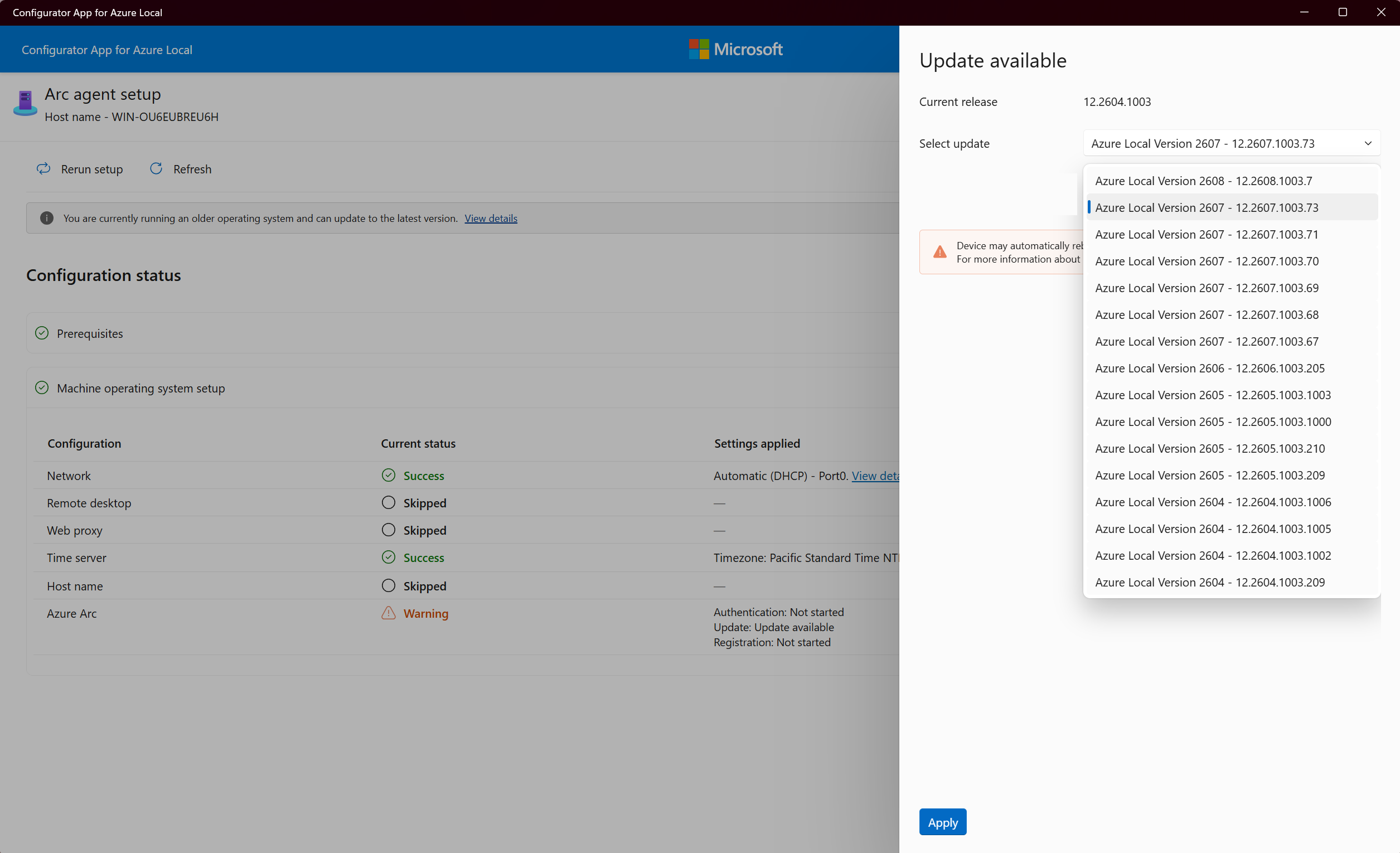
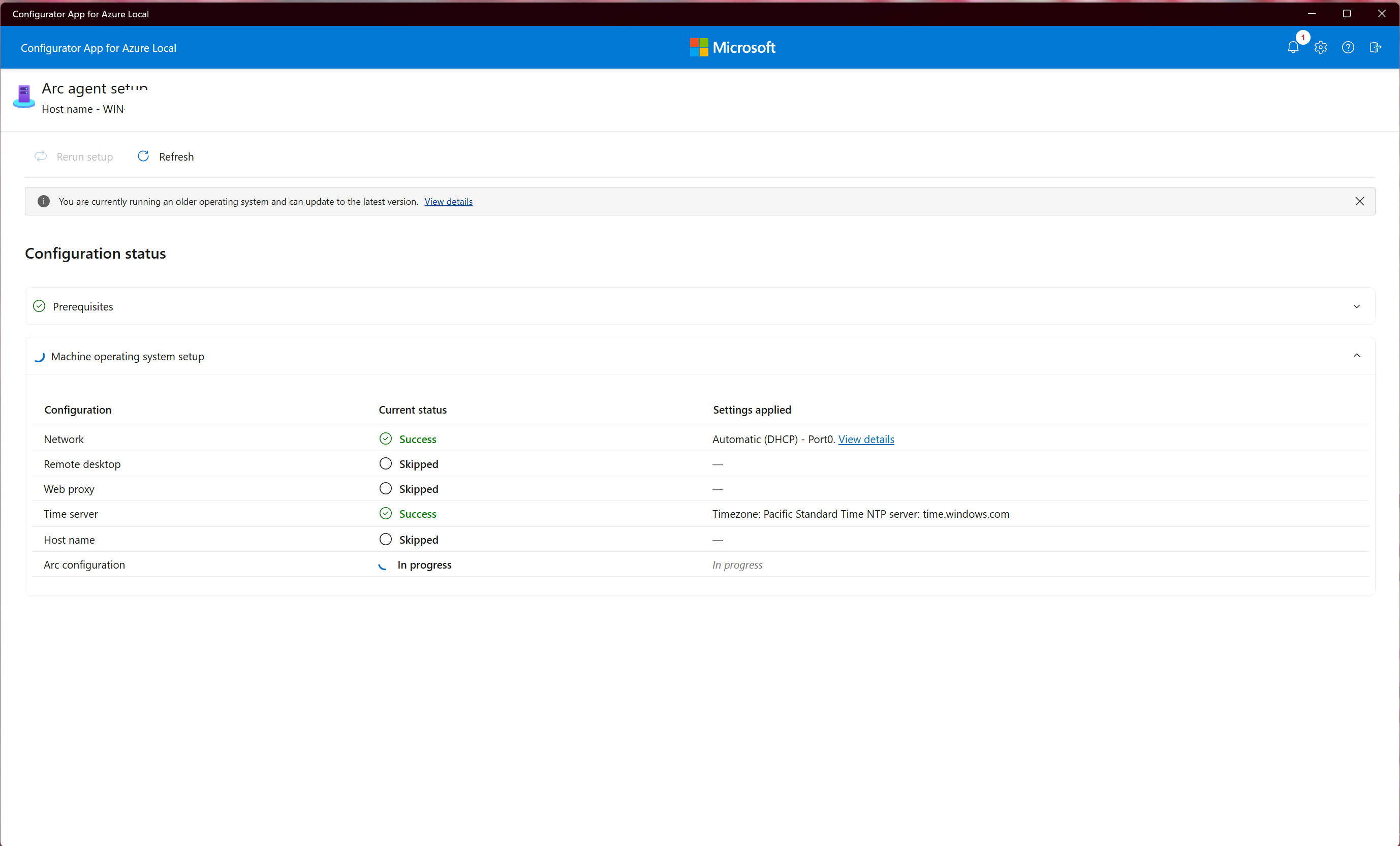
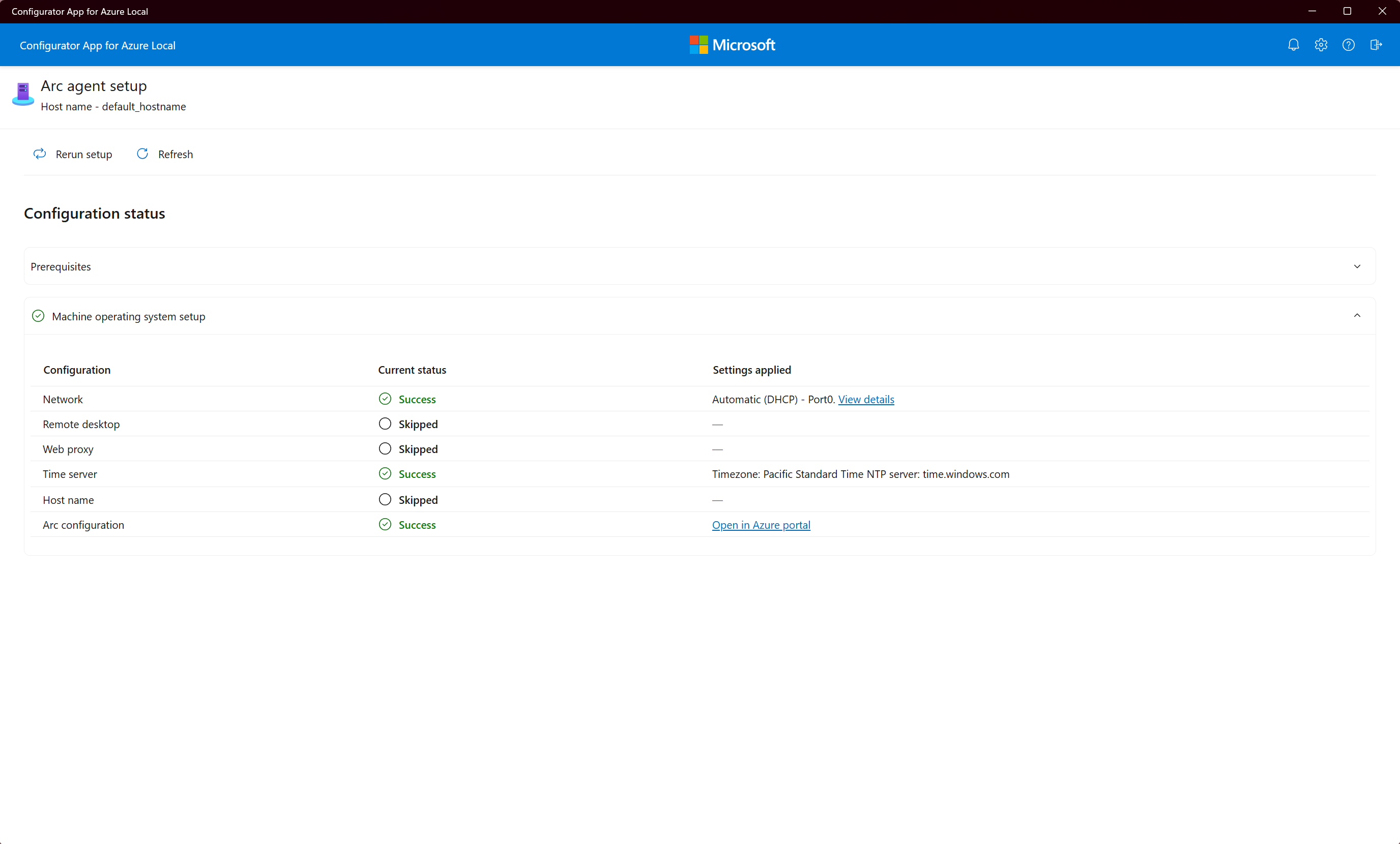
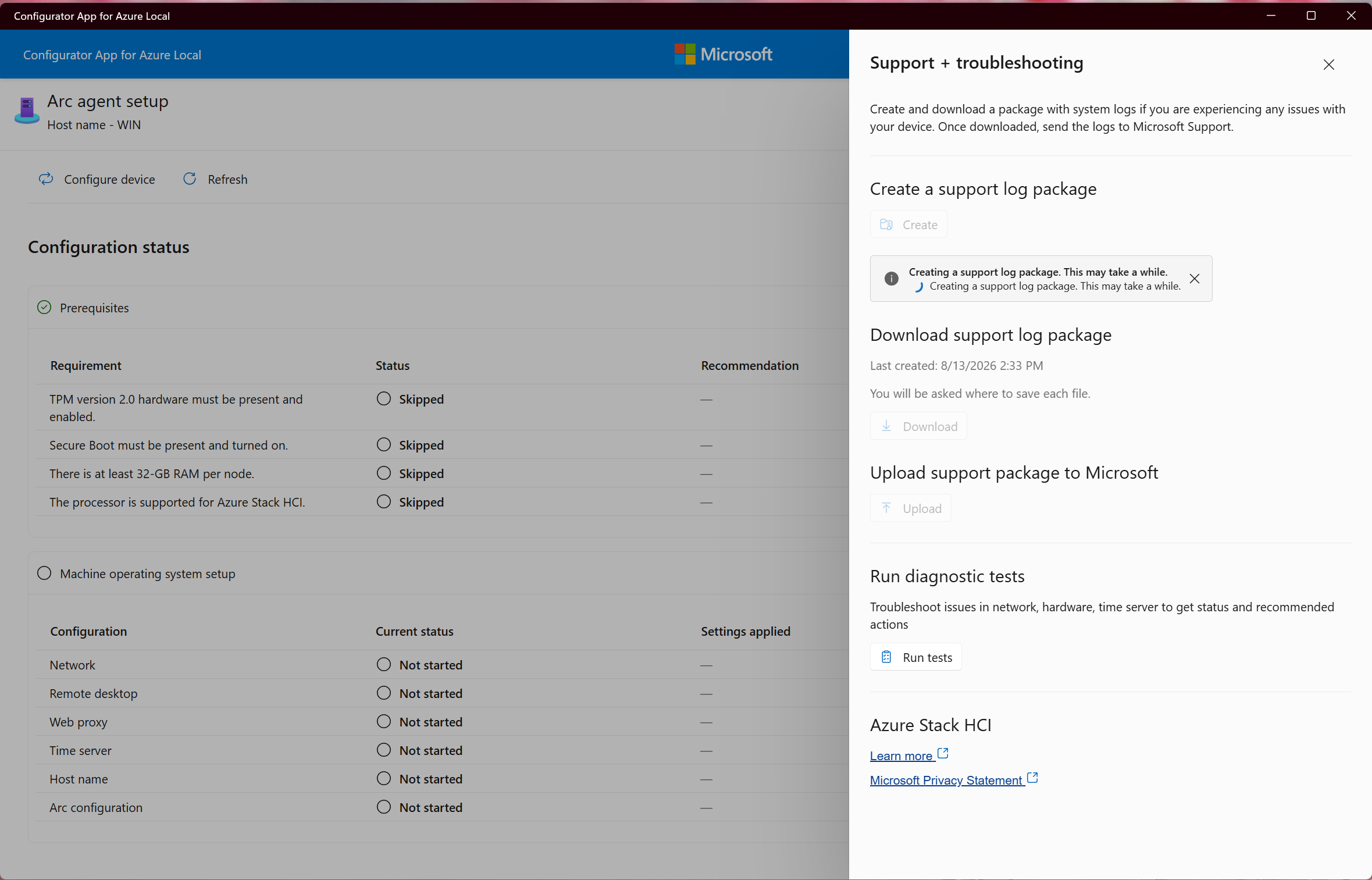
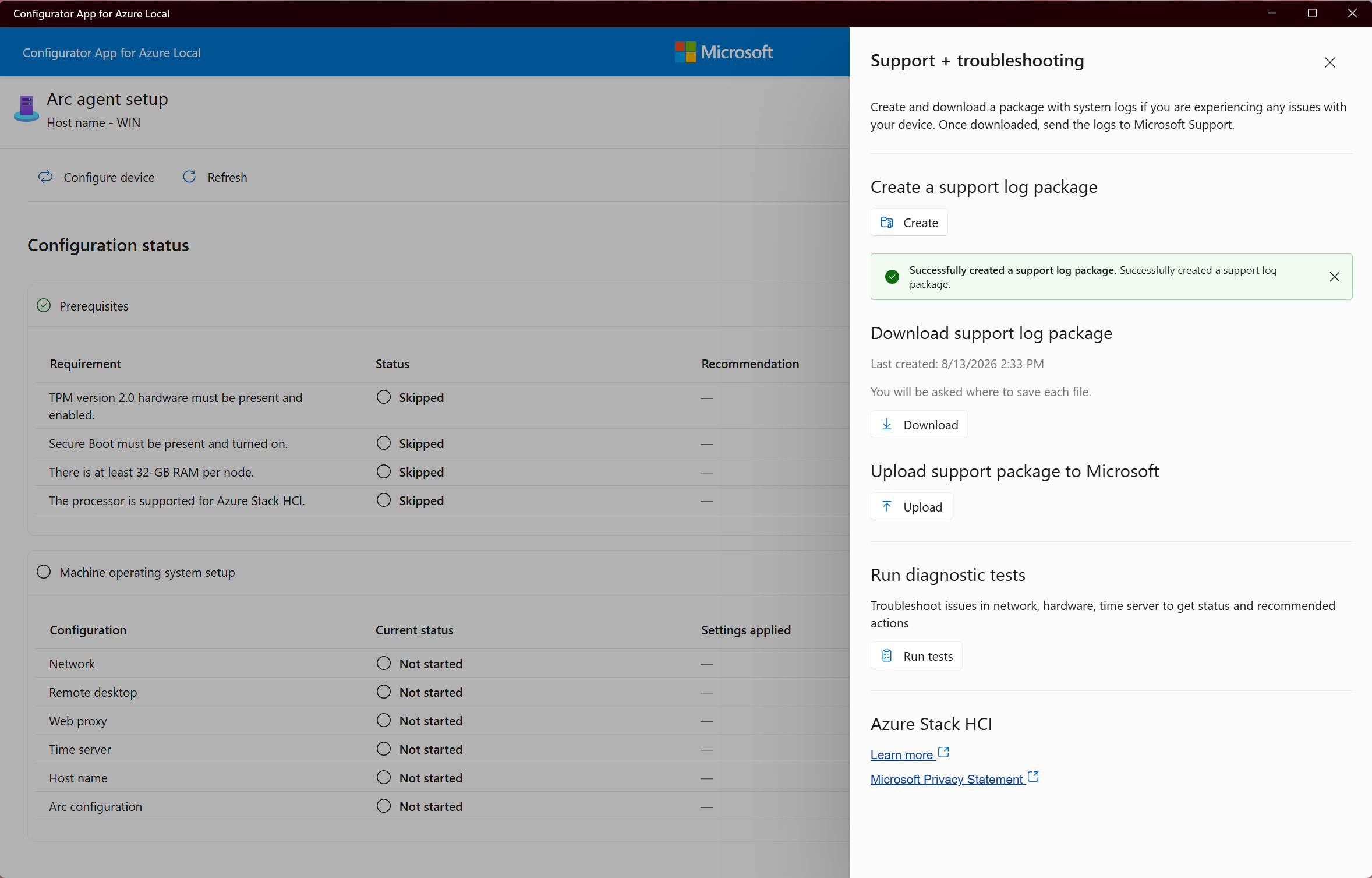
Este artigo descreve como registrar Azure Local computadores com Azure Arc sem usar um gateway do Arc e sem a configuração de proxy habilitada. Você pode se registrar por meio do script Arc ou do aplicativo Configurator.
Configure com um script: usando esse método, defina as configurações de registro por meio de um script.
Configurar através do aplicativo Configurator: configure o gateway do Azure Arc por meio de uma interface de usuário. Esse método será útil se você preferir não usar scripts ou se quiser definir as configurações de registro interativamente.
Para obter instruções sobre como registrar computadores Azure Local com Azure Arc usando um gateway arc sem configuração de proxy habilitada, consulte Register Azure Local com Azure Arc usando o gateway arc.
Pré-requisitos
Certifique-se de que os seguintes pré-requisitos sejam atendidos antes de continuar:
- Você tem acesso a Azure Local computadores que executam a versão 2505 ou posterior.
- Você atribuiu as permissões apropriadas à assinatura usada para registro. Para obter mais informações, consulte Atribuir permissões necessárias para implantação local do Azure.
Importante
Execute estas etapas como um administrador local em cada computador Azure Local que você pretende cluster.
Etapa 1: Examinar parâmetros de script
Examine os parâmetros usados no script:
| Parâmetros | Descrição |
|---|---|
TenantID |
O ID do locatário usado para registrar seus computadores no Azure Arc. Acesse o Microsoft Entra ID e copie a propriedade de ID do locatário. |
SubscriptionID |
A ID da assinatura usada para registrar seus computadores com Azure Arc. |
ResourceGroup |
O grupo de recursos pré-criado para registro Arc dos computadores. Um grupo de recursos será criado se não existir. |
Region |
A região Azure utilizada para registro. Consulte as regiões com suporte que podem ser usadas. |
ArmAccessToken |
Opcional. Necessário se você optar por autenticar usando um token de acesso do ARM. Se você omitir esse parâmetro, o script solicitará que você faça a autenticação por código do dispositivo. |
TargetSolutionVersion |
Opcional. A versão da solução Azure Local de destino a ser usada para a implantação inicial após o registro no Azure Arc. Se você não especificar esse parâmetro opcional, será solicitado que você selecione uma versão na lista de versões disponíveis. Por exemplo: 12.2602.1002.10. |
Etapa 2: Definir parâmetros
Defina os parâmetros.
#Define the tenant you will use to register your machine as Arc device
$Tenant = "YourTenantID"

#Define the subscription where you want to register your machine as Arc device
$Subscription = "YourSubscriptionID"

#Define the resource group where you want to register your machine as Arc device
$RG = "YourResourceGroupName"

#Define the region to use to register your server as Arc device
#Do not use spaces or capital letters when defining region
$Region = "eastus"

#Optional: Define the Azure Resource Manager access token.
# Required only if you want to use token-based authentication instead of device code authentication.
$armTokenResponse = Get-AzAccessToken

# Convert token to string for use in initialization
# Required because Get-AzAccessToken returns SecureString
$ArmAccessToken = [System.Net.NetworkCredential]::new("", $armTokenResponse.Token).Password

# Optional: The target Azure Local solution version for initial deployment after Azure Arc registration. If omitted, select a version from the available options.
# Example: "12.2602.1002.10"
$TargetSolutionVersion = "<solution-version>"
Expanda esta seção para ver um exemplo de saída.
PS C:\Users\SetupUser> $Tenant = "Your tenant ID"
PS C:\Users\SetupUser> $Subscription = "Subscription ID"
PS C:\Users\SetupUser> $RG = "myashcirg"
PS C:\Users\SetupUser> $Region = "eastus"
PS C:\Users\SetupUser> $TargetSolutionVersion = "12.2602.1002.10"
Etapa 3: Executar script de registro
Observação
Durante o registro do Azure Arc, selecione uma versão de destino da solução do Azure Local para a implantação inicial. Especifique a versão usando o parâmetro opcional TargetSolutionVersion ou selecione uma versão quando solicitado.
Execute o script de registro do Arc. O script demora alguns minutos para ser executado.
$params = @{
 TenantId       = $Tenant
 SubscriptionID = $Subscription
 ResourceGroup  = $RG
 Region         = $Region
 Cloud          = "AzureCloud"
}

# Optional
if ($ProxyServer) {
 $params.Proxy = $ProxyServer
}

# Optional
if ($ProxyBypassList) {
 $params.ProxyBypass = $ProxyBypassList
}

# Optional: include only when using token-based authentication
if ($ArmAccessToken) {
 $params.ArmAccessToken = $ArmAccessToken
}

# Optional: The target Azure Local solution version for initial deployment after Azure Arc registration. If omitted, select a version from the available options.
if ($TargetSolutionVersion) {
 $params.TargetSolutionVersion = $TargetSolutionVersion
}

Invoke-AzStackHciArcInitialization @params
Observação
Se estiver usando
ArmAccessToken, converta o token em uma cadeia de caracteres de texto sem formatação usando:$ArmAccessToken = [System.Net.NetworkCredential]::new("", $armTokenResponse.Token).Password.Para obter uma lista de regiões de Azure com suporte, consulte Azure requirements.
Expanda esta seção para ver um exemplo de saída.
Aqui está um exemplo de resultado de um registro bem-sucedido de suas máquinas:
PS C:\Users\Administrator> Invoke-AzStackHciArcInitialization -TenantId $Tenant -SubscriptionID $Subscription -ResourceGroup $RG -Region $Region -Cloud "AzureCloud" -Proxy $ProxyServer
>>
Configuration saved to: C:\Users\ADMINI~1\AppData\Local\Temp\bootstrap.json
Triggering bootstrap on the device...
Waiting for bootstrap to complete... Current Status: InProgress
=========SNIPPED=========SNIPPED=============
Waiting for bootstrap to complete... Current Status: InProgress
Waiting for bootstrap to complete... Current Status: Succeeded
Bootstrap succeeded.

Triggering bootstrap log collection as a best effort.
Version Response
------- --------
V1      Microsoft.Azure.Edge.Bootstrap.ServiceContract.Data.Response
V1      Microsoft.Azure.Edge.Bootstrap.ServiceContract.Data.Response


PS C:\Users\Administrator>
Durante o processo de registro do Arc, você deve se autenticar com sua conta Azure. A janela do console exibe um código que você deve inserir na URL exibida no aplicativo para autenticar. Siga as instruções para concluir o processo de autenticação.
Quando o registro é concluído, os computadores Azure Local são registrados em Azure Arc.
Se uma atualização for necessária:
- A atualização normalmente leva de 40 a 45 minutos, seguida por uma reinicialização.
- Durante a atualização, o status do registro aparece como Atualização: InProgress.
- Execute novamente
Invoke-AzStackHciArcInitializationo cmdlet após a reinicialização.
Monitorar e concluir o registro
Se o registro atingir o tempo limite ou o computador for reinicializado, reconecte e verifique o progresso do registro executando os seguintes comandos:
$status = Get-ArcBootstrapStatus
$status.Response.Status
Revise o valor do status:
- Sucesso: Cadastro concluído com êxito.
- Falha: execute novamente o registro usando um novo token ARM ou fluxo de código do dispositivo.
- Se o problema persistir, colete logs executando
Collect-ArcBootstrapSupportLogse compartilhe-os para solução de problemas adicionais.
Após a reinicialização, execute novamente o
Invoke-AzStackHciArcInitializationcmdlet para continuar.
Etapa 4: verificar se a instalação foi bem-sucedida
Vá para o portal do Azure.
Vá para o grupo de recursos associado ao registro. As máquinas aparecem no grupo de recursos especificado como recursos do tipo Machine – Azure Arc.
Observação
Depois que um computador Azure Local é registrado com Azure Arc, a única maneira de desfazer o registro é instalar o sistema operacional novamente no computador.
Próximas etapas
Solucionar problemas de registro com o aplicativo Configurator
Depois que seus computadores forem registrados com Azure Arc, prossiga para implantar sua instância de Azure Local por meio de uma das seguintes opções:
Esse recurso só está disponível no Azure Local 2503 ou posterior. O conteúdo a seguir se aplica especificamente à versão 2503 ou 2504.
Este artigo detalha como registrar máquinas locais do Azure com o Azure Arc utilizando configuração de proxy. A configuração de proxy pode ser feita por meio de um script Arc ou por meio do aplicativo Configurator para Azure Local.
Configure com um script: você pode usar um script Arc para definir as configurações de registro.
Configurar por meio do aplicativo Configurator (Prévia): usando esse método, você pode configurar o registro local do Azure por meio de uma interface do usuário. Esse método será útil se você preferir não usar scripts ou se quiser definir as configurações interativamente.
Pré-requisitos para registro com configuração de proxy
Certifique-se de que os seguintes pré-requisitos sejam atendidos antes de continuar:
- Você tem acesso a Azure Local computadores que executam a versão 2503 ou 2504.
- Você atribuiu as permissões apropriadas à assinatura usada para registro. Para obter mais informações, consulte Atribuir permissões necessárias para implantação local do Azure.
Importante
Execute estas etapas como um administrador local em cada computador Azure Local que você pretende cluster.
Examinar parâmetros de script
Examine os parâmetros usados no script:
| Parâmetros | Descrição |
|---|---|
TenantID |
O ID do locatário usado para registrar seus computadores no Azure Arc. Acesse o Microsoft Entra ID e copie a propriedade de ID do locatário. |
SubscriptionID |
A ID da assinatura usada para registrar seus computadores com Azure Arc. |
ResourceGroup |
O grupo de recursos pré-criado para registro Arc dos computadores. Um grupo de recursos será criado se não existir. |
Region |
A região Azure utilizada para registro. Consulte as regiões com suporte que podem ser usadas. |
ProxyServer |
Parâmetro opcional. Endereço do Servidor Proxy quando necessário para conectividade de saída. |
AccountID |
O usuário que registra e implanta a instância. |
DeviceCode |
O código do dispositivo exibido no console em https://microsoft.com/devicelogin é usado para entrar no dispositivo. |
Definir Parâmetros
Defina os parâmetros necessários para o script de registro.
O exemplo a seguir mostra como definir os parâmetros para o
Invoke-AzStackHciArcInitializationscript de inicialização. Depois que o registro for concluído, os computadores Azure Local serão registrados no Azure Arc:#Define the tenant you will use to register your machine as Arc device $Tenant = "YourTenantID" #Define the subscription where you want to register your machine as Arc device $Subscription = "YourSubscriptionID" #Define the resource group where you want to register your machine as Arc device $RG = "YourResourceGroupName" #Define the region to use to register your server as Arc device, do not use spaces or capital letters when defining region $Region = "eastus" #Define the proxy address if your Azure Local deployment accesses the internet via proxy $ProxyServer = "http://proxyaddress:port"Expanda esta seção para ver um exemplo de saída.
PS C:\Users\SetupUser> $Tenant = "<Tenant ID>"
PS C:\Users\SetupUser> $Subscription = "<Subscription ID>"
PS C:\Users\SetupUser> $RG = "myashcirg"   PS C:\Users\SetupUser> $Region = "eastus"
PS C:\Users\SetupUser> $ProxyServer = "<http://proxyserver:tcpPort>"
Conecte-se à sua conta Azure e defina a assinatura. Abra um navegador no cliente que você está usando para se conectar ao computador e abra esta página: https://microsoft.com/devicelogin e insira o código fornecido na saída CLI do Azure para autenticar. Obtenha o token de acesso e a ID da conta para o registro.
#Connect to your Azure account and Subscription
Connect-AzAccount -TenantId $Tenant -SubscriptionId $Subscription -DeviceCode

#Get the Access Token for the registration
$ARMtoken = (Get-AzAccessToken -WarningAction SilentlyContinue).Token

#Get the Account ID for the registration
$id = (Get-AzContext).Account.Id
Expanda esta seção para ver um exemplo de saída.
PS C:\Users\SetupUser> Connect-AzAccount -TenantId $Tenant -SubscriptionId $Subscription -DeviceCode
WARNING: To sign in, use a web browser to open the page https://microsoft.com/devicelogin and enter the code A44KHK5B5
to authenticate.

Account               SubscriptionName      TenantId                Environment
-------               ----------------      --------                -----------
guspinto@contoso.com AzureLocal_Content  <Tenant ID>             AzureCloud

PS C:\Users\SetupUser> $ARMtoken = (Get-AzAccessToken).Token
PS C:\Users\SetupUser> $id = (Get-AzContext).Account.Id
Executar script de registro
Por fim, execute o script de registro do Arc. O script demora alguns minutos para ser executado.
#Invoke the registration script. Use a supported region.
Invoke-AzStackHciArcInitialization -TenantID $Tenant -SubscriptionID $Subscription -ResourceGroup $RG -Region $Region -Cloud "AzureCloud" -ArmAccessToken $ARMtoken -AccountID $id -Proxy $ProxyServer -ProxyBypass $ProxyBypassList
Para obter uma lista de regiões de Azure com suporte, consulte Azure requirements.
Expanda esta seção para ver um exemplo de saída.
PS C:\Users\Administrator> Invoke-AzStackHciArcInitialization -SubscriptionID $Subscription -ResourceGroup $RG -TenantID $Tenant -Region $Region -Cloud "AzureCloud" -ArmAccessToken $ARMtoken -AccountID $id
>>
Configuration saved to: C:\Users\ADMINI~1\AppData\Local\Temp\bootstrap.json
Triggering bootstrap on the device...
Waiting for bootstrap to complete... Current Status: InProgress
=========SNIPPED=========SNIPPED=============
Waiting for bootstrap to complete... Current Status: InProgress
Waiting for bootstrap to complete... Current Status: Succeeded
Bootstrap succeeded.

Triggering bootstrap log collection as a best effort.
Version Response
------- --------
V1      Microsoft.Azure.Edge.Bootstrap.ServiceContract.Data.Response
V1      Microsoft.Azure.Edge.Bootstrap.ServiceContract.Data.Response

PS C:\Users\Administrator>
Verificar se a instalação foi bem-sucedida
Depois que o script for concluído com êxito em todos os computadores, verifique se os computadores estão registrados no Arc.
Vá para o portal do Azure.
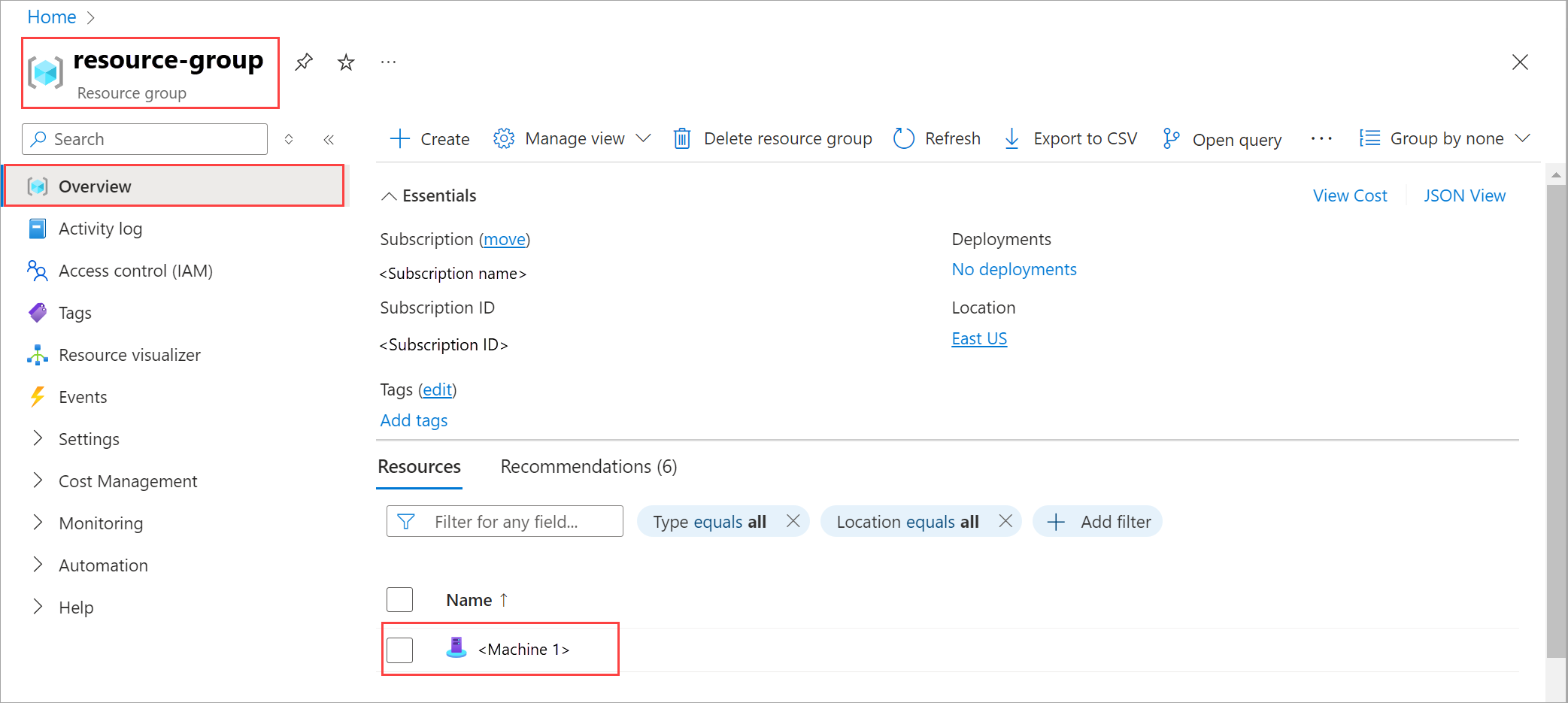
Vá para o grupo de recursos associado ao registro. As máquinas aparecem no grupo de recursos especificado como recursos do tipo Machine – Azure Arc.
Observação
Depois que um computador Azure Local é registrado com Azure Arc, a única maneira de desfazer o registro é instalar o sistema operacional novamente no computador.
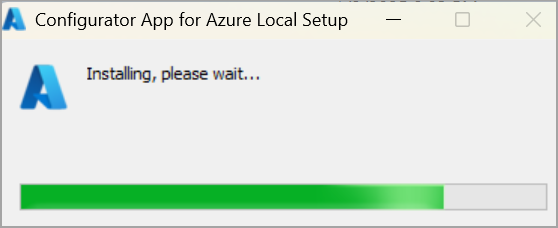
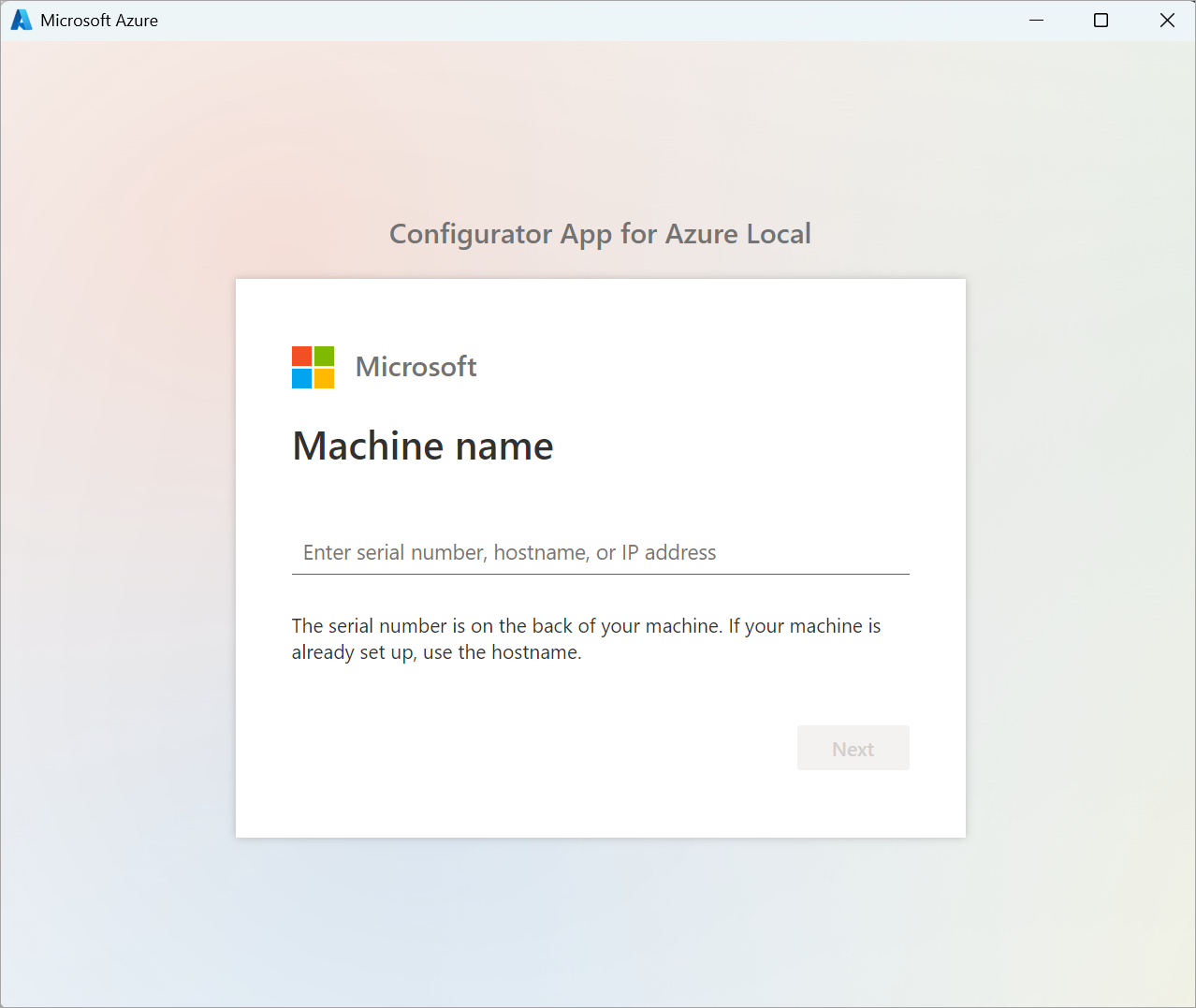
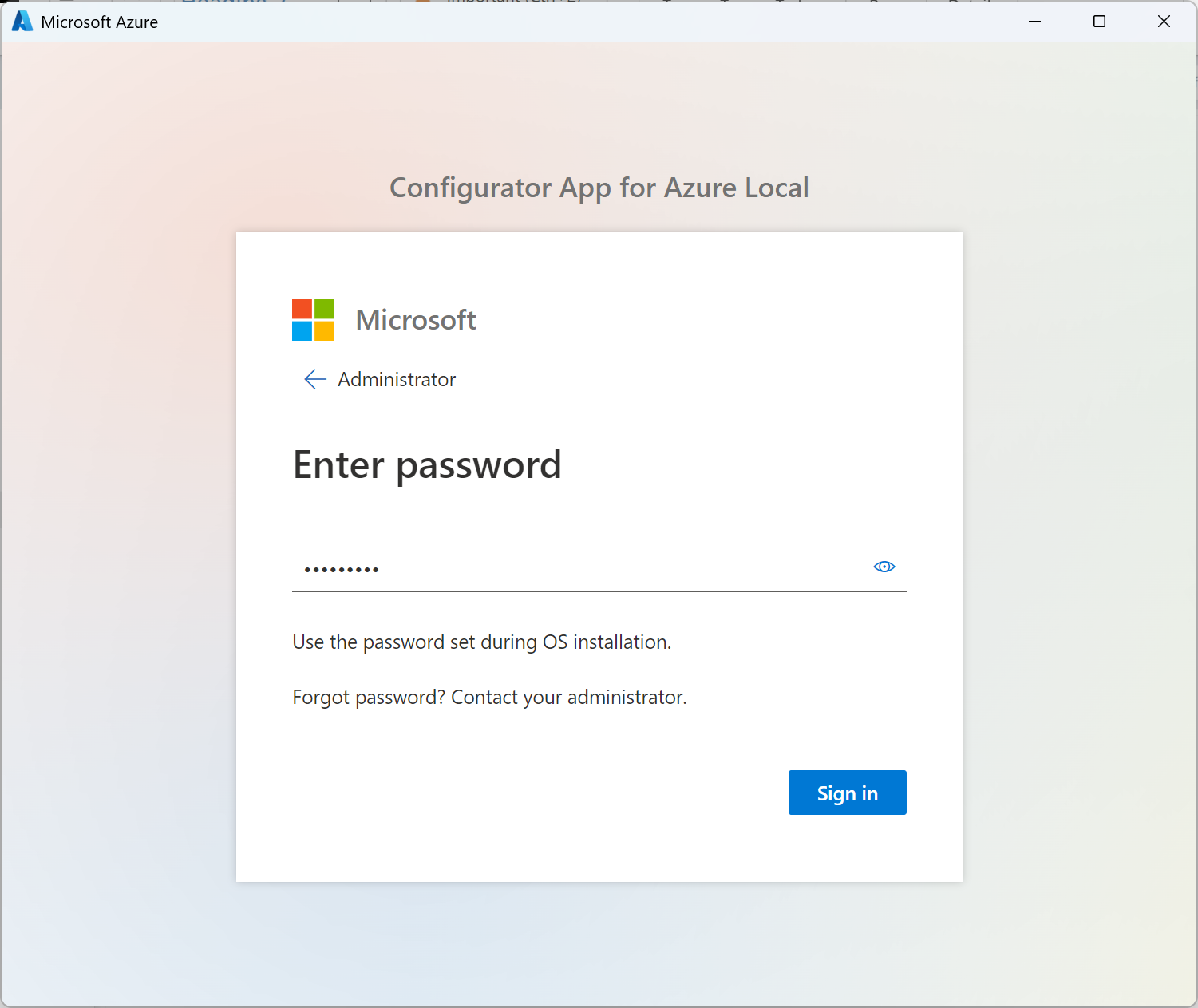
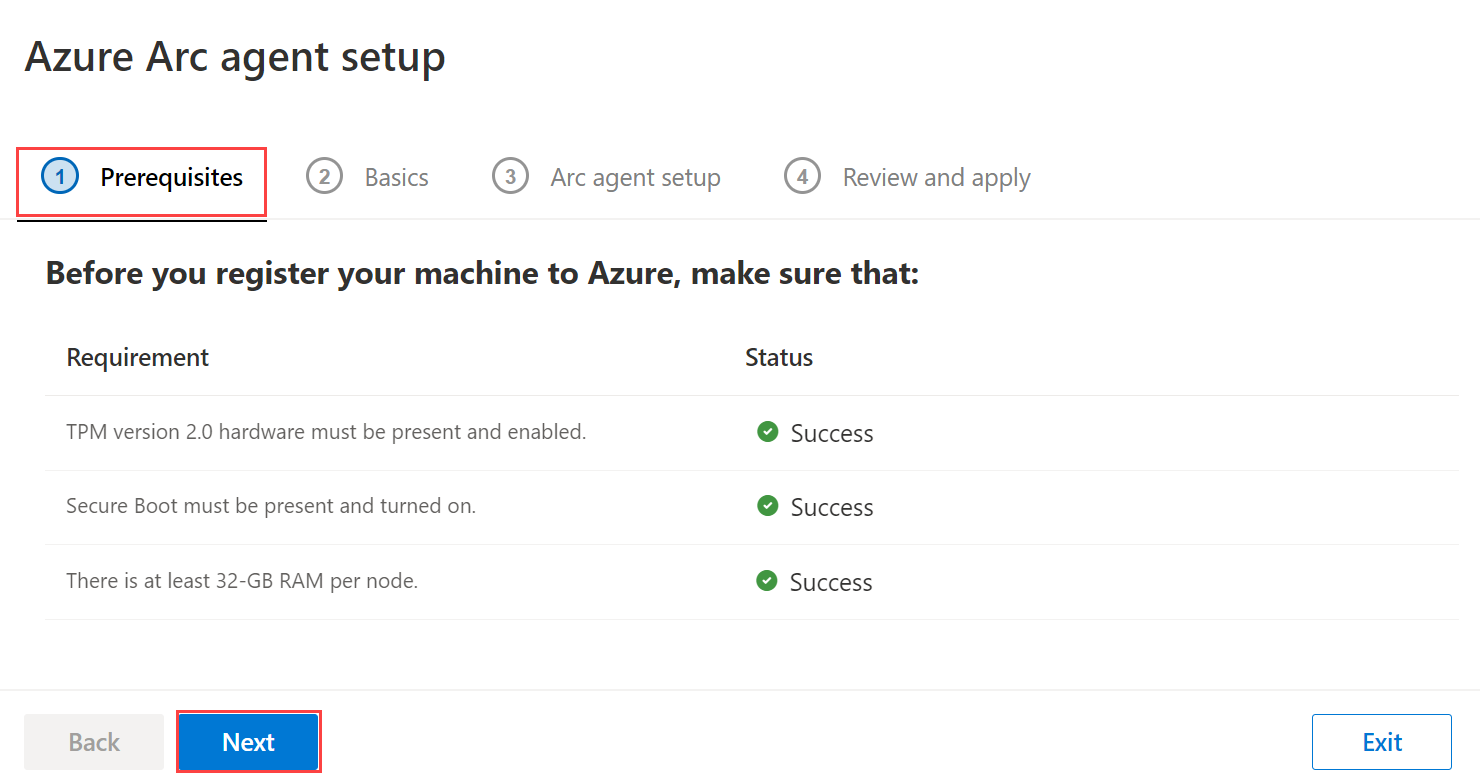
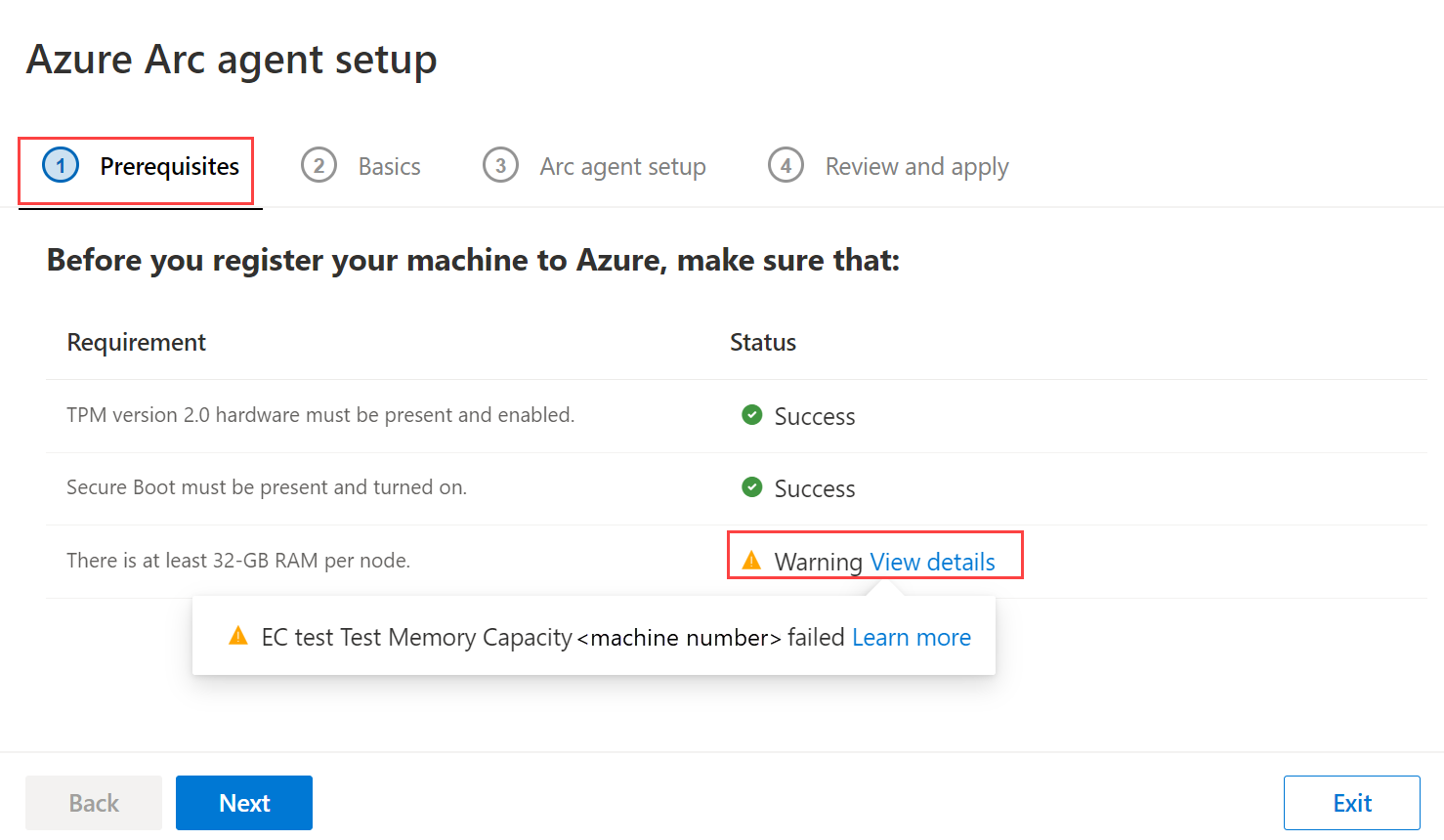
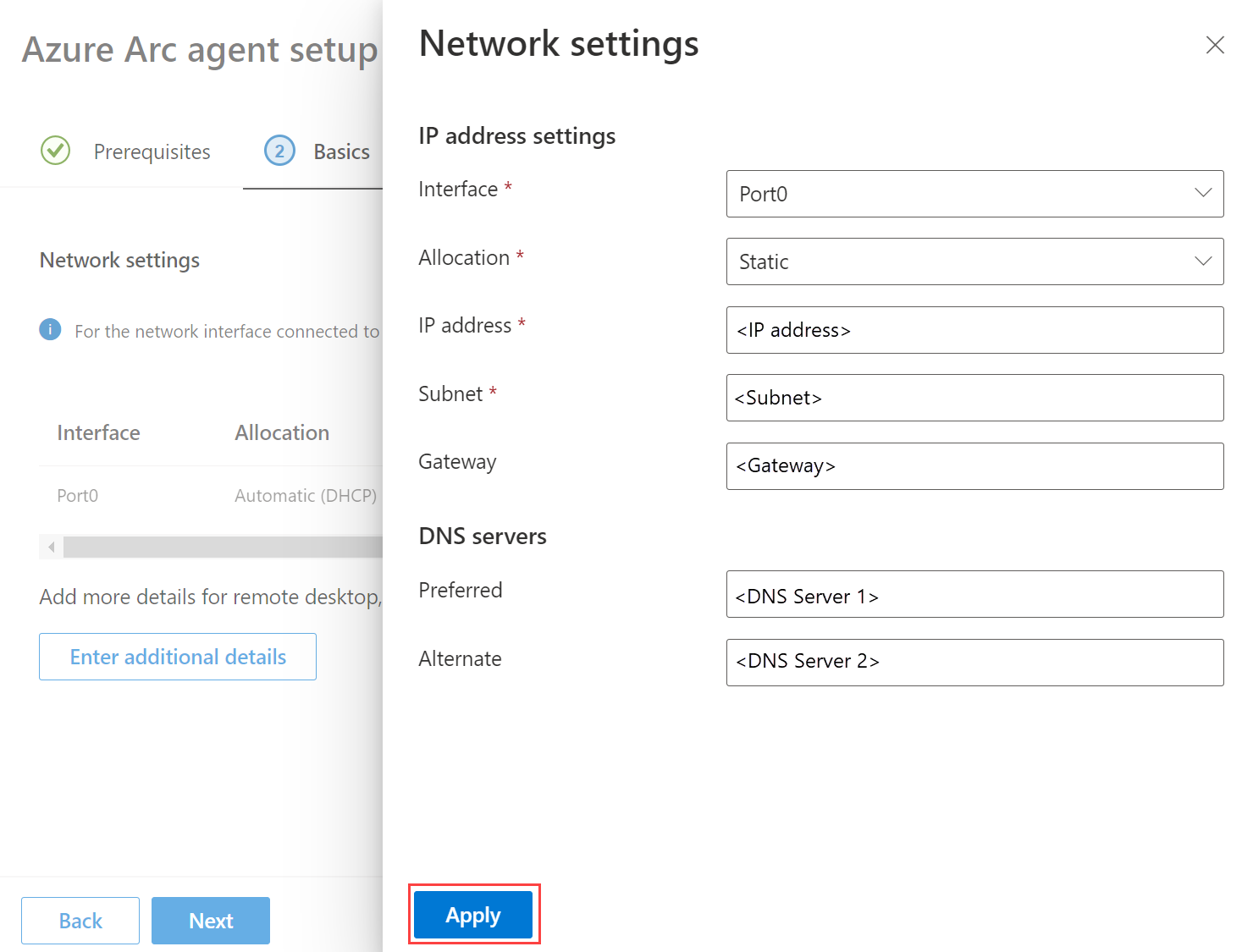
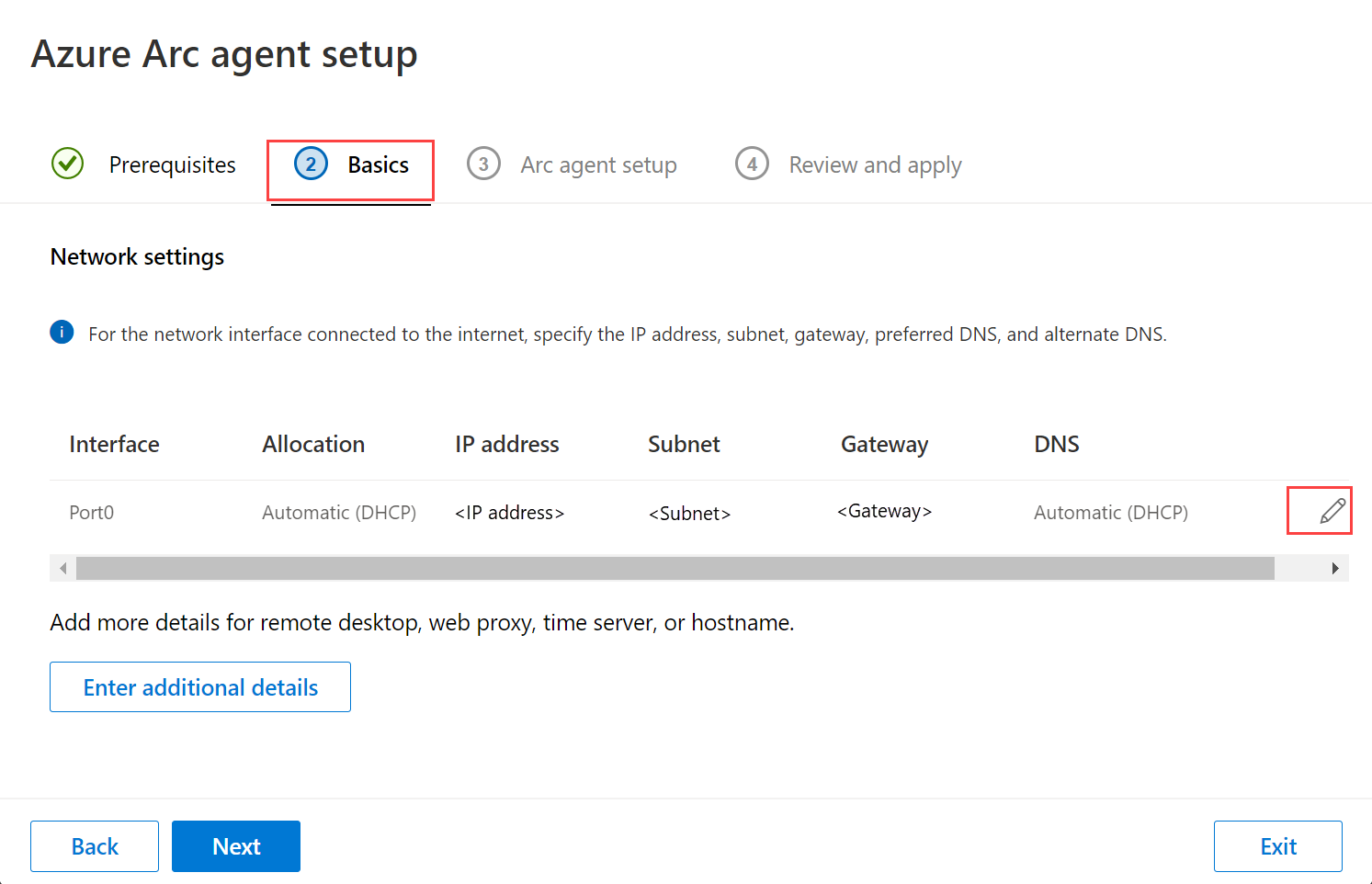
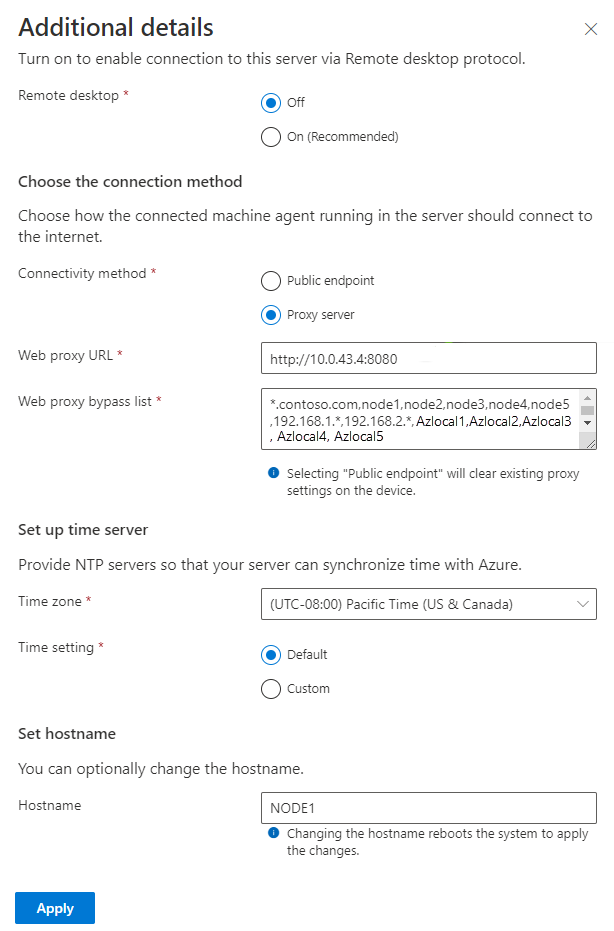
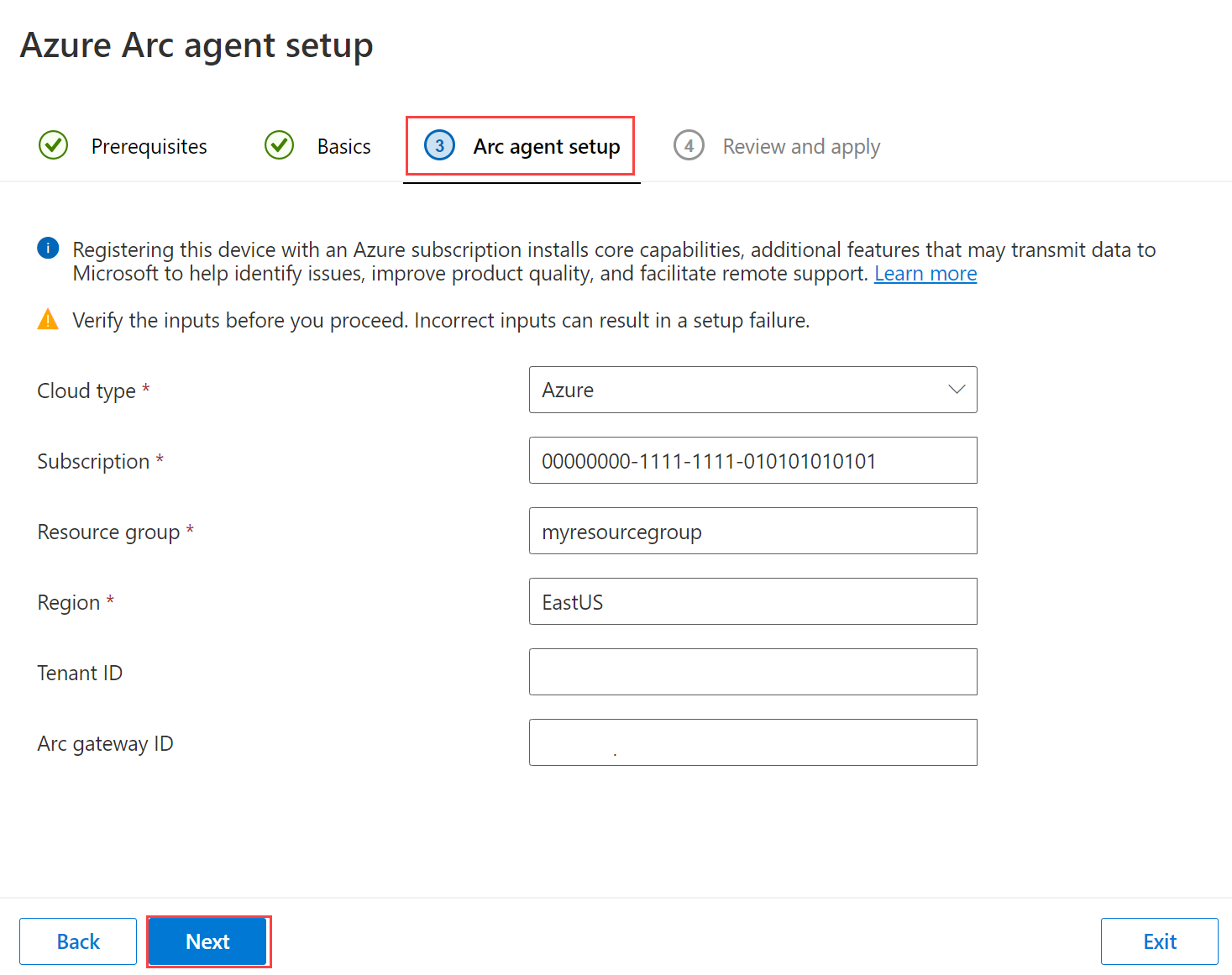
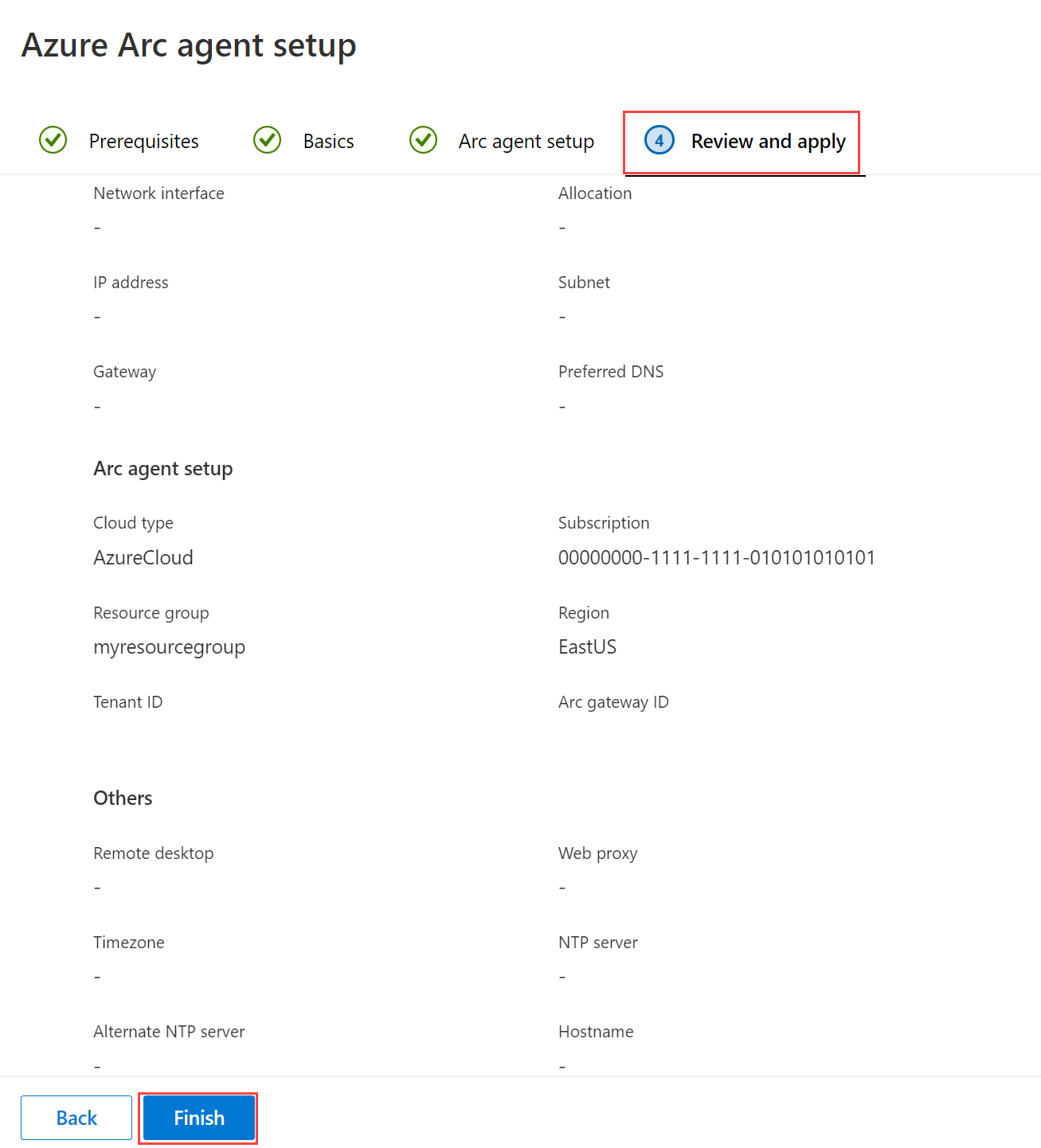
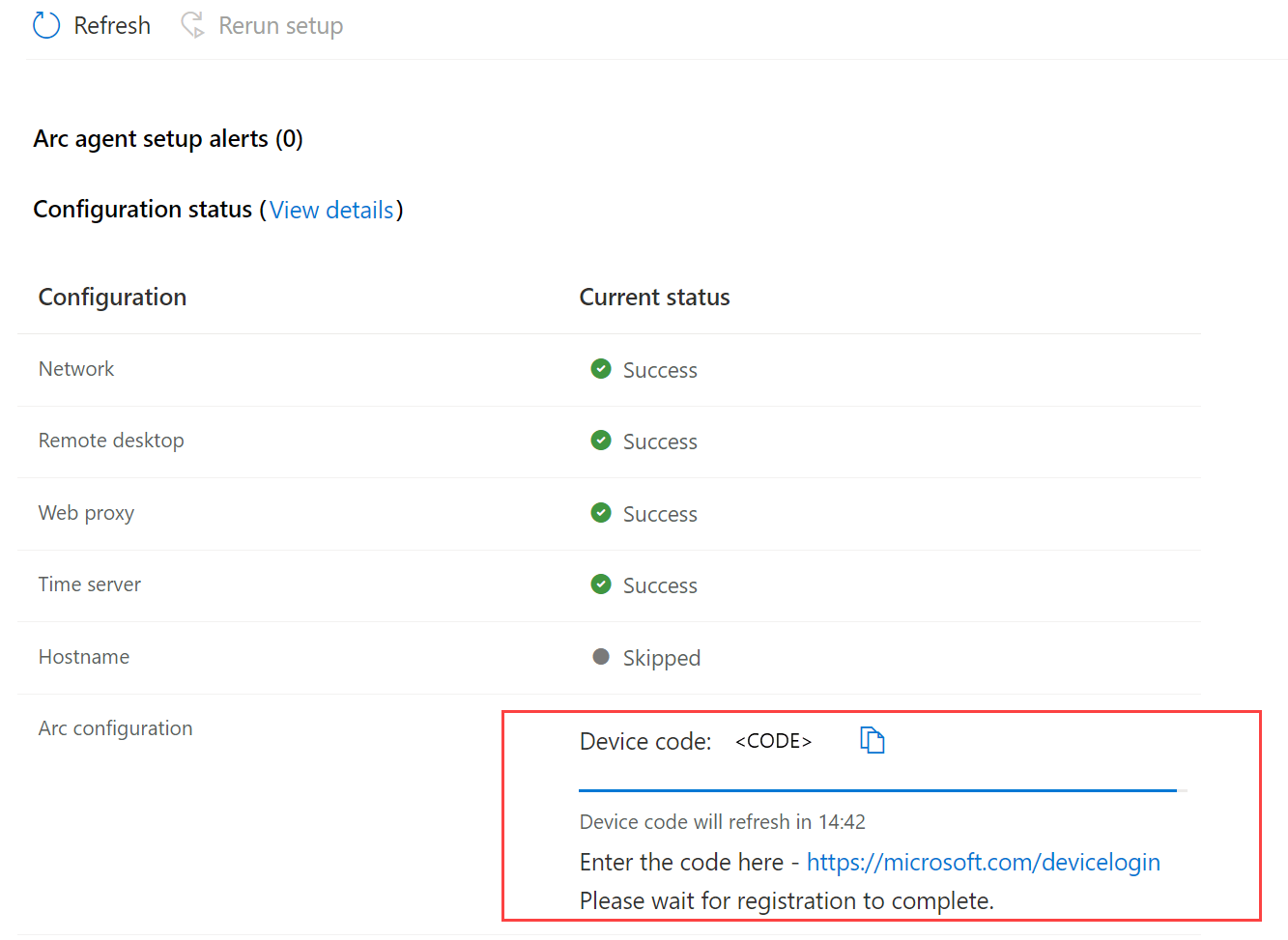
Este artigo detalha como se registrar usando Azure Arc gateway no Azure Local sem a configuração de proxy. Você pode se registrar por meio do script Arc ou do aplicativo Configurator.
Configure com um script: usando esse método, defina as configurações de registro por meio de um script.
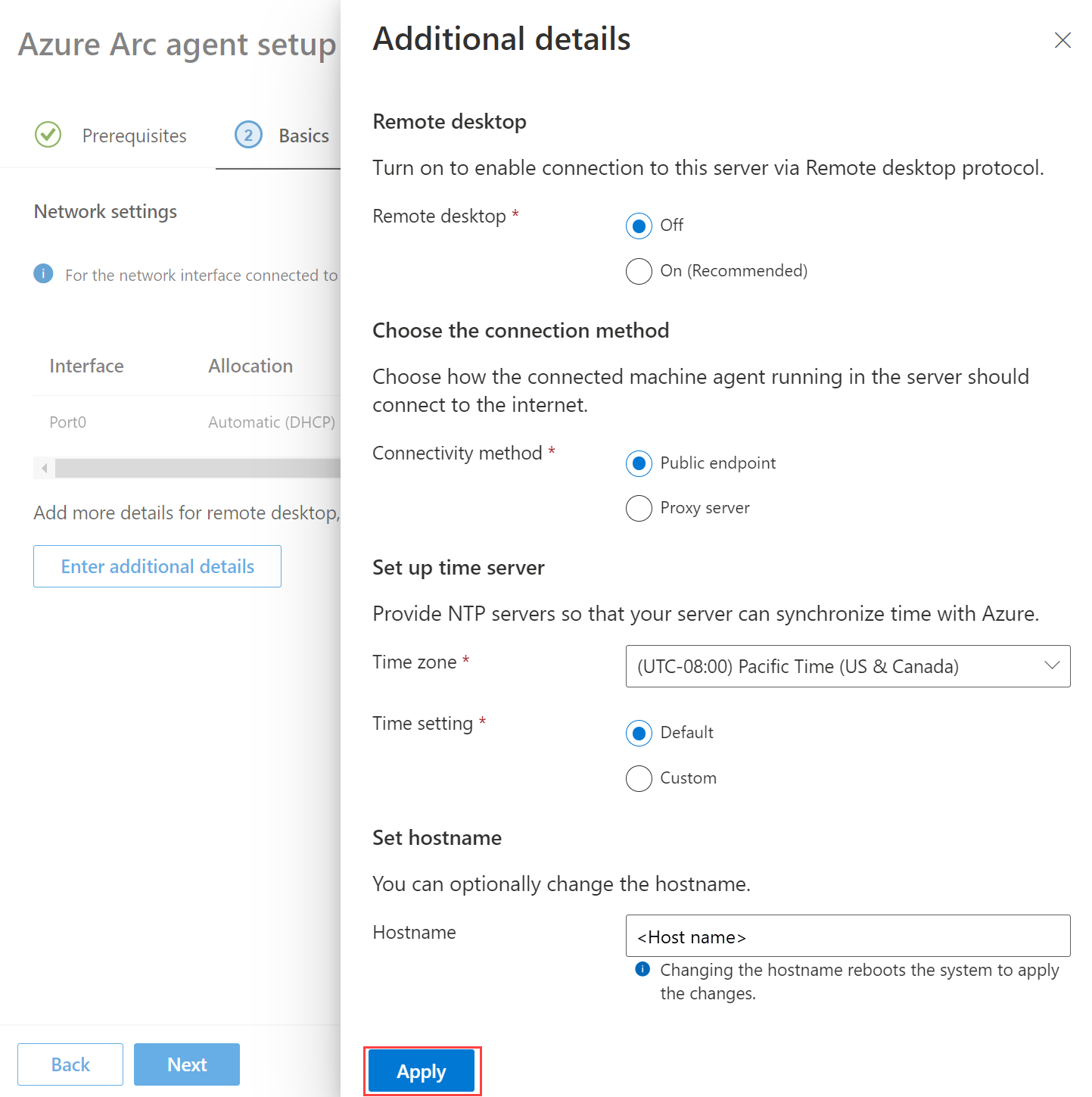
Configurar através do aplicativo Configurator: configure o gateway do Azure Arc por meio de uma interface de usuário. Esse método será útil se você preferir não usar scripts ou se quiser definir as configurações de registro interativamente.
Pré-requisitos para registro sem configuração de proxy
Certifique-se de que os seguintes pré-requisitos sejam atendidos antes de continuar:
- Você tem acesso a Azure Local computadores que executam a versão 2503 ou 2504.
- Você atribuiu as permissões apropriadas à assinatura usada para registro. Para obter mais informações, consulte Atribuir permissões necessárias para implantação local do Azure.
Importante
Execute estas etapas como um administrador local em cada computador Azure Local que você pretende cluster.
Examinar parâmetros de script
Examine os parâmetros usados no script:
| Parâmetros | Descrição |
|---|---|
TenantID |
O ID do locatário usado para registrar seus computadores no Azure Arc. Acesse o Microsoft Entra ID e copie a propriedade de ID do locatário. |
SubscriptionID |
A ID da assinatura usada para registrar seus computadores com Azure Arc. |
ResourceGroup |
O grupo de recursos pré-criado para registro Arc dos computadores. Um grupo de recursos será criado se não existir. |
Region |
A região Azure utilizada para registro. Consulte as regiões com suporte que podem ser usadas. |
AccountID |
O usuário que registra e implanta a instância. |
DeviceCode |
O código do dispositivo exibido no console em https://microsoft.com/devicelogin é usado para entrar no dispositivo. |
Definir Parâmetros
Defina os parâmetros.
#Define the tenant you will use to register your machine as Arc device
$Tenant = "YourTenantID"

#Define the subscription where you want to register your machine as Arc device
$Subscription = "YourSubscriptionID"

#Define the resource group where you want to register your machine as Arc device
$RG = "YourResourceGroupName"

#Define the region to use to register your server as Arc device, do not use spaces or capital letters when defining region
$Region = "eastus"
Expanda esta seção para ver um exemplo de saída.
PS C:\Users\SetupUser> $Tenant = "<Tenant ID>"
PS C:\Users\SetupUser> $Subscription = "<Subscription ID>"
PS C:\Users\SetupUser> $RG = "myashcirg"
PS C:\Users\SetupUser> $Region = "eastus"
Conecte-se à sua conta Azure e defina a assinatura. Abra um navegador no cliente que você está usando para se conectar ao computador e abra esta página: https://microsoft.com/devicelogin e insira o código fornecido na saída CLI do Azure para autenticar. Obtenha o token de acesso e a ID da conta para o registro.
#Connect to your Azure account and Subscription
Connect-AzAccount -TenantId $Tenant -SubscriptionId $Subscription -DeviceCode

#Get the Access Token for the registration
$ARMtoken = (Get-AzAccessToken -WarningAction SilentlyContinue).Token

#Get the Account ID for the registration
$id = (Get-AzContext).Account.Id
Expanda esta seção para ver um exemplo de saída.
PS C:\Users\SetupUser> Connect-AzAccount -TenantId $Tenant -SubscriptionId $Subscription -DeviceCode
WARNING: To sign in, use a web browser to open the page https://microsoft.com/devicelogin and enter the code A44KHK5B5
to authenticate.

Account               SubscriptionName      TenantId                Environment
-------               ----------------      --------                -----------
guspinto@contoso.com AzureStackHCI_Content  <Tenant ID>             AzureCloud

PS C:\Users\SetupUser> $ARMtoken = (Get-AzAccessToken).Token
PS C:\Users\SetupUser> $id = (Get-AzContext).Account.Id
Executar script de registro
Por fim, execute o script de registro do Arc. O script demora alguns minutos para ser executado.
#Invoke the registration script. Use a supported region.
Invoke-AzStackHciArcInitialization -TenantID $Tenant -SubscriptionID $Subscription -ResourceGroup $RG -Region $Region -Cloud "AzureCloud" -ArmAccessToken $ARMtoken -AccountID $id
Para obter uma lista de regiões de Azure com suporte, consulte Azure requirements.
Expanda esta seção para ver um exemplo de saída.
PS C:\Users\Administrator> Invoke-AzStackHciArcInitialization -TenantID $Tenant -SubscriptionID $Subscription -ResourceGroup $RG -Region $Region -Cloud "AzureCloud" -ArmAccessToken $ARMtoken -AccountID $id
>>
Configuration saved to: C:\Users\ADMINI~1\AppData\Local\Temp\bootstrap.json
Triggering bootstrap on the device...
Waiting for bootstrap to complete... Current Status: InProgress
=========SNIPPED=========SNIPPED=============
Waiting for bootstrap to complete... Current Status: InProgress
Waiting for bootstrap to complete... Current Status: Succeeded
Bootstrap succeeded.

Triggering bootstrap log collection as a best effort.
Version Response
------- --------
V1      Microsoft.Azure.Edge.Bootstrap.ServiceContract.Data.Response
V1      Microsoft.Azure.Edge.Bootstrap.ServiceContract.Data.Response

PS C:\Users\Administrator>
Verificar se a instalação foi bem-sucedida
Vá para o portal do Azure.
Vá para o grupo de recursos associado ao registro. As máquinas aparecem no grupo de recursos especificado como recursos do tipo Machine – Azure Arc.
Observação
Depois que um computador Azure Local é registrado com Azure Arc, a única maneira de desfazer o registro é instalar o sistema operacional novamente no computador.
Etapas relacionadas
Solucionar problemas de registro com o aplicativo Configurator
Depois que seus computadores forem registrados com Azure Arc, prossiga para implantar sua instância de Azure Local por meio de uma das seguintes opções: