Observação
O acesso a essa página exige autorização. Você pode tentar entrar ou alterar diretórios.
O acesso a essa página exige autorização. Você pode tentar alterar os diretórios.
Depois de implantar o cluster com reconhecimento de rack, por meio do portal do Azure ou usando o modelo de implantação do Azure Resource Manager, você precisa concluir um conjunto de tarefas pós-implantações. Este artigo descreve as tarefas típicas necessárias quando o cluster com reconhecimento de rack é implantado com êxito e todos os computadores estão em funcionamento.
Verificar o status do cluster
Siga estas etapas para verificar o status do cluster:
- No portal do Azure, vá para a página Visão geral do recurso local do Azure.
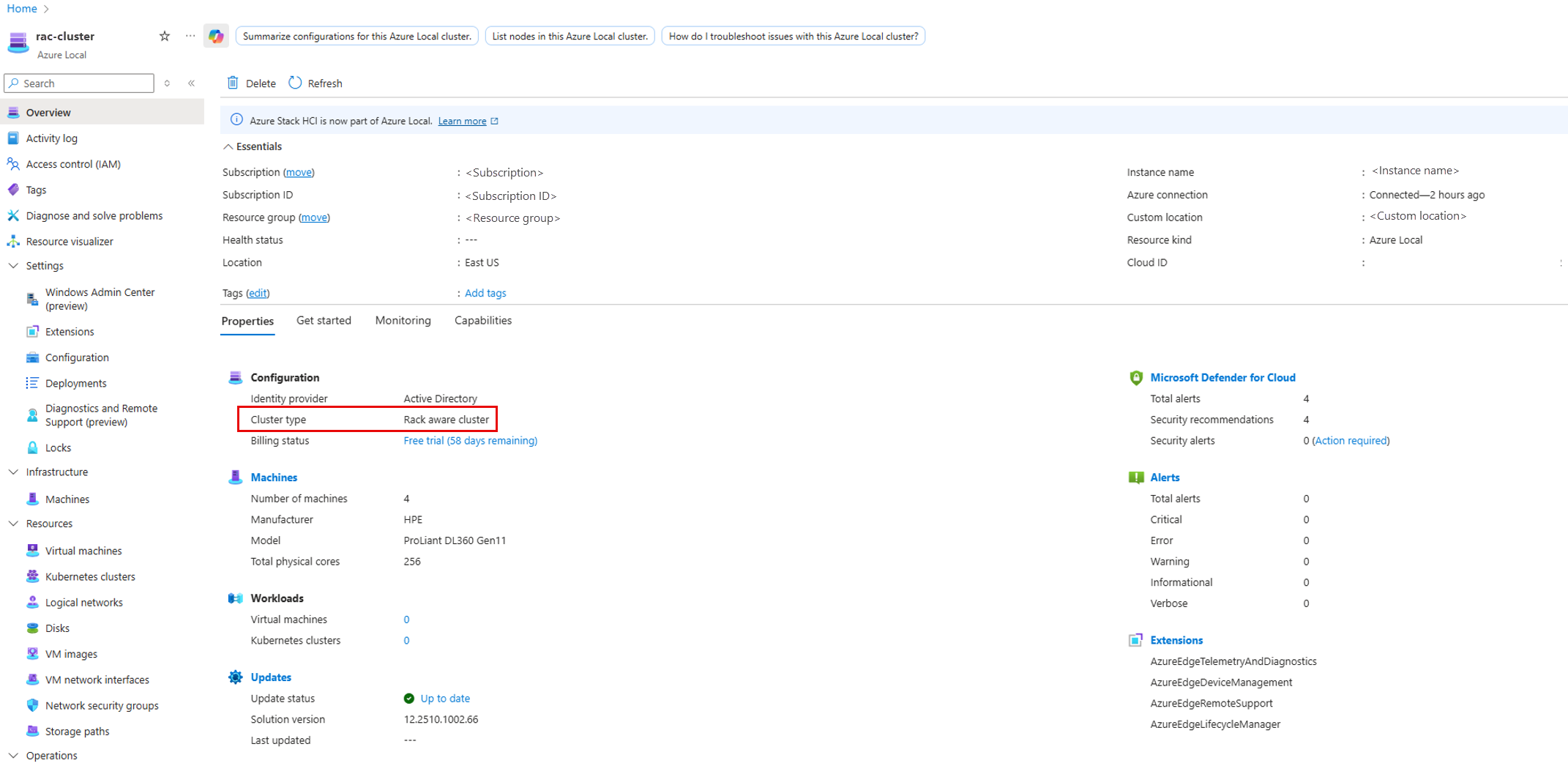
- Na guia Propriedades , em Configurações, examine o valor do tipo cluster :
O cluster com reconhecimento de rack indica que o recurso local do Azure é um cluster com reconhecimento de rack.
O Standard indica que o recurso local do Azure é um cluster de rack único padrão.
Verificar o status dos computadores
Siga estas etapas para verificar o status dos computadores em seu cluster:
No portal do Azure, vá para a página de recursos do Azure Local.
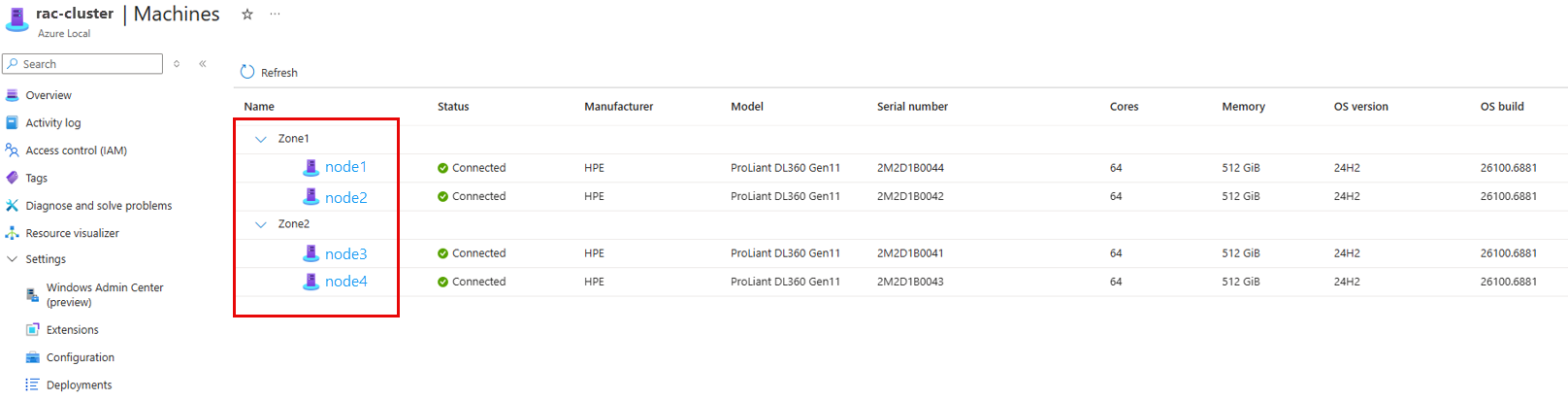
Em Infraestrutura, selecione Computadores.
Verifique se os computadores são agrupados por zona de disponibilidade local.
(Opcional) Alterar a testemunha de quorum para uma testemunha local
Por padrão, o cluster com reconhecimento de rack usa uma testemunha de nuvem. Se a sua configuração assim exigir, você pode alterá-la para uma testemunha local. Para obter mais informações, consulte Implantar uma testemunha de quorum.
(Opcional) Criar volumes de carga de trabalho
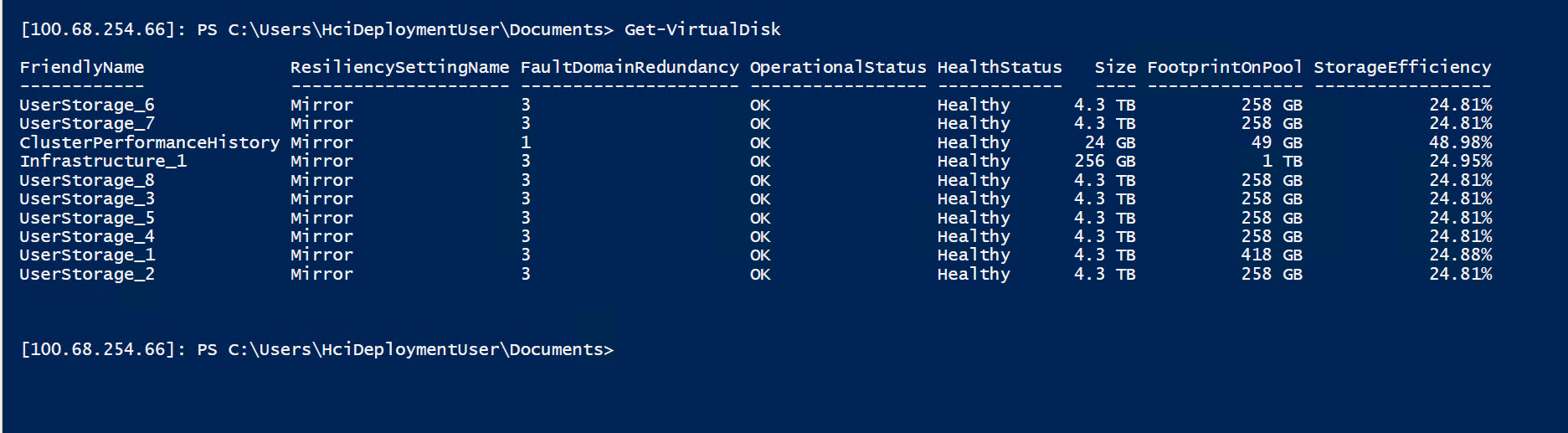
Para configurações de cluster com reconhecimento de rack 2+2 e maiores, a implantação por meio do portal do Azure dá suporte apenas ao modo Express . Nesse modo, componentes de infraestrutura, volumes de carga de trabalho e caminhos de armazenamento são criados automaticamente para cada volume.
Aqui está uma saída de exemplo de um cluster com reconhecimento de rack 4+4:
Se você quiser criar volumes de carga de trabalho personalizados em vez daqueles criados durante a implantação do cluster, poderá criar volumes espelho de 2 ou 4 vias, usando provisionamento fixo ou fino. Antes de adicionar os novos volumes, você deve excluir os caminhos e volumes de armazenamento existentes.
Depois de criar novos volumes de carga de trabalho, você deve criar caminhos de armazenamento para os novos volumes. Para obter instruções detalhadas, consulte Criar caminho de armazenamento para o Azure Local.
#Create a four-copy volume on the storage pool, fixed provisioned:
New-Volume -FriendlyName “FourCopyVolumeFixed” -StoragePoolFriendlyName "SU1_Pool" -FileSystem CSVFS_ReFS -Size 500GB -ResiliencySettingName Mirror -PhysicalDiskRedundancy 3 -ProvisioningType Fixed

#Create a four-copy volume on the storage pool, thinly provisioned:
New-Volume -FriendlyName “FourCopyVolumeThin” -StoragePoolFriendlyName "SU1_Pool" -FileSystem CSVFS_ReFS -Size 500GB -ResiliencySettingName Mirror -PhysicalDiskRedundancy 3 -ProvisioningType Thin

#Create a two-copy volume on the storage pool, fixed provisioned:
New-Volume -FriendlyName “TwoCopyVolumeFixed” -StoragePoolFriendlyName "SU1_Pool" -FileSystem CSVFS_ReFS -Size 500GB -ResiliencySettingName Mirror -PhysicalDiskRedundancy 1 -ProvisioningType Fixed

#Create a two-copy volume on the storage pool, thinly provisioned:
New-Volume -FriendlyName “TwoCopyVolumeThin” -StoragePoolFriendlyName "SU1_Pool" -FileSystem CSVFS_ReFS -Size 500GB -ResiliencySettingName Mirror -PhysicalDiskRedundancy 1 -ProvisioningType Thin
Validar os volumes
Para verificar se o volume está configurado como Rack Level Nested Mirror (RLNM), use o seguinte comando:
spaceutil get-space -name <volume name>
Esse comando retorna detalhes sobre o volume, incluindo os parâmetros NestedFdType e MaxFdType.
A tabela a seguir mostra a saída esperada para cada configuração:
| Configuração | Saída |
|---|---|
| Espelho 4 vias com RLNM |
NestedFdType:NodoMaxFdType:Rack |
| Espelho bidirecional com RLNM |
NestedFdType: DesconhecidoMaxFdType:Rack |
| Sem RLNM, o domínio de armazenamento é definido como RACK |
NestedFdType: (nulo)MaxFdType:Rack |
Aqui está uma saída de exemplo de um volume com espelho RLNM de 4 vias habilitado:
spaceutil get-space -name userstorage_1

Id                     : <ID>>
PoolId                 : <PoolID>>
Name                   : UserStorage_1
Description            : ASProtected;ASUser;
Usage                  : Data
DeviceNumber           : -1
InstancePath           : (null)
Health                 : Unknown
OperationalState       : Detached
IsManualAttach         : True
IsClustered            : True
Priority               : 5
DetachReason           : Policy
ProvisionedCapacity    : 4.30 TB
AllocatedCapacity      : 38.0 GB
FootprintOnPool        : 152 GB
Security               : O:BAG:SYD:(A;;FX;;;WD)(A;;FA;;;SY)(A;;FA;;;BA)
ProvisioningType       : Thin
AllocationSize         : 256 MB
MediaType              : Unknown
MinFdType              : Drive
NestedFdType           : Node
MaxFdType              : Rack
ScopeType              : Unknown
NumberOfScopes         : 0
NumberOfMetadataDrives : 0
ResiliencyType         : Mirror
FaultTolerance         : 3
NumberOfCopies         : 4
NumberOfGroups         : 1
NumberOfColumns        : 8
Interleave             : 256 KB
WriteCacheSize         : 0
WriteCacheReserveSize  : 0
ReadCacheSize          : 0
MinimumLogicalCopies   : 1
IsTiered               : False
Flags                  :
SnapshotId             :
ReserveId              :
MaxIops                : 0
MaxIoBandwidth         : 0
Próximas etapas
Esse recurso está disponível no Azure Local 2510 e posterior.