Observação
O acesso a essa página exige autorização. Você pode tentar entrar ou alterar diretórios.
O acesso a essa página exige autorização. Você pode tentar alterar os diretórios.
Aplica-se a: implantações hiperconvergadas do Azure Local
Este artigo descreve como gerenciar as configurações de segurança padrão para sua instância do Local do Azure. Você também pode modificar o controle de descompasso e as configurações de segurança protegidas estabelecidas durante a implementação para que seu dispositivo inicie em um estado estável e conhecido.
Pré-requisitos
Antes de começar, verifique se você tem acesso a um sistema local do Azure implantado, registrado e conectado ao Azure.
O que a linha de base de segurança abrange
Azure Local aplica uma linha de base de segurança ao implantar e reaplica-a sempre que você atualiza, para que cada computador comece e permaneça em um bom estado conhecido. Em seguida, o controle de desvio mantém cada configuração em seu valor de linha de base ou no valor personalizado e reverte as alterações feitas fora dos cmdlets com suporte.
Começando com Azure Local, versão 2610, a linha de base avalia 429 configurações em uma implantação ingressada no domínio, em comparação com 408 em versões anteriores. As implantações que não são associadas a um domínio, também conhecidas como sem AD, avaliam 403 configurações, em comparação com 382. Você não precisa fazer nada para aplicar automaticamente as novas configurações. Eles são aplicados como parte da atualização da solução, e o controle de desvio os cobre desse ponto em diante.
Para ver a lista completa de configurações da versão em execução, baixe o arquivo de configurações em Ver e baixar configurações de segurança. Para alterar o valor de uma configuração individual, consulte Personalizar configurações de segurança individuais.
Exibir as configurações padrão de segurança no portal do Azure
Para exibir as configurações padrão de segurança no portal Azure, aplique a iniciativa MCSB. Para obter mais informações, consulte Aplicar a iniciativa Microsoft Cloud Security Benchmark.
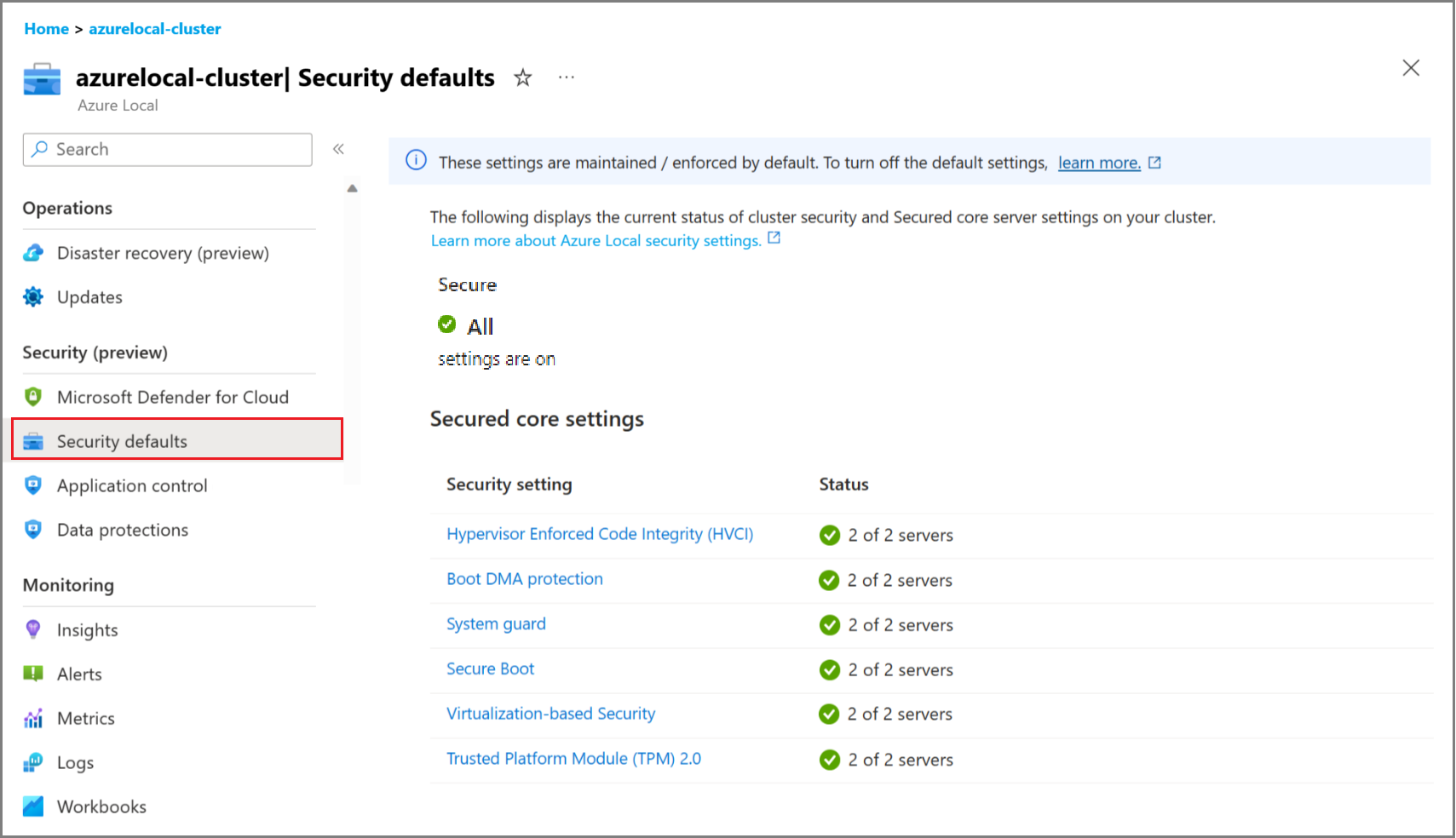
Use as configurações padrão de segurança para gerenciar a segurança do sistema, o controle de descompasso e as configurações de núcleo protegido em seu sistema.
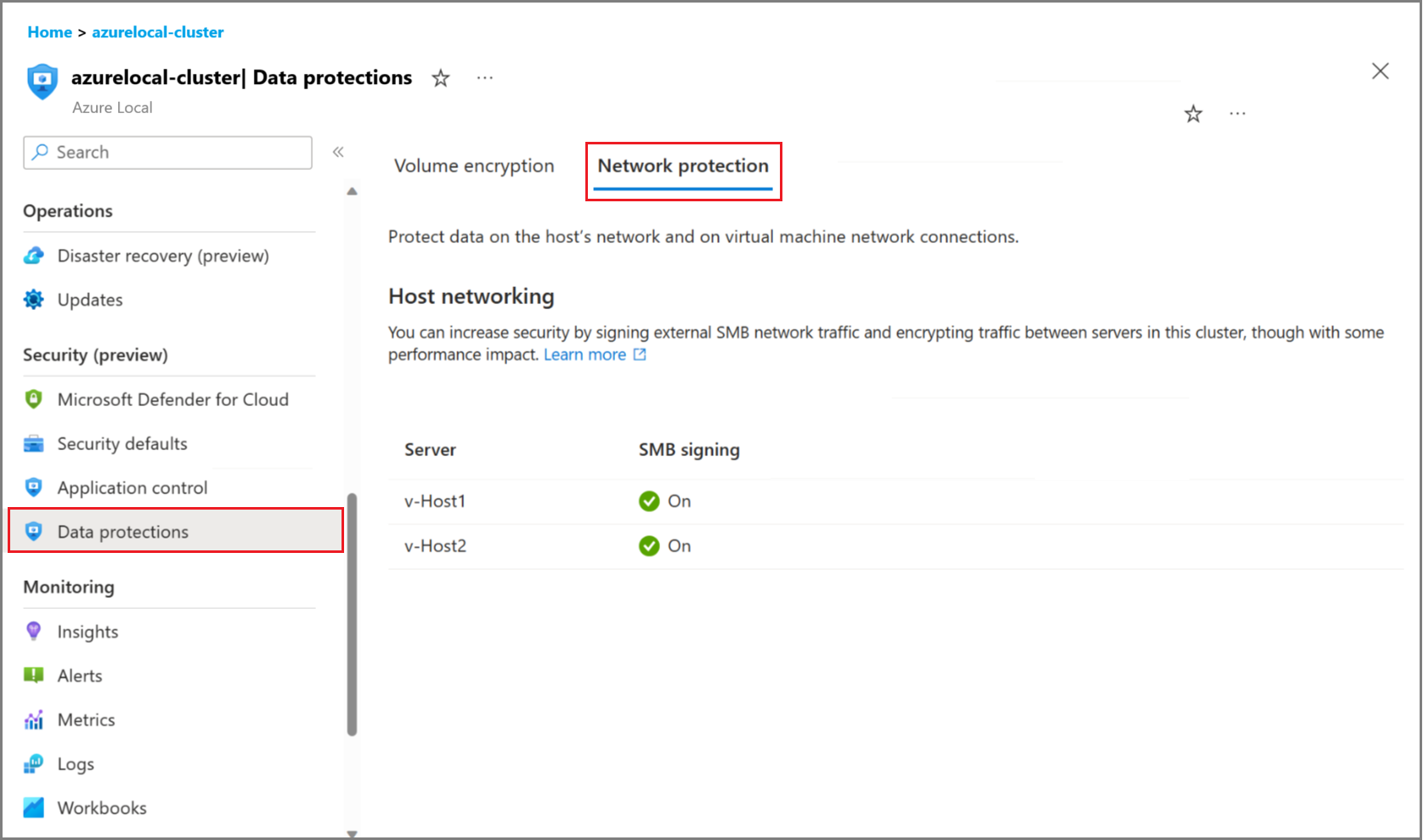
Exiba o status de assinatura SMB na guiaProteção de Rede das > de Dados. A assinatura SMB permite que você assine digitalmente o tráfego SMB entre uma instância local do Azure e outros sistemas.
Exibir a conformidade da linha de base de segurança no portal do Azure
Depois de registrar sua instância local do Azure no Microsoft Defender para Nuvem ou atribuir a política interna, os computadores Windows deverão atender aos requisitos da linha de base de segurança de computação do Azure, um relatório de conformidade será gerado. Para obter a lista completa de regras à qual sua instância local do Azure é comparada, consulte a linha de base de segurança do Windows.
Para um computador host local do Azure, quando todos os requisitos de hardware para o Núcleo Protegido são atendidos, a pontuação de conformidade esperada padrão é 99% das regras estiverem em conformidade.
A tabela a seguir explica as regras que não estão em conformidade e a lógica da lacuna atual:
Note
Começando com Azure Local, versão 2607, a linha de base de segurança configura todas as três regras na tabela a seguir, para que elas não sejam mais relatadas como não compatíveis. A partir da versão 2610, para alterar qualquer um desses valores, use Set-AzsSecurity.
| Nome da regra | Estado de conformidade | Motivo | Comentários |
|---|---|---|---|
| Logon interativo: texto de mensagem para usuários tentando fazer logon | Em conformidade em 2604+; caso contrário, não está em conformidade | Aviso - ""é igual a"" | Definido pela baseline em 2604+. |
| Logon interativo: Título da mensagem para usuários tentando fazer logon | Em conformidade em 2604+; caso contrário, não está em conformidade | Aviso - "" é igual a "" | Definido pelo baseline na versão 2604+. |
| Comprimento mínimo da senha | Compatível com 2607+; caso contrário, não compatível | Crítico – Sete é menor que o valor mínimo de 14. | Definido pelo baseline na versão 2607+. |
Corrigir o cumprimento das regras
Execute os comandos a seguir somente em versões em que a tabela mostra a regra como não conforme.
Aviso legal: crie um valor personalizado para aviso legal, dependendo das necessidades e políticas da sua organização. Execute os comandos a seguir:
Set-ItemProperty -Path "HKLM:\Software\Microsoft\Windows\CurrentVersion\Policies\System" -Name "LegalNoticeCaption" -Value "Legal Notice"
Set-ItemProperty -Path "HKLM:\Software\Microsoft\Windows\CurrentVersion\Policies\System" -Name "LegalNoticeText" -Value "LegalNoticeText"
Tamanho mínimo da senha: defina a política mínima de comprimento de senha como 14 caracteres no computador local do Azure. O valor padrão é 7, e qualquer valor abaixo de 14 ainda é sinalizado pela política de linha de base de monitoramento. Execute os comandos a seguir:
net accounts /minpwlen:14
Gerencie os padrões de segurança com o PowerShell
Começando com Azure Local, versão 2610, você pode alterar qualquer configuração personalizável na linha de base de segurança enquanto o drift control permanece habilitado. Na versão 2609 e anteriores, primeiro você deve desabilitar o controle de divergência para alterar uma configuração protegida. Para obter detalhes, consulte Modificar padrões de segurança.
Exibir e baixar configurações de segurança
Use a tabela a seguir para exibir e baixar a lista completa de configurações de segurança com base na versão de software que você está executando.
| Versão da solução local do Azure | Executando a versão do sistema operacional local do Azure | Baixar link para o arquivo csv de configurações |
|---|---|---|
| Implantações executando a versão 2505 e anteriores | Executar o build 25398.xxxx do sistema operacional e conectado ao domínio | Download da linha de base de segurança |
| Implantações com a versão 2506 a 2609 | Executar o build 26100.xxxx do sistema operacional e conectado ao domínio | Download da linha de base de segurança |
| Implantações que executam v. 2506 a 2609 | Executando o build 26100.xxxx do sistema operacional e não conectado ao domínio (também conhecido como AD-less) | Download da linha de base de segurança |
| Implantações com a versão 2610 e posteriores | Executar o build 26100.xxxx do sistema operacional e conectado ao domínio | Download da linha de base de segurança |
| Implantações com a versão 2610 e posteriores | Executando o build 26100.xxxx do sistema operacional e não conectado ao domínio (também conhecido como AD-less) | Download da linha de base de segurança |
Configurar as definições de segurança durante a implantação
Como parte da implantação, você pode modificar o controle de descompasso e outras configurações de segurança que constituem a linha de base de segurança no cluster.
A tabela a seguir descreve as configurações de segurança que você pode configurar em sua instância de Azure Local durante a implantação.
| Área do recurso | Recurso | Descrição |
|---|---|---|
| Governança | Linha de base de segurança | Mantém os padrões de segurança em cada nó. Ajuda a proteger contra alterações. |
| Proteção de credenciais | Windows Defender Credential Guard | Usa segurança baseada em virtualização para isolar segredos de ataques de roubo de credenciais. |
| Controle do aplicativo | Controle de aplicativo do Windows Defender | Controla quais drivers e aplicativos podem ser executados diretamente em cada nó. |
| Criptografia de dados em repouso | BitLocker para volume de inicialização do sistema operacional | Criptografa o volume de inicialização do SO em cada nó. |
| Criptografia de dados em repouso | BitLocker para volumes de dados | Criptografa volumes compartilhados de cluster (CSVs) neste sistema |
| Proteção de dados em trânsito | Assinatura do tráfego SMB externo | Assina o tráfego SMB entre este sistema e outros para ajudar a evitar ataques de retransmissão. |
| Proteção de dados em trânsito | Criptografia SMB para tráfego no cluster | Criptografa o tráfego entre os nós do sistema (em sua rede de armazenamento). |
Modificar as configurações de segurança após a implantação
Após a implantação, você tem duas maneiras de alterar a segurança em sua instância de Azure Local. O controle de deriva permanece habilitado com ambos os métodos:
- Ative ou desative um recurso de segurança. Use
Enable-AzsSecurityeDisable-AzsSecuritypara alternar os recursos nomeados listados nesta seção, como Credential Guard, HVCI ou assinatura SMB. Alguns recursos exigem uma reinicialização para entrar em vigor. - Altere o valor de uma configuração individual. A partir da versão 2610, use
Set-AzsSecuritypara personalizar uma única configuração na linha de base de segurança. Em seguida, o controle de desvio protege o valor definido, em vez do valor da linha de base. Para obter detalhes, consulte Personalize as configurações de segurança individuais.
Propriedades do cmdlet do PowerShell
As propriedades de cmdlet a seguir são para o módulo AzureStackOSConfigAgent . A implantação instala o módulo.
Get-AzsSecurity -FeatureName <name> [-Local | -PerNode | -AllNodes | -Cluster]-
-Local— Fornece um valor booleano (Verdadeiro/Falso) para o nó local. Você pode executá-lo em uma sessão remota regular do PowerShell. Este valor é o padrão se você não especificar uma opção de escopo. -
-PerNode— Fornece um valor booleano (Verdadeiro/Falso) para cada nó. Requer CredSSP ou uma conexão RDP (protocolo de área de trabalho remota). -
-AllNodes— Fornece um valor booleano (Verdadeiro/Falso) calculado em todos os nós. Requer CredSSP ou uma conexão RDP. -
-Cluster- Fornece o valor booliano do repositório ECE. Interage com o orquestrador e se aplica a todos os nós do cluster. Requer CredSSP ou uma conexão RDP.
-
Enable-AzsSecurity -FeatureName <name> [-Local | -Cluster]Disable-AzsSecurity -FeatureName <name> [-Local | -Cluster]-
-Local- Aplica a alteração somente ao nó local. Este valor é o padrão se você não especificar uma opção de escopo. -
-Cluster- Aplica a alteração a todos os nós no cluster usando o orquestrador. -
-FeatureName— O recurso de segurança sobre o qual agir. A tabela a seguir lista os valores válidos.DriftControltambém é um valor válido; veja Habilitar o controle de descompasso e desabilitar o controle de descompasso.
-
Importante
Os cmdlets Enable-AzsSecurity, Disable-AzsSecurity e, a partir da versão 2610, Set-AzsSecurity e Get-AzsSecurityPolicyIntent estão disponíveis apenas em novas implantações ou em implantações atualizadas depois que as linhas de base de segurança são aplicadas corretamente aos nós. Para obter mais informações, consulte Gerenciar a segurança depois de atualizar o Azure Local.
A tabela a seguir lista os recursos de segurança que você pode gerenciar usando os cmdlets Get-AzsSecurity, Enable-AzsSecurity e Disable-AzsSecurity. Mostra o valor a ser passado para -FeatureName, as operações que cada recurso suporta, se ele oferece suporte ao controle de desvio e se é necessária uma reinicialização.
Valor de -FeatureName |
Recurso | Operações com suporte | Suporta controle de descompasso | Reinicialização necessária |
|---|---|---|---|---|
VBS |
Segurança Baseada em Virtualização (VBS) | Enable | Sim | Sim |
CredentialGuard |
Guarda de Credenciais | Habilitar, Desabilitar | Sim | Sim |
DRTM |
DRTM (raiz dinâmica de confiança para medição) | Habilitar, Desabilitar | Sim | Sim |
HVCI |
Integridade de código protegida por hipervisor (HVCI) | Habilitar, Desabilitar | Sim | Sim |
SideChannelMitigation |
Mitigação de canal lateral | Habilitar, Desabilitar | Sim | Sim |
SMBSigning |
Assinatura SMB | Habilitar, Desabilitar | Sim | Não * |
SMBClusterEncryption |
Criptografia de cluster SMB | Habilitar, Desabilitar | Não (configuração do cluster) | Não * |
* Nenhuma reinicialização é necessária. As conexões SMB recém-estabelecidas negociam e adotam imediatamente a configuração atualizada. As sessões SMB existentes continuam usando suas configurações negociadas anteriormente até se reconectarem.
Personalizar configurações de segurança individuais
Os Enable-AzsSecurity cmdlets e Disable-AzsSecurity os cmdlets ativam e desativam os recursos de segurança nomeados. Para alterar o valor de uma configuração individual dentro da linha de base de segurança, use Set-AzsSecurity. O controle de deriva permanece habilitado para todas as configurações, incluindo a que você personaliza. Ele protege o valor definido em vez do valor da linha de base.
Use -Cluster para aplicar o mesmo valor em cada máquina. Uma personalização de cluster é registrada como intenção de política e Azure Local reaplica essa intenção quando você atualiza. Esse método é a maneira recomendada de personalizar uma configuração.
Execute o cmdlet sem -Cluster para alterar apenas o computador ao qual você está conectado. Uma alteração local também persiste por meio de atualizações de solução, o que permite manter um valor diferente em um computador específico.
Quando uma configuração tem a intenção do cluster, a intenção tem precedência sobre qualquer alteração local em cada computador. Não faça uma alteração local em uma configuração que já tenha intenção de cluster, pois Azure Local reaplica o valor do cluster na próxima atualização da solução.
Importante
Customize as configurações de base apenas com Set-AzsSecurity. Não há suporte para alterar as mesmas configurações de outra maneira, como por meio da Política de Grupo ou diretamente no Registro, e o drift control reverte essas alterações.
Tipos de política de segurança
Cada configuração pertence a um dos três tipos de política. Passe o tipo que possui a configuração para -Type:
Valor de -Type |
As configurações que ele contém |
|---|---|
SecuritySettings |
A linha de base de segurança do sistema operacional: registro, política de segurança, política de auditoria e configurações de direitos do usuário. A maioria das personalizações usa esse tipo. |
SecuredCore |
Recursos de plataforma de núcleo protegido: segurança baseada em virtualização, integridade de código imposta por hipervisor e inicialização do System Guard. |
DefenderAntivirus |
Configuração do Antivírus Microsoft Defender |
Para localizar o nome a ser passado para -SettingName, baixe o CSV da linha de base de segurança para sua versão em Exibir e baixar configurações de segurança e use o valor na coluna Nome. O nome deve corresponder exatamente; o cmdlet não conclui os nomes de configuração quando você pressiona Tab. Por exemplo, o controle Habilitar logons de convidado inseguros é LanmanWorkstationEnableInsecureGuestLogons.
Personalize uma configuração
Conecte-se à sua máquina do Local do Azure.
Execute o cmdlet a seguir:
# Recommended. Applies to every machine Set-AzsSecurity -Type SecuritySettings -SettingName "LanmanWorkstationEnableInsecureGuestLogons" -Value "1" -Cluster # Applies only to the machine you're connected to Set-AzsSecurity -Type SecuritySettings -SettingName "LanmanWorkstationEnableInsecureGuestLogons" -Value "1"-
-Cluster- Registra a alteração como intenção de política de cluster e, em seguida, aplica-a em cada computador. Se você omitir essa opção, somente o computador ao qual você está conectado é alterado.
-
Um valor pode ser uma cadeia de caracteres, um inteiro ou uma lista. Os inteiros são convertidos em cadeias de caracteres. Para definir um valor de lista, passe um array:
Set-AzsSecurity -Type SecuritySettings -SettingName "<setting name>" -Value @("<value1>", "<value2>") -Cluster
Personalize várias configurações ao mesmo tempo
Para alterar mais de uma configuração como uma única operação, passe uma tabela de hash para -Settings. Ou todas as configurações são aplicadas, ou nenhuma delas é aplicada:
Set-AzsSecurity -Type SecuritySettings -Settings @{ "<setting1>" = "1"; "<setting2>" = @("<value1>", "<value2>") } -Cluster
Redefinir uma configuração para seu valor de linha de base
Para descartar uma personalização e retornar uma configuração para o valor definido pela linha de base, use -Default. Faça o escopo da redefinição corresponder ao escopo da alteração que você está desfazendo:
# Undo a cluster customization and remove the recorded policy intent
Set-AzsSecurity -Type SecuritySettings -SettingName "LanmanWorkstationEnableInsecureGuestLogons" -Default -Cluster

# Undo a change made on only the machine you're connected to
Set-AzsSecurity -Type SecuritySettings -SettingName "LanmanWorkstationEnableInsecureGuestLogons" -Default
Para redefinir várias configurações em uma operação, use -DefaultSettings. Você pode combiná-lo com -Settings para personalizar algumas configurações e redefinir outras ao mesmo tempo. Uma configuração não pode aparecer em ambos os parâmetros:
Set-AzsSecurity -Type SecuritySettings -Settings @{ "<setting1>" = "1" } -DefaultSettings @("<setting2>") -Cluster
A redefinição com -Cluster remove a intenção de política registrada, de modo que a configuração volte a seguir a linha de base novamente após atualizações futuras.
Confirmar uma alteração
Set-AzsSecurity solicita que você confirme antes de ele alterar qualquer coisa. O prompt nomeia a configuração, o valor do qual está mudando e para o qual está mudando, e onde a alteração se aplica:
Set-AzsSecurity -Type SecuritySettings -SettingName "LanmanWorkstationEnableInsecureGuestLogons" -Value "1" -Cluster
Confirm
Are you sure you want to perform this action?
Performing the operation "change 'LanmanWorkstationEnableInsecureGuestLogons' from '0' to '1'" on target "SecuritySettings on all cluster bare-metal nodes".
[Y] Yes  [A] Yes to All  [N] No  [L] No to All  [S] Suspend  [?] Help (default is "Y"):
Digite Y para aplicar a alteração ou N para cancelar.
Um pequeno número de configurações enfraquece sua postura de segurança quando você as altera. Essas configurações mostram um aviso e solicitam que você confirme isso também.
Para executar o cmdlet sem supervisão em um script, adicione ambos -Confirm:$false e -Force. Juntos, eles suprimem o prompt de confirmação e o aviso de segurança. Antes de suprimir o aviso, certifique-se de entender o efeito da alteração.
Configurações que você não pode personalizar
Você não pode alterar algumas configurações porque elas são essenciais para a integridade e a capacidade de suporte de sua instância de Azure Local. Se você direcionar uma dessas configurações, Set-AzsSecurity bloqueará a alteração, relatará qual configuração ela rejeitou e não fará nenhuma modificação. Não é possível sobrescrever as configurações bloqueadas com -Force.
Uma tentativa bloqueada retorna um erro que nomeia a configuração:
The setting 'WinRMAllowBasicAuthClient' is blocked from customization.
Nada é escrito quando isso acontece. A configuração mantém seu valor de linha de base, nenhuma intenção do cliente é registrada e um SecuritySettingBlocked evento é emitido para que o suporte possa ver a tentativa.
As configurações bloqueadas se enquadram em seis grupos.
Proteção e autenticação de credenciais. Essas configurações regem como as credenciais são armazenadas, delegadas e enviadas pela rede. Enfraquecê-los expõe credenciais a roubo ou repetição.
AllowPKU2UAuthenticationAllowOnlineIDCredDelegationNonExportableCredSspAllowEncryptionOracleDenyStoredCredsForNetAuthDeviceLockClearTextPasswordLANManagerAuthenticationLevelLimitBlankPasswordConsoleOnlySendUnencryptedPasswordToThirdPartySMBServers
Integridade da plataforma. Essas configurações sustentam a segurança baseada em virtualização e a cadeia de inicialização assinada da qual o restante da linha de base de segurança depende.
DeviceGuardLsaCfgFlagsDeviceGuardRequireMicrosoftSignedBootChainDeviceGuardRequirePlatformSecurityFeatures
Firewall do host. Desativar um perfil de firewall ou permitir conexões de entrada por padrão expõe o tráfego de cluster que a linha de base foi projetada para conter.
FirewallDomainProfileApplyLocalFirewallRulesFirewallDomainProfileInboundConnectionFirewallDomainProfileStateFirewallPrivateProfileInboundConnectionFirewallPrivateProfileStateFirewallPublicProfileInboundConnectionFirewallPublicProfileStateFWDomainLocalConnSecRules
Versão do protocolo SMB. A redução da versão mínima do SMB reintroduz as fraquezas do protocolo que afetam o armazenamento e a comunicação do cluster.
MinimumSMBClientVersionMinimumSMBServerVersion
Gerenciamento remoto. Essas configurações controlam como a instância é administrada remotamente. Permitir a autenticação básica ou não criptografada exporia credenciais administrativas em trânsito.
RemoteManagementAllowRemoteServerManagementWinRMAllowBasicAuthClientWinRMAllowBasicAuthServiceWinRMAllowUnencryptedClientWinRMAllowUnencryptedServiceWinRMDisallowRunAsCreds
Microsoft Defender Antivírus. Alterar essas configurações desativa a proteção em tempo real ou a regra de redução da superfície de ataque que bloqueia a criação de processos a partir de comandos PsExec e WMI.
ASRBlockProcessCreationFromPSExecAndWMICommandsDisableAntiSpywareDisableRealtimeMonitoring
Você pode personalizar as configurações que não estão listadas aqui sem um prompt ou depois de confirmar que a alteração enfraquece sua postura de segurança.
Examine as configurações personalizadas
Para ver quais configurações atualmente têm uma personalização registrada, execute:
Get-AzsSecurityPolicyIntent
O cmdlet retorna as personalizações de cluster registradas como intenção de política, agrupadas por tipo de política. O cmdlet não lista as configurações que ainda seguem a linha de base ou as alterações feitas em um único computador sem -Cluster.
Modificar padrões de segurança
Esta seção se aplica ao Azure Local, versão 2609 e versões anteriores. Nessas versões, para alterar uma configuração protegida na linha de base de segurança, desabilite o controle de deriva, faça a alteração e decida se deseja habilitar o controle de deriva novamente.
A partir da versão 2610, não desabilite o controle de drift para alterar uma configuração. Use Set-AzsSecurity em seu lugar. O controle de descompasso permanece habilitado e continua protegendo todas as configurações, incluindo as que você personaliza.
Habilitar controle de descompasso
Use as seguintes etapas para habilitar o controle de descompasso:
Conecte-se à sua máquina do Local do Azure.
Execute o cmdlet a seguir:
# Apply to the local node (default) Enable-AzsSecurity -FeatureName DriftControl -Local # Apply to all nodes in the cluster using the orchestrator Enable-AzsSecurity -FeatureName DriftControl -Cluster-
-Local- Afeta somente o nó local. Este valor é o padrão se você não especificar uma opção de escopo. -
-Cluster— Afeta todos os nós do cluster usando o orquestrador.
-
Desabilitar o controle de descompasso
Use as etapas a seguir para desabilitar o controle de descompasso:
Conecte-se à sua máquina do Local do Azure.
Execute o cmdlet a seguir:
# Apply to the local node (default) Disable-AzsSecurity -FeatureName DriftControl -Local # Apply to all nodes in the cluster using the orchestrator Disable-AzsSecurity -FeatureName DriftControl -Cluster-
-Local- Afeta somente o nó local. Este valor é o padrão se você não especificar uma opção de escopo. -
-Cluster— Afeta todos os nós do cluster usando o orquestrador.
-
Importante
Se você desabilitar o controle de descompasso, poderá modificar as configurações protegidas. Se você habilitar o controle de descompasso novamente, todas as alterações feitas nas configurações protegidas serão substituídas.