Observação
O acesso a essa página exige autorização. Você pode tentar entrar ou alterar diretórios.
O acesso a essa página exige autorização. Você pode tentar alterar os diretórios.
Se você precisar reduzir o volume de dados enviados para Azure Monitor, limpar registros futuros ou alterar dados em um formato que funcione melhor para análise, transforme os dados antes que eles saiam do cluster. As transformações do pipeline do Azure Monitor permitem filtrar, agregar e modificar logs de entrada no pipeline antes de enviá-los para a nuvem.
Este artigo mostra como configurar transformações no portal do Azure ou nos modelos do ARM. Ele também explica como funcionam as agregações e quais operadores KQL as transformações do pipeline do Azure Monitor suportam.
Estrutura de consulta básica
Assim como as transformações do Azure Monitor, todas as consultas de transformação de pipelines começam com source, que é uma tabela virtual que representa o fluxo de entrada. Em seguida, você pode usar todos os operadores KQL com suporte para filtrar, modificar ou adicionar colunas aos dados como faria com qualquer outra tabela. A consulta é aplicada individualmente a cada entrada enviada pela fonte de dados.
Para obter mais detalhes sobre a estrutura de consulta e os operadores com suporte, consulte a estrutura de consulta Básica.
Definir uma transformação
Você define transformações de pipeline como parte de um fluxo de dados. Configure-os usando o portal Azure ou modelos do ARM. Defina sua própria transformação personalizada ou use modelos predefinidos para padrões comuns. A validação de sintaxe, como verificar expressões KQL, está disponível para ajudar a garantir a precisão antes de salvar sua configuração. Esses recursos fornecem uma formatação de dados flexível e poderosa diretamente na infraestrutura de monitoramento.
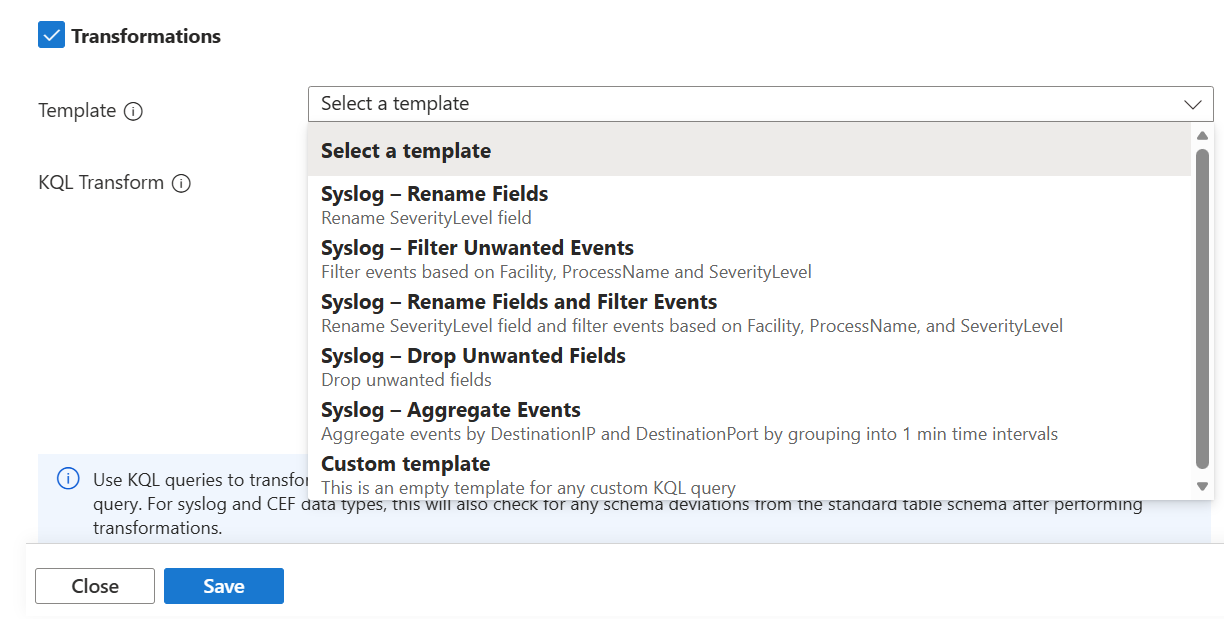
Para definir uma transformação no portal Azure, selecione Adicionar Transformações de Dados. No editor de transformação, selecione um modelo que fornece consultas predefinidas para cenários comuns. Use o modelo como ponto de partida e modifique a consulta KQL conforme necessário para atender aos seus requisitos. Use o modelo personalizado para começar com uma consulta em branco.
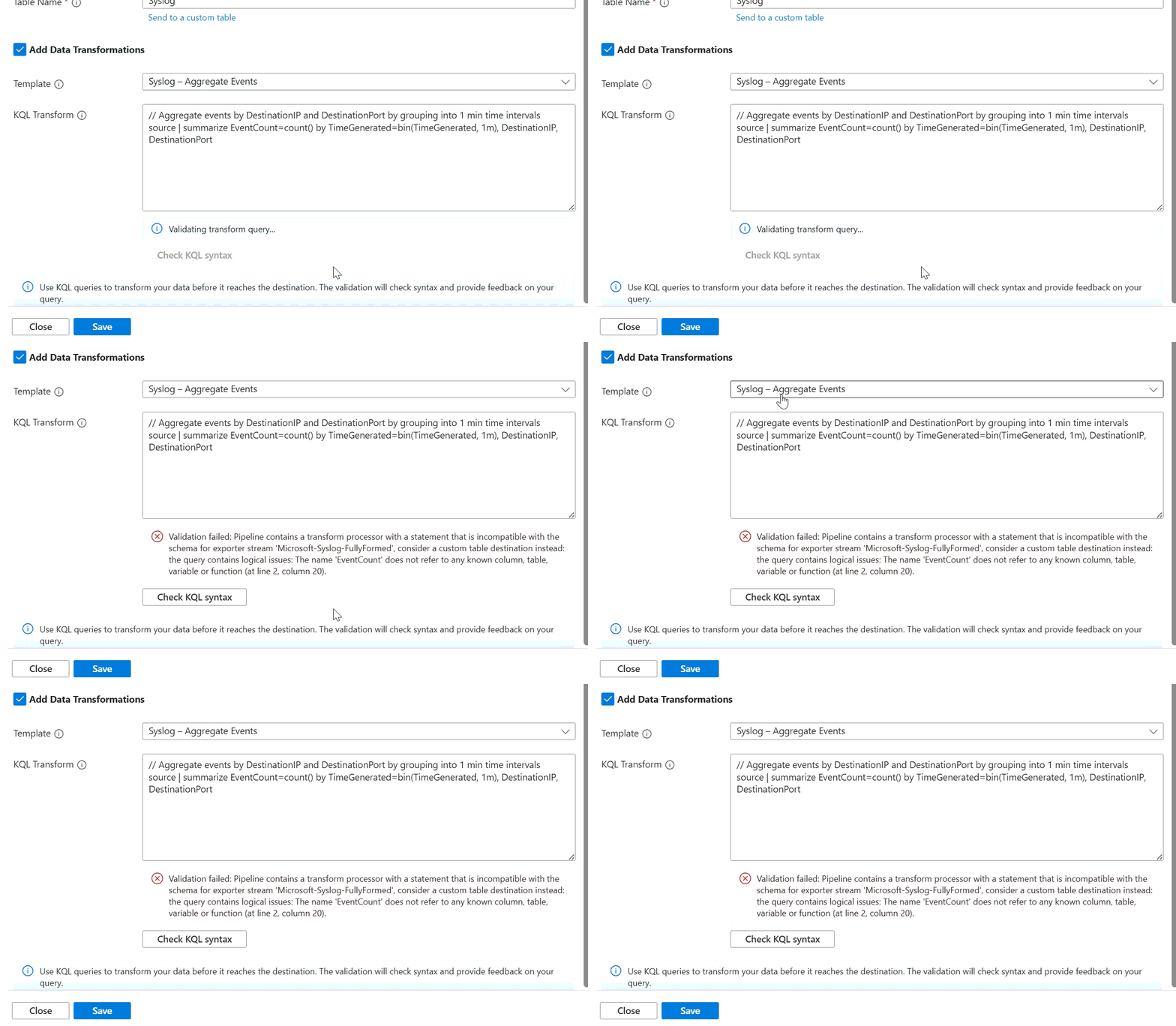
Depois de definir a consulta, selecione Verificar a sintaxe KQL para validar a sintaxe da consulta antes de salvar o fluxo de dados. Para dados syslog e CEF, o verificador também verifica se os dados resultantes da transformação correspondem ao esquema da tabela para a qual os dados são enviados. Se a transformação renomear ou adicionar colunas como parte de uma agregação, por exemplo, você será solicitado a remover essas transformações ou enviar os dados para uma tabela personalizada. Um exemplo é mostrado na imagem a seguir.
Aggregations
Uma agregação no KQL resume dados de vários registros em um único registro com base nos critérios especificados. Por exemplo, você pode agregar entradas de log para calcular o valor médio de uma propriedade numérica ou contar o número de ocorrências de eventos específicos durante um período de tempo definido. As agregações ajudam a reduzir o volume de dados e fornecem insights condensando grandes conjuntos de dados em resumos significativos.
Azure Monitor pipeline recupera e processa dados em lotes de intervalos de um minuto por padrão. Agregações se formam em uma transformação de pipeline sobre cada lote de dados, com isso o processo cria um registro agregado a cada minuto. Para alterar essa janela de tempo, configure o Batch processador na configuração do pipeline, conforme descrito na configuração do Pipeline. Você não pode alterar o intervalo de tempo usando o portal Azure.
Defina agregações usando o summarize operador em KQL. Especifique as funções de agregação e os critérios de agrupamento. Por exemplo, a consulta a seguir conta o número de eventos coletados no último minuto agrupados por DestinationIP e DestinationPort:
source
| summarize EventCount=count() by DestinationIP, DestinationPort
O exemplo a seguir extrai valores de uso da CPU de mensagens syslog e calcula o uso médio e máximo da CPU em intervalos de um minuto:
source
| where Facility == "daemon"
| where SyslogMessage has "CPU="
| parse SyslogMessage with * "CPU=" CPUValue:int *
| summarize AvgCPU = avg(CPUValue), MaxCPU = max(CPUValue)
Notas de agregação
- Quando você usa o operador
summarizepara agregação, o processamento em lotes no pipeline introduz uma latência automática de até cinco minutos. - Você sempre precisa de um processador em lote para executar agregações. Modifique o processador em lote para alterar o intervalo de agregação. Evite usar o processador em lote para enviar dados com latência mínima.
- Se uma agregação incluir
bin(), você poderá receber vários registros para o mesmo intervalo de tempo. Esse resultado ocorre devido ao envio em lote e à natureza de streaming da ingestão de dados. - Se a transformação alterar o esquema de dados Syslog ou CEF, envie os dados para uma tabela personalizada. Quando você cria a transformação usando o portal Azure, as únicas colunas expostas são
SeverityText,BodyeTimeGenerated.
KQL com suporte
Expanda as seções a seguir para funções e operadores KQL que o Azure Monitor suporta para transformações de pipeline.
Agregações
sum()max()min()avg()count()bin()
Filtragem
wherecontainshasinandor==!=>>=<<=
Esquematização
extendprojectproject-awayproject-renameproject-keepiifcasecoalesceparse_json
Funções
let
Funções de cadeia de caracteres
strlenreplace_stringsubstringstrcatstrcat_delimextract
Conversão
tostringtointtobooltofloattolongtorealtodoubletodatetimetotimespan
Artigos relacionados
- Configure o serviço no pipeline Configure Azure Monitor.
- Configure transformações no portal do Azure usando Configurar o pipeline do Azure Monitor com o portal do Azure.
- Configure transformações usando modelos no pipeline Configure Azure Monitor com modelos CLI ou ARM.
- Leia mais sobre esquemas e fluxos nas Regras de Coleta de Dados (DCRs) do Azure Monitor.