Observação
O acesso a essa página exige autorização. Você pode tentar entrar ou alterar diretórios.
O acesso a essa página exige autorização. Você pode tentar alterar os diretórios.
Aplica-se a: Instância Gerenciada de SQL do Azure
Neste artigo, você aprenderá sobre:
- Opções de configuração para Instância Gerenciada de SQL que permitem aos usuários executar tarefas administrativas e acessar dados armazenados nesses bancos de dados.
- Acesso e configuração de autorização após a criação de um novo servidor.
- Como adicionar logons e contas de usuário no banco de dados
mastere conceder permissões administrativas a essas contas. - Como adicionar contas de usuário a bancos de dados de usuário associadas a logons ou a contas de usuário independentes.
- Como configurar contas de usuário com permissões em bancos de dados de usuário usando funções de banco de dados e permissões explícitas.
- Para o Banco de Dados SQL do Azure, consulte Autorizar o acesso ao Banco de Dados SQL.
- Para Azure Synapse Analytics, consulte Autorizar o acesso do banco de dados ao Azure Synapse Analytics.
Note
Microsoft Entra ID era conhecido anteriormente como Azure Active Directory (Azure AD).
Autenticação e autorização
Autenticação é o processo de provar que o usuário é quem diz ser. Um usuário se conecta a um banco de dados com uma conta de usuário.
Uma conta de usuário e informações de autenticação são fornecidas quando um usuário tenta se conectar a um banco de dados. O usuário é autenticado usando um dos dois métodos de autenticação a seguir:
-
Usando esse método de autenticação, o usuário envia um nome de conta de usuário e uma senha associada para estabelecer uma conexão. O
masterbanco de dados armazena essa senha para contas de usuário vinculadas a um logon. O banco de dados que contém as contas de usuário não vinculadas a um logon armazena a senha.Note
Para obter a política de senha na Instância Gerenciada de SQL do Azure, confira Perguntas frequentes sobre a Instância Gerenciada de SQL do Azure.
Autenticação do Microsoft Entra para SQL do Azure
Usando esse método de autenticação, o usuário envia um nome de conta de usuário e solicita que o serviço use as informações de credencial armazenadas em Microsoft Entra ID (formerly Azure Active Directory).
Logons e usuários: você pode associar uma conta de usuário em um banco de dados a um logon que o master banco de dados armazena ou pode torná-lo um nome de usuário que um banco de dados individual armazena.
- Um logon é uma conta no
masterbanco de dados, à qual você pode vincular uma conta de usuário em um ou mais bancos de dados. Ao usar um login, você armazena as informações de credenciais da conta de usuário associada ao login. - Uma conta de usuário é uma conta individual em qualquer banco de dados que possa ser, mas não precisa ser, vinculada a um logon. Usando uma conta de usuário que não está vinculada a um logon, você armazena as informações de credencial com a conta de usuário.
A autorização para acessar dados e executar várias ações é gerenciada usando funções de banco de dados e permissões explícitas. A autorização refere-se às permissões atribuídas a um usuário e determina o que esse usuário tem permissão para fazer. As participações em funções e as permissões no nível do objeto do banco de dados da sua conta de usuário determinam a autorização. Como prática recomendada, conceda aos usuários os privilégios mínimos necessários.
Logons existentes e contas de usuário após criar um novo banco de dados
Quando você implanta um recurso do SQL do Azure pela primeira vez, especifique um nome de logon e uma senha para um tipo especial de logon administrativo, o administrador do servidor. Durante a implantação, ocorre a seguinte configuração de logons e usuários no master e nos bancos de dados de usuário:
Importante
Não inclua informações pessoais, sensíveis ou confidenciais no campo de nome de login do administrador do servidor. Os dados inseridos nesse campo não são considerados dados do cliente.
- O processo de implantação cria um logon de autenticação SQL com privilégios administrativos usando o nome de logon especificado. Um logon é uma conta individual para entrar no Instância Gerenciada de SQL do Azure.
- O processo de implantação concede a este logon de autenticação permissões administrativas totais em todos os bancos de dados, na condição de entidade de nível de servidor. O logon de autenticação tem todas as permissões disponíveis e não pode ser limitado. Em um Instância Gerenciada de SQL, o processo de implantação adiciona esse logon de autenticação à função de servidor fixa sysadmin.
- Quando essa conta entra em um banco de dados, ela corresponde à conta
dbode usuário especial (conta de usuário), que existe em cada banco de dados de usuário. O usuário dbo tem todas as permissões de banco de dados no banco de dados e é membro da função de banco de dados fixadb_owner. Funções de banco de dados fixa adicionais são discutidas posteriormente neste artigo.
Para identificar a conta de administrador do servidor :
- Vá para o Hub SQL do Azure em aka.ms/azuresqlhub.
- No menu de recursos, vá para sua instância gerenciada de SQL.
- Em Configurações, selecione a página Propriedades .
- Exiba os valores para logon do administrador do servidor ou administrador do Microsoft Entra.
Importante
Você não pode alterar o nome da conta de administrador do servidor depois de criá-la. Para redefinir a senha, acesse o portal Azure, selecione sua instância gerenciada de SQL e selecione Redefinir senha. Você também pode usar o PowerShell ou a CLI do Azure.
Crie logons e usuários adicionais com permissões administrativas
Neste ponto, sua instância gerenciada de SQL só está configurada para um único logon de autenticação SQL e uma conta de usuário. Para criar logons adicionais com permissões administrativas completas ou parciais, use as seguintes opções:
Criar uma conta de administrador do Microsoft Entra com permissões administrativas completas
Habilite Microsoft Entra autenticação e adicione um administrador Microsoft Entra. Você pode configurar uma conta Microsoft Entra como administrador da implantação de SQL do Azure com permissões administrativas completas. Essa conta pode ser uma conta de grupo de segurança ou individual. Você deve configurar um administrador Microsoft Entra se quiser usar Microsoft Entra contas para se conectar ao Instância Gerenciada de SQL do Azure. Para obter informações detalhadas sobre como habilitar a autenticação do Microsoft Entra para todos os tipos de implantação do SQL do Azure, veja os seguintes artigos:
Em Instância Gerenciada de SQL, crie logons de autenticação sql com permissões administrativas completas
- Crie um logon de autenticação SQL adicional no
masterbanco de dados.- Adicione o login à função de servidor fixa sysadmin usando a instrução ALTER SERVER ROLE. Esse logon tem permissões administrativas completas.
- Como alternativa, crie um logon de autenticação Microsoft Entra usando a sintaxe CREATE LOGIN.
Note
As funções
dbmanagereloginmanagernão se aplicam às implantações do Instância Gerenciada de SQL do Azure.- Crie um logon de autenticação SQL adicional no
Criar contas para usuários não administradores
Crie contas para usuários não administradores usando um dos seguintes métodos:
Criar um logon
Crie um logon de autenticação SQL no
masterbanco de dados. Em seguida, crie uma conta de usuário em cada banco de dados à qual o usuário precisa acessar e associe a conta de usuário ao logon. Use essa abordagem quando o usuário precisar acessar vários bancos de dados e você quiser manter as senhas sincronizadas. No entanto, essa abordagem tem complexidades quando usada com replicação geográfica, pois o logon deve ser criado no servidor primário e nos servidores secundários.Criar uma conta de usuário
Crie uma conta de usuário no banco de dados à qual um usuário precisa de acesso.
Com a Instância Gerenciada de SQL que suporta entidades do servidor do Microsoft Entra, você pode criar contas de usuário para autenticação com a Instância Gerenciada de SQL sem exigir que os usuários do banco de dados sejam criados como usuários de banco de dados independentes.
Usando essa abordagem, as informações de autenticação do usuário são armazenadas em cada banco de dados e replicadas automaticamente para bancos de dados replicados geograficamente. No entanto, se a mesma conta existir em vários bancos de dados e você estiver usando a autenticação SQL, você deverá manter as senhas sincronizadas manualmente. Além disso, se um usuário tiver uma conta em bancos de dados diferentes com senhas diferentes, lembrar dessas senhas pode se tornar um problema.
Importante
Para criar usuários contidos mapeados para identidades do Microsoft Entra na Instância Gerenciada de SQL, utilize um logon de autenticação do SQL com permissões sysadmin para também criar um logon ou usuário de autenticação do Microsoft Entra.
Para obter exemplos que mostram como criar logons e usuários, consulte:
- Criar logon para a Instância Gerenciada de SQL do Azure
- Criar usuário
- Criar usuários contidos do Microsoft Entra
Usando funções de banco de dados fixas e personalizadas
Após criar uma conta de usuário em um banco de dados, seja com base em um logon ou como um usuário independente, você pode autorizar esse usuário a executar várias ações e acessar dados em um banco de dados em particular. Use os seguintes métodos para autorizar o acesso:
Funções de banco de dados fixas
Adicione a conta do usuário a uma função de banco de dados fixa. Há nove funções de banco de dados fixas, cada uma com um conjunto definido de permissões. As funções de banco de dados fixa mais comuns são: db_owner, db_ddladmin, db_datawriter, db_datareader, db_denydatawriter e db_denydatareader. Use db_owner para conceder permissão total a apenas alguns usuários. As outras funções de banco de dados fixas são úteis para obter rapidamente um banco de dados simples em desenvolvimento, mas não são recomendadas para a maioria dos bancos de dados de produção. Por exemplo, a função de banco de dados fixa db_datareader concede acesso de leitura a todas as tabelas no banco de dados, sendo mais do que é estritamente necessário.
- Para adicionar um usuário a uma função de banco de dados fixa, use a instrução ALTER ROLE . Para obter exemplos, consulte exemplos de ALTER ROLE.
Função de banco de dados personalizada
Crie uma função de banco de dados personalizada usando a instrução CREATE ROLE . Uma função personalizada permite criar suas próprias funções de banco de dados definidas pelo usuário e conceder cuidadosamente a cada função o mínimo de permissões necessárias para a necessidade de negócios. Em seguida, adicione usuários à função personalizada. Quando um usuário for membro de várias funções, ele agregará as permissões de todas elas.
Conceder permissões diretamente
Conceda permissões à conta de usuário diretamente. Há mais de 100 permissões que você pode conceder ou negar individualmente. Muitas dessas permissões são aninhadas. Por exemplo, a permissão
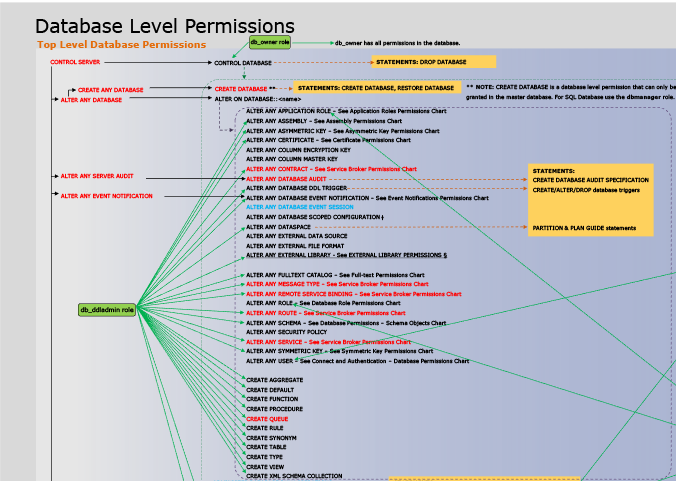
UPDATEem um esquema inclui a permissãoUPDATEem cada tabela dentro desse esquema. Assim como ocorre na maioria dos sistemas de permissão, a negação de uma permissão substitui uma concessão. Devido à natureza aninhada e ao número de permissões, talvez seja necessário realizar um estudo cuidadoso para criar um sistema de permissões apropriado a fim de proteger corretamente o banco de dados. Comece com a lista de permissões em Permissões (Mecanismo do Banco de Dados) e examine o gráfico com tamanho de pôster das permissões.
Usando grupos
O gerenciamento de acesso eficiente atribui permissões para Microsoft Entra grupos de segurança e funções fixas ou personalizadas em vez de para usuários individuais.
Ao usar a autenticação do Microsoft Entra, coloque os usuários do Microsoft Entra em um grupo de segurança do Microsoft Entra. Crie um usuário de banco de dados independente para o grupo. Adicione um ou mais usuários de banco de dados como membro a funções de banco de dados personalizadas ou internas com as permissões específicas apropriadas para esse grupo de usuários.
Ao usar a autenticação SQL, crie usuários de banco de dados independentes no banco de dados. Coloque um ou mais usuários do banco de dados em uma função de banco de dados personalizada com permissões específicas adequadas para esse grupo de usuários.
Note
Você também pode usar grupos para usuários de banco de dados não contidos.
Familiarize-se com os seguintes recursos que podem ser usados para limitar ou elevar permissões:
- Representação e assinatura de módulo podem ser usadas para elevar permissões temporariamente com segurança.
- Segurança em nível de linha pode ser usado para limitar quais linhas de um usuário pode acessar.
- O mascaramento dinâmico de dados pode ser usado para limitar a exposição de dados confidenciais.
- Os procedimentos armazenados podem ser usados para limitar as ações que podem ser executadas no banco de dados.