Observação
O acesso a essa página exige autorização. Você pode tentar entrar ou alterar diretórios.
O acesso a essa página exige autorização. Você pode tentar alterar os diretórios.
aplica-se a:
Para obter instruções de integração, veja este breve vídeo:
Quando a equipa de Especialistas do Defender estiver pronta para integrar a sua organização, receberá um e-mail de boas-vindas para continuar a configuração e começar.
Selecione a ligação no e-mail de boas-vindas para iniciar diretamente a configuração das definições dos Especialistas em Defender no portal do Microsoft Defender. Também pode abrir esta configuração acedendo a Definições Especialistas>do Defender e selecionando Começar.
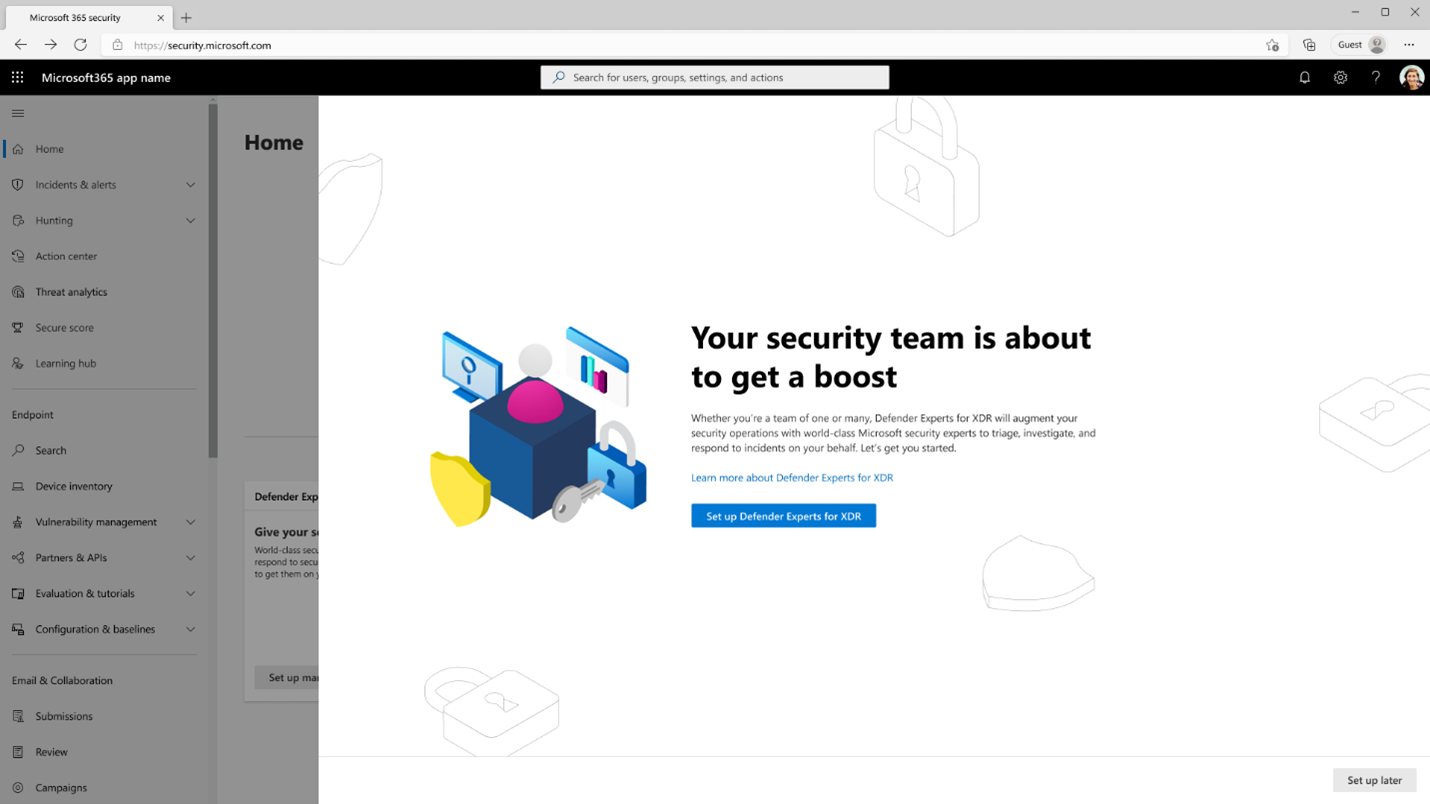
Conceder permissões aos nossos especialistas
Por padrão, o Especialistas do Defender MDR requer Acesso do provedor de serviços que permite que nossos especialistas acessem seu locatário e forneçam serviços com base nas funções de segurança atribuídas. Saiba mais sobre o acesso entre inquilinos
Também tem de conceder aos nossos especialistas uma ou ambas as seguintes permissões:
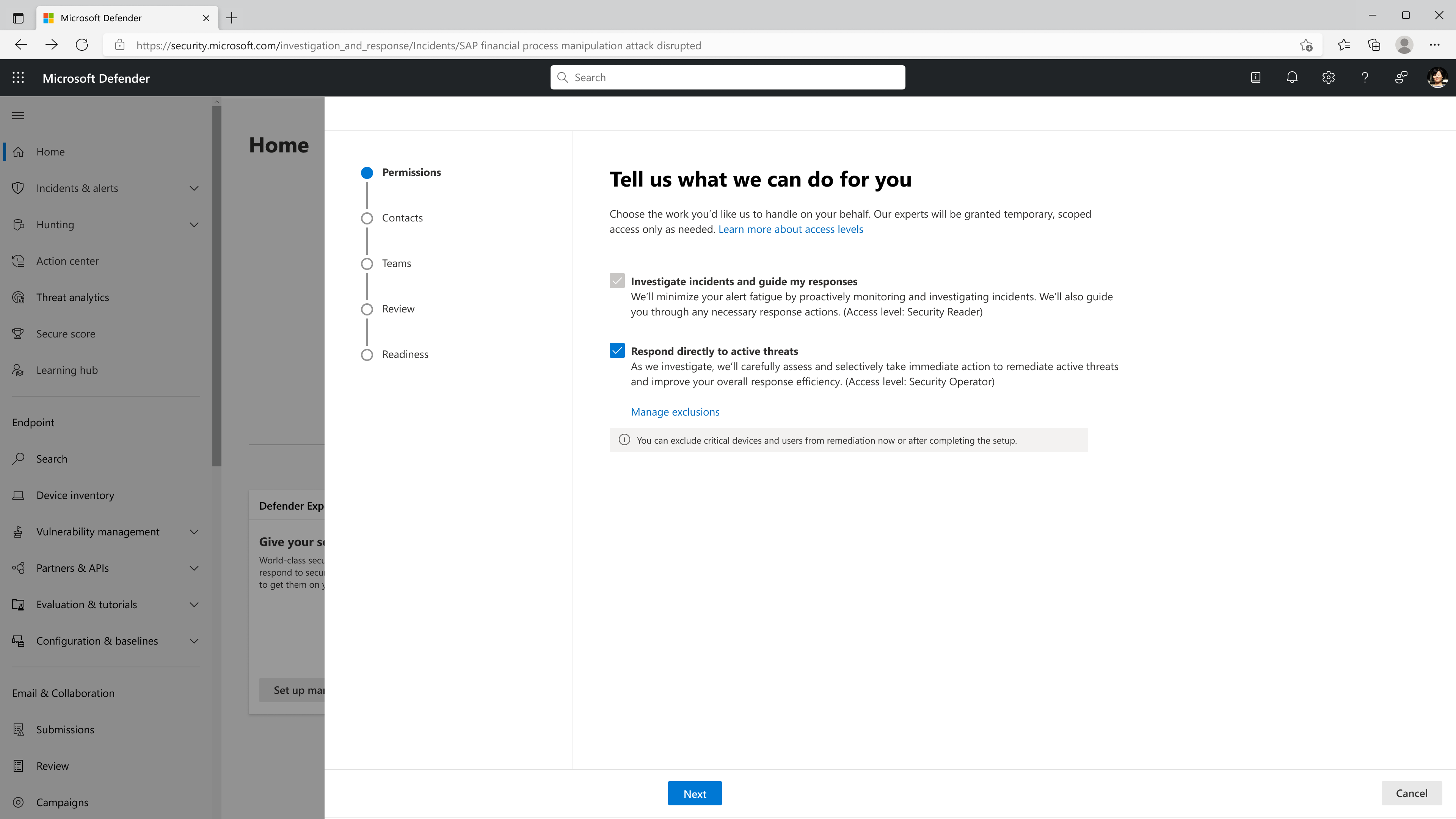
- Investigar incidentes e orientar as minhas respostas (predefinição) – esta opção permite que os nossos especialistas monitorizem e investiguem proativamente incidentes e o guiem através de quaisquer ações de resposta necessárias. (Nível de acesso: Leitor de Segurança)
- Responder diretamente a ameaças ativas (recomendado) – esta opção permite aos nossos especialistas conter e remediar ameaças ativas imediatamente enquanto investigam, reduzindo assim o impacto da ameaça e melhorando a eficiência geral da resposta. (Nível de acesso: Operador de Segurança)
Importante
Se ignorar a disponibilização de permissões adicionais, os nossos especialistas não poderão tomar determinadas ações de resposta para proteger a sua organização.
Apesar de os nossos especialistas terem estas permissões relativamente poderosas, só terão acesso individual a áreas específicas durante um período limitado. Saiba mais sobre como funcionam as permissões de MDR de especialistas em Defender.
Para conceder permissões aos nossos especialistas:
Na mesma configuração de definições de Especialistas do Defender, em Permissões, selecione um ou mais níveis de acesso que pretende conceder aos nossos especialistas.
Se quiser excluir grupos de dispositivos e utilizadores na sua organização das ações de remediação, selecione Gerir exclusões.
Selecione Seguinte para adicionar pessoas ou grupos de contactos.
Para editar ou atualizar as permissões após a configuração inicial, acesse Configurações>Defender Experts>Permissões.
Excluir dispositivos e utilizadores da remediação
Defender Especialistas MDR permite que você exclua dispositivos e usuários de ações de correção executadas por nossos especialistas e, em vez disso, obtenha diretrizes de correção para essas entidades. Estas exclusões baseiam-se em grupos de dispositivos identificados no Microsoft Defender para Ponto de Extremidade e grupos de utilizadores identificados no Microsoft Entra ID.
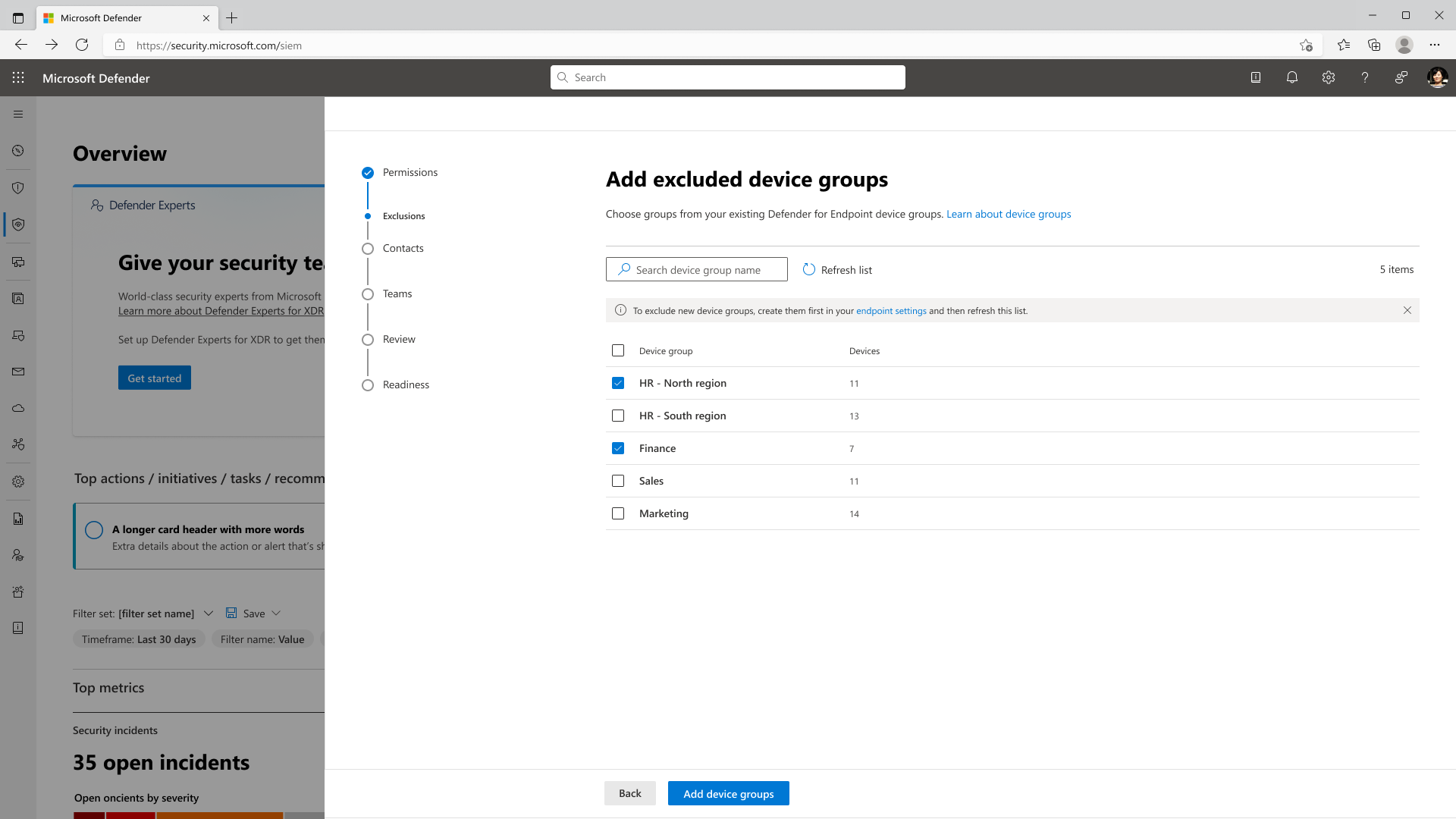
Para excluir grupos de dispositivos:
Na mesma configuração do Defender Experts, em Exclusões, acesse a guia Grupos de dispositivos.
Selecione + Adicionar grupos de dispositivos e, em seguida, procure e escolha um ou mais grupos de dispositivos que pretende excluir.
Note
Esta página lista apenas os grupos de dispositivos existentes. Se quiser criar um novo grupo de dispositivos, tem de aceder às definições do Defender para Endpoint no portal Microsoft Defender. Em seguida, atualize esta página para procurar e escolha o grupo criado recentemente. Saiba mais sobre a criação de grupos de dispositivos
Selecione Adicionar grupos de dispositivos.
De volta à guia Grupos de dispositivos, revise a lista de grupos de dispositivos excluídos. Se quiser remover um grupo de dispositivos da lista de exclusão, selecione-o e, em seguida, selecione Remover grupo de dispositivos.
Selecione Seguinte para confirmar a sua lista de exclusão e continuar a adicionar pessoas ou grupos de contactos. Caso contrário, selecione Ignorar e todas as exclusões adicionadas são eliminadas.
Para excluir grupos de utilizadores:
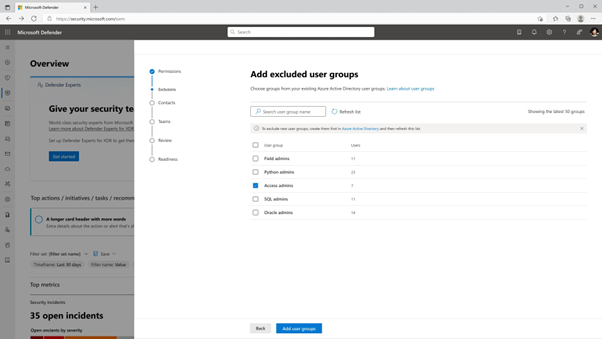
Na mesma configuração do Defender Experts, em Exclusões, acesse a guia Grupos de usuários.
Selecione + Adicionar grupos de utilizadores e, em seguida, procure e escolha um ou mais grupos de utilizadores que pretende excluir.
Note
Esta página lista apenas os grupos de utilizadores existentes. Se quiser criar um novo grupo de utilizadores, saiba mais sobre a criação de grupos de utilizadores
Selecione Adicionar grupos de utilizadores.
De volta à aba Grupos de usuários, revise a lista de grupos de usuários excluídos. Se quiser remover um grupo de utilizadores da lista de exclusão, selecione-o e, em seguida, selecione Remover grupo de utilizadores.
Selecione Seguinte para confirmar a sua lista de exclusão e continuar a adicionar pessoas ou grupos de contactos. Caso contrário, selecione Ignorar e todas as exclusões adicionadas são eliminadas.
Note
Só pode excluir utilizadores ao adicioná-los a um grupo de segurança Microsoft Entra ID. De momento, os utilizadores Microsoft Entra ID no local não podem ser excluídos.
Para editar ou atualizar exclusões após a configuração inicial, acesse Configurações>Defender Experts>Exclusões e, depois, acesse a guia Grupos de dispositivos ou Grupos de usuários.
Diga-nos quem contactar para assuntos importantes
O serviço Especialistas em Defender permite-lhe determinar os indivíduos ou grupos na sua organização que precisam de ser notificados se existirem incidentes críticos, atualizações de serviço, consultas ocasionais e outras recomendações:
- Contactos de notificação de incidentes – estes contactos são pessoas ou equipas que podemos notificar relativamente a ações de resposta geridas ou qualquer comunicação que necessite de resposta imediata. Dada a natureza urgente das comunicações, recomendamos que estes contactos estejam sempre disponíveis.
- Contatos de revisão de serviço — Esses contatos são pessoas ou equipes que serão acionadas para atualizações de serviço e, se o seu serviço incluir um Especialista em Entrega de Segurança, para briefings de serviço.
Quando adiciona estes contactos, os indivíduos ou grupos recebem um e-mail a notificá-los de que foram adicionados como um contacto para fins de notificação de incidentes ou revisão do serviço.
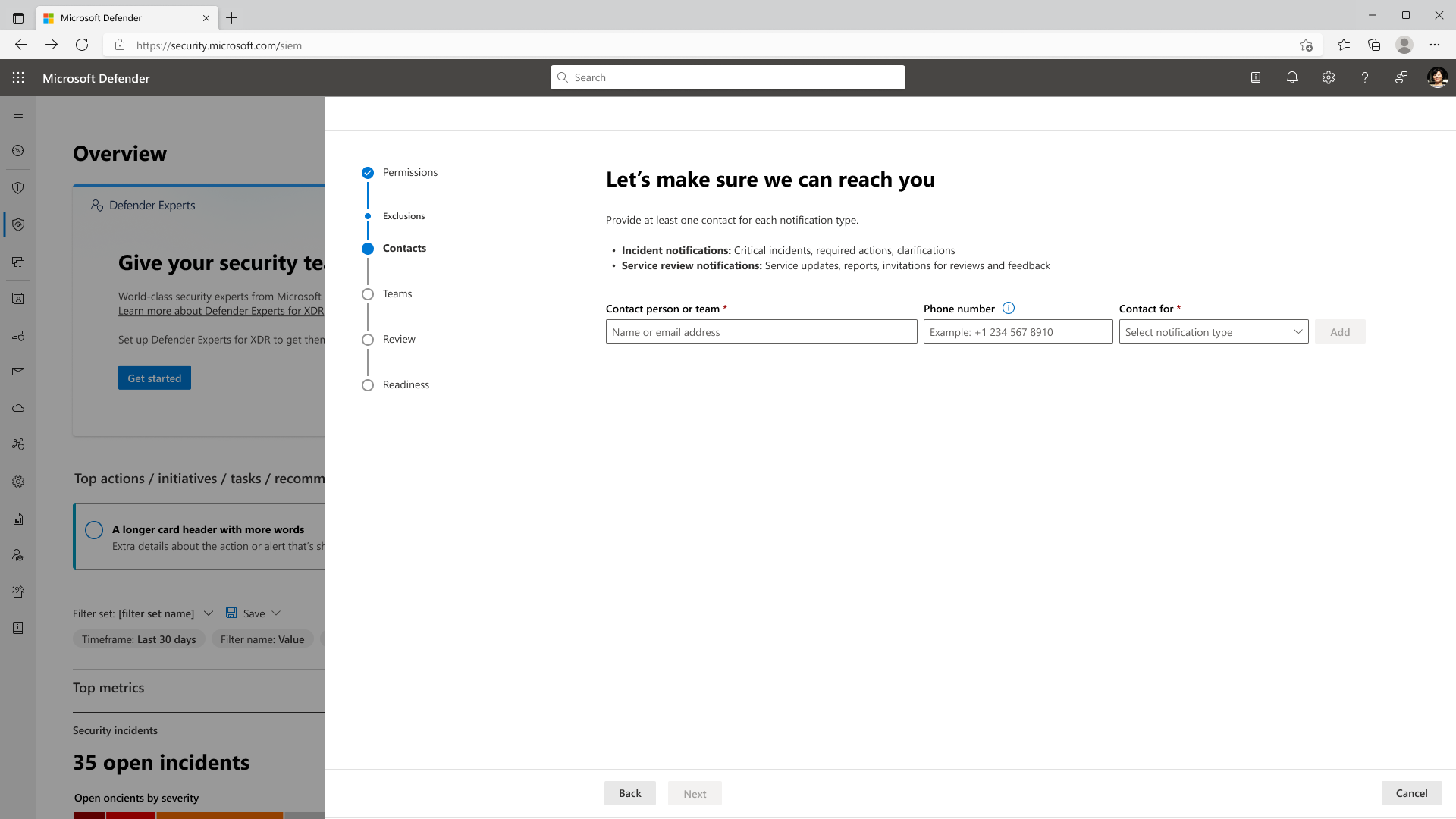
Para adicionar contactos de notificação:
Nas mesmas definições de Especialistas do Defender, em Contactos, procure e adicione a sua Pessoa de contacto ou equipa no campo de texto fornecido.
Adicione um Número de telefone (opcional) que os Especialistas do Defender podem chamar para assuntos que requerem atenção imediata.
Na caixa suspensa Contato para, selecione Notificação de incidente ou Revisão do serviço.
Selecione Adicionar.
Selecione Seguinte para confirmar a sua lista de contactos e continuar a criar um canal do Teams onde também pode receber notificações de incidentes.
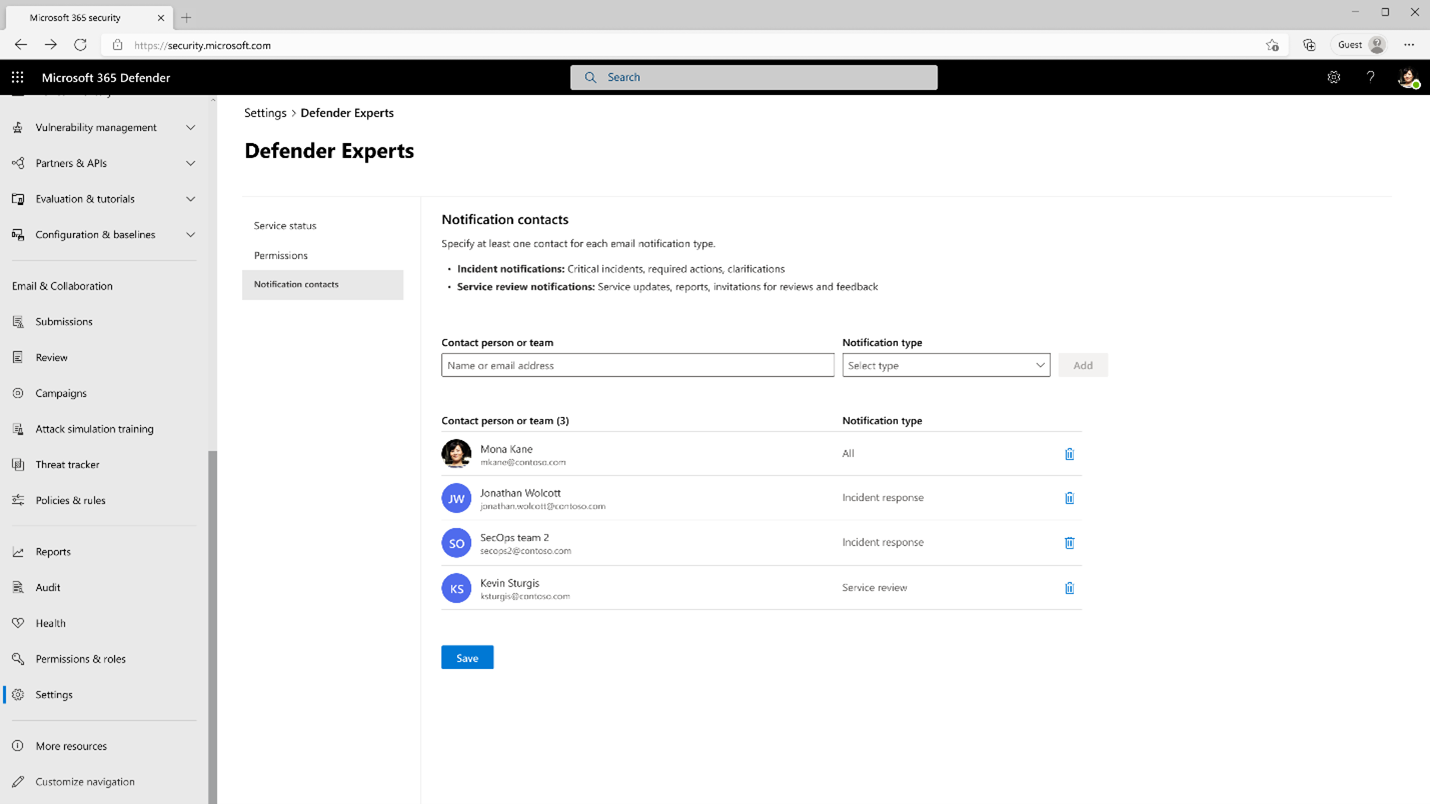
Para editar ou atualizar seus contatos de notificação após a configuração inicial, acesse Configurações>Defender Experts>Contatos de notificação.
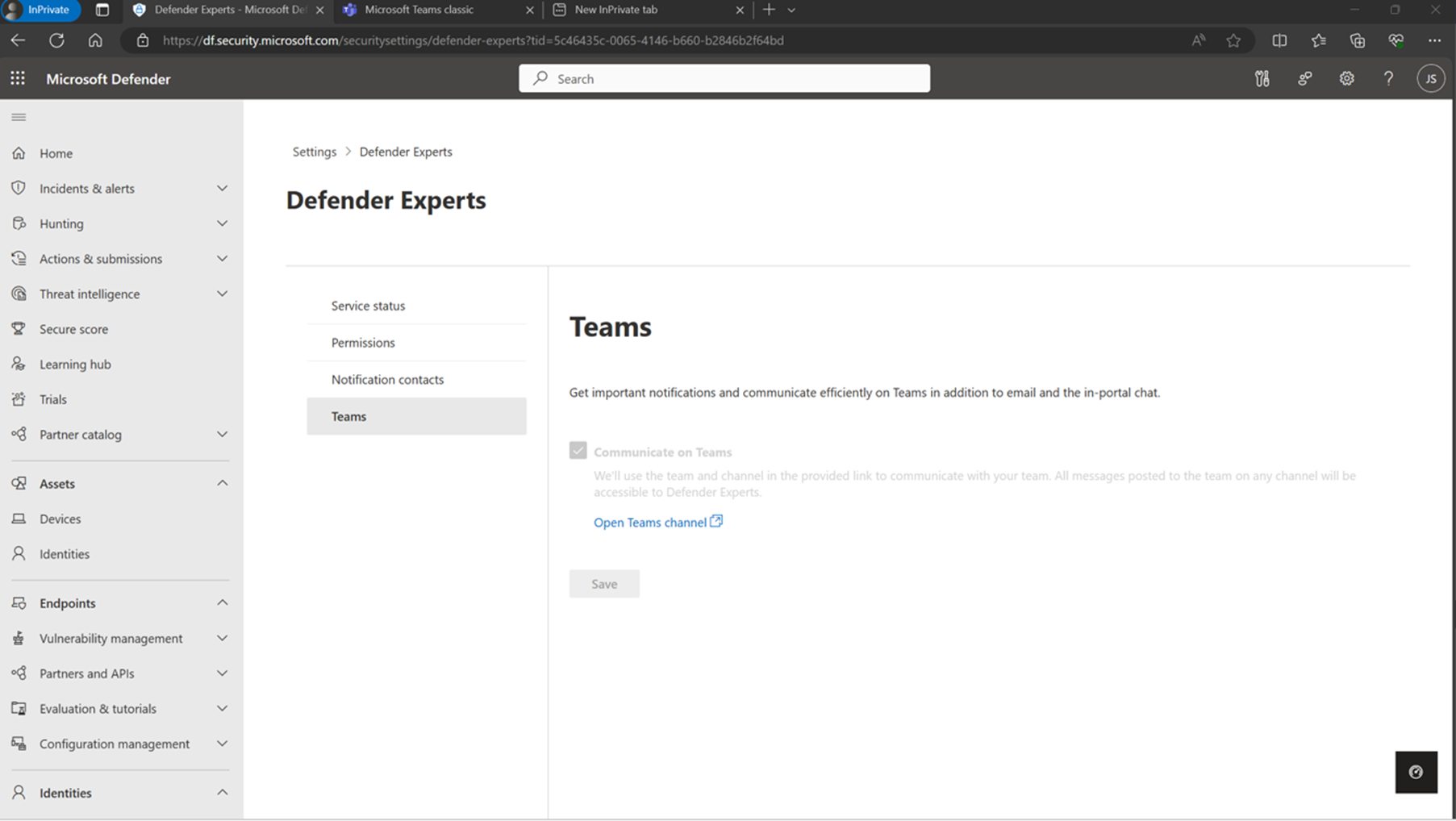
Receber notificações e atualizações de resposta gerida no Microsoft Teams
Além do e-mail e do chat no portal, também pode utilizar o Microsoft Teams para receber atualizações sobre respostas geridas e comunicar com especialistas em tempo real. Quando ativa esta definição, cria uma nova equipa chamada Equipa de Especialistas em Defender. As notificações de resposta gerenciada relacionadas a incidentes em andamento são enviadas como novas mensagens no canal Resposta gerenciada. Saiba mais sobre como utilizar o chat do Teams.
Importante
Os Especialistas do Defender têm acesso a todas as mensagens publicadas em qualquer canal na equipa de Especialistas em Defender criada. Para impedir que os Especialistas do Defender acessem mensagens nesta equipe, vá para Aplicativos no Teams e, em seguida, navegue até Gerenciar seus aplicativos>Especialistas do Defender>Remover. Não pode reverter esta ação de remoção.
Para ativar as notificações e o chat do Teams:
Nas mesmas configurações do Defender Experts, em Teams, marque a caixa de seleção Communicate on Teams. Esta ação cria uma equipe privada Equipe Especialistas do Defender com um canal Resposta Gerenciada nela. Em seguida, a página é atualizada para exibir um link Abrir canal do Teams.
Todos os contactos de notificação que adicionou no passo de inclusão anterior também são adicionados automaticamente como membros do canal do Teams. Para adicionar membros adicionais da equipe SOC ao canal criado, vá para Microsoft Teams>equipe Defender Experts>Mais opções (...)>Gerenciar equipe>Adicionar membro.
Selecione Seguinte para rever as suas definições.
Selecione Enviar. Em seguida, o guia passo a passo conclui a configuração inicial.
Selecione Exibir avaliação de prontidão para concluir as ações necessárias para otimizar sua postura de segurança.
Note
Para configurar o aplicativo Defender Experts para Teams, você deve ter a função Administrador de Segurança ou superior atribuída e uma licença do Microsoft Teams.
Para ativar as notificações e o chat no Teams após a configuração inicial, acesse Configurações>Defender Experts>Teams.
Preparar o seu ambiente para o serviço Defender Experts
Além de integrar a entrega de serviços, a experiência de especialistas em Microsoft Defender no pacote de produtos Microsoft Defender permite que eles ajudem você a executar uma avaliação de preparação e aproveitar ao máximo seus produtos de segurança Microsoft.
A avaliação de preparação baseia-se no número de dispositivos e identidades protegidos no seu ambiente e nas recomendações de política dos Especialistas em Defender. Para ver a avaliação, no portal do Microsoft Defender, aceda a Definições Especialistas>do Defender e, em seguida, selecione Serviço status.
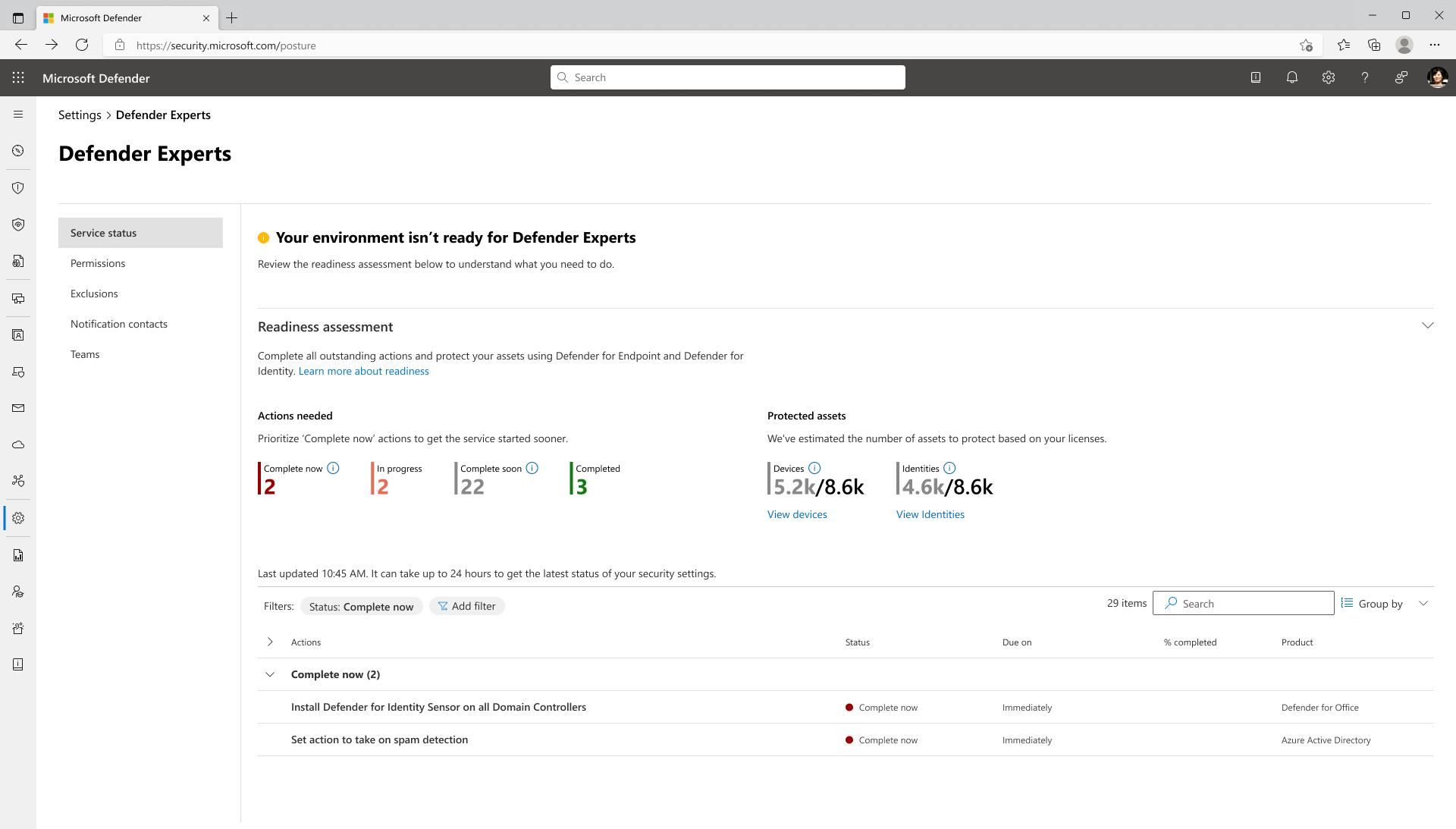
A avaliação de preparação tem duas partes:
Ações necessárias – esta secção mostra o número de ações ou definições de segurança que precisa de concluir, que estão em curso ou estão concluídas. A tabela na parte inferior da página lista estas ações.
A lista descreve os passos necessários que tem de seguir antes de iniciar o serviço. Priorize as ações que têm o status Concluir agora para iniciar o serviço Defender Experts mais rapidamente.
Note
Pode demorar até 24 horas para obter a status mais recente das suas definições de segurança.
Recursos protegidos – esta secção mostra o número atual de dispositivos e identidades protegidos em comparação com os que ainda precisa de proteger para iniciar o serviço Especialistas em Defender.
Os números baseiam-se nas suas licenças do Defender para Endpoint e do Defender para Identidade. Para alcançar este número alvo de ativos protegidos, adicione mais dispositivos ao Defender para Endpoint ou instale mais sensores do Defender para Identidade.
Importante
O serviço Defender Experts analisa periodicamente a sua avaliação de preparação, especialmente se existirem alterações ao seu ambiente, como a adição de novos dispositivos e identidades. Monitorize e execute regularmente a avaliação de preparação para além da integração inicial para garantir que o seu ambiente tem uma postura de segurança forte para reduzir os riscos.
Depois de concluir todas as tarefas necessárias e cumprir os objetivos de integração na avaliação de preparação, é iniciada a fase de monitorização do seu serviço de Especialistas em Defender. Durante alguns dias, os nossos especialistas começam a monitorizar o seu ambiente de perto para identificar ameaças latentes, origens de risco e atividade normal. À medida que compreendemos melhor os seus recursos críticos, podemos simplificar o serviço e ajustar as nossas respostas.
Assim que os nossos especialistas começarem a realizar um trabalho de resposta abrangente em seu nome, começará a receber notificações sobre incidentes que requerem passos de remediação e recomendações direcionadas sobre incidentes críticos. Você também pode conversar com nossos especialistas ou com seus Especialistas em Entrega de Segurança (SDXs) sobre questões importantes e revisões regulares da postura de negócios e de segurança. Além disso, também pode ver relatórios em tempo real sobre o número de incidentes que investigámos e resolvemos em seu nome.
Próxima etapa
- Detecção e resposta gerenciadas
- Obter visibilidade em tempo real com relatórios de Especialistas do Defender
- Comunicar com especialistas no serviço Microsoft Defender Experts
Consulte também
- Informações gerais sobre o serviço Defender Experts
- Como funcionam as permissões do Microsoft Defender Experts
Tip
Você deseja aprender mais? Participe da comunidade de Segurança da Microsoft em nossa Tech Community: Tech Community do Microsoft Defender XDR.