Observação
O acesso a essa página exige autorização. Você pode tentar entrar ou alterar diretórios.
O acesso a essa página exige autorização. Você pode tentar alterar os diretórios.
A seção Governar no catálogo da OneLake é seu destino centralizado para governar e gerenciar o patrimônio de dados Fabric da sua organização.
Use o Govern para avaliar e melhorar o status de governança dos dados em todo o seu patrimônio Fabric, agir sobre as ações recomendadas e acessar experiências de governança e administração.
Observação
O catálogo OneLake e o Govern estão sendo lançados por região. Se não estiverem disponíveis na sua região, use o portal de administração para acessar as capacidades administrativas existentes durante a implementação regional.
Visão de todo o ambiente de dados
A visualização Todos os dados no Fabric oferece uma visão organizacional do status de governança do seu espólio Fabric. É a visualização padrão quando você tem visibilidade em todo o tenant, e ela utiliza todos os metadados do inquilino — desde itens passando por espaços de trabalho até capacidades e domínios (veja Considerações e limitações para exceções).
A visão de todo o ambiente de dados exibe:
- Informações de Governança em um relance em todo o locatário.
- Ações recomendadas para fortalecer a governança em toda a propriedade.
- Sinais da saúde da governança em domínios e subdomínios, capacidades, espaços de trabalho e número de itens, conforme documentado atualmente.
Na primeira vez que você abrir a seção de Governar , pode levar alguns momentos para que os insights e ações apareçam. Você pode mudar para a visualização Meus itens para ver o estado de governança dos itens que você possui.
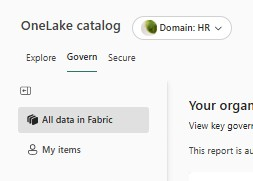
Se sua organização definir domínios, você poderá usar o seletor de domínio do catálogo do OneLake para escolher um domínio ou subdomínio específico. Essa ação define o escopo das percepções e das ações recomendadas para itens que estão dentro do domínio selecionado.
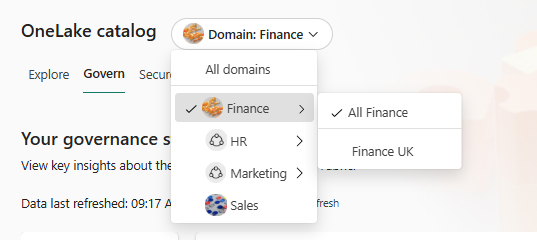
Observação
Na exibição Todo o ambiente de dados, o filtro de domínio não se aplica a determinadas ações, e essas ações permanecem inalteradas.
Insights sobre governança para o conjunto
A seção de insights oferece um panorama geral do estado atual da governança de todo o inquilino Fabric. Selecione Ver mais para ver todos os insights disponíveis.
Esses insights utilizam dados da última atualização bem-sucedida do Armazenamento de Monitoramento Administrativo, que é gerado automaticamente no espaço de trabalho de Monitoramento Administrativo na primeira vez que você abre a seção Governar ou acessa o espaço de Monitoramento Administrativo. Os dados são atualizados automaticamente todos os dias. (Consulte considerações e limitações para exceções.)
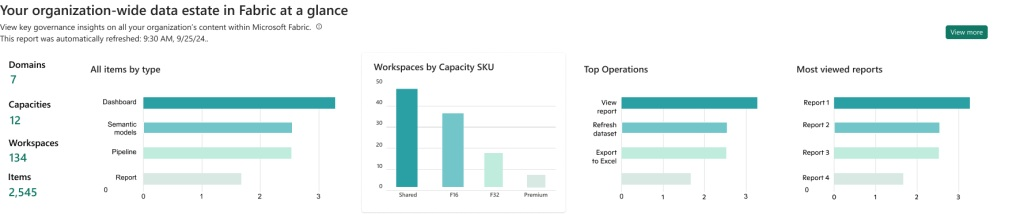
Selecionar Ver mais oferece insights ampliados de governança, administração e segurança para seus dados do Fabric. O relatório para todo o espólio oferece insights ampliados em três abas:
Gerencie seu ambiente de dados inclui uma visão geral do inventário, informações sobre capacidades e domínios, além de detalhes sobre o uso de recursos em todo o locatário.
Proteger, assegurar e cumprir inclui informações sobre a cobertura das etiquetas de sensibilidade e as políticas de prevenção contra perda de dados ativadas e verificadas nos vários espaços de trabalho da organização.
- O seletor de rótulos de confidencialidade mostra os rótulos usados com mais frequência e a porcentagem de itens sem rótulo. Faça drill down por tipo de item e usuário para identificar lacunas de rotulagem e desalinhamento de política. Examine um inventário completo de rótulos ou analise a distribuição de rótulos por domínio ou workspace para entender como os rótulos são aplicados em todo o locatário.
- O seletor DLP mostra os workspaces ou itens de dados avaliados por políticas DLP, ajudando você a identificar violações de política e a tomar medidas, como aplicar um rótulo mais restritivo ou remover informações confidenciais. Divida os itens verificados por tipo ou local e examine o último tempo de avaliação para avaliar a atualização de dados e disparar uma nova verificação, se necessário.
Descubra, confie e reutilize apresenta informações sobre a atualização dos dados, o estado de curadoria dos itens, a cobertura de descrições e recomendações, e o compartilhamento de conteúdo.
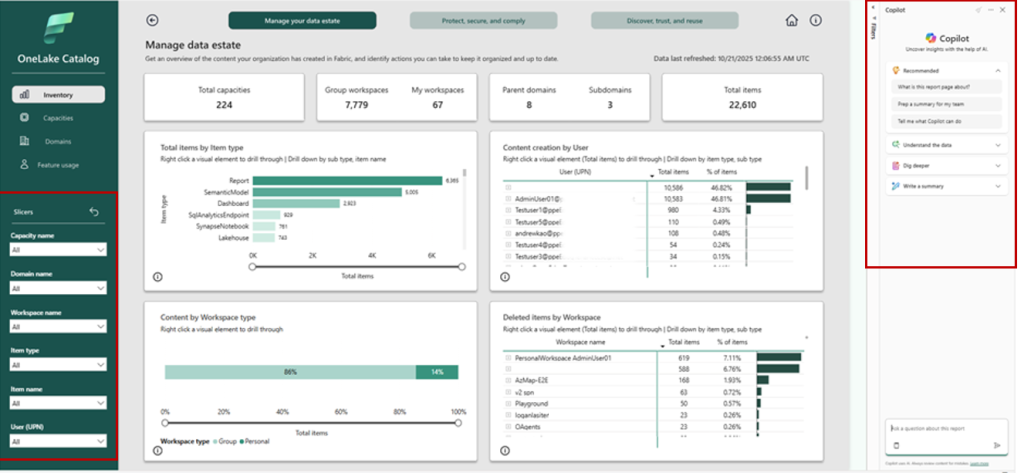
No relatório, você pode filtrar, analisar para obter mais detalhes e iniciar o Copilot a qualquer momento para obter mais insights e apoiar a exploração abrangente e interativa de dados (veja Considerações e limitações para exceções).
Ações recomendadas para o espólio
A seção de Ações Recomendadas exibe cartas sugerindo ações que você pode tomar para melhorar a postura de governança em toda a propriedade. Ao selecionar um cartão, você vê uma visão destacando o problema, uma explicação do porquê a questão é importante e uma lista de passos sobre como lidar com o problema.

Exemplo de carta de ação recomendada:
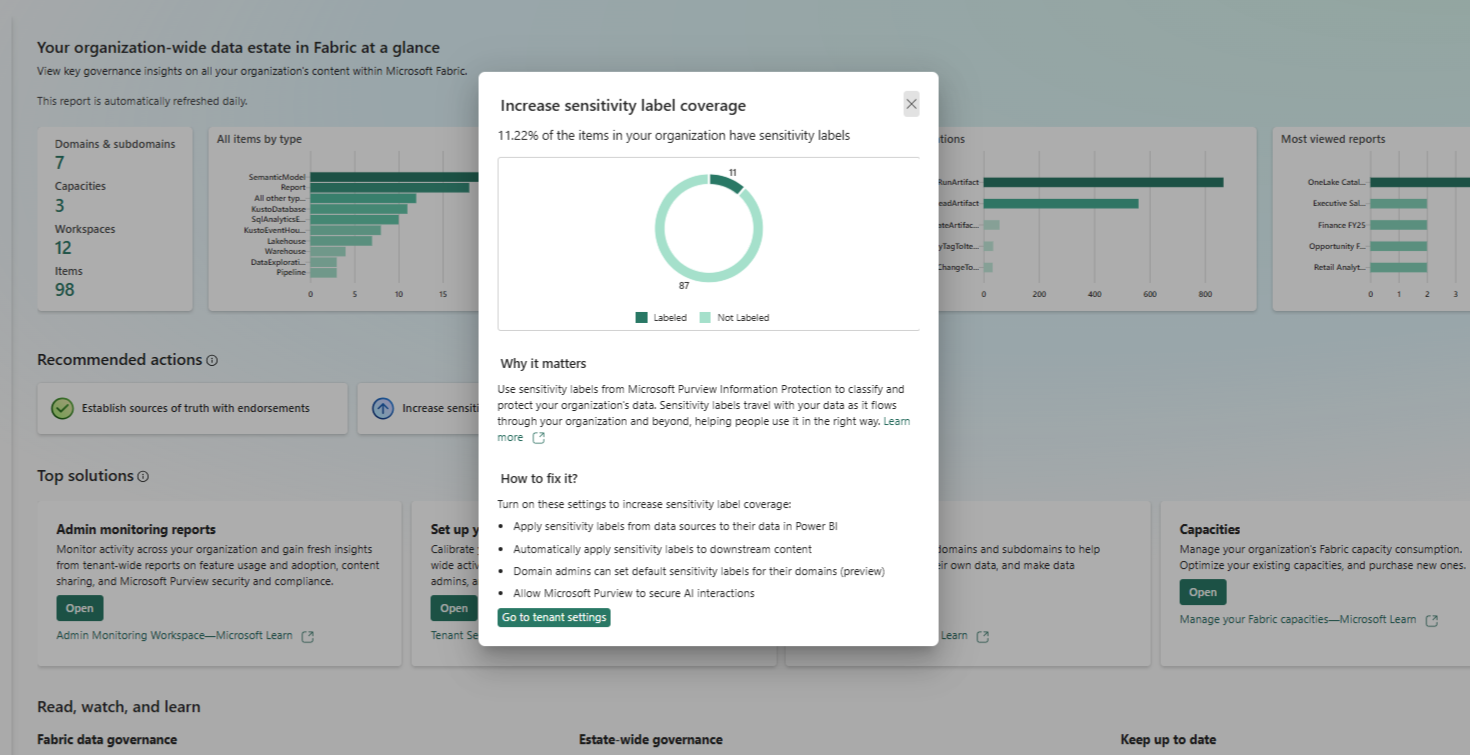
As ações recomendadas variam dependendo do que os insights revelam.
Minha visão de dados
A visualização Meus itens escopa a governança para os itens que você possui – os itens que aparecem quando você aplica o filtro Meus itens na seção Explorar (veja Considerações e limitações para exceções).
A visualização Meus dados exibe:
- Informações de Governança relativas aos itens que você possui.
- Ações recomendadas para os itens de um proprietário de dados.
- Sinais de governança restritos à propriedade, conforme documentado atualmente.
Insights de governança para seus itens
Na visualização Meus itens, a seção de insights mostra insights de alto nível sobre o conteúdo que você cria no Fabric. Selecione Ver mais para ver todos os insights disponíveis.
Esses insights usam dados da última atualização bem-sucedida do relatório de governança do catálogo OneLake. Os dados são atualizados automaticamente toda vez que você abre a seção Govern. Selecione o botão Atualizar para garantir que você tenha os dados mais recentes.
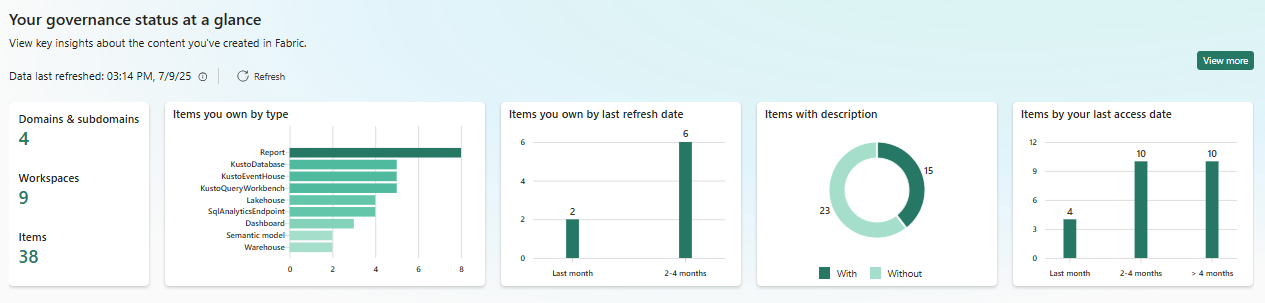
Selecionar Ver mais abre um relatório simplificado com mais informações sobre seu estoque, cobertura de etiquetas de sensibilidade e estado de curadoria.
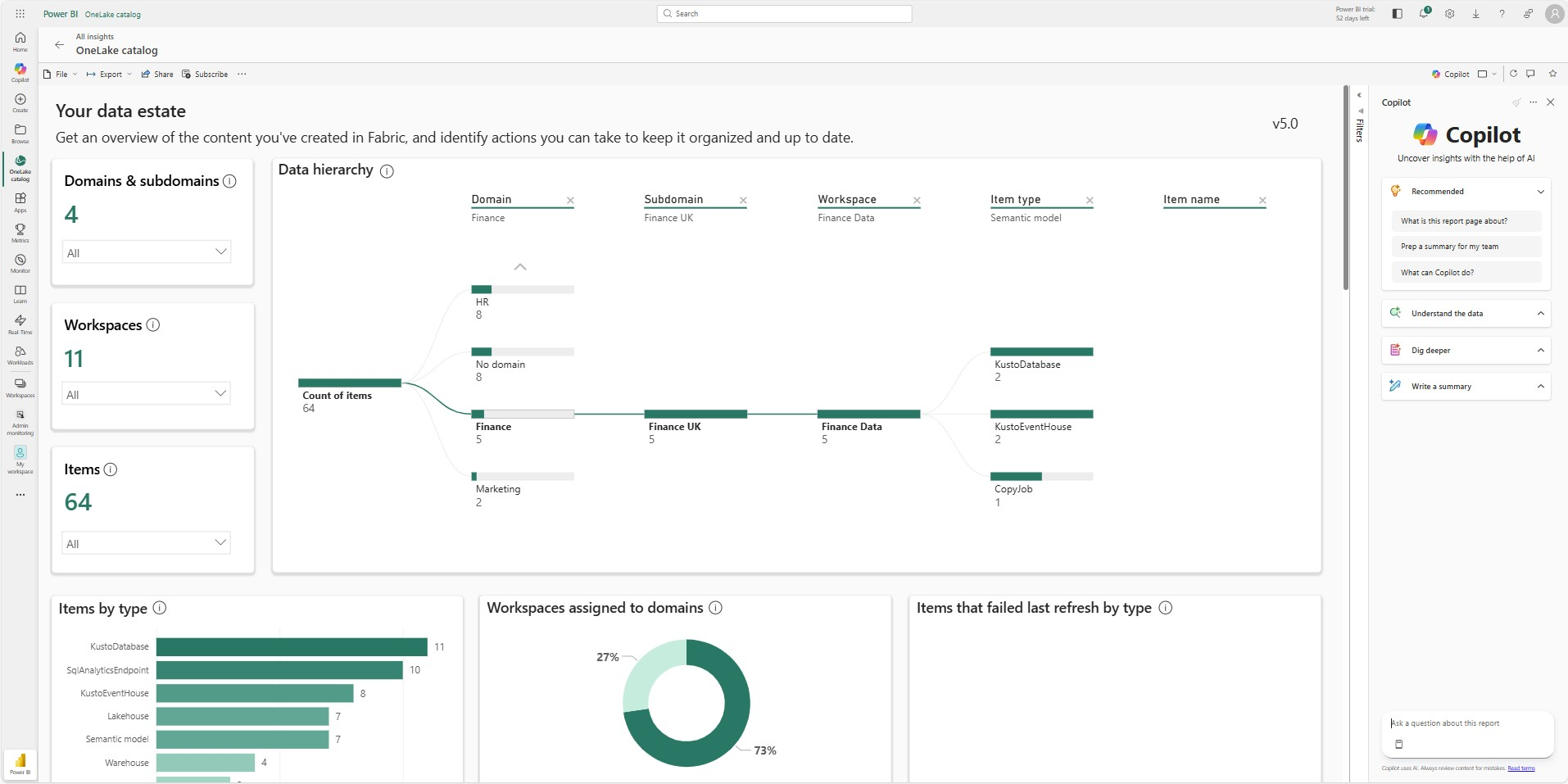
Ações recomendadas para seus itens
A seção de Ações Recomendadas exibe cartas sugerindo ações que você pode tomar para melhorar a postura de governança dos itens que possui. As ações recomendadas na visualização Meus itens também incluem a capacidade de visualizar todas as entidades associadas a uma ação recomendada, incluindo itens, espaços de trabalho e mais, e abrir qualquer uma delas com um único clique.

Exemplo de uma página de ação recomendada para um proprietário de dados:
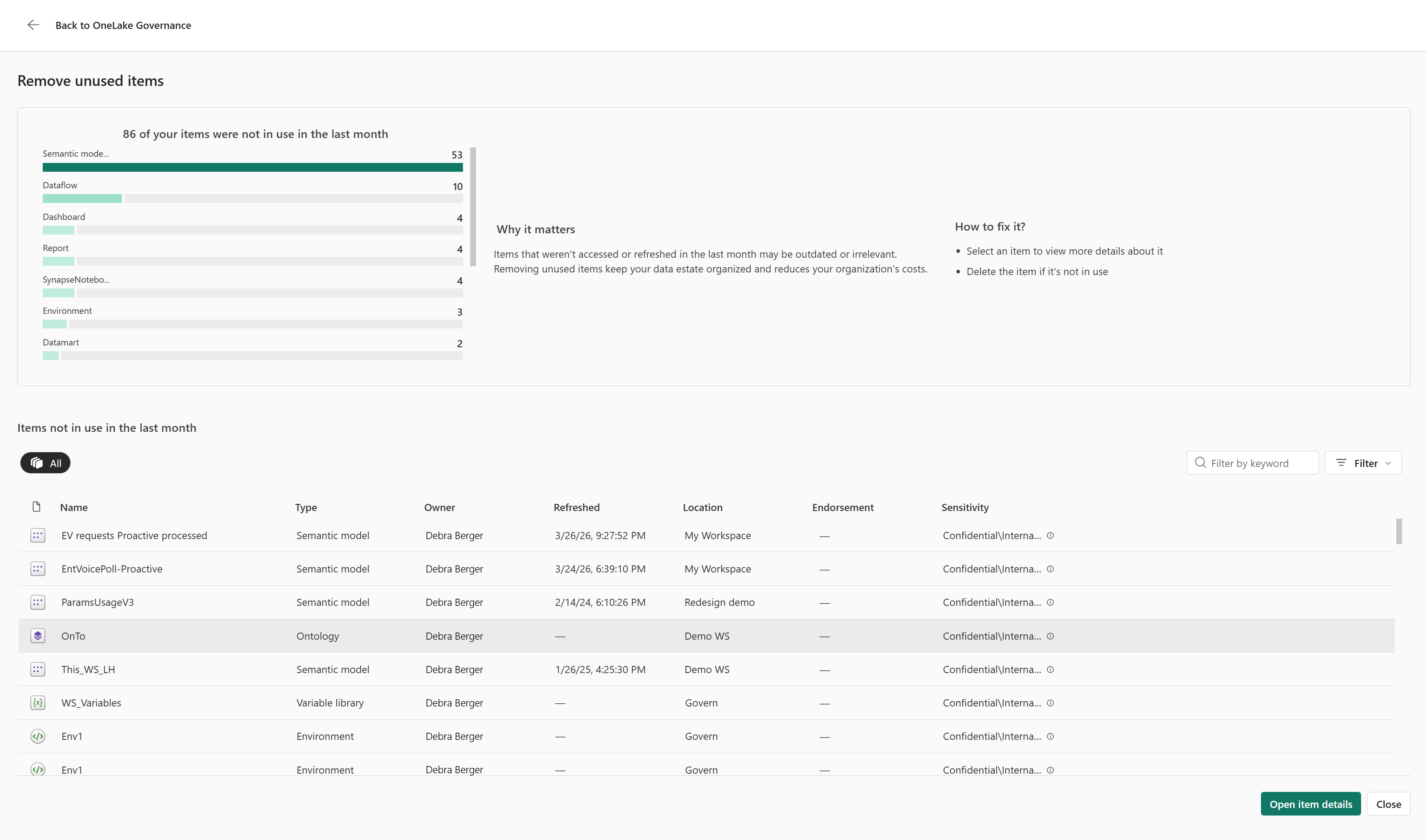
Experiências de governança na seção Govern
A seção Govern reúne as capacidades de governança da Fabric em um único destino. Cada uma das seguintes capacidades está documentada publicamente hoje:
- Domínios — organize seu patrimônio de dados em domínios e subdomínios.
- Tags — classifique e encontre itens com tags organizacionais.
- Endosso — sinaliza o nível de confiança dos itens em todo o espólio.
- Escaneamento de metadados — extraia e catalogue metadados em todo o tenant.
- Descoberta de compartilhamento entre locatários — entenda onde os dados são compartilhados além do seu locatário.
- Políticas — definam e apliquem políticas de governança em todo o seu espólio Fabric.
Experiências administrativas na seção Govern
As seguintes experiências administrativas estão disponíveis no Govern:
- Capacidades
- Workspaces
- Configurações — acesse as configurações do locatário e os links de Ajuda e suporte.
- Azure connections
- Cargas de trabalho
- Temas organizacionais
- Identidades do Fabric
- Configurações de marca
Para quem é a seção Govern
Uma única pessoa frequentemente carrega múltiplas responsabilidades. A mesma pessoa pode ser um Administrador de Capacidade, um Administrador de Fabric, um Administrador de Domínio, um Administrador de Espaço de Trabalho e um Administrador de Dados. Devido a essa sobreposição, a seção Govern é organizada com base no que você está tentando fazer, em vez de personas isoladas. Qualquer que seja a combinação de funções que você ocupa, você pode usar a seção Governar para:
- Encontre os dados e os controles administrativos relevantes para suas responsabilidades.
- Entenda o status de governança do seu espólio por meio do Governance Insights.
- Tome medidas em relação às Ações Recomendadas para melhorar a postura de governança.
- Proteja e gerencie seu patrimônio por meio de capacidades de governança e experiências administrativas em um só lugar.
As entradas que você vê no Govern dependem das suas permissões:
- Usuários sem permissões de administrador veem Configurações, mostrando apenas as entradas Ajuda e suporte, quando essa experiência está ativada no locatário.
- Administradores de domínio veem Configurações, com Ajuda e entradas de suporte, e Domínios.
- Administradores de Capacidade veem Configurações, com entradas de Ajuda e suporte, e Capacidades.
Abra a seção Govern
Para abrir a seção Governar, selecione o ícone do catálogo OneLake no painel de navegação do Fabric e depois selecione Governar.
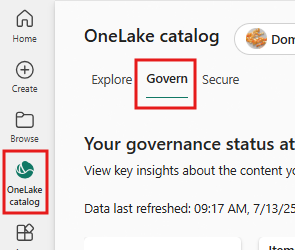
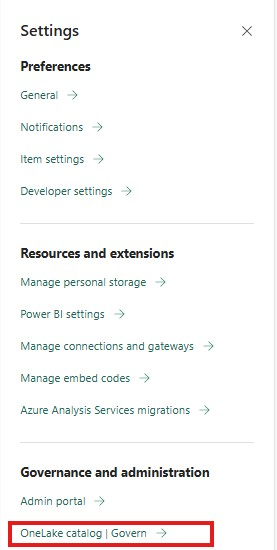
Você também pode acessar a seção Govern na engrenagem de configurações selecionando o link OneLake Catalog | Govern.
Usar Acesso Rápido
A seção de Acesso Rápido conecta você a experiências comuns da administração:
| Cartão | Utilize-o para |
|---|---|
| Workspace de monitoramento de administrador | Monitore a atividade em toda a sua organização e obtenha insights a partir de relatórios para todo o inquilino. |
| Gerenciar usuários | Gerencie usuários, grupos e administradores do Fabric no Centro de administração do Microsoft 365. |
| Logs de auditoria | Veja a atividade dos inquilinos e exporte os logs de auditoria no portal do Microsoft Purview. |
A seção Governar também fornece links para ferramentas e recursos relevantes para o seu escopo de responsabilidade:
- Principais soluções: lista soluções relevantes do Microsoft Fabric para governança, conformidade e segurança de dados, juntamente com links para documentação.
- Leia, assista e aprenda: Fornece links para outra documentação e recursos relevantes.
Criar relatórios personalizados
Para personalizar um relatório, crie uma cópia do relatório e modifique a cópia, ou crie um novo relatório baseado no modelo semântico gerado automaticamente.
Importante
Não modifique o relatório autogerado original ou o modelo semântico. Govern requer que esses artefatos forneçam informações, e alterações podem fazer com que a experiência deixe de funcionar.
Solução de problemas
- Para a exibição Meus itens, se os dados não estiverem sendo atualizados conforme o esperado, verifique o painel de notificações e a página Monitor para ver se você pode identificar a causa. Se a atualização falhar repetidamente ou se você não conseguir descobrir o que está causando a falha, tente regenerar o relatório. Para isso, feche a seção Governar e exclua o relatório de governança do catálogo OneLake e seu modelo semântico associado dos seus Meus Espaços de Trabalho. Depois, abra novamente a seção Govern.
Considerações e limitações
A lista a seguir descreve considerações e limitações ao usar a seção Governar:
- Subitems – Não há suporte para subitems como tabelas e não aparecem em insights.
- Inquilino cruzado - A seção Governar não suporta cenários entre inquilinos ou usuários convidados.
- Link Privado - A seção Govern não está disponível quando o Link Privado está ativado.
-
Exibir mais relatórios -
- A funcionalidade do Copilot depende da configuração organizacional e da capacidade à qual o workspace está atribuído. O espaço de trabalho (espaço de trabalho de monitoramento do administrador para a visão geral do ambiente e Meus espaços de trabalho para a visão do proprietário dos dados) deve ser atribuído à capacidade apropriada para ativar o botão Copilot.
- Itens de cargas de trabalho de terceiros não estão incluídos nos gráficos.
- Atualização de dados - Como os insights do ambiente, as ações recomendadas e os relatórios em ver mais se baseiam no armazenamento de monitoramento do administrador, que é atualizado uma vez por dia, pode haver diferenças entre os dados exibidos e o estado real. Leva um dia para obter uma visão atualizada de todas as alterações feitas na organização.
-
monitoramento do administrador espaço de trabalho -
- Se você reatribuir o espaço de trabalho Monitoramento de administrador ou Meu espaço de trabalho para outra capacidade, poderá receber uma mensagem de erro ao acessar a seção Governança do catálogo do OneLake. Nesses casos, verifique se a capacidade recém-atribuída tem recursos suficientes para executar os modelos e relatórios semânticos.
- Todos os usuários que visualizam o conteúdo no workspace de monitoramento administrativo, incluindo o relatório de espólio, devem possuir uma licença Power BI Pro, a menos que o workspace esteja designado para uma capacidade.
- O modelo semântico do ambiente é somente para leitura e não pode ser usado com agentes de dados do Fabric.
Conteúdo relacionado
Descubra e confie
Governe e gerencie
- documentação de governança
- Visão geral de governança e conformidade
- Documentação de administração do Fabric
- Domínios
- Administrar o Microsoft Fabric
Garantir e cumprir