Observação
O acesso a essa página exige autorização. Você pode tentar entrar ou alterar diretórios.
O acesso a essa página exige autorização. Você pode tentar alterar os diretórios.
Aplica-se a: Configuration Manager (branch atual)
Em um ambiente de TI complexo, você pode ter um sistema de automação como os Aplicativos Lógicos do Azure. Os clientes usam esses sistemas para definir e controlar fluxos de trabalho automatizados para integrar vários sistemas. Você pode integrar o Configuration Manager em um sistema de automação separado por meio das APIs do SDK do produto. Mas esse processo pode ser complexo e desafiador para profissionais de TI sem experiência em desenvolvimento de software.
A partir da versão 2107, é possível habilitar o site a enviar notificações para um sistema ou aplicativo externo. Esse recurso simplifica o processo usando um método baseado em serviço da Web. Configure as assinaturas para enviar essas notificações. Essas notificações são em resposta a eventos específicos e definidos à medida que ocorrem. Por exemplo, regras de filtro de mensagem de status.
Observação
O sistema ou aplicativo externo define e fornece os métodos que esse recurso chama.
Quando você configura esse recurso, o site abre um canal de comunicação com o sistema externo. Esse sistema pode então iniciar um fluxo de trabalho complexo ou uma ação que não existe no Configuration Manager.
A partir da versão 2111, use o console do Configuration Manager para criar ou editar assinaturas para notificações externas. Este artigo agora se concentra nessa experiência. Se você estiver usando a versão 2107, consulte Configuration Manager versão 2107.
Pré-requisitos
Crie a assinatura no site de nível superior da hierarquia. Este site é um site primário autônomo ou um CAS (site de administração central). Você pode exibir e modificar uma assinatura existente em qualquer site em uma hierarquia.
O ponto de conexão de serviço do site precisa estar no modo online. Para obter mais informações, consulte Sobre o ponto de conexão de serviço.
Atualmente, esse recurso só dá suporte a Aplicativos Lógicos do Azure como o sistema externo. É necessária uma assinatura ativa do Azure com direitos para criar um aplicativo lógico.
O ponto de conexão de serviço precisa se comunicar com o serviço de notificação, por exemplo, Aplicativos Lógicos do Azure. Para obter mais informações, consulte Requisitos de acesso à Internet.
Para criar um tipo de evento para uma solicitação de aprovação de aplicativo, o site precisa de um aplicativo que exija aprovação e seja implantado em uma coleção de usuários. Para obter mais informações, consulte Implantar aplicativos e Aprovar aplicativos.
Permissões
Você pode configurar as seguintes permissões para o objeto NotificationSubscription : Ler, Excluir, Modificar, Criar.
- O direito de acesso padrão Administrador completo tem essas permissões.
- A função de segurança padrão analista somente leitura tem a permissão Leitura .
Na versão 2107, os usuários também precisam do escopo de segurança Todos . Na versão 2111 e posterior, não é possível criar um escopo para os objetos de assinatura. Se necessário, você pode usar escopos no objeto Site , para o qual os usuários precisam de pelo menos permissão de leitura.
Outras permissões podem ser necessárias para funções personalizadas. Use a tabela a seguir para entender o que é necessário:
| Ação | Alertas: Leitura |
Site: Leitura |
Notificar: Leitura |
Notificar: Modificar |
Notificar: Criar |
Notificar: Excluir |
Site: Gerenciar SFR |
|---|---|---|---|---|---|---|---|
| Exibir assinatura | X | X | |||||
| Modificar assinatura | X | X | X | X | |||
| Criar assinatura Observação 1 | X | X | X | X | |||
| Excluir assinatura | X | X | X | ||||
| Criar novo SFR | X | X | X | Nota 2 | Nota 2 | X | |
| Adicionar SFR existente | X | X | X | Nota 2 | Nota 2 | ||
| Adicionar aprovação de aplicativo | X | X | X | Nota 2 | Nota 2 |
A tabela acima usa a seguinte abreviação:
- Notificar: objetos de assinatura de notificação
- SFR: regra de filtro de status
Nota 1: site de nível superior na hierarquia
Crie a assinatura no site de nível superior da hierarquia. Este site é um site primário autônomo ou um CAS. Você pode exibir e modificar uma assinatura existente em qualquer site em uma hierarquia.
Nota 2: Modificar e Criar permissões para ações de evento
Ao gerenciar eventos na assinatura, as permissões para Modificar ou Criar no objeto de assinatura de Notificação dependem da necessidade de modificar ou criar o evento. Por exemplo, se você tiver a permissão Criar, poderá adicionar uma regra de filtro de status à assinatura. Se você não tiver a permissão Modificar , não poderá fazer alterações nos eventos de assinatura.
Criar um aplicativo lógico do Azure e fluxo de trabalho
Use o processo a seguir para criar um aplicativo de exemplo nos Aplicativos Lógicos do Azure para receber a notificação do Configuration Manager.
Observação
Esse processo é fornecido como um exemplo para ajudá-lo a começar. Ele não se destina ao uso em produção.
Entre no portal do Azure.
Na caixa de pesquisa do Azure, insira
logic appse selecione Aplicativos Lógicos.Selecione Adicionar e escolha Consumo. Essa ação cria um novo aplicativo lógico.
Na guia Básico, especifique os detalhes do projeto conforme necessário para seu ambiente: nome da assinatura, grupo de recursos, nome do aplicativo lógico e região.
Selecione Rever + criar. Na página de validação, confirme os detalhes fornecidos e selecione Criar.
Em Próximas etapas, selecione Ir para o recurso.
Na seção para Iniciar com um gatilho comum, selecione Quando uma solicitação HTTP for recebida.
Na parte inferior do editor de gatilhos, selecione Usar conteúdo de amostra para gerar o esquema.
Cole o seguinte conteúdo de exemplo:
{
    "EventID":0,
    "EventName":"",
    "SiteCode":"",
    "ServerName":"",
    "MessageID":0,
    "Source":"",
    "EventPayload":""
}
Selecione Concluído e selecione Salvar.
Copie a URL gerada para o aplicativo lógico. Você usará essa URL mais tarde, ao criar a assinatura no Configuration Manager.
Observação
A URL do Azure para o aplicativo lógico inclui a chave secreta. Quando salvo no Configuration Manager, ele é protegido da mesma forma que qualquer outra senha ou chave secreta. Se o seu ambiente usa um servidor proxy ou outro dispositivo de inspeção de rede, há o risco de que ele registre essa URL e exponha a chave secreta. Controle o acesso a esses sistemas e esteja preparado para renovar a chave secreta do aplicativo lógico no portal do Azure. Você também pode definir uma data de vencimento para a chave secreta no portal do Azure. Para obter mais informações, consulte Proteger seus aplicativos lógicos.
Para adicionar uma nova etapa no designer, selecione + Nova Etapa. Escolha uma ação apropriada quando receber uma notificação do Configuration Manager. Por exemplo:
- Para enviar um email, use o conector do Outlook do Office 365.
- Para postar uma mensagem no Teams, use o conector do Microsoft Teams.
Entre se necessário e preencha as informações necessárias para a ação. Para obter mais informações, consulte o início rápido Criar aplicativos lógicos na documentação dos Aplicativos Lógicos do Azure.
Esquema de notificação
Essas notificações usam o seguinte esquema padronizado:
{
    "properties": {
        "EventID": {
            "type": "integer"
        },
        "EventName": {
            "type": "string"
        },
        "EventPayload": {
            "type": "string"
        },
        "MessageID": {
            "type": "string"
        },
        "ServerName": {
            "type": "string"
        },
        "SiteCode": {
            "type": "string"
        },
        "Source": {
            "type": "string"
        }
    },
    "type": "object"
}
Criar um evento
Há dois tipos de eventos com suporte no momento:
O site gera uma mensagem de status que corresponde às condições especificadas em uma regra de filtro de status para notificação externa. Você pode criar uma nova regra ou usar uma existente.
Um usuário solicita aprovação para um aplicativo no Centro de Software.
Observação
Em uma hierarquia, o escopo dos eventos depende do tipo de evento:
- Os eventos de aprovação de aplicativo acontecem apenas em sites primários.
- As regras de filtro de status se aplicam ao site em que você cria a regra usando o assistente de eventos Criar notificação de serviço externo.
- Se você executar o assistente para criar o evento enquanto estiver conectado ao CAS, ele só será disparado em eventos correspondentes do CAS.
- Para assinar eventos gerados por um site primário filho, conecte-se ao site primário. Modifique a assinatura de notificação para criar uma nova regra de filtro de status para o site primário filho.
Use o seguinte processo para criar um evento:
No console do Configuration Manager, conecte-se ao site de nível superior da hierarquia. Este site é um site primário autônomo ou um CAS.
Vá para o workspace de Monitoramento , expanda Alertas e selecione o nó Notificações de serviço externo .
Na faixa de opções, selecione Criar assinatura.
Na janela Nova Assinatura, especifique um Nome para a assinatura para identificá-la no console do Configuration Manager. O comprimento máximo é de 254 caracteres. Opcionalmente, adicione uma Descrição.
Para o valor da URL do serviço externo, cole a URL do Aplicativo Lógico do Azure que você copiou anteriormente.
Selecione o asterisco
 dourado para adicionar um novo evento à assinatura.
No assistente Criar Evento de Notificação de Serviço Externo, na página Tipo de evento, selecione um dos seguintes tipos de evento:
Nova regra de filtro de status: Crie uma nova regra de filtro de status a ser usada para esse evento. Especifique um nome para a regra de filtro de status e configure os critérios de filtro. Para obter mais informações sobre critérios para regras de mensagem de status, consulte Usar o sistema de status.
Importante
Seja cauteloso com o tipo de regra de filtro de status que você criar. Para notificações externas, o site pode processar 300 mensagens de status a cada cinco minutos. Se sua regra permitir mais mensagens do que esse limite, isso causará um acúmulo de pendências no site. Crie regras com filtros estreitos para cenários específicos. Evite regras genéricas que permitem muitas mensagens.
Regra de filtro de status existente: reutilize uma regra de filtro de status para notificação externa que já existe. Ele não exibe todas as regras de filtro de status, apenas as regras que você criou usando esse assistente.
O usuário envia a solicitação do aplicativo: envie uma notificação externa para solicitações de aprovação do aplicativo.
Gerenciar eventos
Depois de criar uma assinatura, use o nó Notificações de serviço externo para executar as seguintes ações:
Propriedades: edite o nome, a descrição ou os eventos de uma assinatura. Não é possível editar a URL do serviço externo.
Excluir: Remova uma assinatura.
Observação
Você pode exibir e modificar uma assinatura existente em qualquer site em uma hierarquia.
Quando você seleciona uma assinatura, o painel de detalhes mostra informações sobre os eventos que aconteceram.
Disparar um evento
O processo para disparar um evento depende do tipo de assinatura:
Para uma regra de filtro de status, dispare um evento para o componente do site. Por exemplo, use o Configuration Manager Service Manager para reiniciar o componente.
Para uma solicitação de aprovação de aplicativo, use o Centro de Software para solicitar um aplicativo que exija aprovação. Para obter mais informações, consulte o guia do usuário do Centro de Software.
Monitorar o fluxo de trabalho
Configuration Manager Console
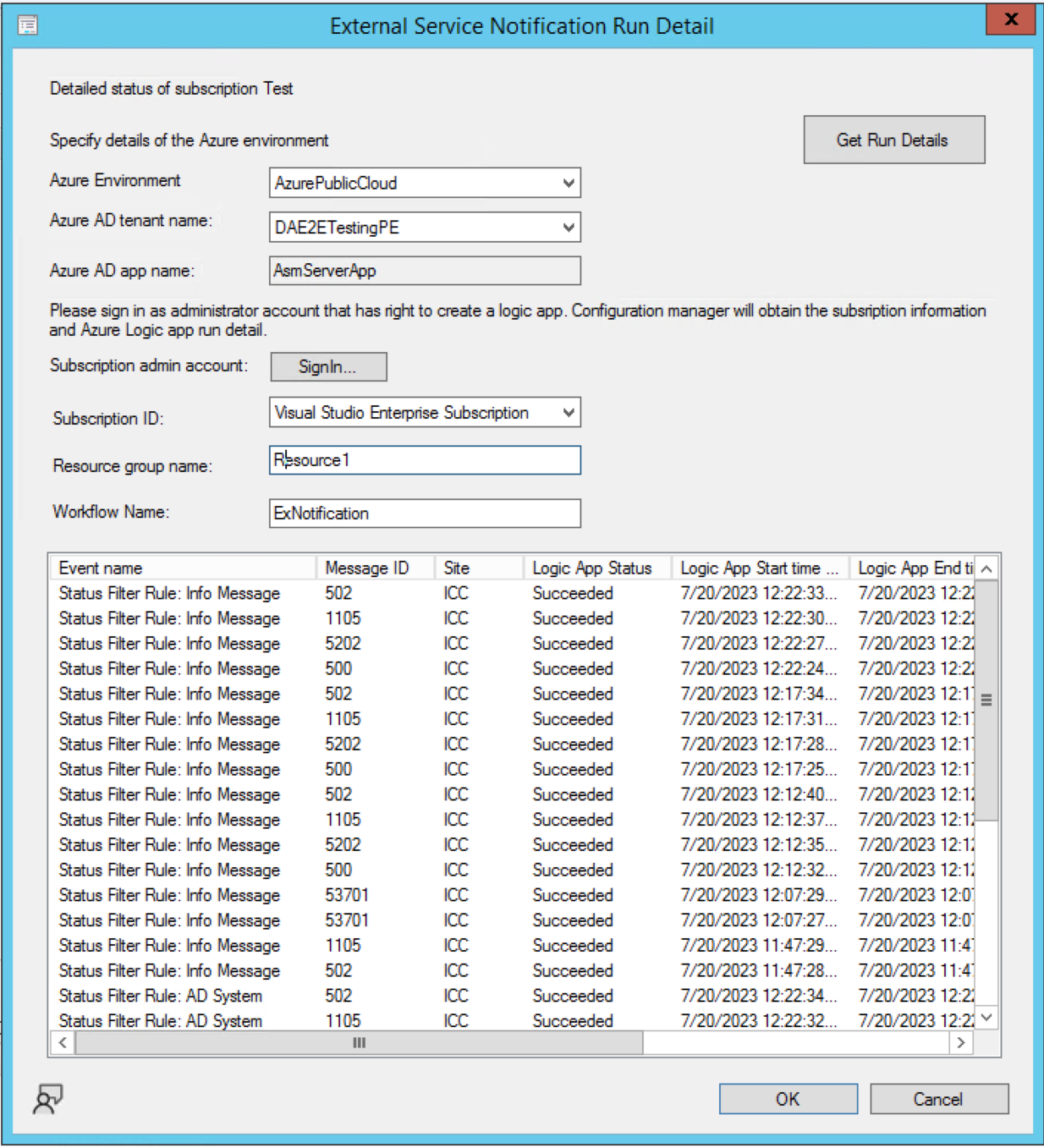
A partir da versão 2309, quando os Aplicativos Lógicos do Azure geram notificações ou alertas relacionados a eventos ou condições específicas, o Configuration Manager agora pode capturar e exibir essas notificações. Essa integração permite o monitoramento das notificações do Aplicativo Lógico do Azure diretamente no console do Configuration Manager, fornecendo um local centralizado para acompanhar eventos críticos, tomar as ações apropriadas e manter um alto nível de eficiência operacional.
Para usar esse recurso, é necessário um aplicativo da Web válido do Microsoft Entra. Implante os Serviços do Azure para Gerenciamento de Serviços de Administração em Administração\Visão Geral\Serviços de Nuvem\Serviços do Azure. Se o serviço já estiver implantado, o administrador poderá usar o aplicativo Web existente para exibir detalhes de execução do aplicativo lógico do Azure.
Para obter mais informações, consulte Configurar serviços do Azure para uso com o Configuration Manager.
Use o seguinte processo para exibir os detalhes de execução da assinatura:
- No console do Configuration Manager, clique em Monitoramento.
- No espaço de trabalho Monitoramento, clique em Notificações de Serviço Externo e selecione a assinatura desejada.
- Clique em Mostrar detalhes.
- Na caixa de diálogo, selecione o Azure Ambiente, Microsoft Entra nome do locatário na lista suspensa e faça login usando sua conta Azure Administração.
- Selecione a ID da assinatura e insira o nome do grupo de recursos e o nome do fluxo de trabalho .
- Clique no botão Obter detalhes da execução para exibir os detalhes da execução.
Portal do Azure
Em cinco minutos, o evento dispara o fluxo de trabalho do aplicativo lógico. Verifique o status do fluxo de trabalho no portal do Azure. Navegue até a página Histórico de execuções do aplicativo lógico.
Para obter mais informações, confira Monitorar o status da execução, examinar o histórico de gatilhos e configurar alertas para Aplicativos Lógicos do Azure.
Solução de problemas
Use os seguintes arquivos de log do Configuration Manager no servidor do site para ajudar a solucionar esse processo:
- ExternalNotificationsWorker.log: Verifique se a fila foi processada e as notificações são enviadas para o sistema externo.
- statmgr.log: Verificar se as regras de filtro de status foram processadas sem erros
Problemas conhecidos
Se você criar uma regra de filtro de status, ela será exibida na lista de regras de filtro de status do site no console do Configuration Manager. Se você fizer uma alteração na guia Ações das propriedades da regra, a notificação externa não funcionará.
Depois de recuperar um CAS (site de administração central ), exclua e recrie a assinatura.
Dica
Antes de remover um CAS, recrie as assinaturas no site primário filho.
Configuration Manager versão 2107
Importante
Esta seção e o script do PowerShell só se aplicam à versão 2107. Na versão 2111 e posterior, use o console do Configuration Manager para criar e gerenciar eventos.
Outros pré-requisitos para a versão 2107
Para criar os objetos em Configuration Manager versão 2107, você precisa usar o script do PowerShell SetupExternalServiceNotifications.ps1. Use o exemplo de script a seguir para obter corretamente o script do PowerShell a ser usado para esse recurso:
$FileName = ".\SetupExternalServiceNotifications.ps1"
Invoke-WebRequest https://aka.ms/cmextnotificationscript -OutFile $FileName
(Get-Content $FileName -Raw).Replace("`n","`r`n") | Set-Content $FileName -Force
(Get-Content $FileName -Raw).TrimEnd("`r`n") | Set-Content $FileName -Force
Observação
SetupExternalServiceNotifications.ps1 é assinado digitalmente pela Microsoft. Este exemplo de script baixa o arquivo e corrige as quebras de linha para preservar a assinatura digital.
Criar um evento na versão 2107
Há dois tipos de eventos com suporte na versão 2107:
O site gera uma mensagem de status que corresponde às condições especificadas em uma regra de filtro de status.
Um usuário solicita aprovação para um aplicativo no Centro de Software.
Criar um evento de mensagem de status na versão 2107
No servidor do site, execute SetupExternalServiceNotifications.ps1. Como você está executando-o no servidor do site, digite
ypara continuar.Selecione a opção
2para criar uma nova regra de filtro de status.Especifique um nome para a nova regra de filtro de status.
Selecione os critérios de correspondência de mensagens para a regra e especifique os valores a serem correspondentes. Especifique
0para não usar um critério.Os seguintes critérios estão disponíveis:
- Origem: cliente, provedor de SMS, servidor do site
- Código do site
- Sistema
- Componente
- Tipo de mensagem: Marco, Detalhe, Auditoria
- Gravidade: Informativa, Aviso, Erro
- ID da mensagem
- Propriedade
- Valor da propriedade
Para obter mais informações sobre critérios para regras de mensagem de status, consulte Usar o sistema de status.
Importante
Seja cauteloso com o tipo de regra de filtro de status que você criar. Para notificações externas, o site pode processar 300 mensagens de status a cada cinco minutos. Se sua regra permitir mais mensagens do que esse limite, isso causará um acúmulo de pendências no site. Crie regras com filtros estreitos para cenários específicos. Evite regras genéricas que permitem muitas mensagens.
Execute novamente o script do PowerShell. Selecione a opção
3para criar uma nova assinatura.Especifique um nome e uma descrição para a assinatura. Em seguida, especifique a URL do aplicativo lógico que você copiou anteriormente do portal do Azure.
Selecione a nova regra de filtro de status.
Selecione
0para sair do script.
Criar um evento de aprovação de aplicativo na versão 2107
Observação
Esse tipo de evento requer um aplicativo que requer aprovação e é implantado em uma coleção de usuários. Para obter mais informações, consulte Implantar aplicativos e Aprovar aplicativos.
No servidor do site, execute SetupExternalServiceNotifications.ps1. Como você está executando-o no servidor do site, digite
ypara continuar.Selecione a opção
3para criar uma nova assinatura.Especifique um nome e uma descrição para a assinatura. Em seguida, especifique a URL do aplicativo lógico que você copiou anteriormente do portal do Azure.
Selecione o evento apropriado para uma solicitação de aplicativo.
Selecione
0para sair do script.
Remover uma assinatura na versão 2107
Se você precisar excluir uma assinatura, use o seguinte processo:
Execute o scriptSetupExternalServiceNotifications.ps1 com a opção
1para listar as assinaturas disponíveis. Observe a ID da assinatura, que é um valor inteiro.Use a API NotificationSubscription do serviço de administração. Fazer uma chamada DELETE para o URI
https://<SMSProviderFQDN>/AdminService/v1.0/NotificationSubscription/<Subscription_ID>.Para obter mais informações, consulte Como usar o serviço de administração no Configuration Manager.
Depois de remover a assinatura, o site não enviará notificações para o sistema externo.
Uso de script na versão 2107
Quando você executa SetupExternalServiceNotifications.ps1, ele detecta se está sendo executado em um servidor de site:
-
Y: Continua no servidor atual -
N: Especifique o FQDN de um servidor de site a ser usado
Se o script não detectar um servidor do site, ele solicitará um FQDN.
As seguintes ações estão disponíveis:
-
0: Ignorar/continuar -
1: Listar assinaturas disponíveis -
2: Criar uma regra de filtro de status para expor mensagens de status -
3: Crie uma assinatura. Essa opção só está disponível para o site de nível superior.
Observação
Esse script só tem suporte para sites que executam a versão 2107 ou posterior.