Observação
O acesso a essa página exige autorização. Você pode tentar entrar ou alterar diretórios.
O acesso a essa página exige autorização. Você pode tentar alterar os diretórios.
Esses são os recursos mais recentes do DevTools na versão estável do Microsoft Edge.
Ferramentas de grupo juntas no Modo de Foco
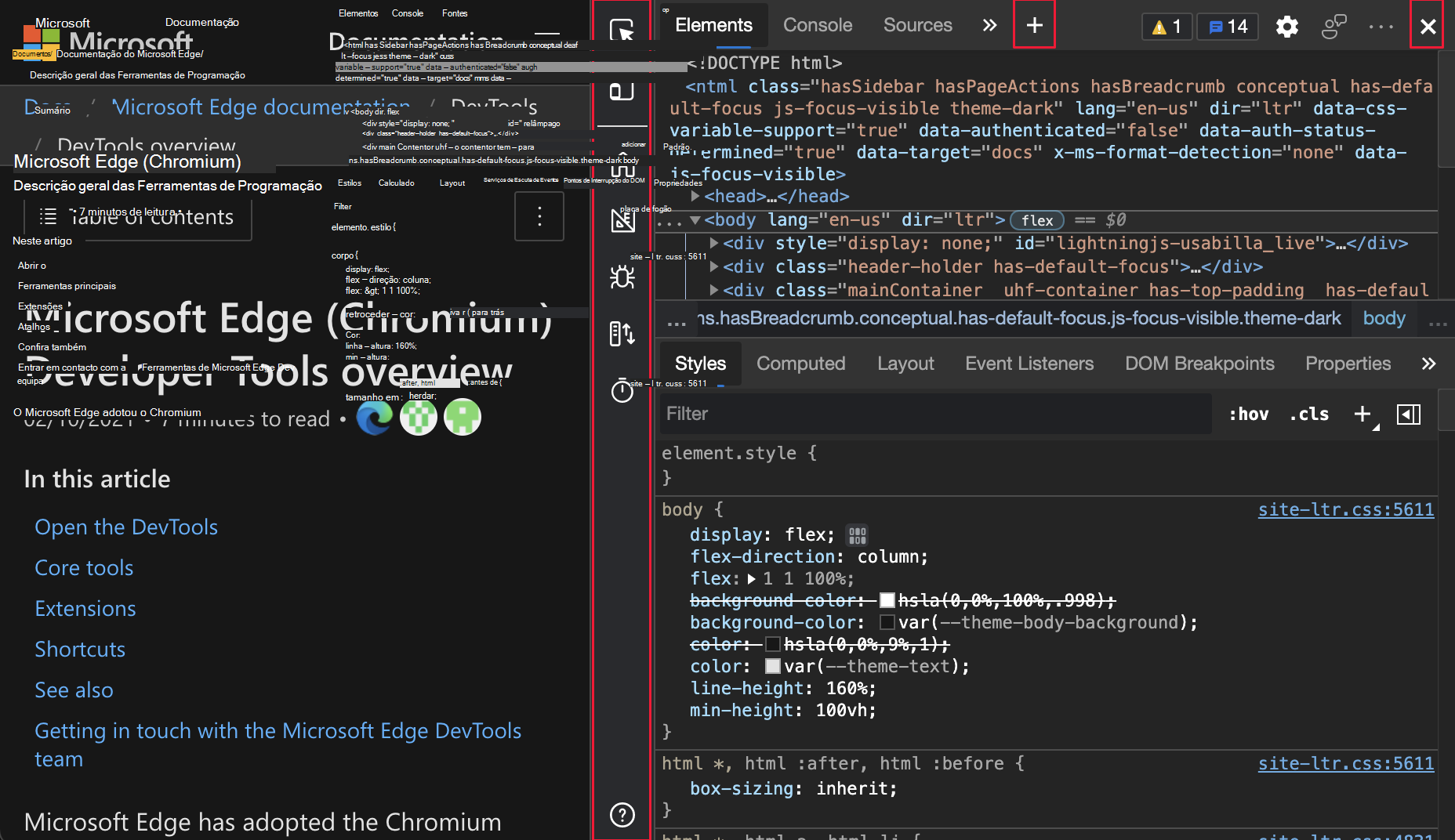
O Modo de Foco é uma interface experimental que permite agrupar diferentes ferramentas com base em seus próprios cenários de depuração. A nova barra de atividades exibida à esquerda inclui grupos de ferramentas predefinidos, como Layout e Depuração. Para personalizar cada grupo de ferramentas, feche as ferramentas com o ícone Fechar (X) ou adicione novas ferramentas com o ícone Mais ferramentas (+).
Para ativar o experimento, consulte Ativar ou desativar um experimento e marque as caixas de seleção ao lado de Modo de foco e Dicas de ferramentas do DevTools e Habilitar os menus da guia do botão + para abrir mais ferramentas. Para obter mais informações sobre esse recurso ou para comentar com perguntas e ideias, consulte DevTools: interface do usuário do Modo de Foco.
Saiba mais sobre o DevTools com dicas de ferramentas informativas
O recurso de Dicas de Ferramentas do DevTools ajuda você a aprender sobre todas as diferentes ferramentas e painéis. Passe o mouse sobre cada região delineada do DevTools para saber mais sobre como usar a ferramenta. Para ativar Dicas de ferramentas, siga um dos seguintes procedimentos:
- Selecione Personalizar e controlara Ajuda> do DevTools (
...) >Alternar as dicas de ferramentas do DevTools. - Pressione Ctrl+Shift+H (Windows, Linux) ou Command+Shift+H (macOS).
- Abra o Menu de Comando e digite dicas de ferramentas.
Em seguida, passe o mouse sobre cada região delineada do DevTools:
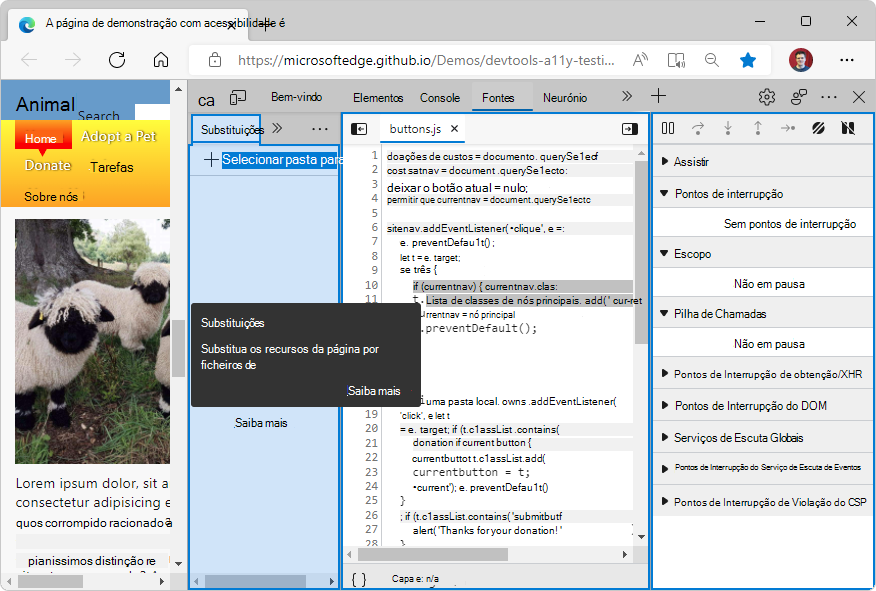
Para desativar as Dicas de ferramentas, pressione Esc.
Atualização: esse recurso foi lançado e não é mais experimental.
Observação: a partir de maio de 2022, não há suporte para Dicas de ferramentas na Barra de Atividades.
Personalize os atalhos do teclado em Configurações
Agora você pode personalizar o atalho do teclado para qualquer ação no DevTools.
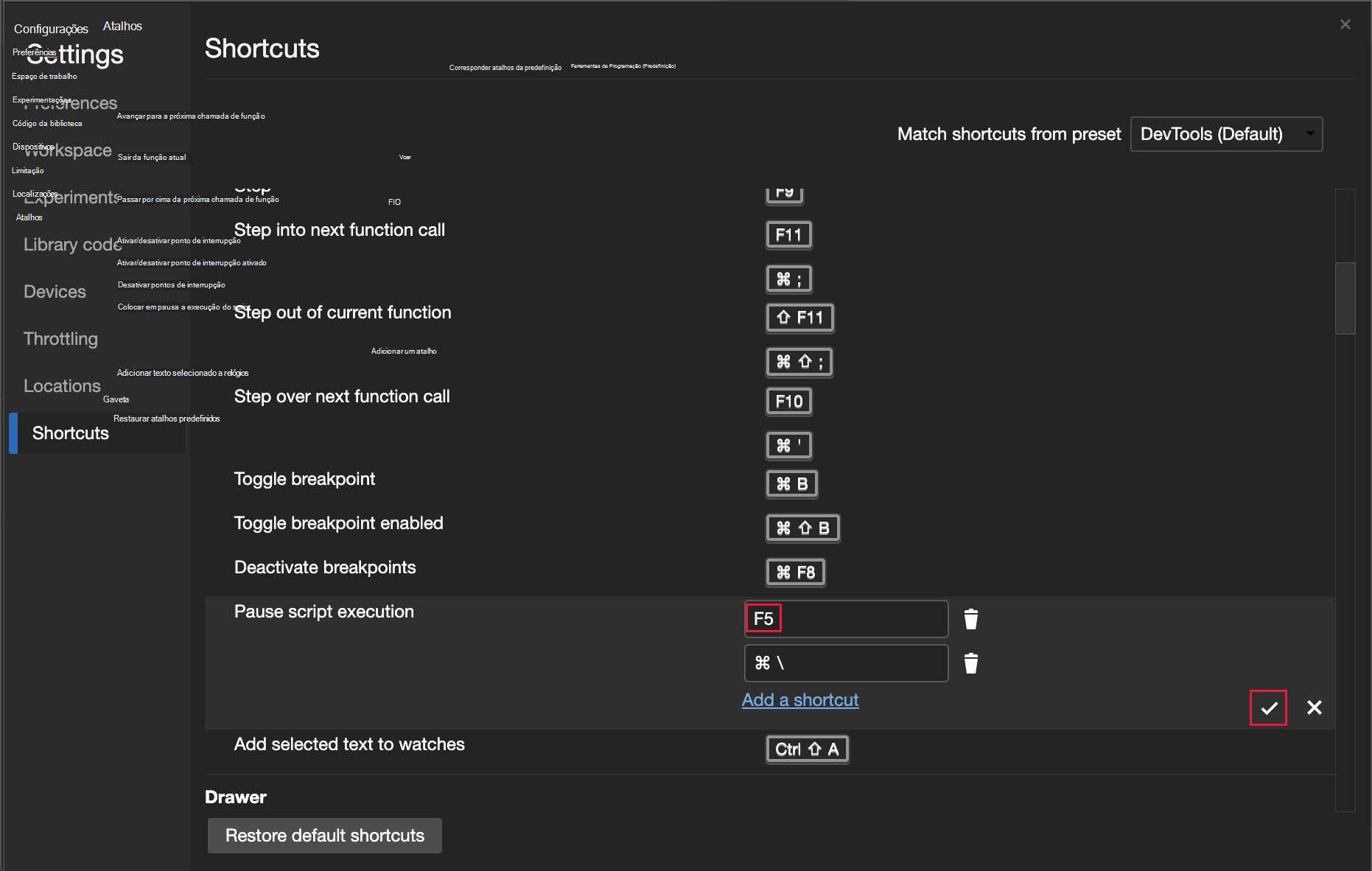
Para editar um atalho de teclado:
Abra DevTools e selecioneAtalhosde Configurações>.
Selecione a ação que você deseja personalizar.
Clique no ícone Editar (
 ).
Pressione as teclas que você deseja vincular à ação.
Clique no ícone de marca de seleção (
 ).
Para obter mais informações sobre como personalizar e editar atalhos, consulte Personalizar atalhos de teclado no DevTools. Para atualizações em tempo real sobre esse recurso no Chromium projeto de código aberto, consulte o Problema 174309.
Atualização 1.1.4 da extensão do Microsoft Edge DevTools para o Visual Studio Code
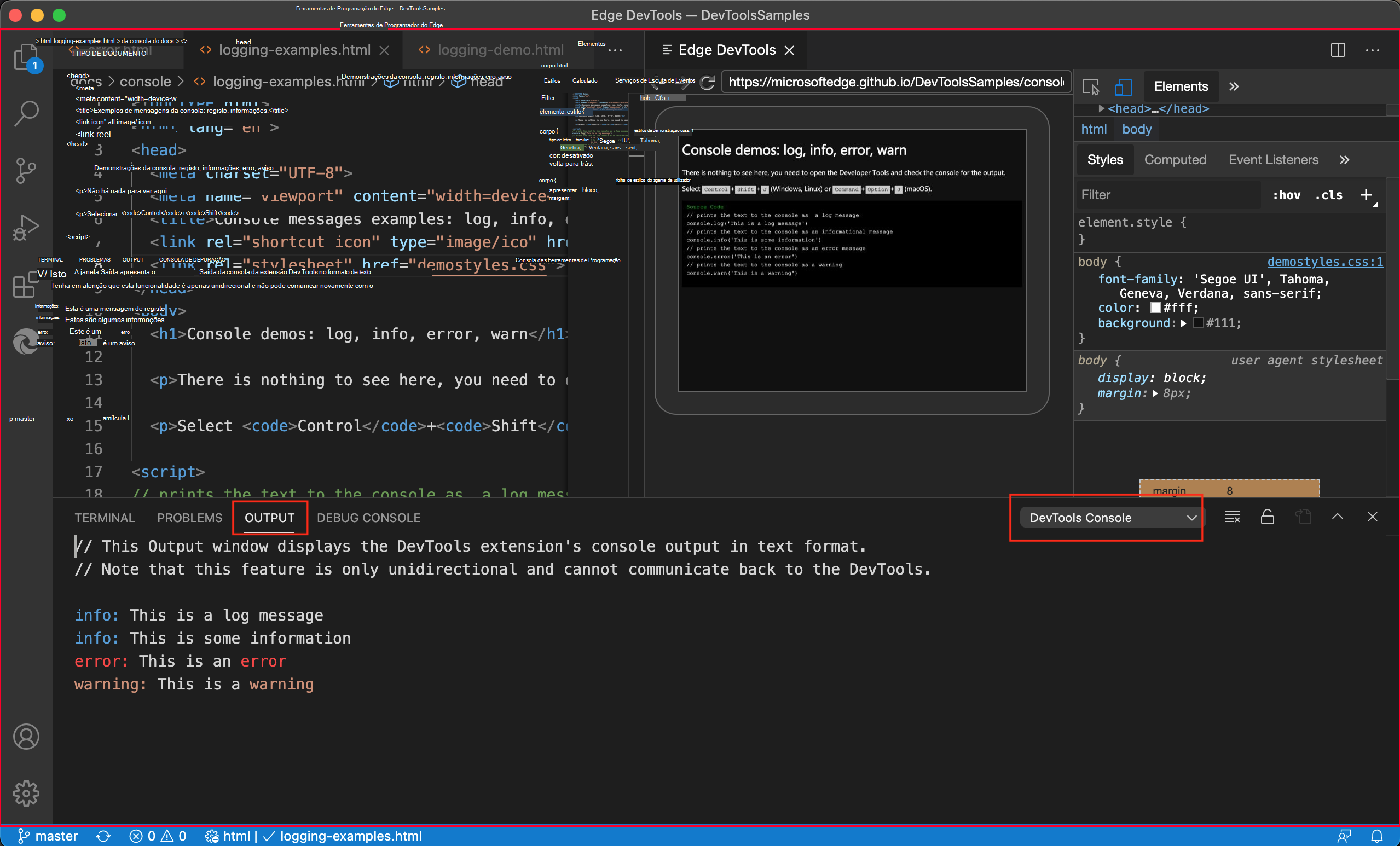
O Microsoft Edge Developer Tools para Visual Studio Code extensão 1.1.4 para Microsoft Visual Studio Code agora exibe um favicon próximo a cada uma das instâncias do DevTools. As mensagens do console do Microsoft Edge agora são exibidas no Console do DevTools naSaída do Microsoft Visual Studio Code. O Microsoft Visual Studio Code atualiza as extensões automaticamente. Para atualizar manualmente para a versão 1.1.4, consulte Atualizar uma extensão manualmente. Você pode registrar problemas e contribuir com a extensão no repositório vscode-edge-devtools do GitHub.
A figura a seguir exibe as mensagens de uma página da Web de exemplo registrada na ferramenta Console no Microsoft Edge:
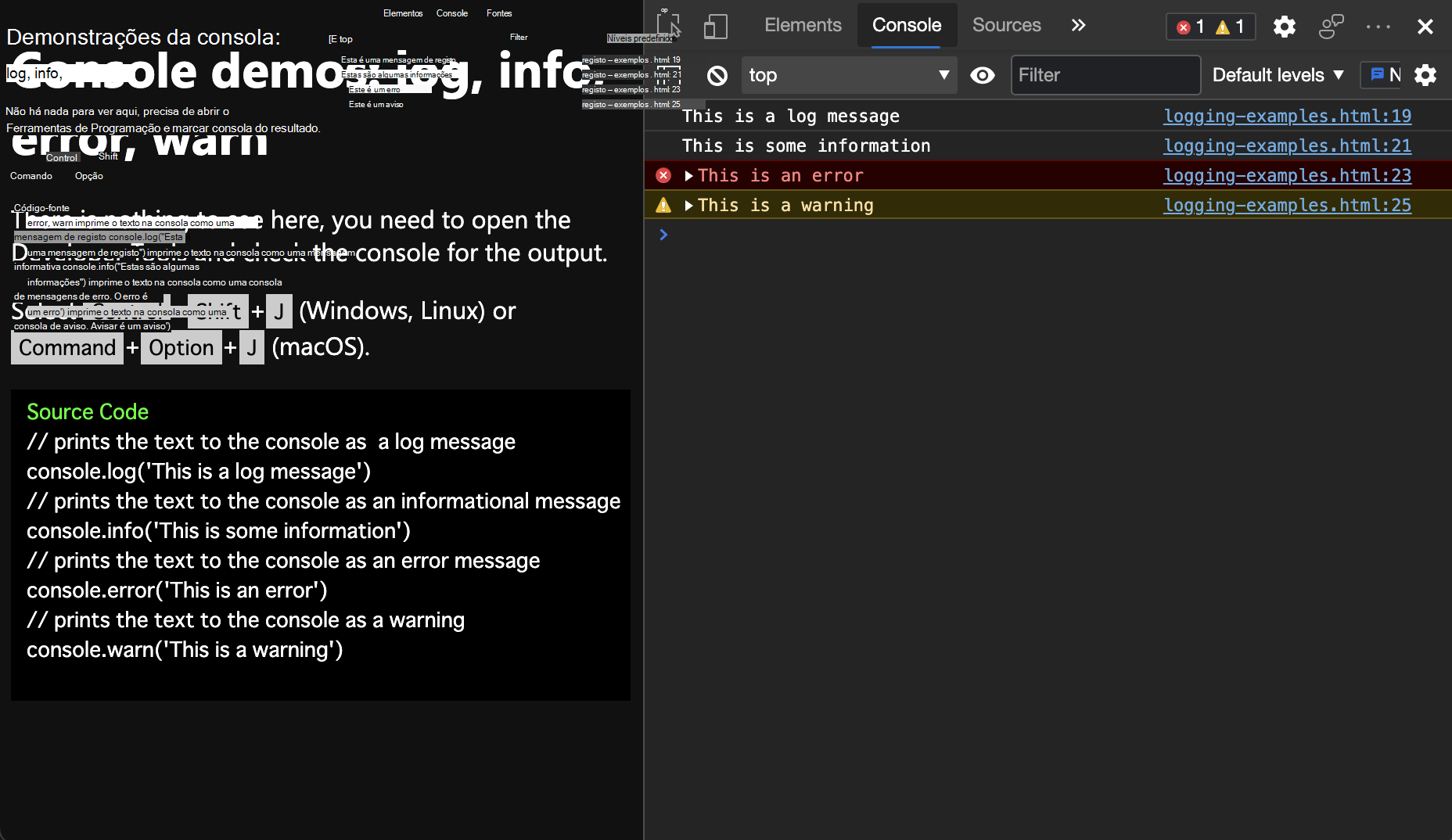
A figura a seguir exibe as mesmas mensagens da página da Web de exemplo registrada no Console do DevTools naSaída do Microsoft Visual Studio Code:
Veja também:
Edição com CSS flexbox aprimorada com editor visual flexbox e múltiplas sobreposições
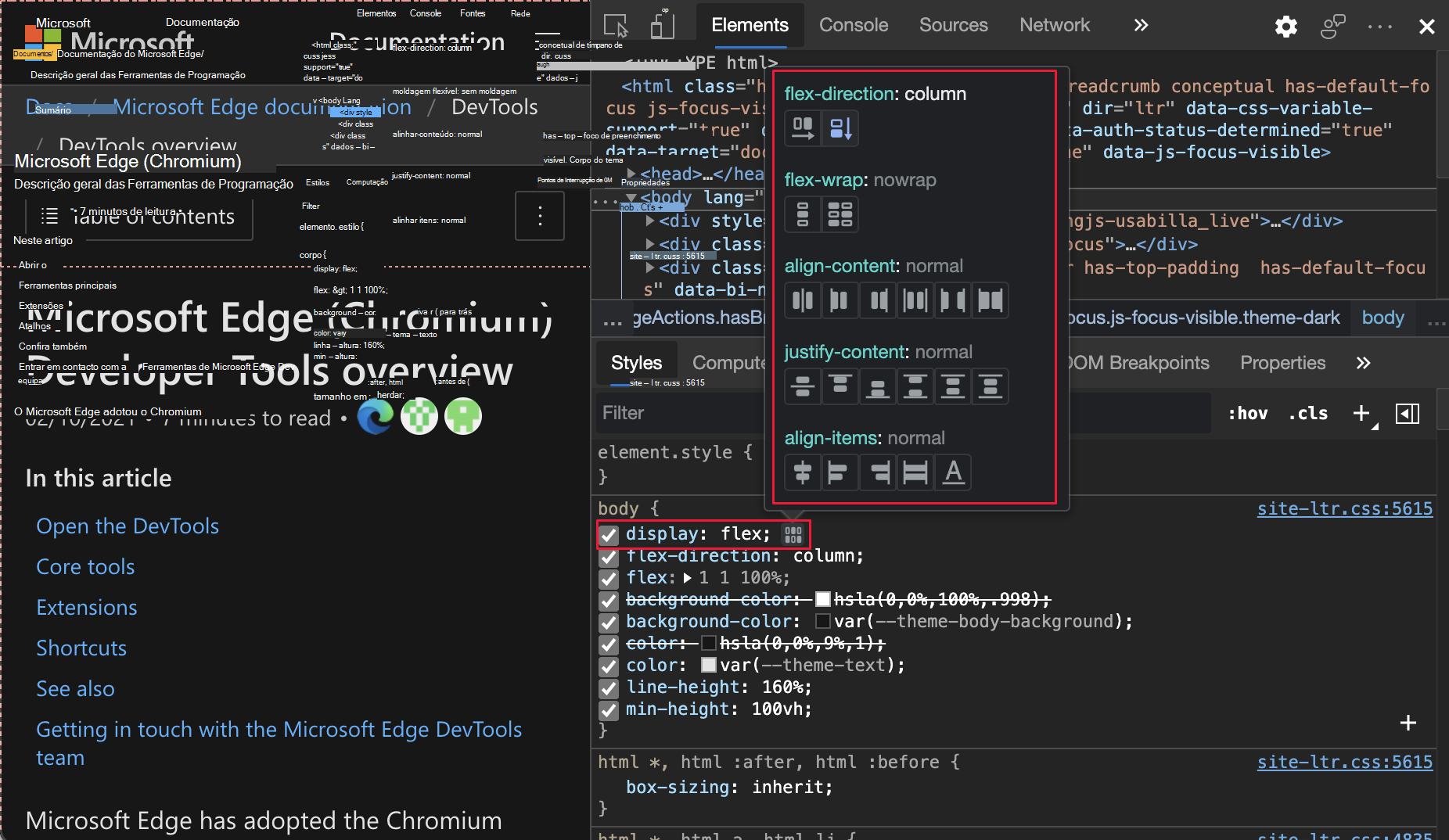
O DevTools agora possui ferramentas de depuração do CSS flexbox dedicadas. Se o display: flex estilo ou display: inline-flex CSS for aplicado a um elemento HTML, um ícone flex aparecerá ao lado desse elemento na ferramenta Elementos . Para exibir (ou ocultar) uma sobreposição flexível na página da Web, clique no ícone flexível .
Para abrir o editor do Flexbox , na ferramenta Elementos , vá para a guia Estilos e clique no novo ícone ao lado do display: flex estilo ou display: inline-flex . O editor do Flexbox fornece uma maneira rápida de editar as propriedades do flexbox:
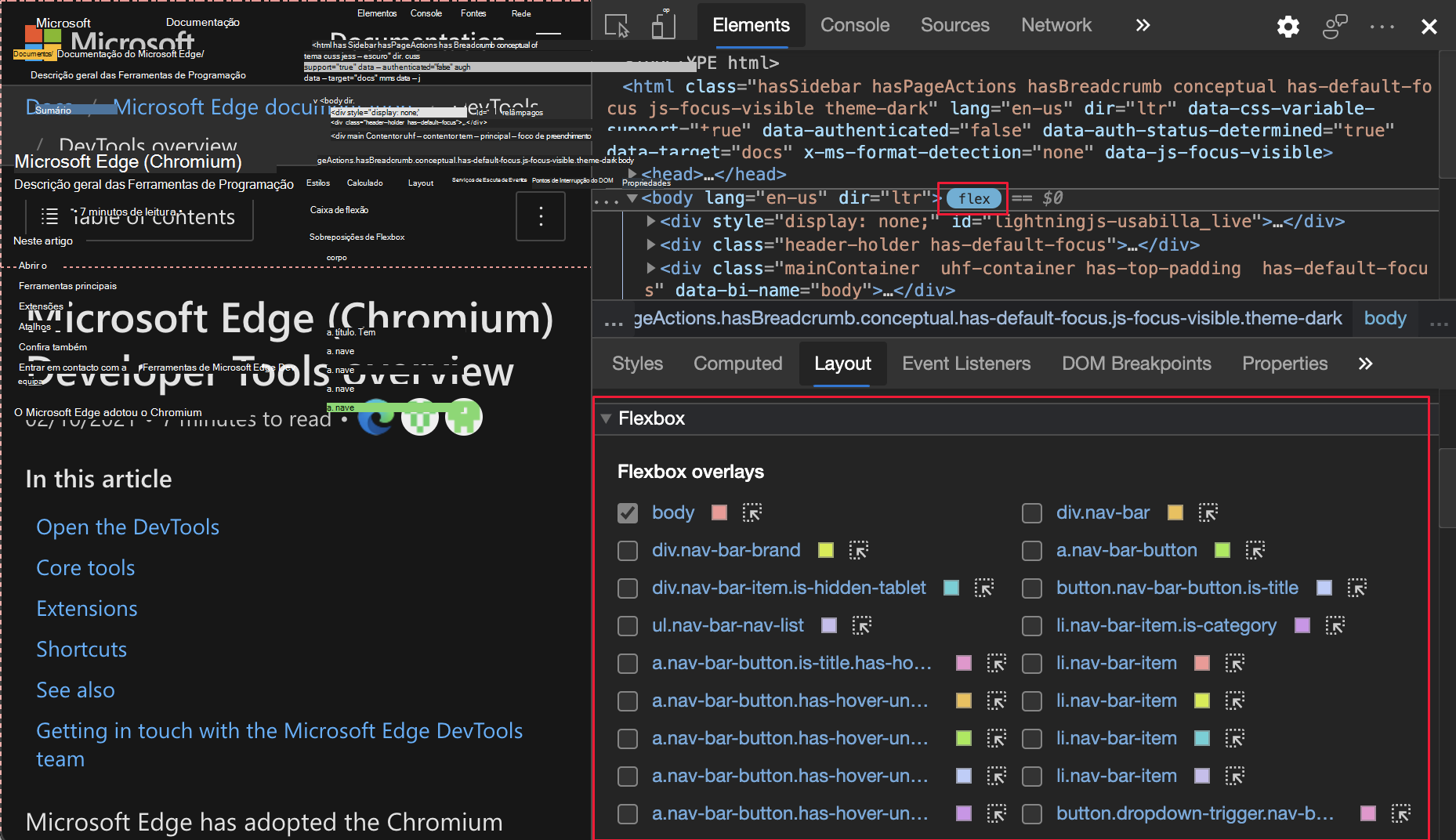
Além disso, a seção do Flexbox no painel Layout exibe todos os elementos do flexbox na página da Web. Você pode alternar a sobreposição de cada elemento:
Para obter o histórico desse recurso no Chromium projeto de código aberto, consulte Problemas 1166710 e 1175699.
Veja também:
Melhorias na navegação do teclado para solicitações de rede
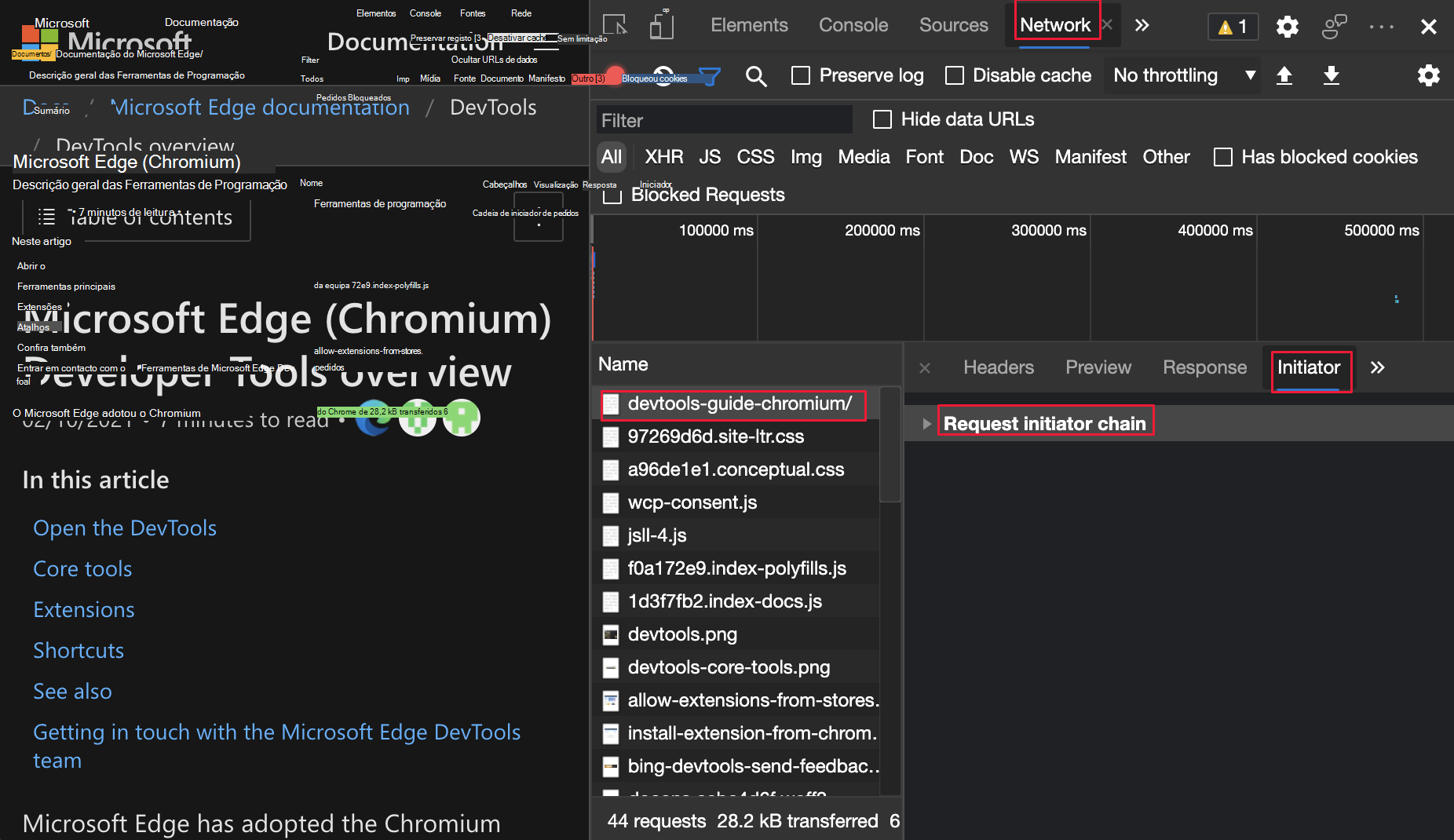
Anteriormente, você não conseguia expandir ou recolher a cadeia de solicitações usando as teclas de direção do teclado no painel Iniciador , ao contrário do DOM na ferramenta Elementos . Quando uma solicitação de rede é selecionada na ferramenta Rede , o painel Iniciador exibe a cadeia de solicitações que iniciou a solicitação atualmente selecionada.
No Microsoft Edge versão 90, você pode expandir ou fechar a cadeia de solicitações usando as teclas de seta do teclado no painel Iniciador . A solicitação de rede focada na rede também está agora em destaque.
Clique em uma solicitação de Rede e clique no painel Iniciador :
Expanda ou recolha a cadeia do iniciador da solicitação e siga a linha realçada:
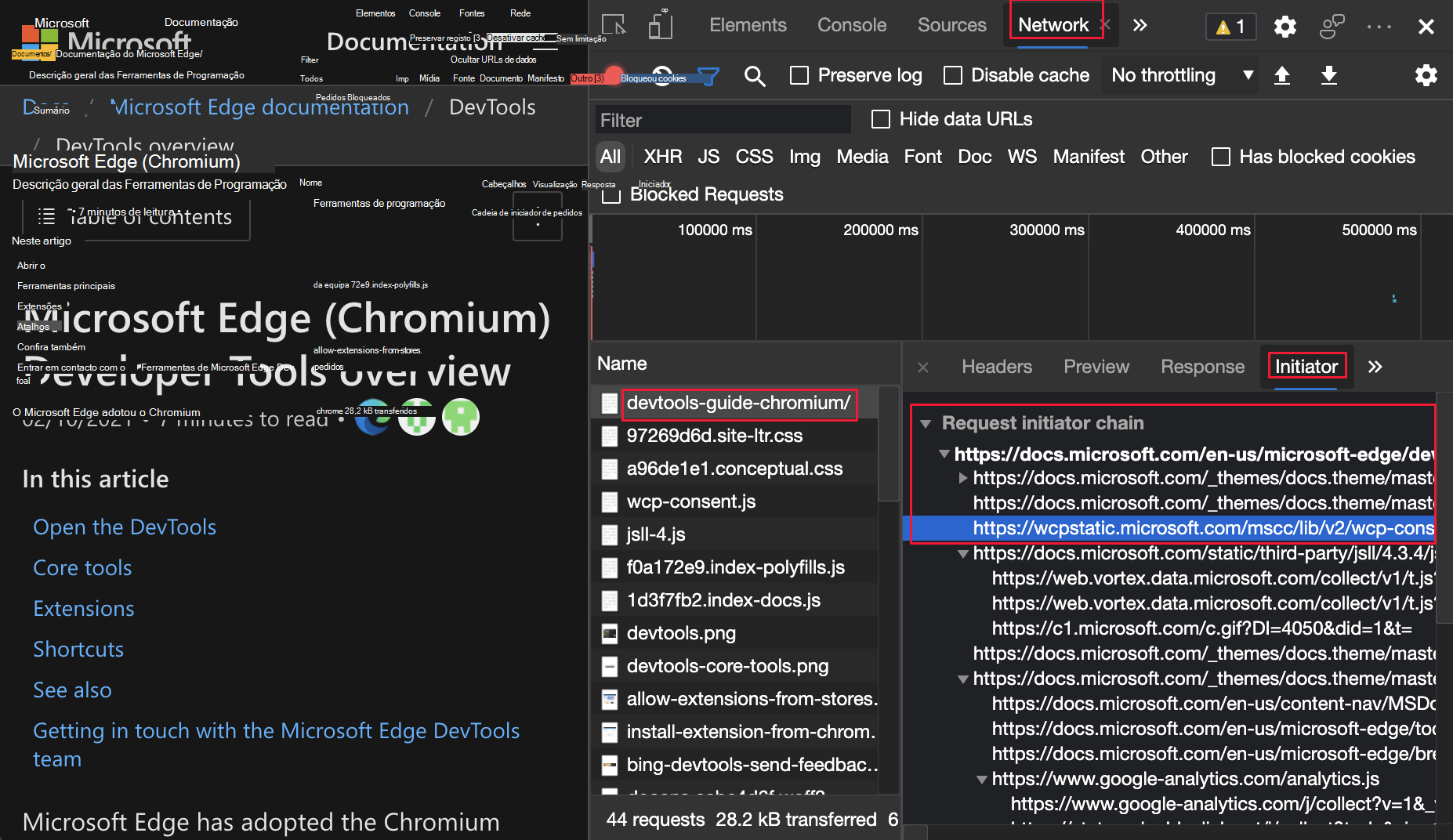
Para saber mais sobre iniciadores na ferramenta Rede , consulte Exibir iniciadores e dependências.
Para obter o histórico desse recurso no Chromium projeto de código aberto, consulte Problemas 1158276 e 1160637.
A filtragem no Console é mais consistente
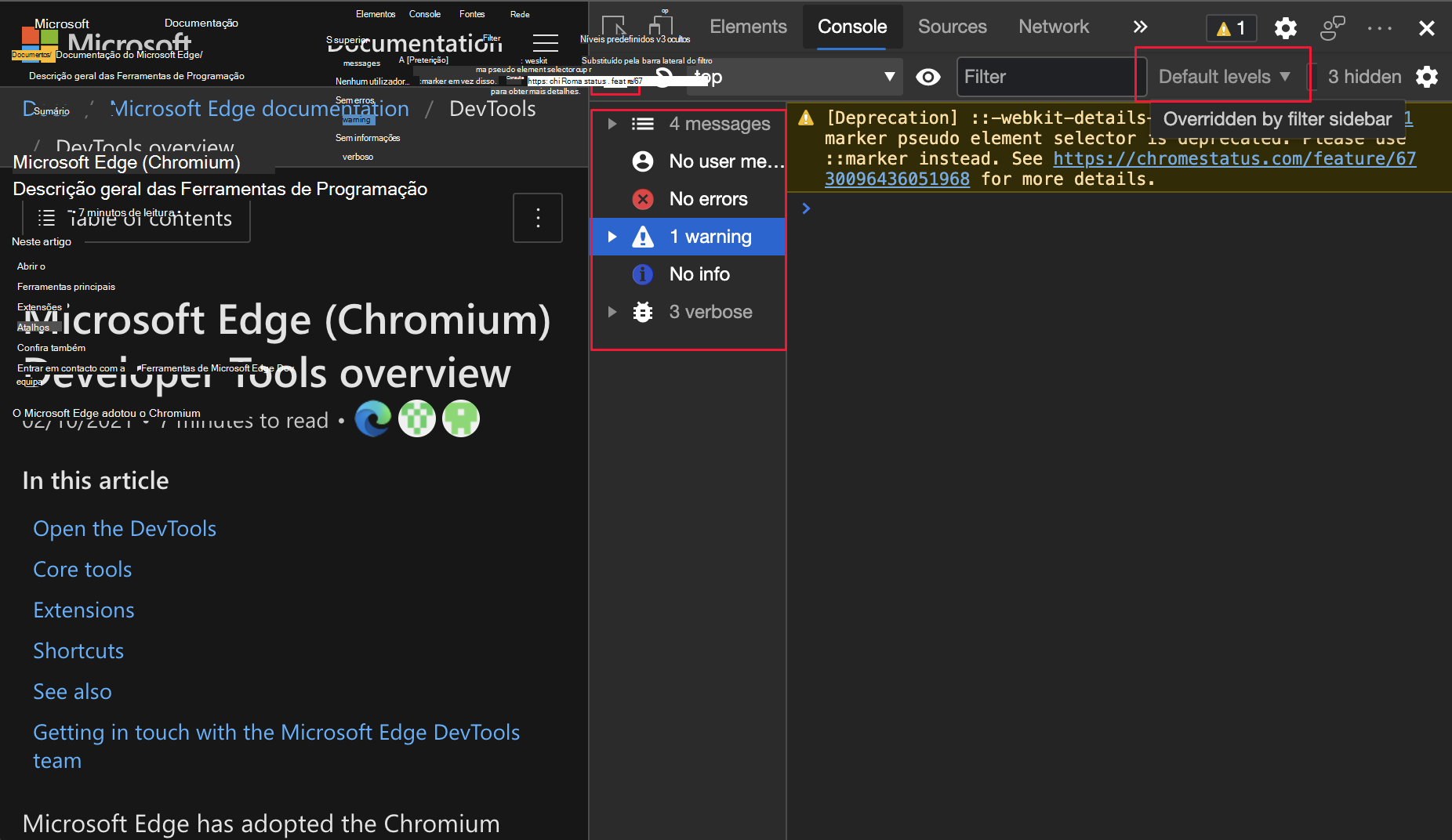
Enquanto você filtra com a Barra Lateral do Console, os filtros na lista suspensa Níveis de Log não estão disponíveis. Anteriormente, a lista suspensa Níveis de Log era destacada quando você passava o mouse sobre ela, mesmo quando um filtro da Barra Lateral do Console estava selecionado. No Microsoft Edge versão 90, a lista suspensa Níveis de Log não é mais destacada quando você passa o mouse sobre ela enquanto um filtro da Barra Lateral do Console é selecionado.
Para saber mais sobre filtragem no Console, consulte Filtrar mensagens na referência de recursos do Console.
Anteriormente, se você abrisse a barra lateral do Console e passasse o mouse sobre os níveis Padrão, ela seria realçada:
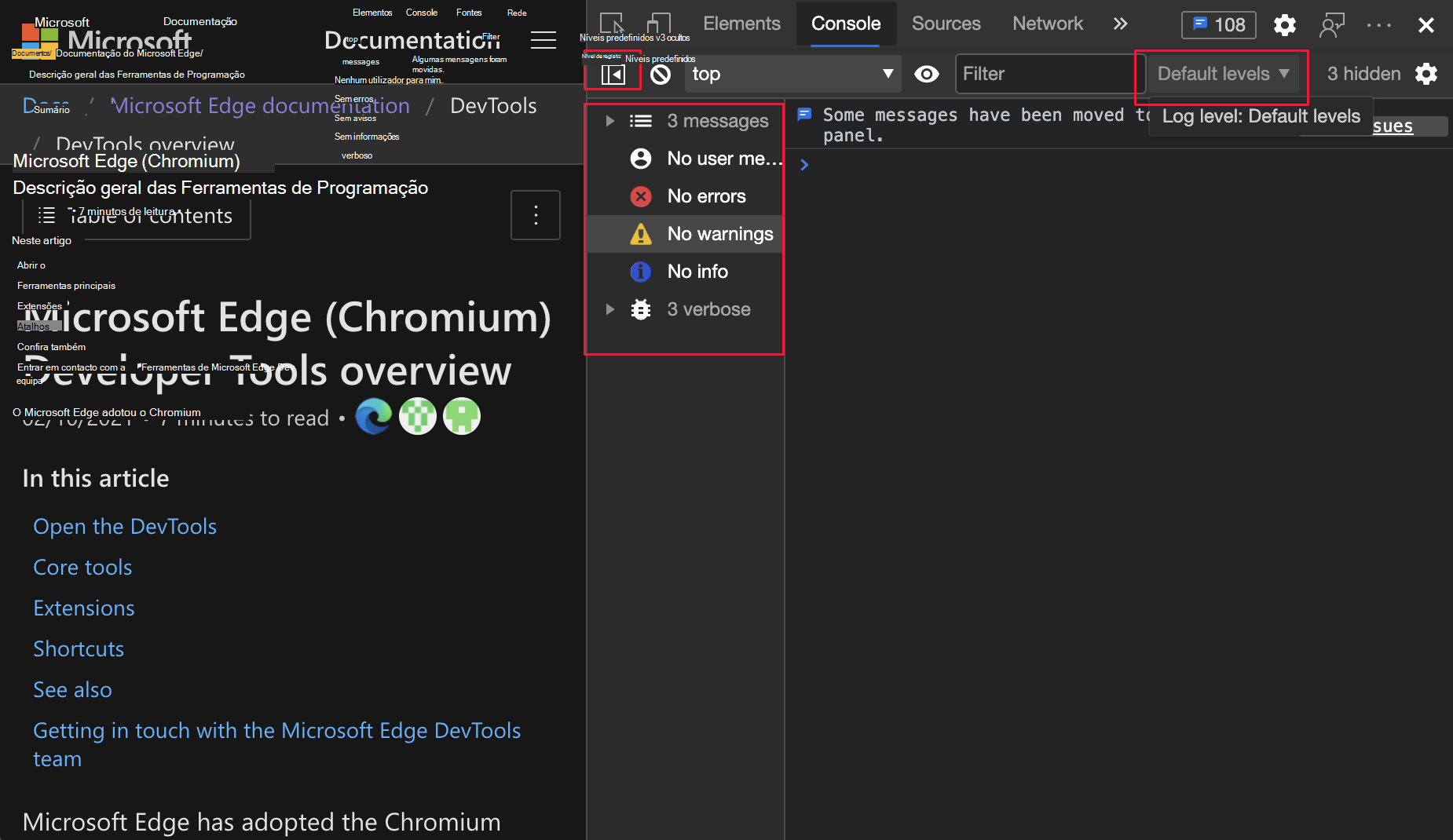
A partir do Microsoft Edge 90, se você clicar na barra lateral do Console e passar o mouse nos níveis Padrão, ela não realça:
Anúncios do projeto Chromium
As seções a seguir anunciam recursos adicionais disponíveis no Microsoft Edge que foram contribuídos para o projeto de código aberto do Chromium.
O Console agora tem escape de caracteres de aspas duplas
Anteriormente, o Console não produzia caracteres de aspas duplas (") válidos em cadeias de caracteres do JavaScript. A partir do Microsoft Edge versão 90, o Console gera strings do JavaScript usando caracteres de aspas duplas de escape ("):
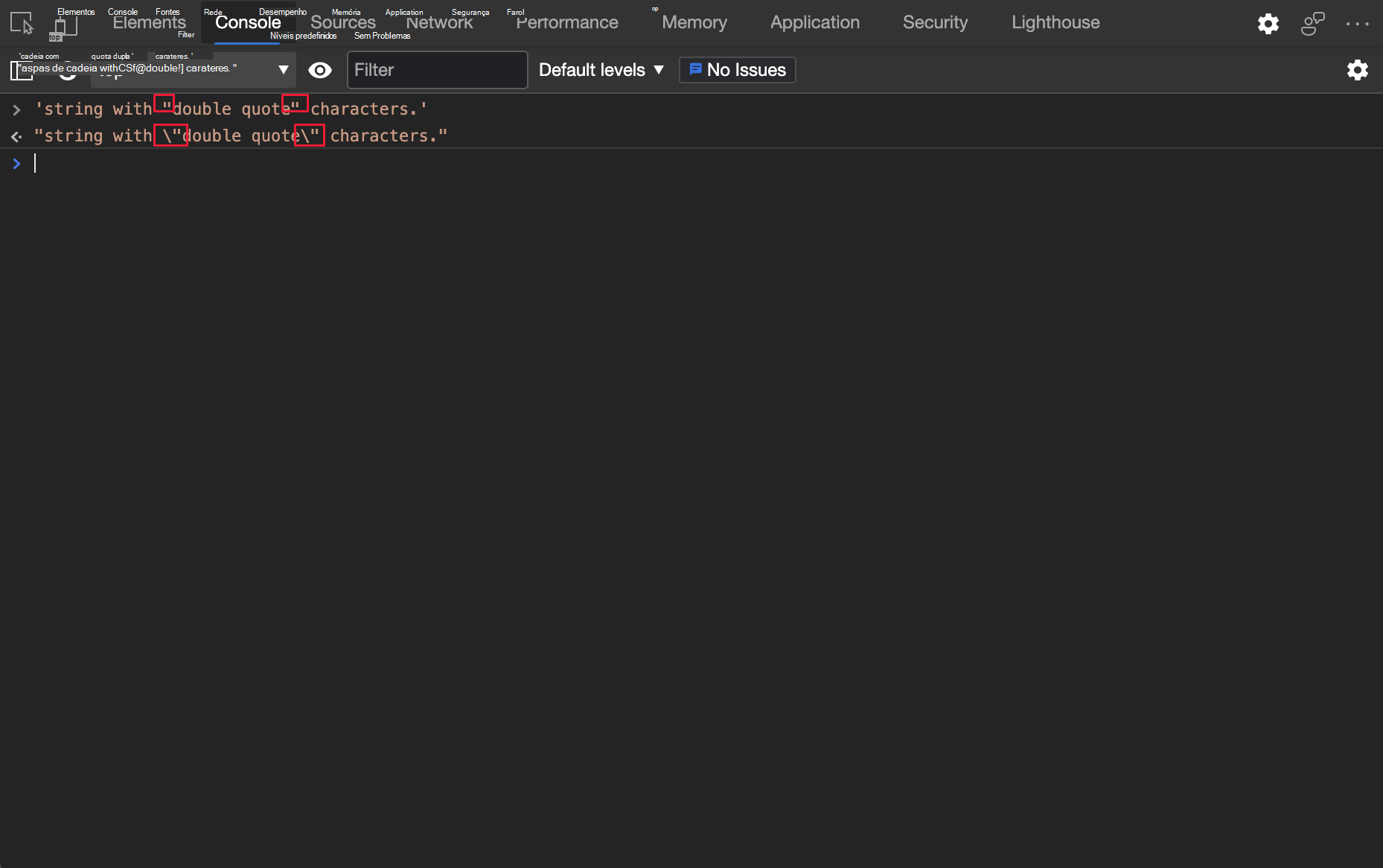
Para obter o histórico desse recurso no Chromium projeto de código aberto, consulte o Problema 1178530.
Veja também:
Emular a gama de cores do recurso de mídia do CSS
A consulta de mídia de gama de cores emula o intervalo aproximado de cores compatível com o navegador e o dispositivo que você está testando. A lista suspensa em Emular a gama de cores do recurso de mídia CSS contém espaços de cores que o DevTools pode emular. Por exemplo, para disparar uma color-gamut: p3 consulta de mídia, selecione gama de cores: p3 na lista suspensa.
Para emular a gama de cores do recurso de mídia do CSS:
- Para abrir o DevTools, clique com o botão direito do mouse na página da Web e selecione Inspecionar. Ou pressione Ctrl+Shift+I (Windows, Linux) ou Command+Option+I (macOS). O DevTools é aberto.
- No DevTools, na barra de ferramentas principal, selecione a guia Renderização . Se essa guia não estiver visível, clique no botão Mais guias (
 ) ou no botão Mais Ferramentas (
 ). A ferramenta Renderização é aberta.
- Na lista suspensa Emular gama de cores do recurso de mídia CSS , selecione uma opção de gama de cores :
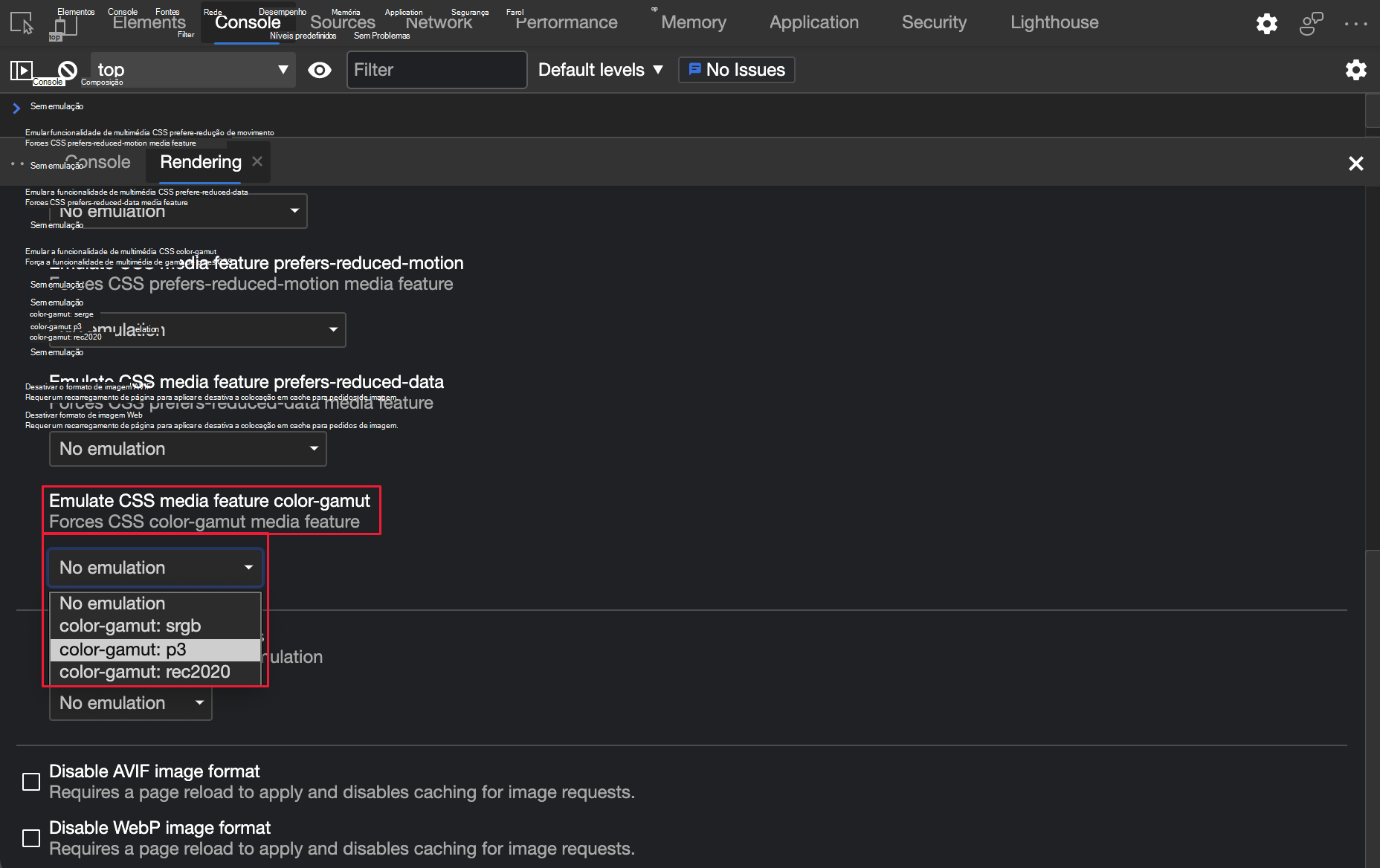
Para saber mais sobre o color-gamut recurso, consulte Qualidade de exibição de cores: o recurso de 'gama de cores'.
Para obter o histórico desse recurso no Chromium projeto de código aberto, consulte o Problema 1073887.
Veja também:
Ferramentas aprimoradas para Aplicativos Web Progressivos
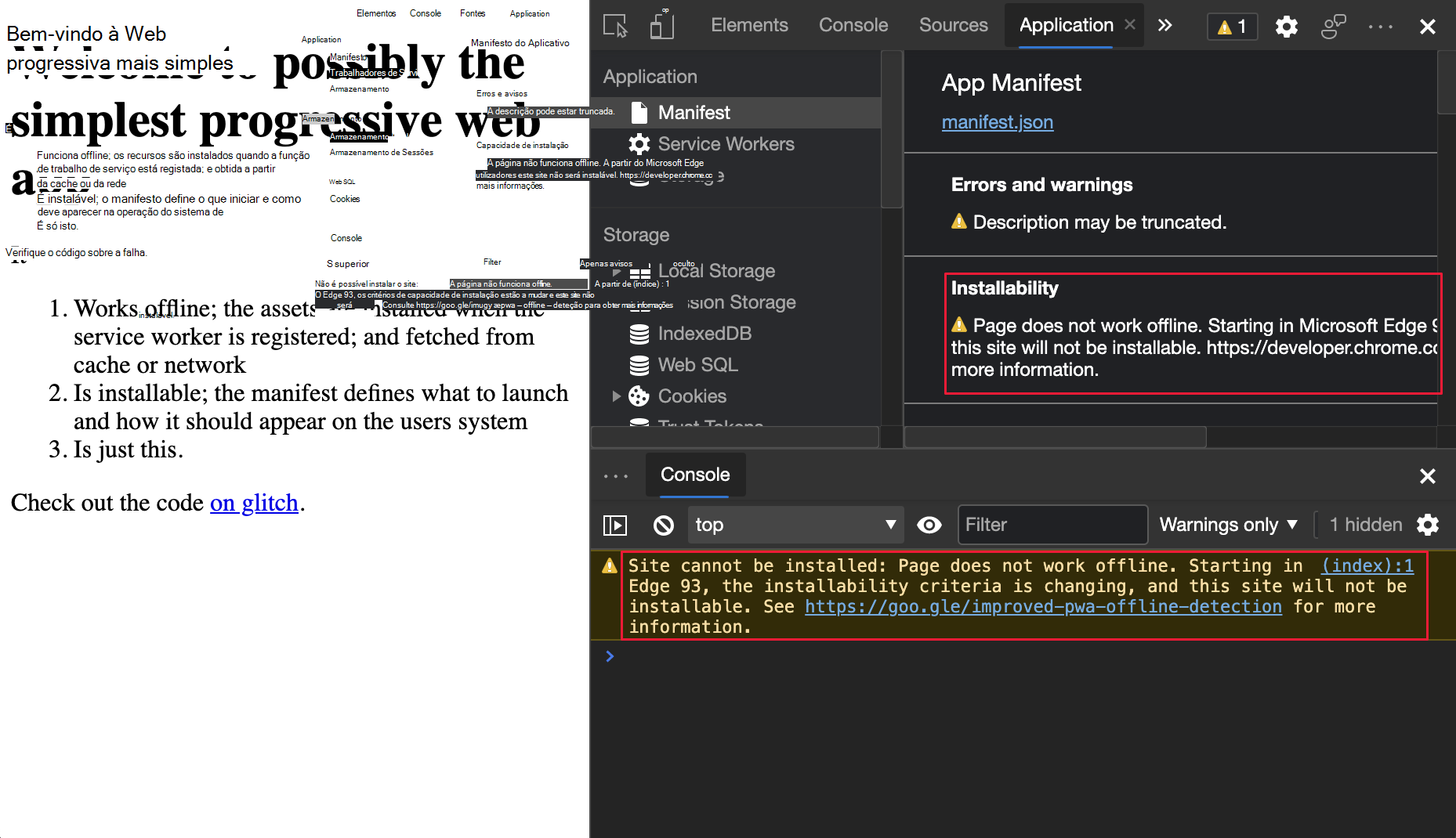
Aviso de instalabilidade do PWA no Console
O Console agora exibe uma mensagem de aviso de instalação mais detalhada para PWAs (Aplicativos Web Progressivos), com um link para Melhorar a detecção de suporte offline do Aplicativo Web Progressivo.
Veja também:
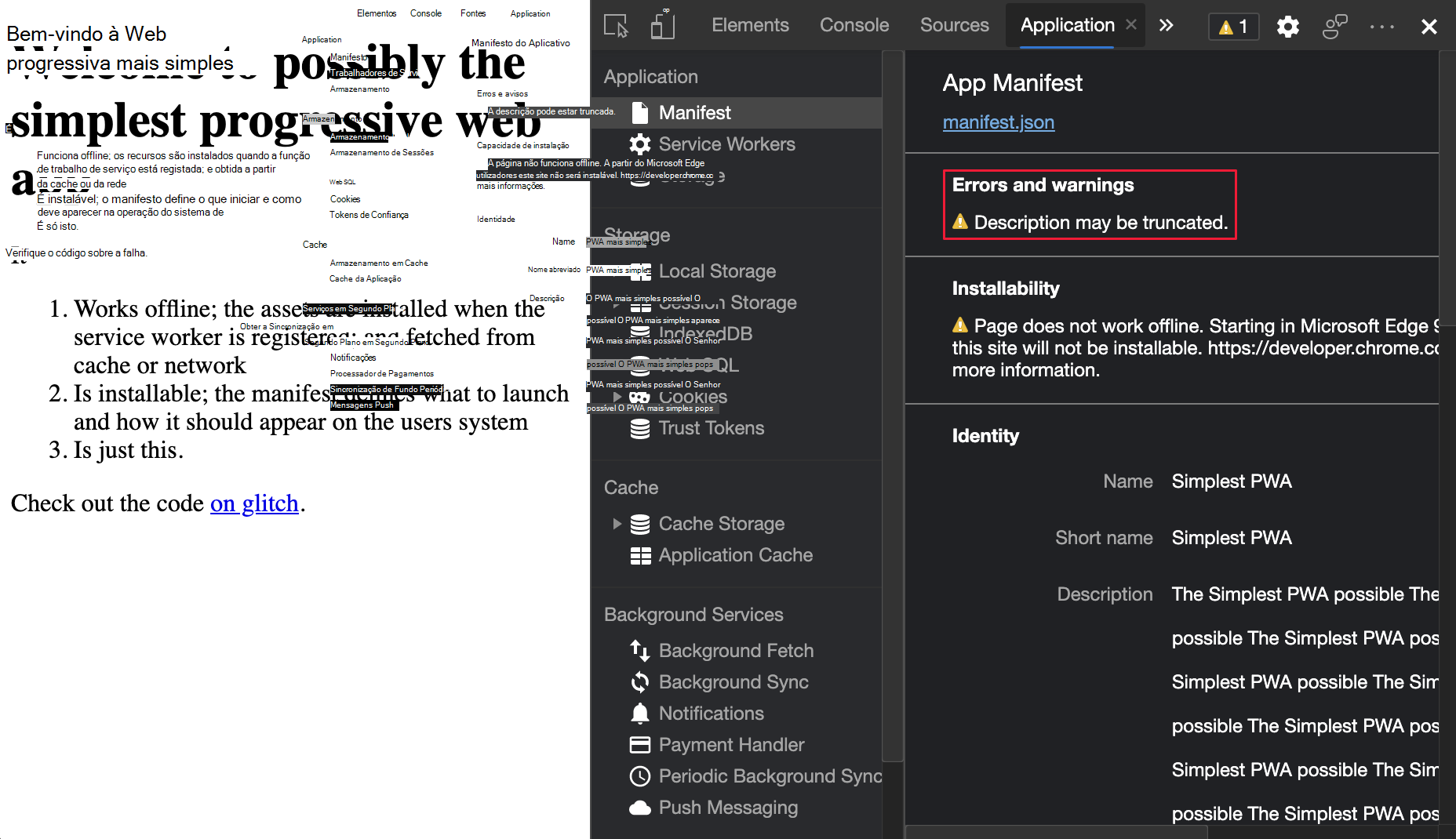
Aviso de comprimento da descrição do PWA no painel Manifesto
Na ferramenta Aplicativo , o painel Manifesto agora exibe uma mensagem de aviso se a descrição do manifesto exceder 324 caracteres:
Para obter o histórico desse recurso no Chromium projeto de código aberto, consulte Problemas 965802, 1146450 e 1169689.
Veja também:
Nova coluna Espaço de Endereço Remoto na ferramenta Rede
Na ferramenta Rede , a nova coluna Espaço de Endereço Remoto exibe o espaço de endereço IP da rede de cada recurso da rede. Para exibir a nova coluna Espaço de Endereço Remoto :
No DevTools, abra a ferramenta Rede .
Na tabela Solicitações (a parte principal inferior da ferramenta Rede ), clique com o botão direito do mouse na linha de cabeçalho e selecione Espaço de Endereçamento Remoto:
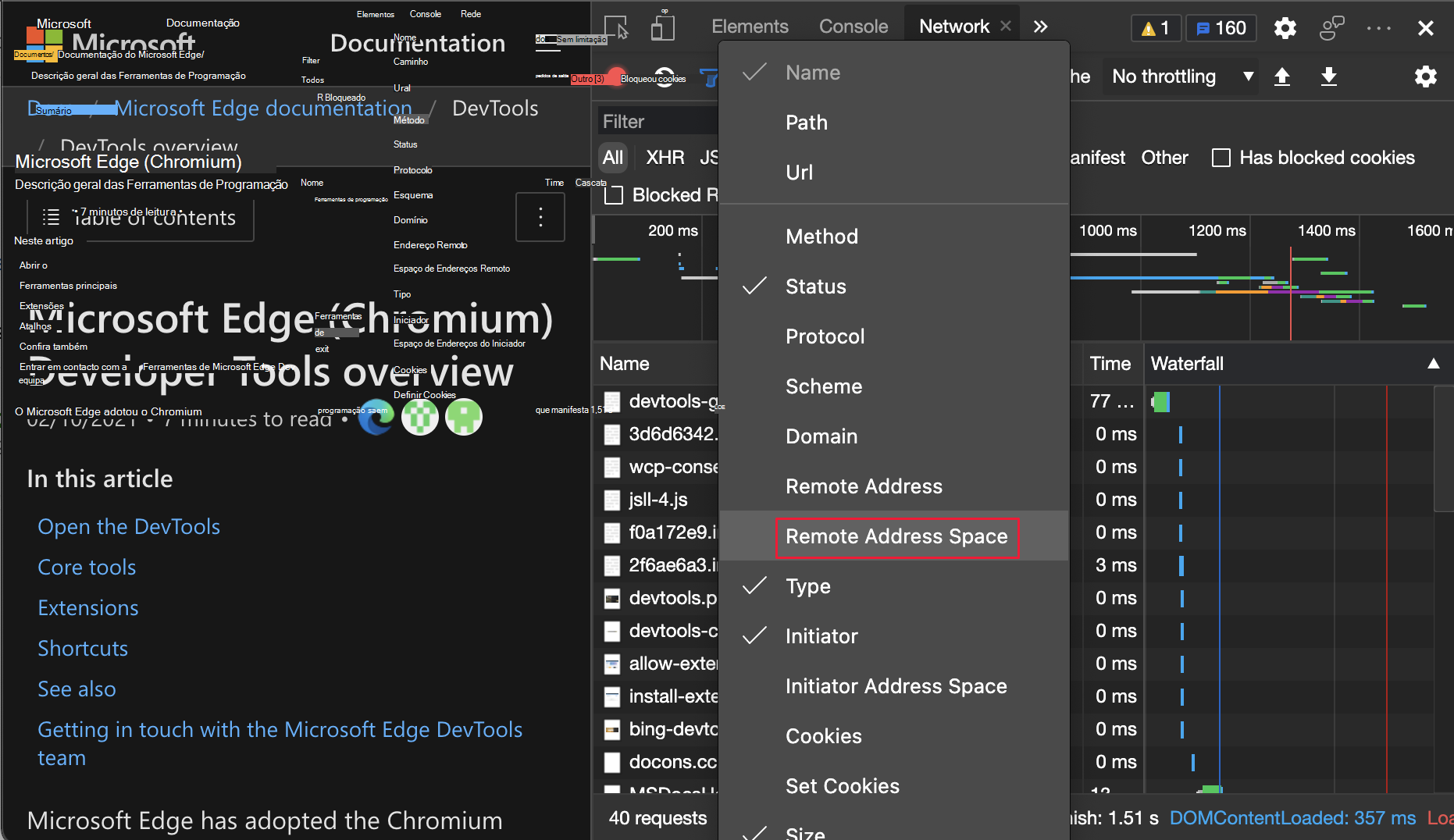
A tabela Solicitações agora exibe a coluna Espaço de Endereço Remoto :
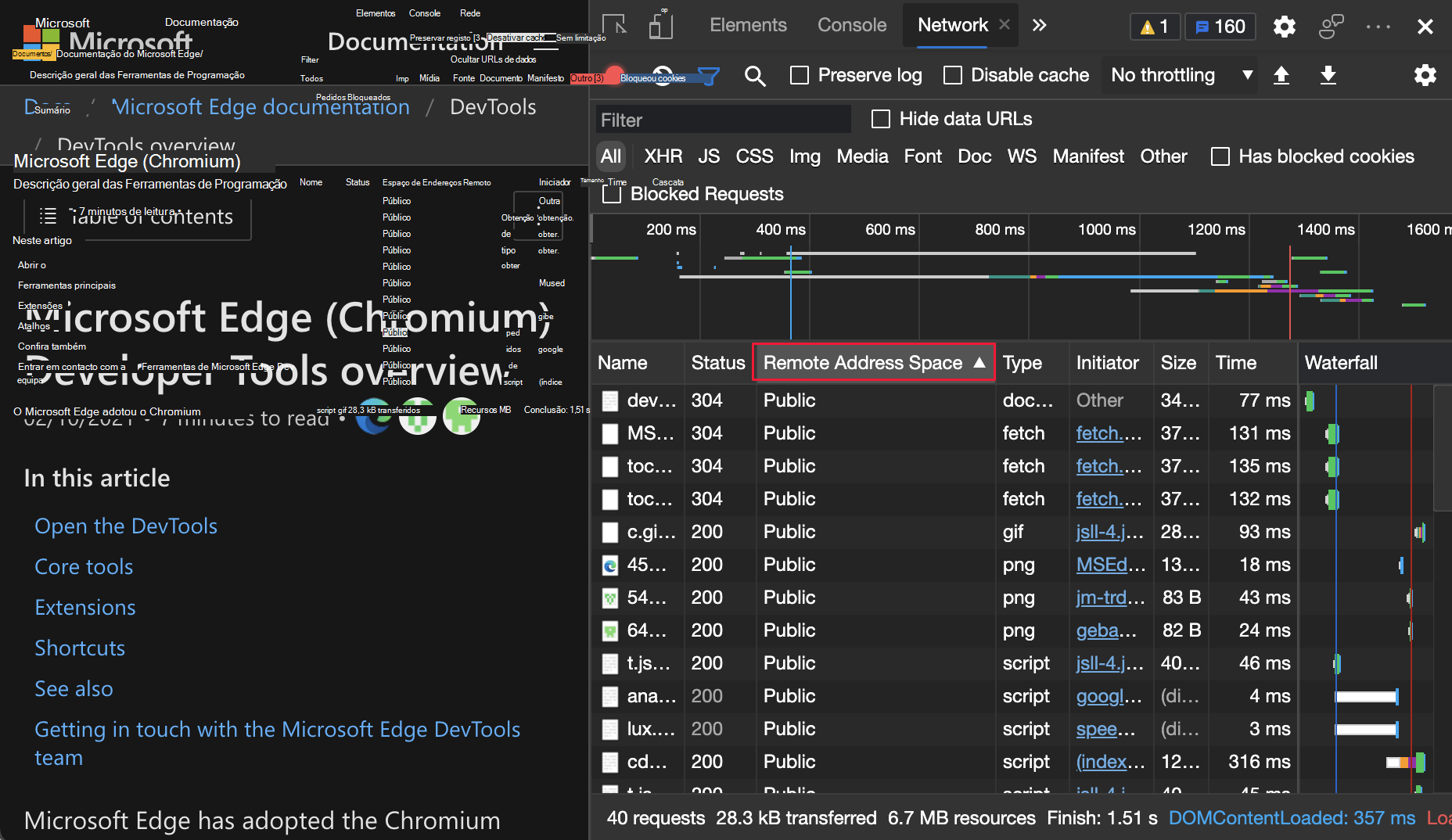
Para exibir o histórico desse recurso no Chromium projeto de software livre, consulte o Problema 1128885.
Veja também:
- Adicione ou remova colunas, em Referência de recursos de rede.
Exibir recursos permitidos e não permitidos na visualização de detalhes do Quadro
Na ferramenta Aplicativo , o nó Quadros no canto inferior esquerdo abre a visualização de detalhes do quadro. A Exibição de detalhes do quadro agora inclui uma seção de Política de permissões , que exibe uma lista de recursos de navegador permitidos e não permitidos:
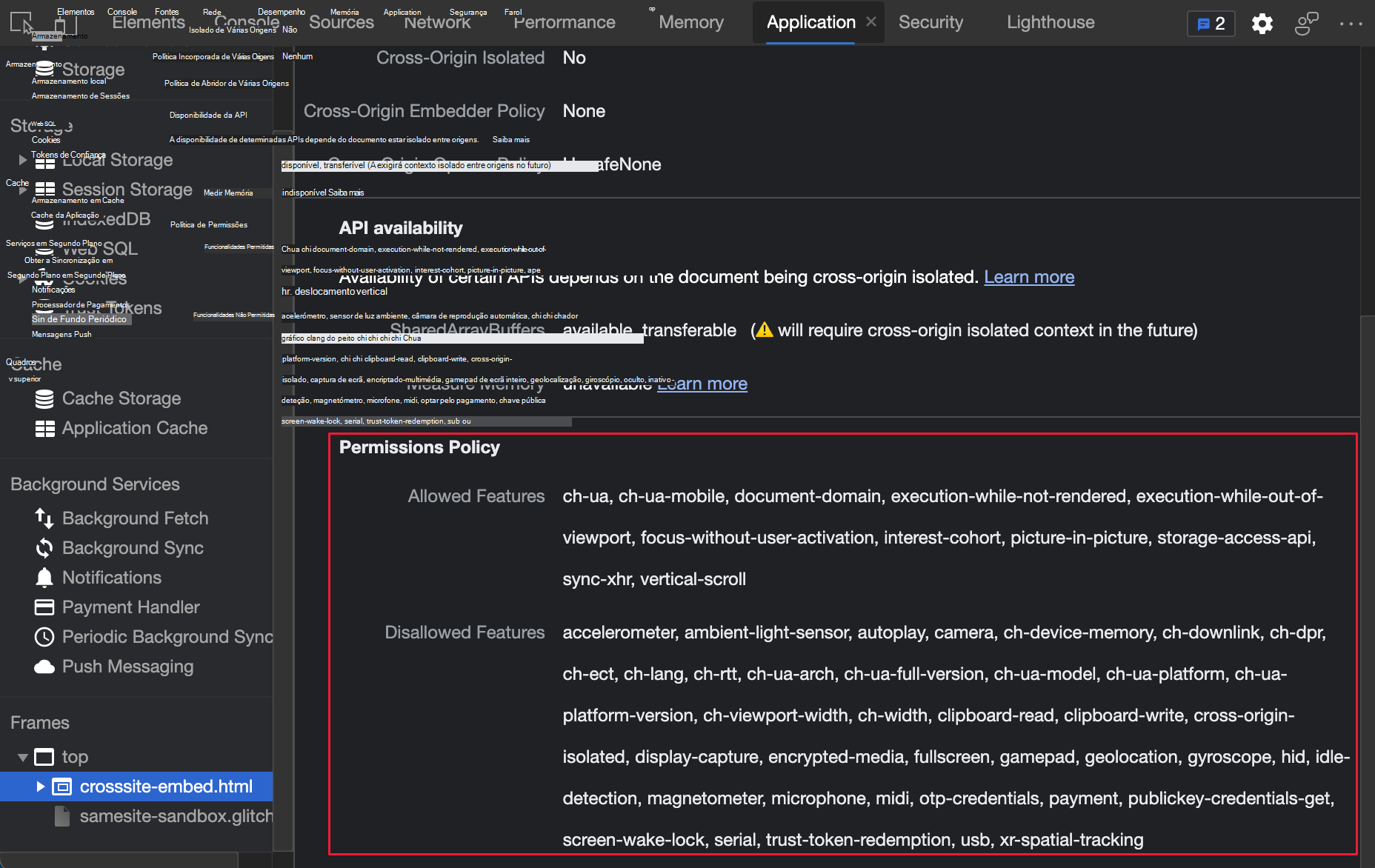
Essa lista é controlada pela API da plataforma Web da Política de permissões, que permite que uma página da Web use, ou impeça uma página da Web de usar, recursos de navegador especificados em um quadro individual ou em iframes inseridos pelo quadro.
Para obter o histórico desse recurso no Chromium projeto de código aberto, consulte o Problema 1158827.
Veja também:
Nova coluna SameParty no painel Cookies
O painel Cookies na ferramenta Aplicativo agora exibe o SameParty atributo para cada cookie:
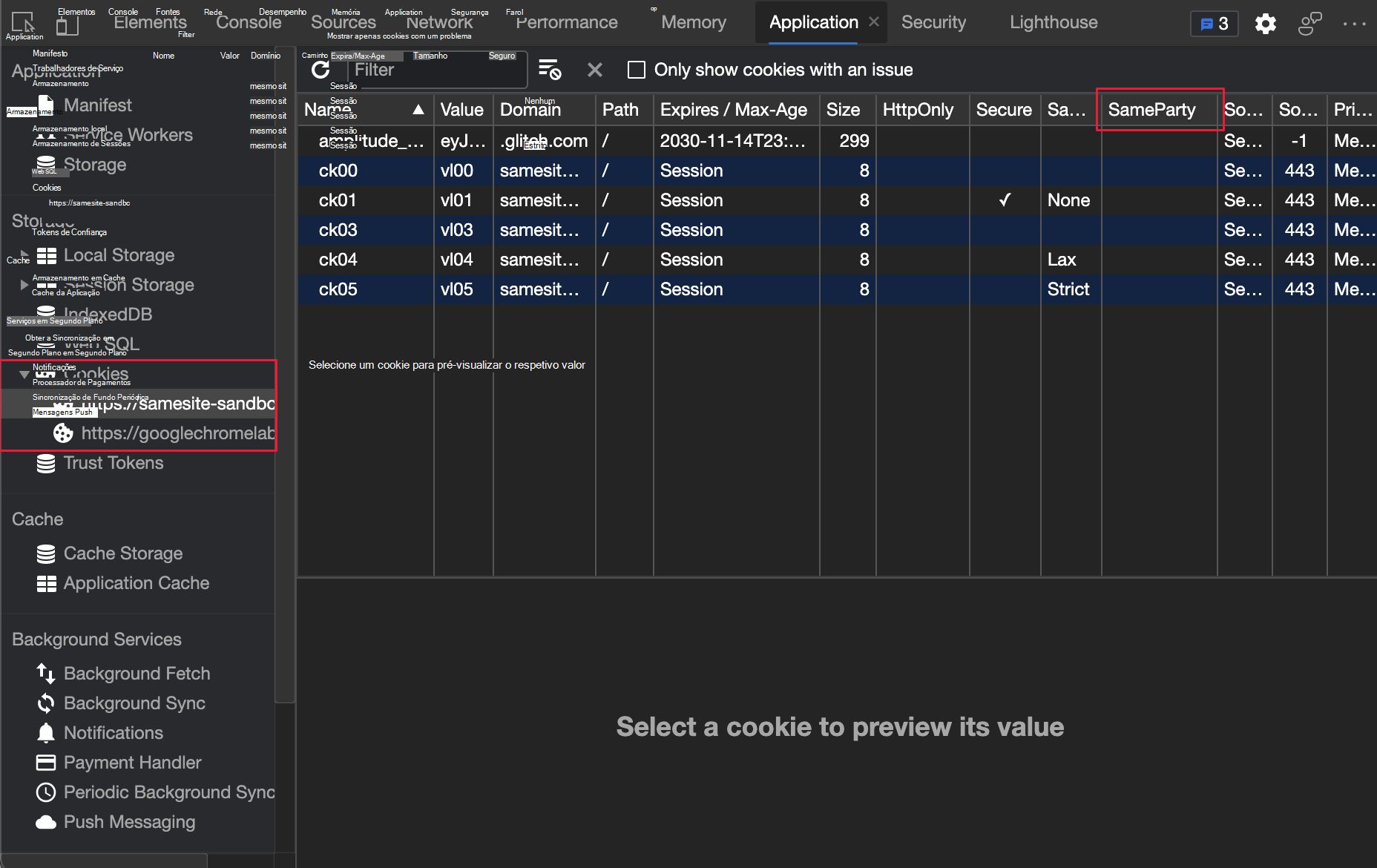
O SameParty atributo é um novo atributo booleano para indicar se um cookie está incluído em solicitações para origens dos mesmos Conjuntos de Primeira Parte.
Para obter o histórico desse recurso no Chromium projeto de código aberto, consulte o Problema 1161427.
Veja também:
A propriedade fn.displayName na ferramenta Console agora está obsoleta
Anteriormente, a fn.displayName propriedade permitia controlar os nomes de depuração para funções a serem exibidas em error.stack rastreamentos de pilha do DevTools. A partir do Microsoft Edge versão 90, a fn.displayName propriedade foi preterida e substituída fn.name pela propriedade:
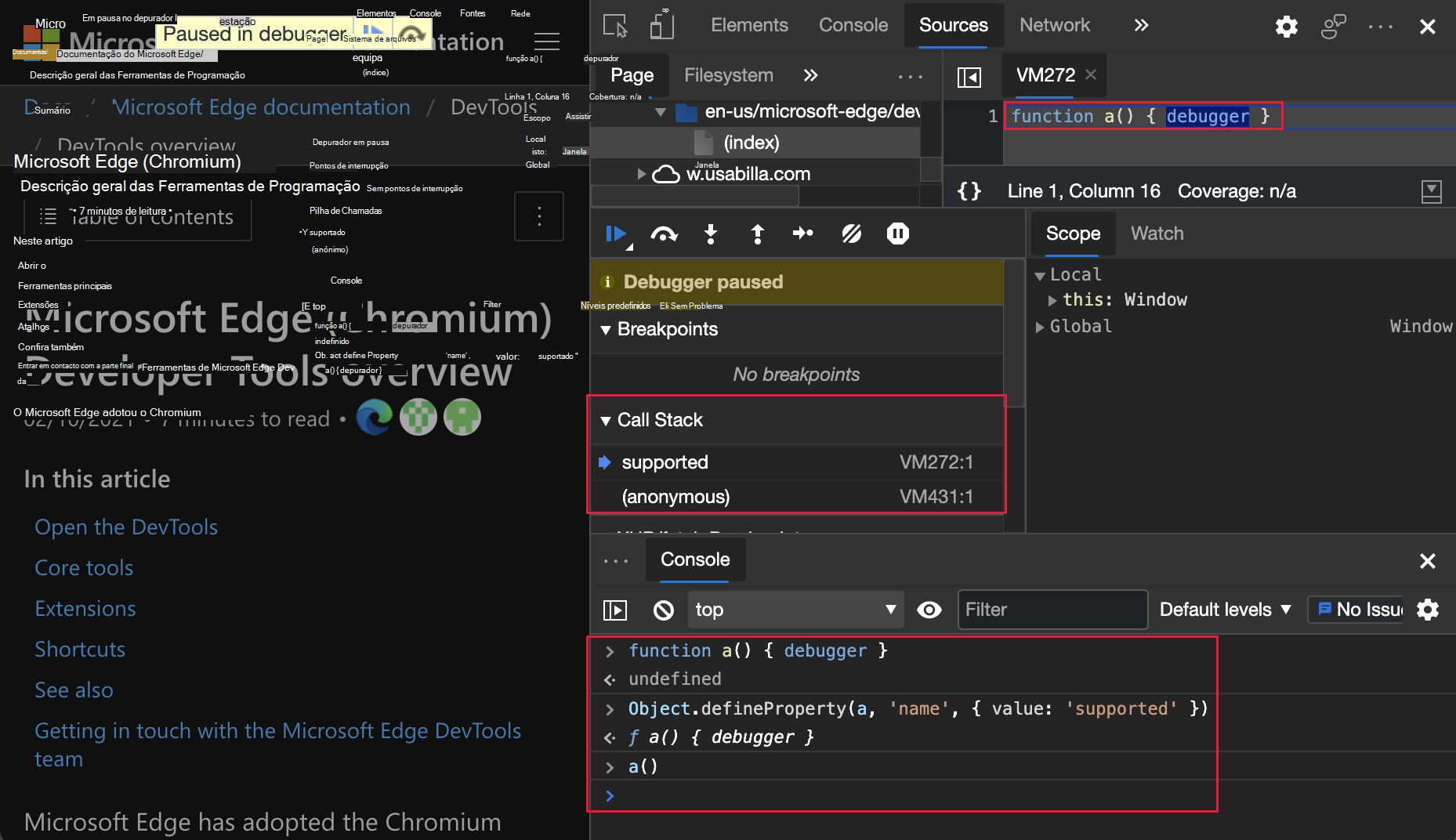
Use o método padrão Object.defineProperty para definir a fn.name propriedade. Para saber mais sobre fn.name, consulte Function.name.
Para obter o histórico desse recurso no Chromium projeto de código aberto, consulte o Problema 1177685.
Veja também:
Exibição em árvore de acessibilidade completa na ferramenta Elementos

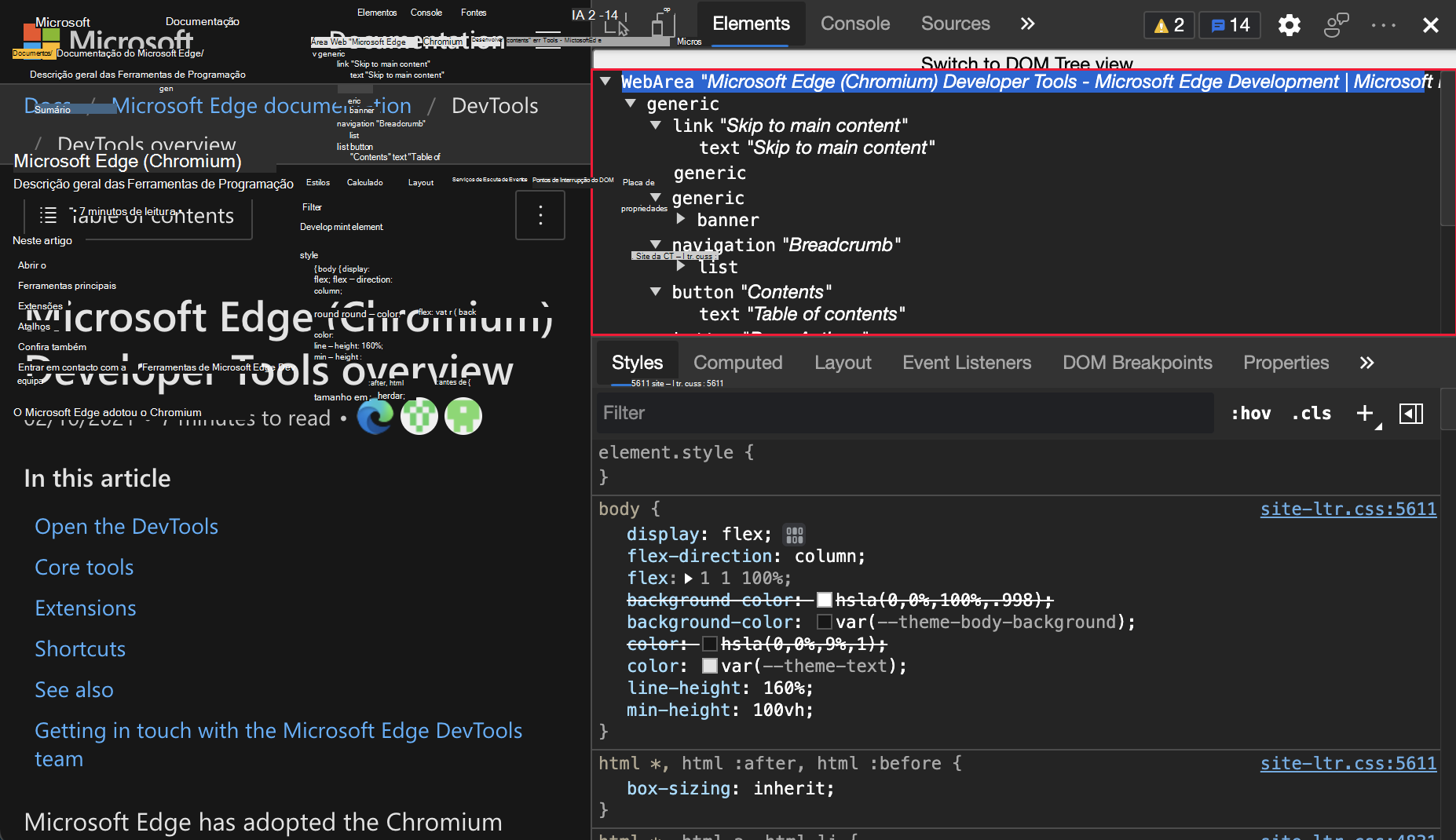
Este experimento fornece uma exibição em árvore de acessibilidade completa na ferramenta Elementos . A guia Acessibilidade (agrupada com a guia Estilos ) fornece uma visualização em árvore de acessibilidade parcial que exibe a cadeia ancestral direta do nó raiz ao nó inspecionado. Depois de ativar esse experimento e recarregar o DevTools, clique na área do botão na parte superior do painel Elementos para alternar a exibição na ferramenta Elementos para todos os elementos na página da Web.
Para exibir o modo de exibição de árvore DOM, clique na área do botão Alternar para modo de exibição de árvore DOM na parte superior:
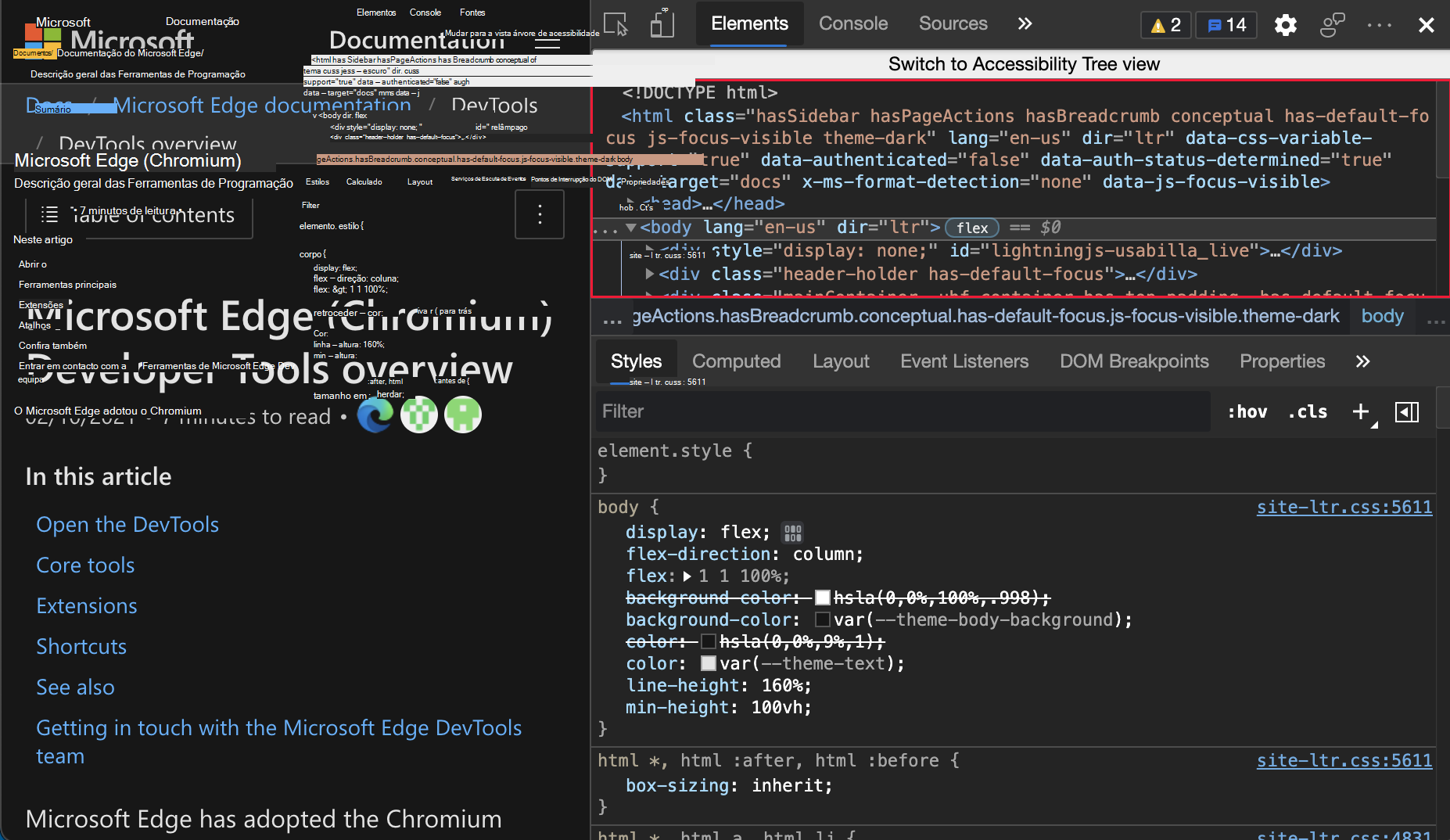
Para exibir a árvore de acessibilidade completa, clique na área do botão Alternar para o modo de exibição em árvore de acessibilidade na parte superior:
Para ativar o experimento, consulte Ativar ou desativar um experimento e marque a caixa de seleção ao lado de Ativar visualização em árvore de acessibilidade total no painel Elementos.
Para obter o histórico desse recurso no Chromium projeto de código aberto, consulte o Problema 887173.
Veja também:
- Teste a acessibilidade usando a guia de Acessibilidade
- Inspecionar, editar e depurar HTML e CSS com a ferramenta Elementos
Observação
Partes desta página são modificações baseadas no trabalho criado e compartilhado pelo Google e usadas de acordo com os termos descritos na Licença Creative Commons Atribuição 4.0 Internacional. A página original é encontrada aqui e é de autoria de Jecelyn Yeen.
 Este trabalho está licenciado sob uma Licença Creative Commons Atribuição 4.0 Internacional.