Observação
O acesso a essa página exige autorização. Você pode tentar entrar ou alterar diretórios.
O acesso a essa página exige autorização. Você pode tentar alterar os diretórios.
Esses são os recursos mais recentes do DevTools na versão estável do Microsoft Edge.
Sublinhados ondulados realçam problemas de código e melhorias na ferramenta Elementos
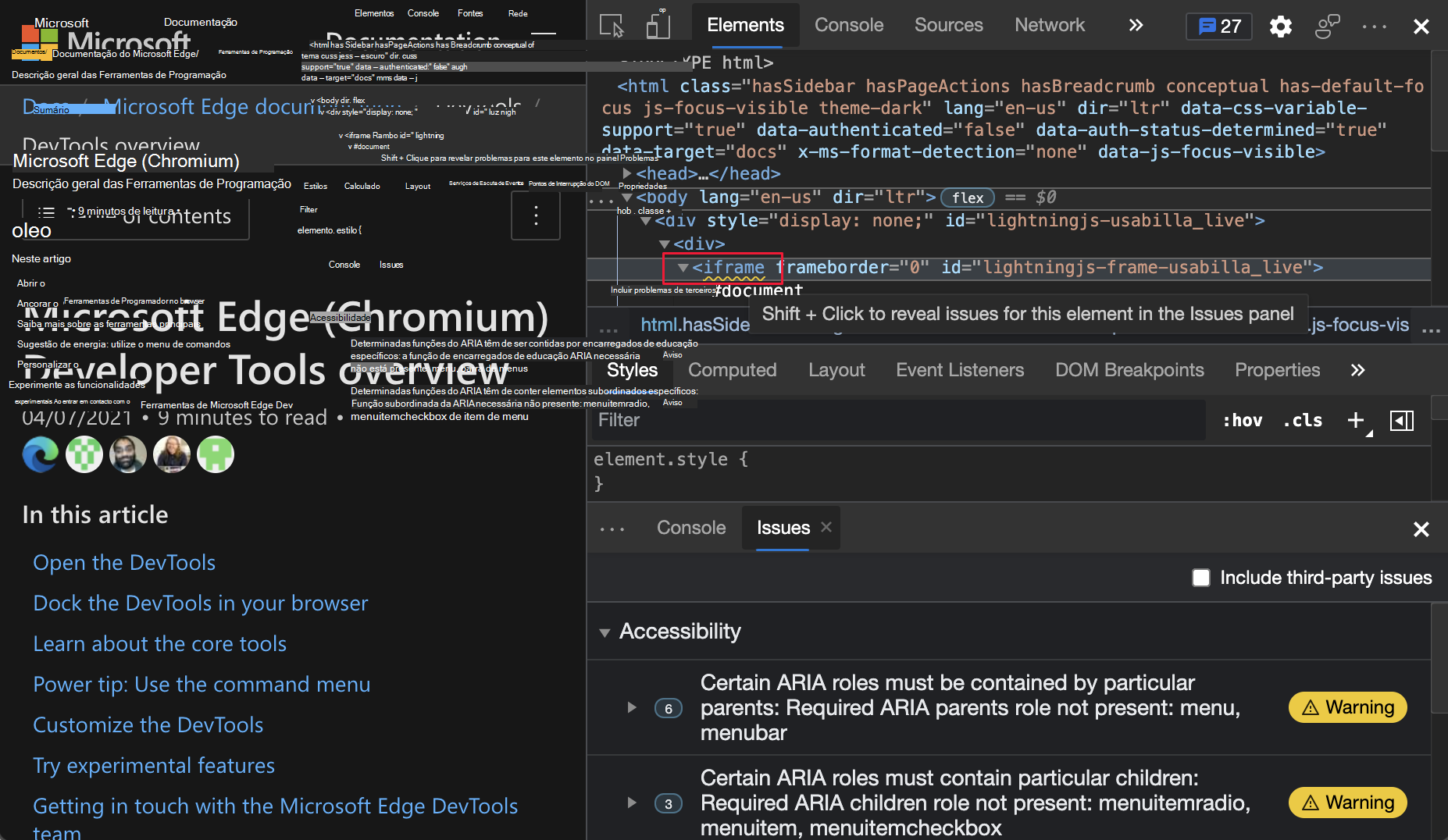
Na maioria dos IDEs modernos, sublinhados ondulados sob o texto indicam erros de sintaxe. No Microsoft Edge versão 91 ou posterior, o sublinhado ondulado é exibido em HTML no modo de exibição DOM da ferramenta Elementos . Os sublinhados ondulados indicam problemas de código e sugestões relacionadas à acessibilidade, compatibilidade, desempenho e assim por diante.
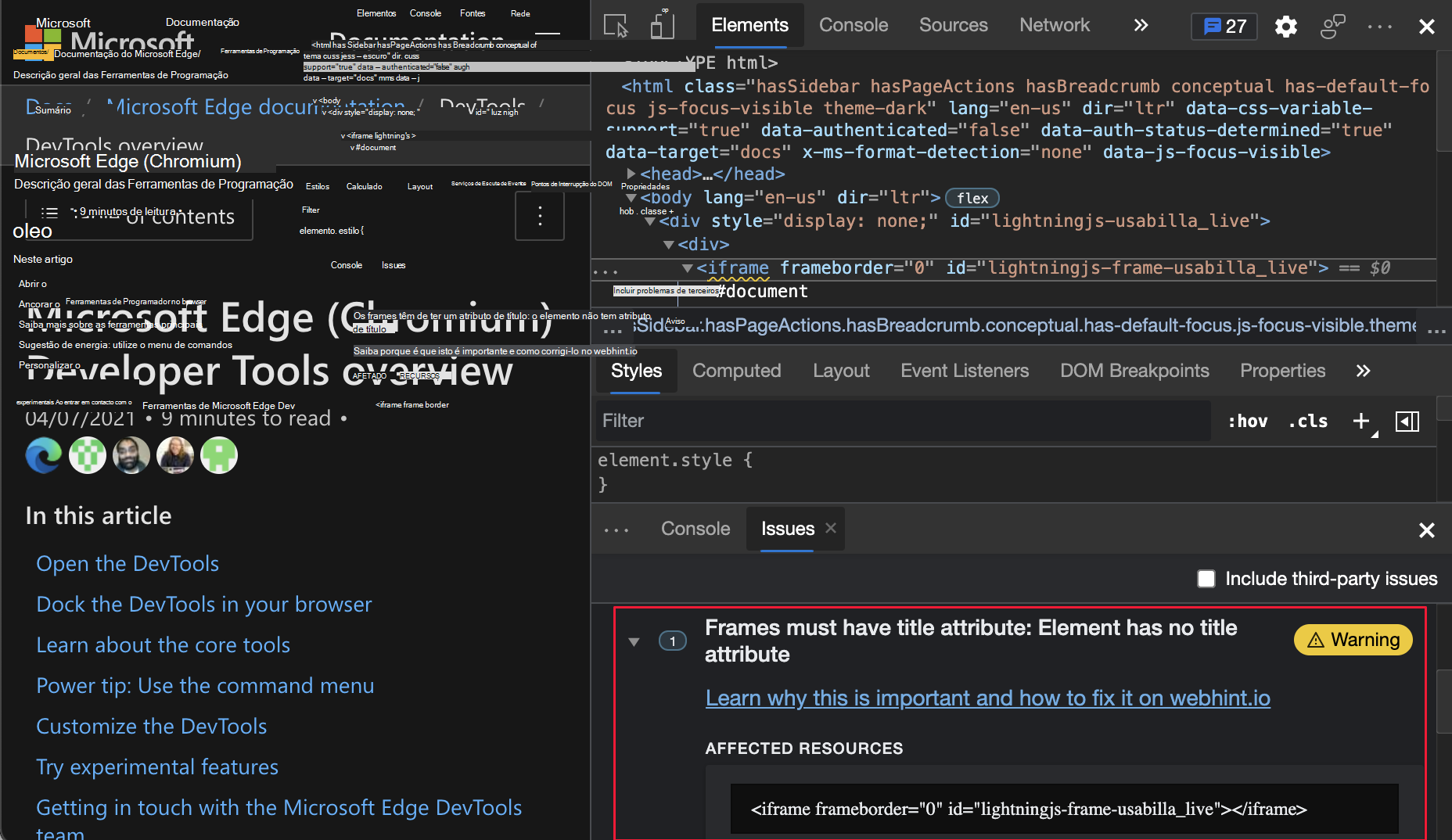
Para abrir a ferramenta Problemas e saber mais sobre o problema e como corrigi-lo:
Pressione e mantenha pressionada a tecla Shift e clique em um sublinhado ondulado.
Ou clique com o botão direito do mouse em um sublinhado ondulado e selecione Mostrar em Problemas.
Selecionando o erro sublinhado na ferramenta Elementos :
Exibindo detalhes do erro na ferramenta Problemas :
Veja também:
Saiba mais sobre o DevTools com dicas de ferramentas informativas
O recurso de Dicas de Ferramentas do DevTools ajuda você a aprender sobre todas as diferentes ferramentas e painéis. Passe o mouse sobre cada região delineada do DevTools para saber mais sobre como usar a ferramenta. Para ativar Dicas de ferramentas, siga um destes procedimentos:
- Selecione Personalizar e controlara Ajuda> do DevTools (
...) >Alternar as dicas de ferramentas do DevTools. - Pressione Ctrl+Shift+H (Windows, Linux) ou Command+Shift+H (macOS).
- Abra o Menu de Comando e digite dicas de ferramentas.
Em seguida, passe o mouse sobre cada região delineada do DevTools:
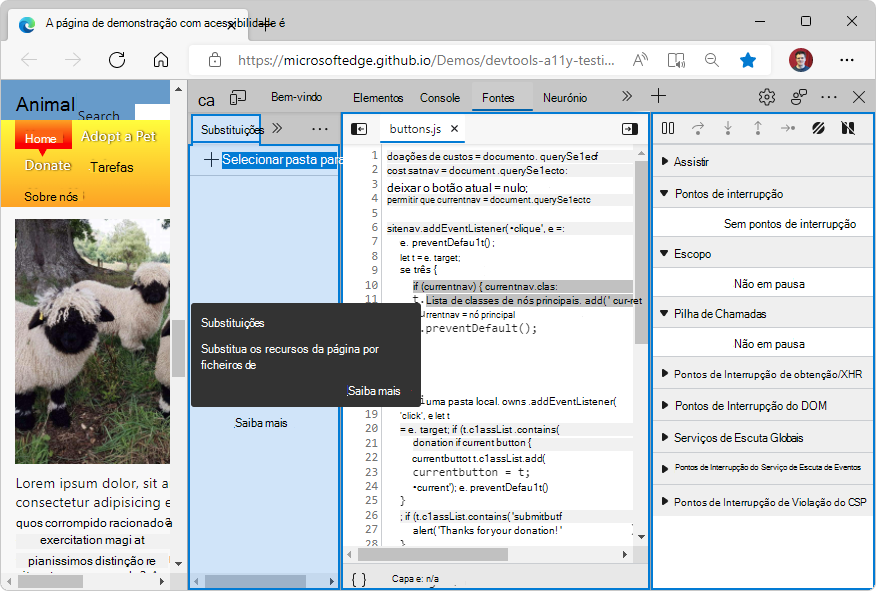
Para desativar as Dicas de ferramentas, pressione Esc.
Atualização: esse recurso foi lançado e não é mais experimental.
Observação: a partir de maio de 2022, não há suporte para Dicas de ferramentas na Barra de Atividades.
Linha do linha do tempo de atualização do trabalho de serviço
No Microsoft Edge versão 91 ou posterior, se você for um desenvolvedor de aplicativo Web progressivo ou de trabalho de serviço, exiba o ciclo de vida de atualização de seus trabalhadores de serviço como uma linha do tempo na ferramenta Aplicativo. Esse recurso ajuda você a entender o tempo que seu trabalho de serviço gasta em cada um dos seguintes estágios:
- Instalar
- Wait
- Activate
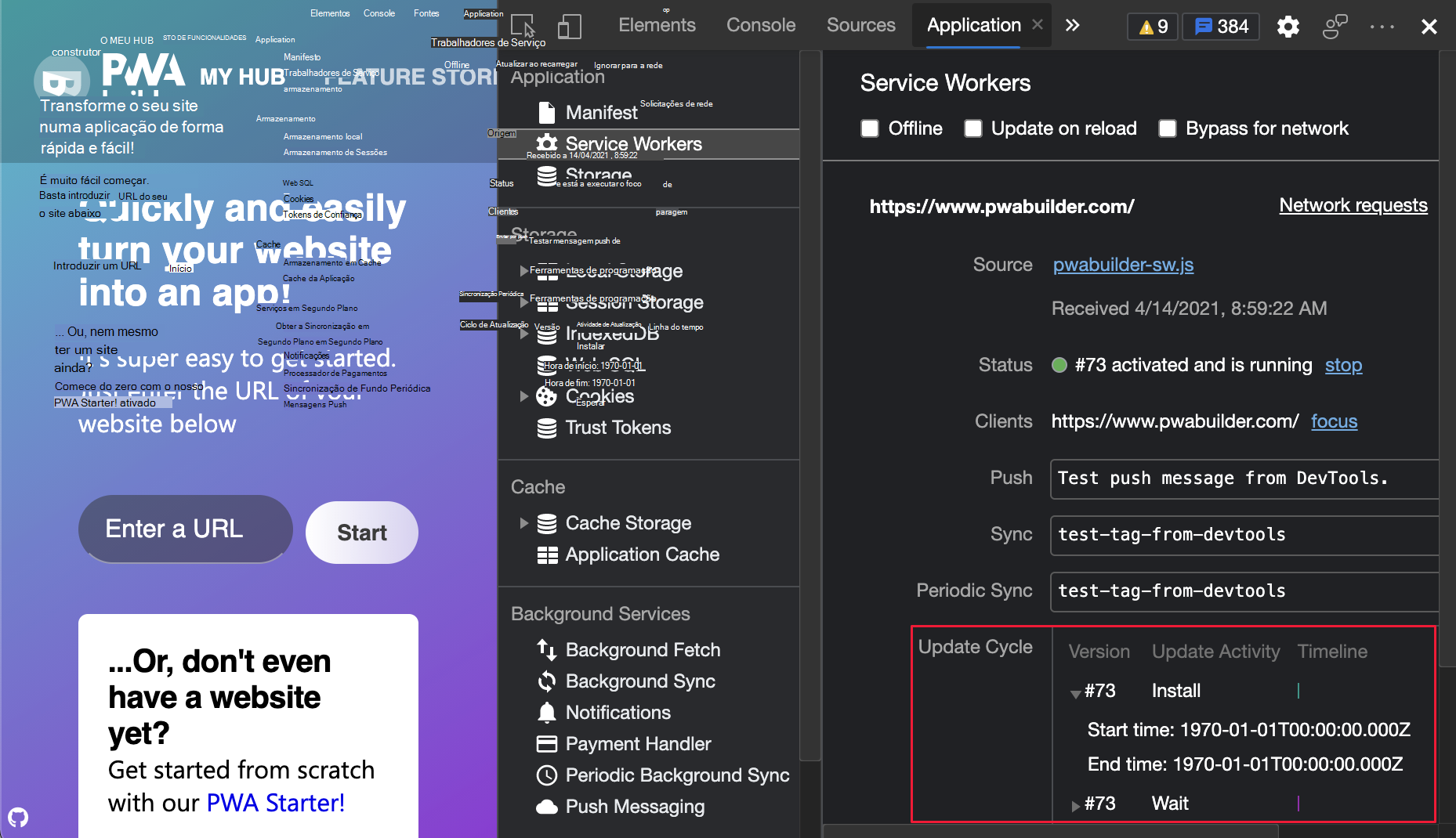
Para atualizações em tempo real sobre esse recurso no Chromium projeto de código aberto, consulte o Problema 1066604.
Veja também:
- Atualizando seu trabalho de serviço em Usando Trabalhadores de Serviço no MDN.
- Profissionais de serviço, em Depurar um Aplicativo Web Progressivo (PWA).
Os Aplicativos Web progressivos não exibem mais avisos para ícones não quadrados
No Microsoft Edge versão 90 ou anterior, se o Manifesto do Aplicativo Web do seu PWA incluísse um ícone não quadrado, um aviso era exibido na seção Erros e Avisos para cada ícone não quadrado. No Microsoft Edge versão 91 ou posterior, a seção Manifesto na ferramenta Aplicativo não exibirá avisos se você fornecer pelo menos um ícone quadrado. Se você não fornecer nenhum ícone quadrado, a seguinte mensagem de aviso será exibida:
Most operating systems require square icons. Please include at least one square icon in the array.
No Microsoft Edge versão 90 ou anterior, um erro é exibido para cada ícone que não é quadrado:
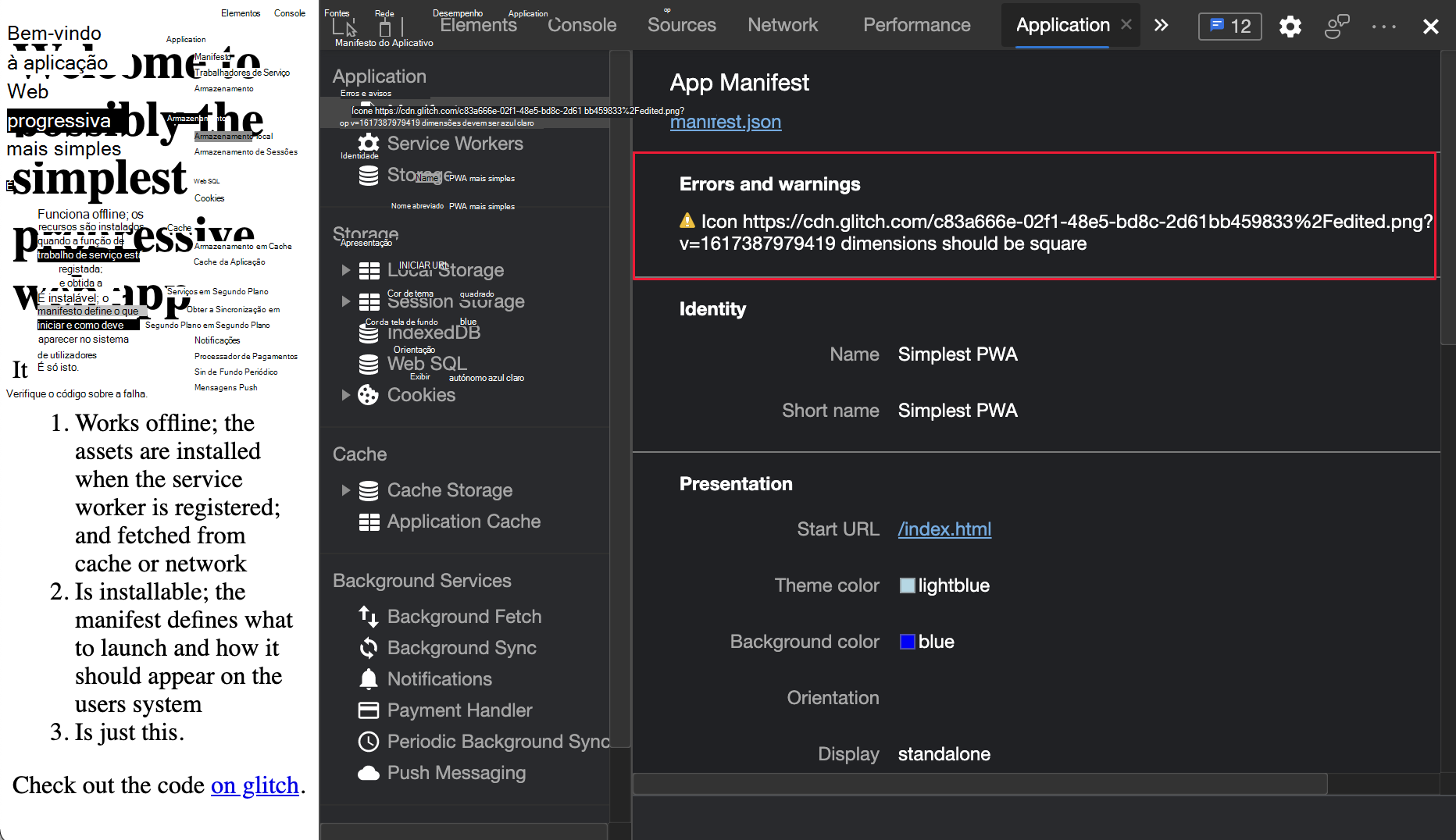
No Microsoft Edge versão 91 ou posterior, nenhum erro é exibido quando você fornece pelo menos um ícone quadrado:
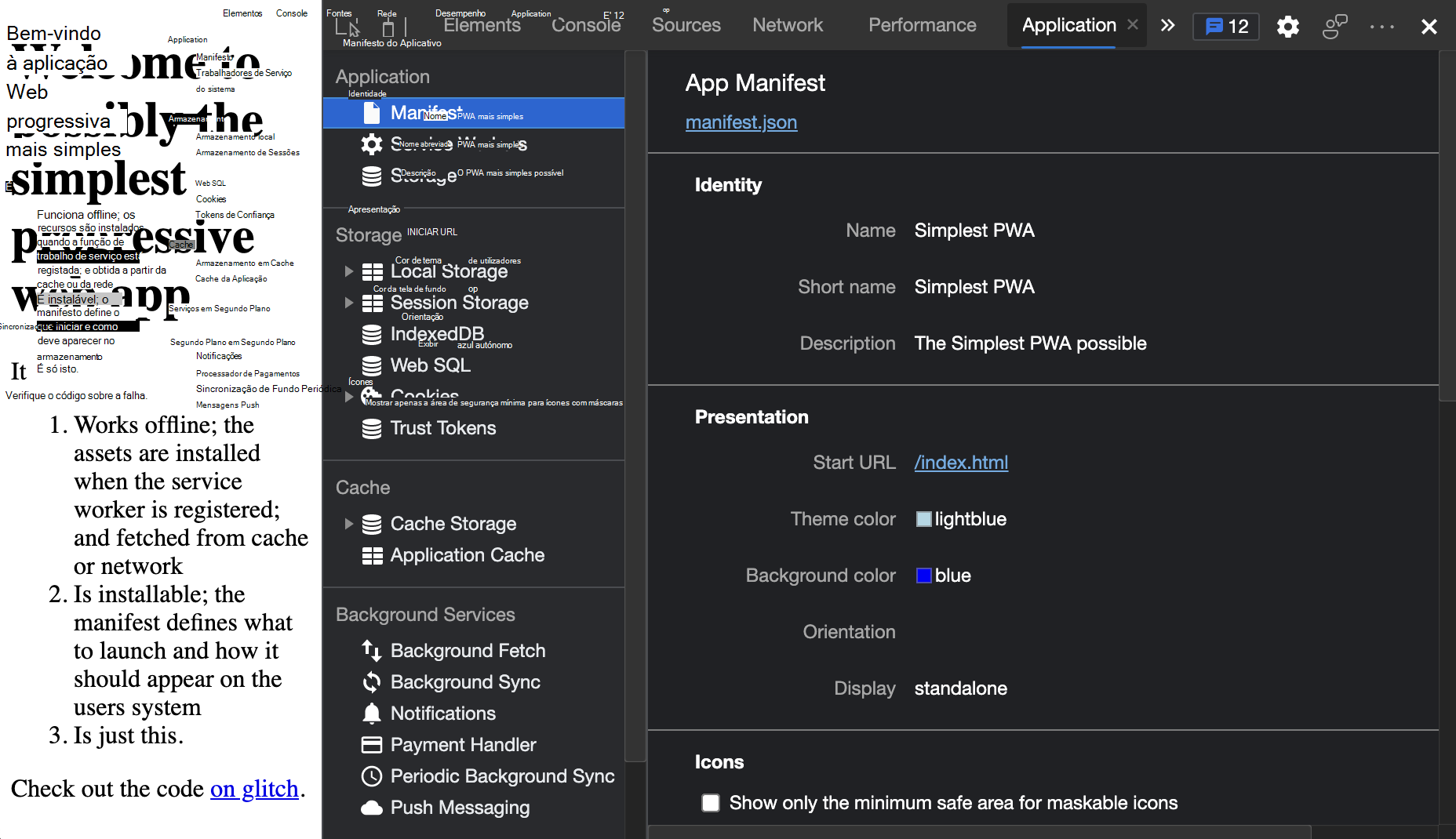
Para exibir erros e avisos no manifesto do aplicativo Web, selecioneManifesto da seção Aplicativo da ferramenta >>Aplicativo. Erros e avisos são listados no título Erros e Avisos .
Para atualizações em tempo real sobre esse recurso no Chromium projeto de código aberto, consulte a Edição 1185945.
Veja também:
- O manifesto do aplicativo Web em Tornando os PWAs instaláveis no MDN > Referências > Guias de aplicativos > Web progressivos.
- Manifestos do aplicativo Web em Referências do MDN > .
- PWABuilder: Gerador de Imagens - cria ícones de aplicativos para várias plataformas, para incluir no manifesto do aplicativo Web.
O DevTools localizado agora é compatível com navegadores baseados em Chromium
A partir do Microsoft Edge versão 81, a interface do usuário do DevTools do Microsoft Edge é exibida em seu próprio idioma. Muitos desenvolvedores usam ferramentas de desenvolvedor como StackOverflow e Visual Studio Code em seu idioma nativo. Para fornecer flexibilidade semelhante de linguagem de interface do usuário, a equipe do DevTools do Microsoft Edge, a equipe do DevTools do Chrome e a equipe do Google Lighthouse colaboraram para fornecer a mesma experiência em todos os navegadores baseados no Chromium.
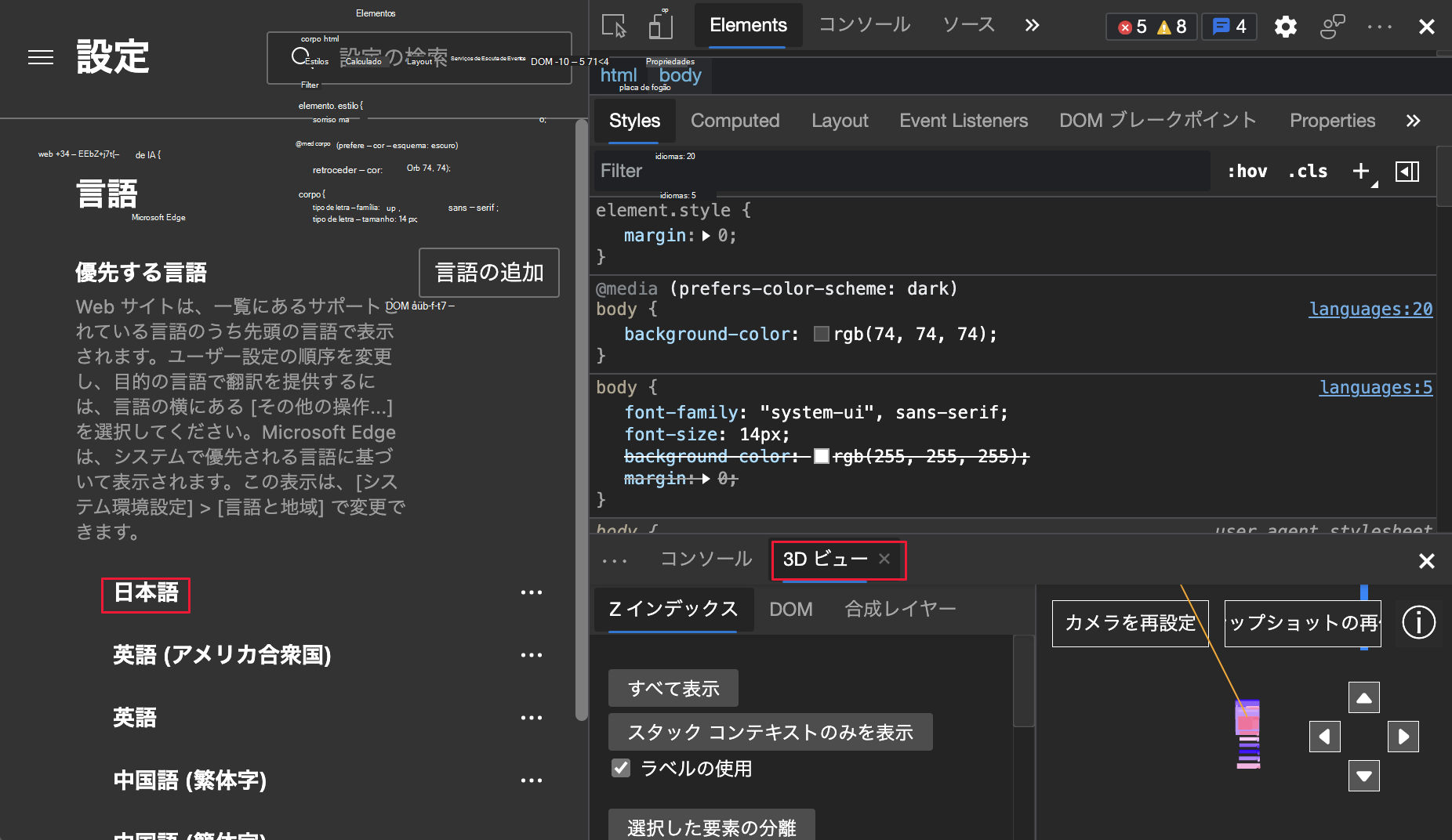
Consulte Alterar as configurações de idioma do DevTools.
Para obter mais informações sobre a colaboração desse recurso no Chromium projeto de software livre, consulte o Problema 1136655.
Use o teclado para navegar até variáveis CSS
A partir do Microsoft Edge versão 88, o painel Estilos exibe variáveis CSS e fornece um link diretamente para a definição de cada variável. No Microsoft Edge versão 91 ou posterior, você pode usar as teclas de seta para navegar facilmente até variáveis CSS. Para abrir a definição no painel Estilos , passe o mouse sobre uma variável e pressione Enter:
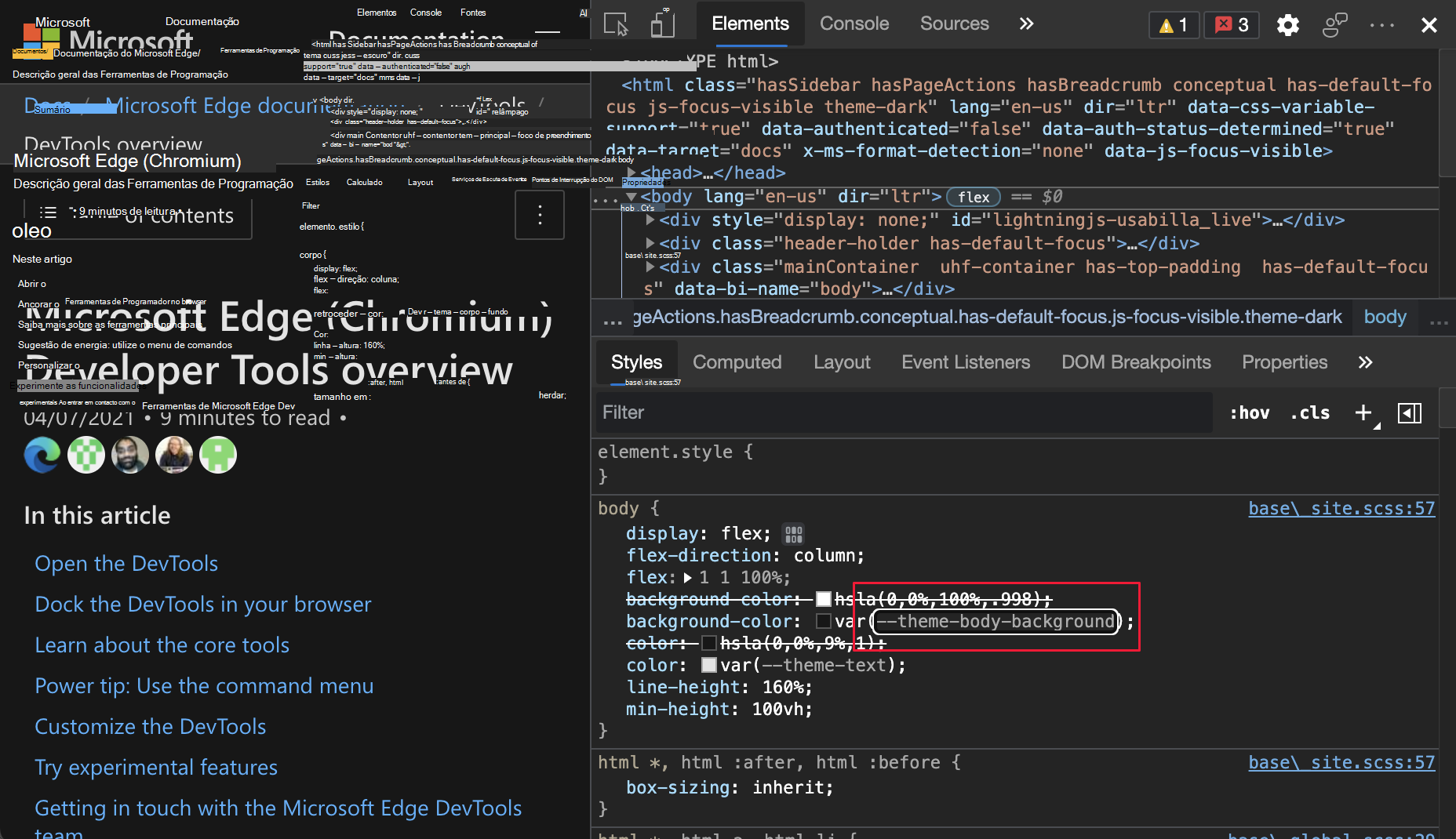
Para atualizações em tempo real sobre esse recurso no Chromium projeto de código aberto, consulte o Problema 1187735.
Veja também:
Os problemas são classificados automaticamente por severidade
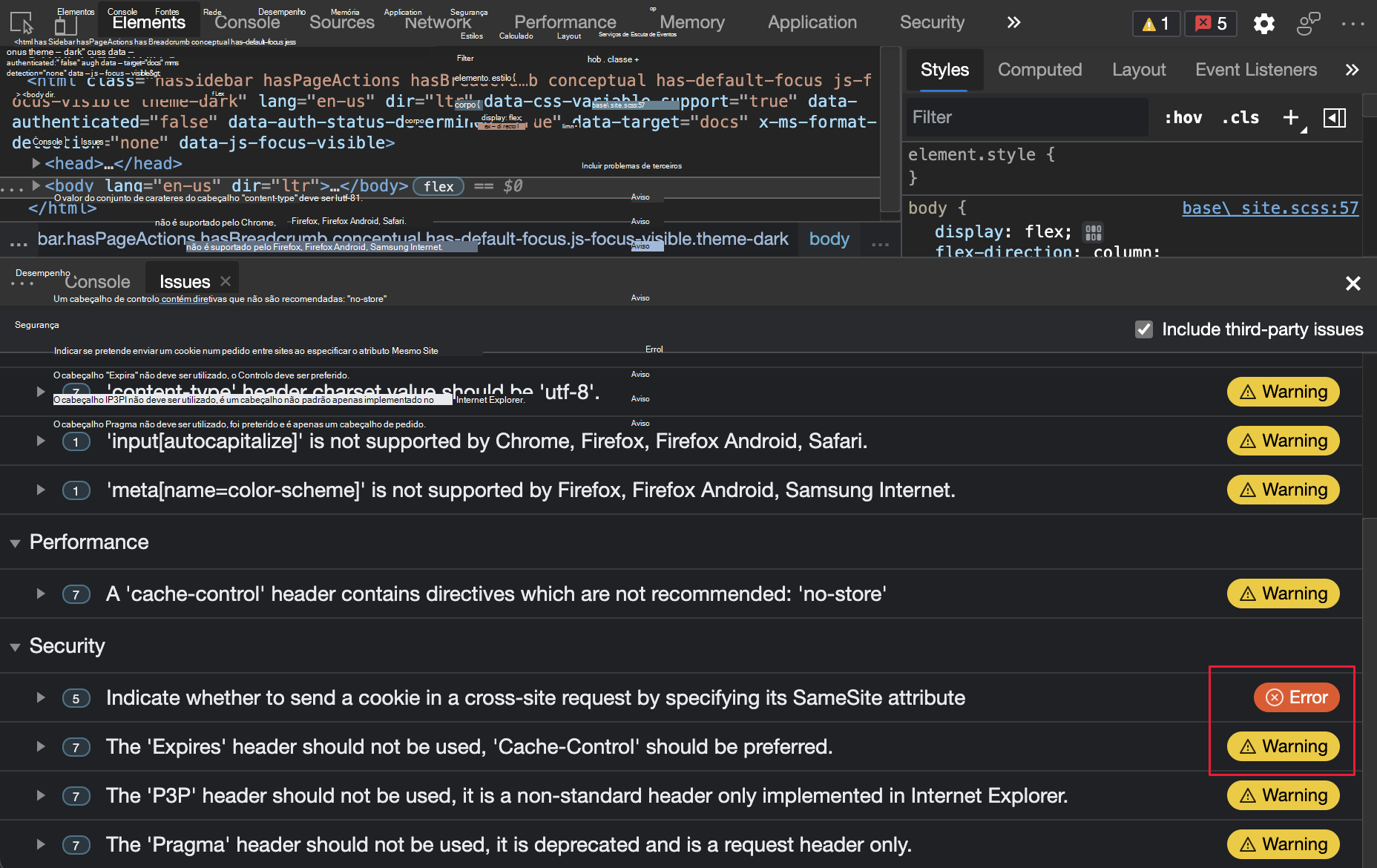
A ferramenta Issues exibe recomendações para melhorar seu site, incluindo acessibilidade, desempenho, segurança e assim por diante. Com base nos comentários dos usuários, os problemas agora são classificados automaticamente por gravidade. Em cada categoria de feedback, cada problema marcado como Erro aparece primeiro, seguido de cada problema marcado como Aviso e, em seguida, cada problema marcado como uma Dica:
Veja também:
Microsoft Edge Ferramentas para Desenvolvedores para Visual Studio Code versão 1.1.7
As Ferramentas do Microsoft Edge para o Visual Studio Code extensão 1.1.7 fornecem o DevTools do Microsoft Edge versão 88. Essa extensão agora dá suporte a dispositivos ARM e não depende mais da extensão Depurador para Microsoft Edge.
A versão 1.1.7 inclui as seguintes correções de bugs e melhorias:
Atualização da confiabilidade do fechamento de destino.
Atualizado o painel lateral para atualizar automaticamente quando você depura destinos criados ou destruídos.
Adicionado um novo menu de clique com o botão direito do mouse que fornece acesso mais rápido às configurações de extensão e ao Changelog mais recente.
Atualizado e simplificado o lançamento da documentação de extensão, incluindo os recursos mais recentes.
Para atualizar manualmente para a versão 1.1.7, consulte Atualizar uma extensão manualmente. Você pode registrar problemas e contribuir com a extensão no repositório vscode-edge-devtools do GitHub.
Veja também:
Anúncios do projeto Chromium
As seções a seguir anunciam recursos adicionais disponíveis no Microsoft Edge que foram contribuídos para o projeto de código aberto do Chromium.
Visualizar o ajuste de rolagem do CSS
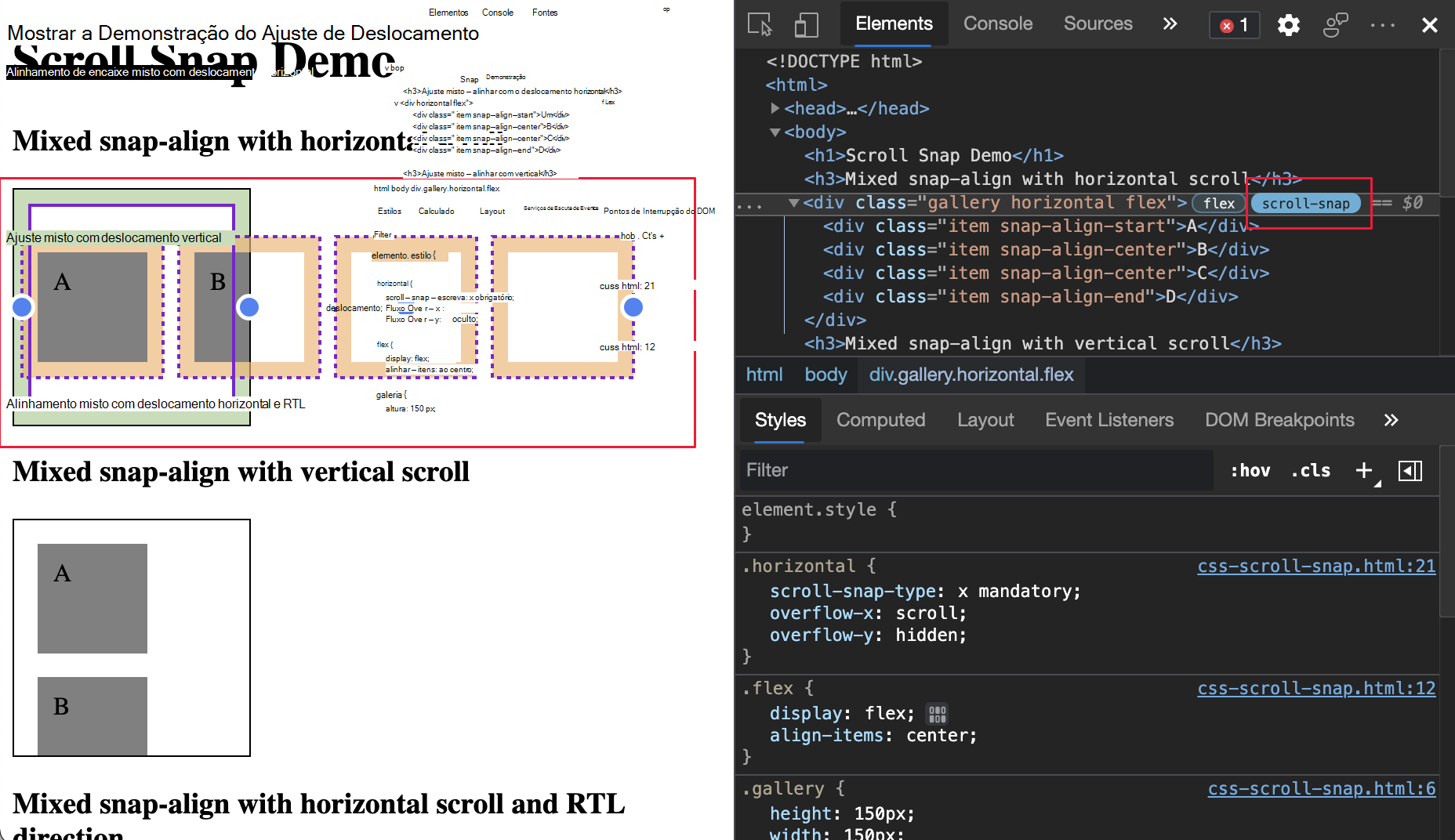
Na ferramenta Elementos , agora você pode alternar o scroll-snap selo para inspecionar o alinhamento de ajuste de rolagem do CSS. Quando um elemento HTML em sua página da web é scroll-snap-type aplicado a ele, um scroll-snap selo é exibido ao lado dele na ferramenta Elementos . Clique no scroll-snap selo para alternar a exibição de uma sobreposição de ajuste de rolagem na página da Web.
Para obter um exemplo de página da Web, consulte Demonstração de ajuste de rolagem. No exemplo, os pontos aparecem nas bordas de ajuste. A porta de rolagem tem um contorno sólido, enquanto os itens de ajuste têm contornos tracejados. O preenchimento de rolagem é preenchido em verde, enquanto a margem de rolagem é preenchida em laranja:
Para obter o histórico desse recurso no projeto de software livre do Chromium, consulte o Problema 862450.
Veja também:
Nova ferramenta Inspetor de memória
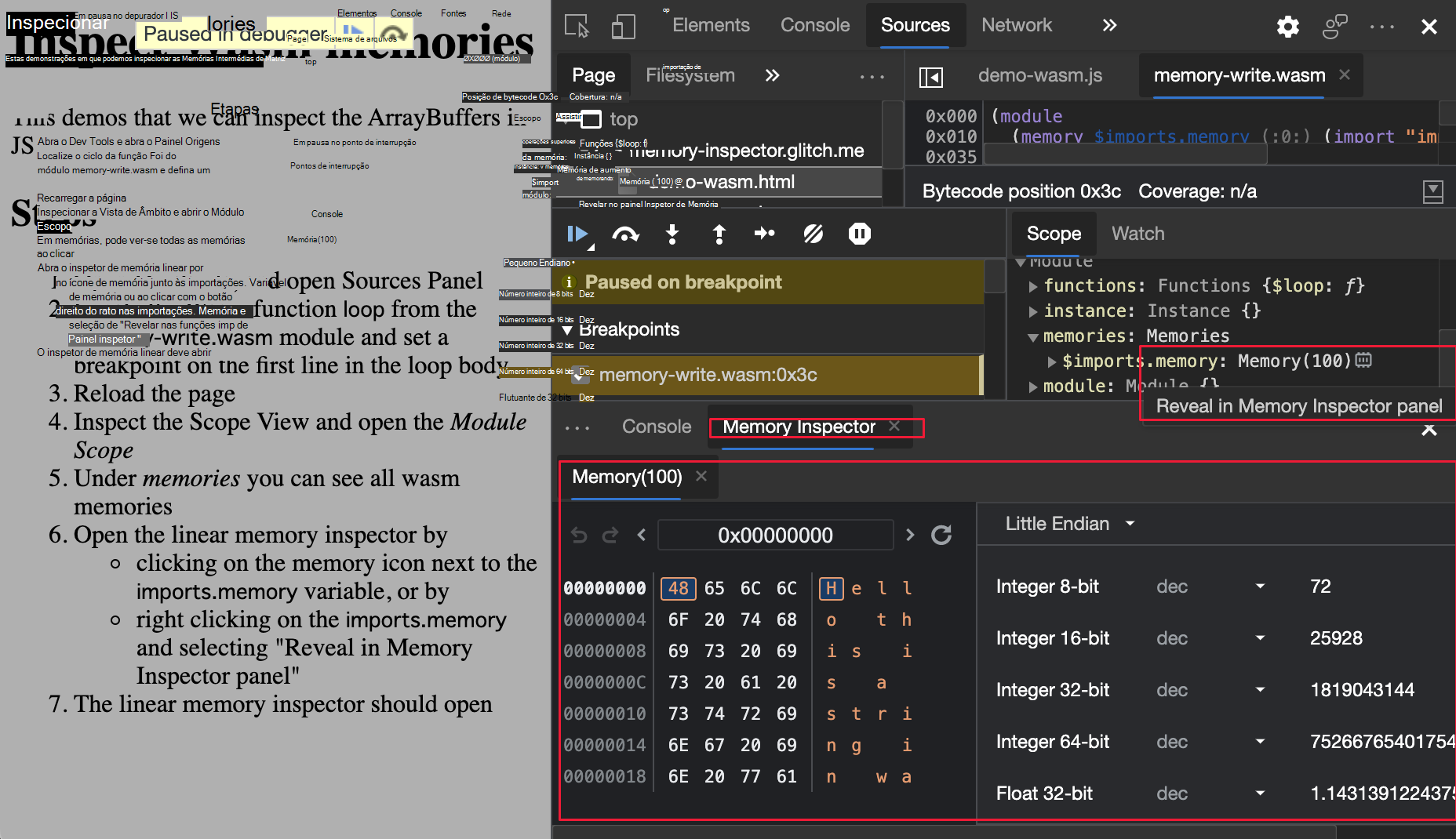
Use a nova ferramenta Inspetor de memória para inspecionar um ArrayBuffer na memória JavaScript e Wasm:
Confira:
- Inspecionar um ArrayBuffer do JavaScript com a ferramenta Inspetor de memória
- Usando o painel Depurador para depurar código JavaScript
Para obter o histórico desse recurso no Chromium projeto de código aberto, consulte o Problema 1166577.
Novo painel de configurações de Selo na ferramenta Elementos
Agora, use as configurações de Selo na ferramenta Elementos para ativar (ou desativar) emblemas individuais. Use esse recurso para personalizar e manter o foco em selos importantes enquanto inspeciona páginas da Web.
Clique com o botão direito do mouse em um elemento e clique em Configurações de notificação. O painel configurações de selo é aberto na parte superior da ferramenta Elementos :
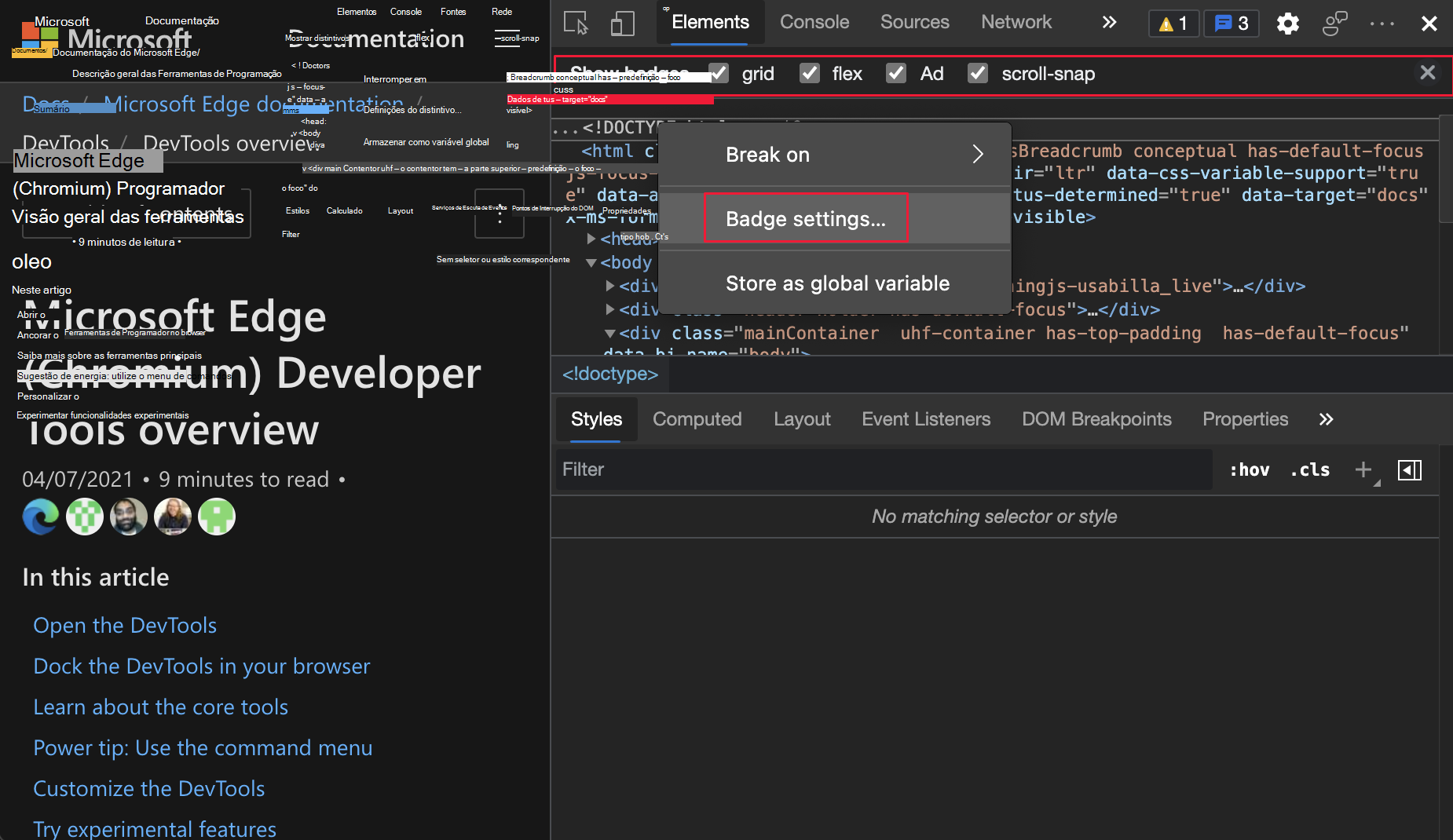
Para exibir (ou ocultar) os selos, marque (ou desmarque) a caixa de seleção ao lado do nome do selo.
Veja também:
Visualização de imagem aprimorada com informações de taxa de proporção
Na ferramenta Elementos , as visualizações de imagem foram aprimoradas para exibir mais informações, incluindo os seguintes detalhes:
- Tamanho renderizado
- Taxa de proporção renderizada
- Tamanho intrínseco
- Taxa de proporção intrínseca
- Tamanho do arquivo
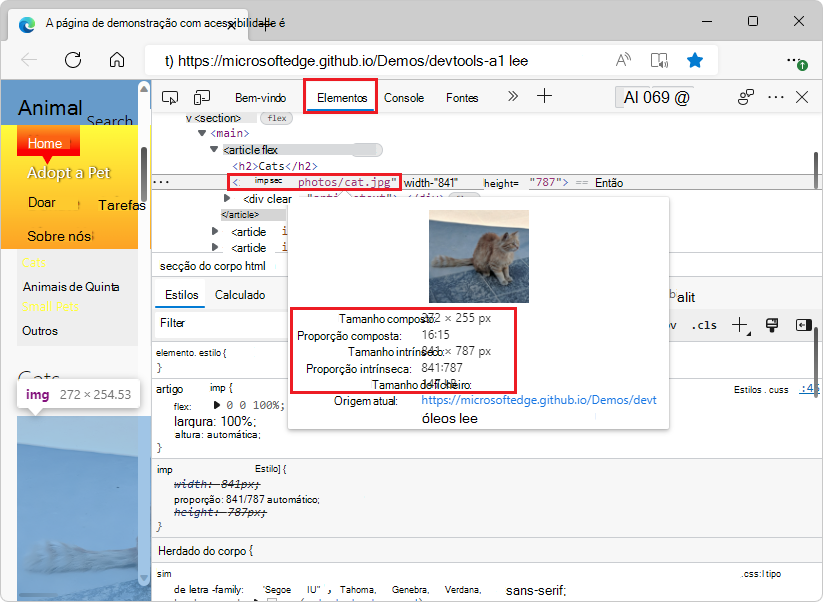
Essas informações ajudam você a entender melhor suas imagens e aplicar otimização. As informações de taxa de proporção da imagem também estão disponíveis na ferramenta Rede , quando você clica em um recurso de página que é uma imagem:

Para obter o histórico desse recurso no Chromium projeto de código aberto, consulte Problemas 1149832 e 1170656.
Veja também:
Novas opções para configurar Content-Encodings na ferramenta Condições de rede
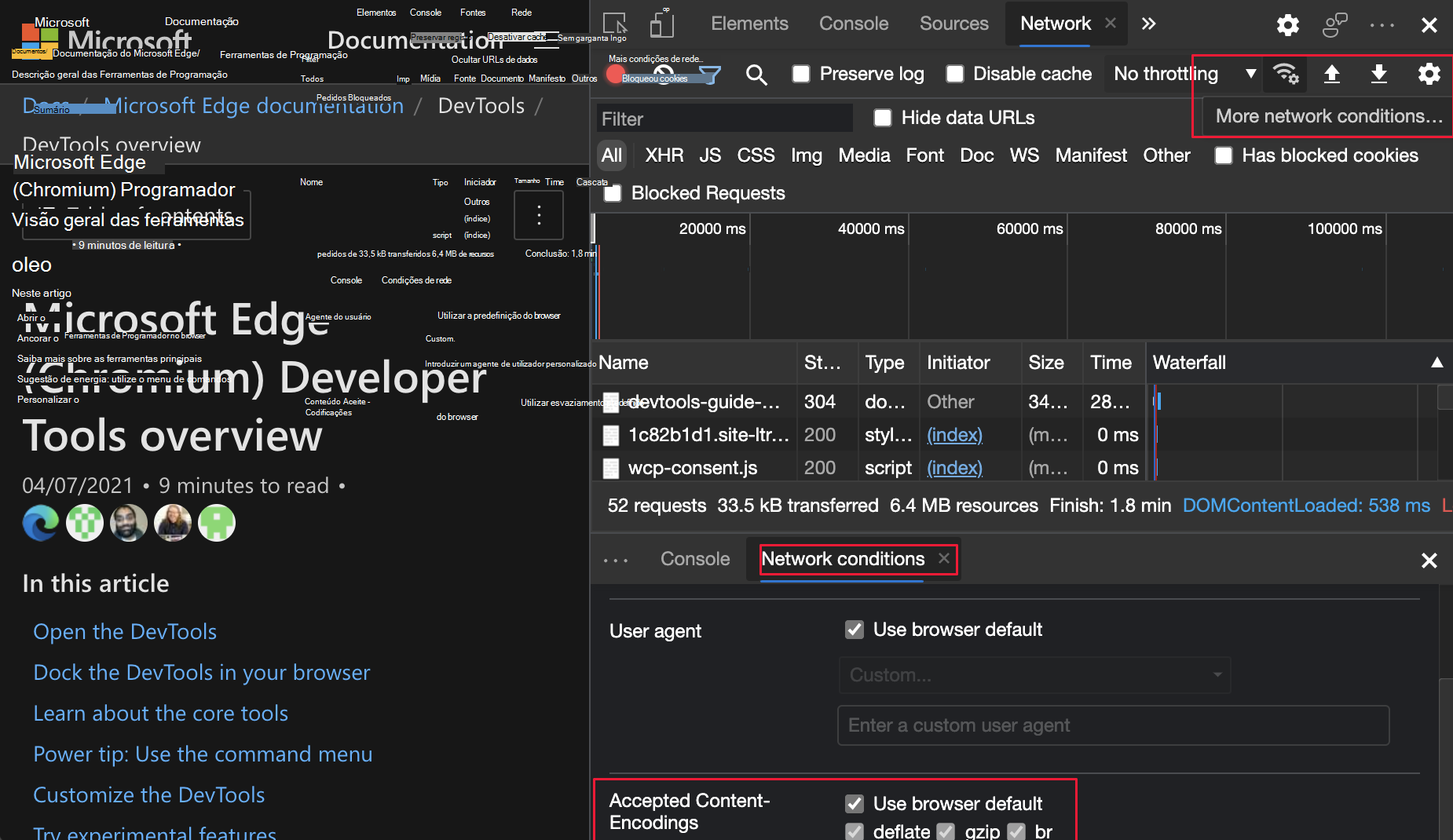
Na ferramenta Rede , clique no novo botão Mais condições de rede... ao lado do menu suspenso Limitação para abrir a ferramenta Condições de rede . Para testar se as respostas do servidor estão codificadas corretamente para navegadores que não dão suporte a gzip, brotli ou outro futuro Content-Encoding:
Abra a ferramenta Condições de rede .
Vá para Codificações de Conteúdo Aceitas.
Desmarque a caixa de seleção ao lado do
Content-Encodingque você deseja testar.
Veja também:
Para obter o histórico desse recurso no Chromium projeto de código aberto, consulte o Problema 1162042.
Aprimoramentos do painel Estilos
Novo atalho para exibir o valor calculado no painel Estilos
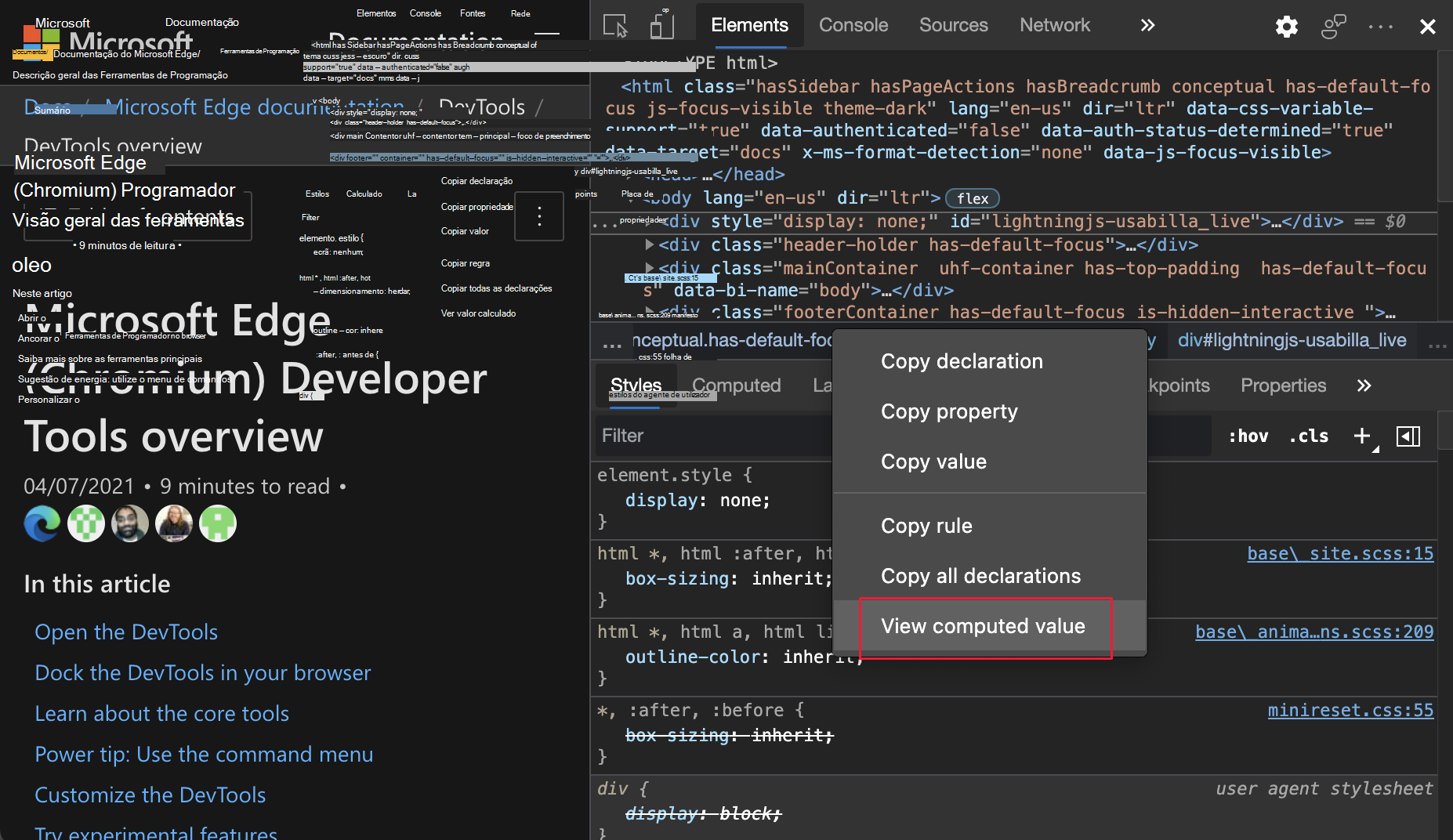
Agora, para exibir o valor CSS calculado na guia Estilos na ferramenta Elementos :
Clique com o botão direito do mouse em uma propriedade CSS e selecione Exibir valor calculado:
Veja também:
- Exiba apenas o CSS que realmente é aplicado a um elemento na referência de recursos CSS.
- Exiba o painel da barra lateral Computado no painel Estilos em Novidades do DevTools (Microsoft Edge 87).
- Explore todos os estilos computados em Navegar no DevTools com tecnologia adaptativa.
Para exibir o histórico desse recurso no Chromium projeto de software livre, consulte o Problema 1076198.
Suporte para a palavra-chave de cor de destaque
A interface do usuário de preenchimento automático do painel Estilos agora detecta a accent-color palavra-chave CSS, que permite especificar a cor de destaque para controles de interface do usuário gerados pelo elemento. Exemplos de controles de interface do usuário gerados por um elemento incluem caixas de seleção ou botões de opção.
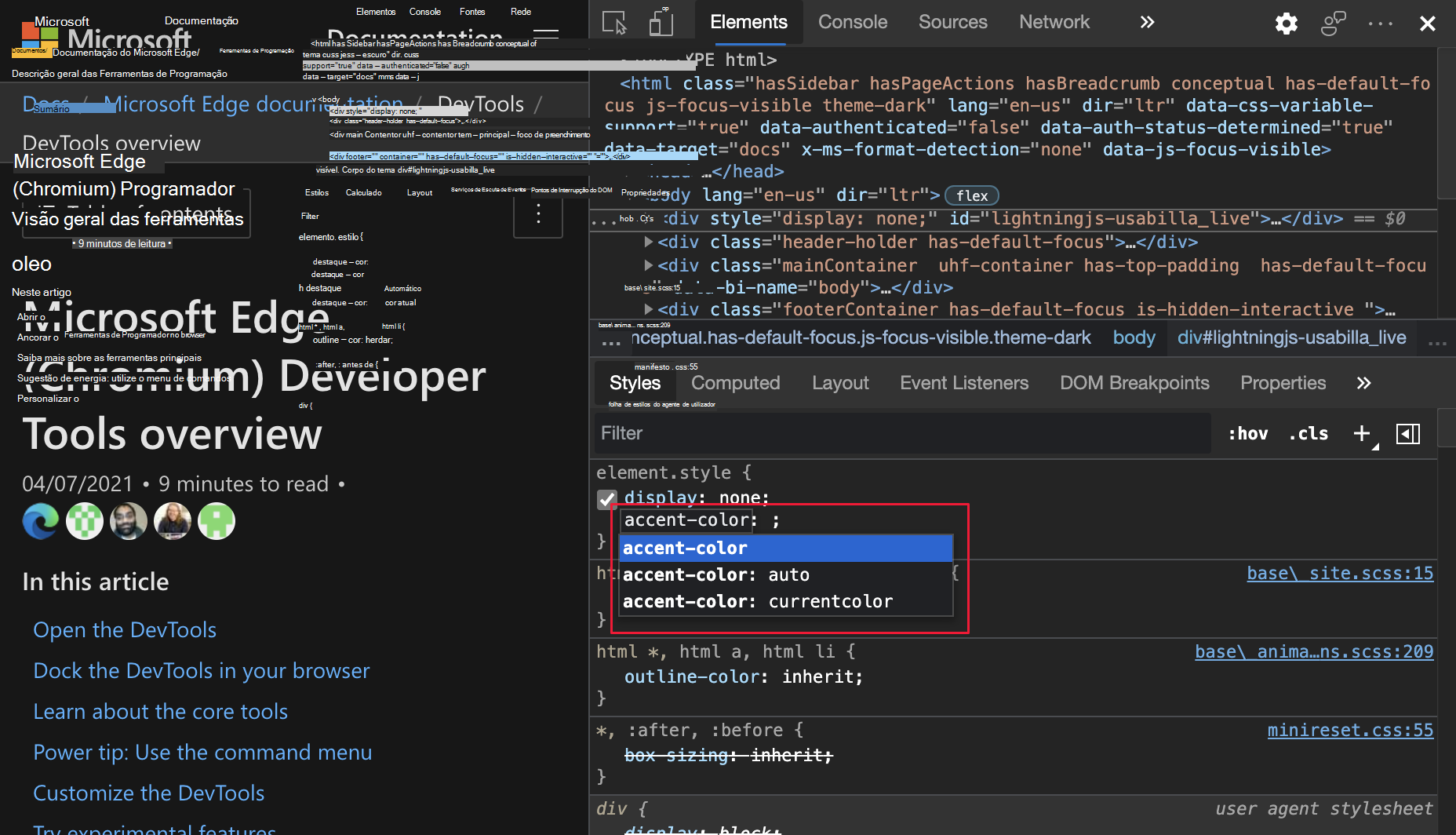
Para obter mais informações sobre o status da implementação do Chromium, consulte Recurso: propriedade CSS accent-color. Para ativar esse recurso, vá e edge://flags#enable-experimental-web-platform-features defina a caixa de seleção como Habilitada.
Para obter o histórico desse recurso no Chromium projeto de código aberto, consulte o Problema 1092093.
Veja também:
Exibir detalhes sobre recursos bloqueados na visualização de detalhes do quadro
A Política de Permissões é uma API de plataforma Web que oferece a um site a capacidade de permitir ou bloquear o uso de recursos do navegador em um quadro individual ou em um iframe que ele incorpora.
Para exibir os detalhes sobre o motivo pelo qual um recurso está bloqueado:
- Vá para uma página da Web que incorpore elementos de origem
iframecruzada. - Abra a ferramenta Aplicativo .
- Em Quadros, selecione a origem
iframecruzada . - Para revisar a lista de recursos que estão desabilitados para isso
iframe, role até a seçãoRecursos desabilitadosda política> de permissões. - Clique em Mostrar detalhes.
- Clique no ícone ao lado de cada política para ir para a solicitação de
iframerede ou que bloqueou o recurso.
Veja também:
Para exibir o histórico desse recurso no Chromium projeto de software livre, consulte o Problema 1158827.
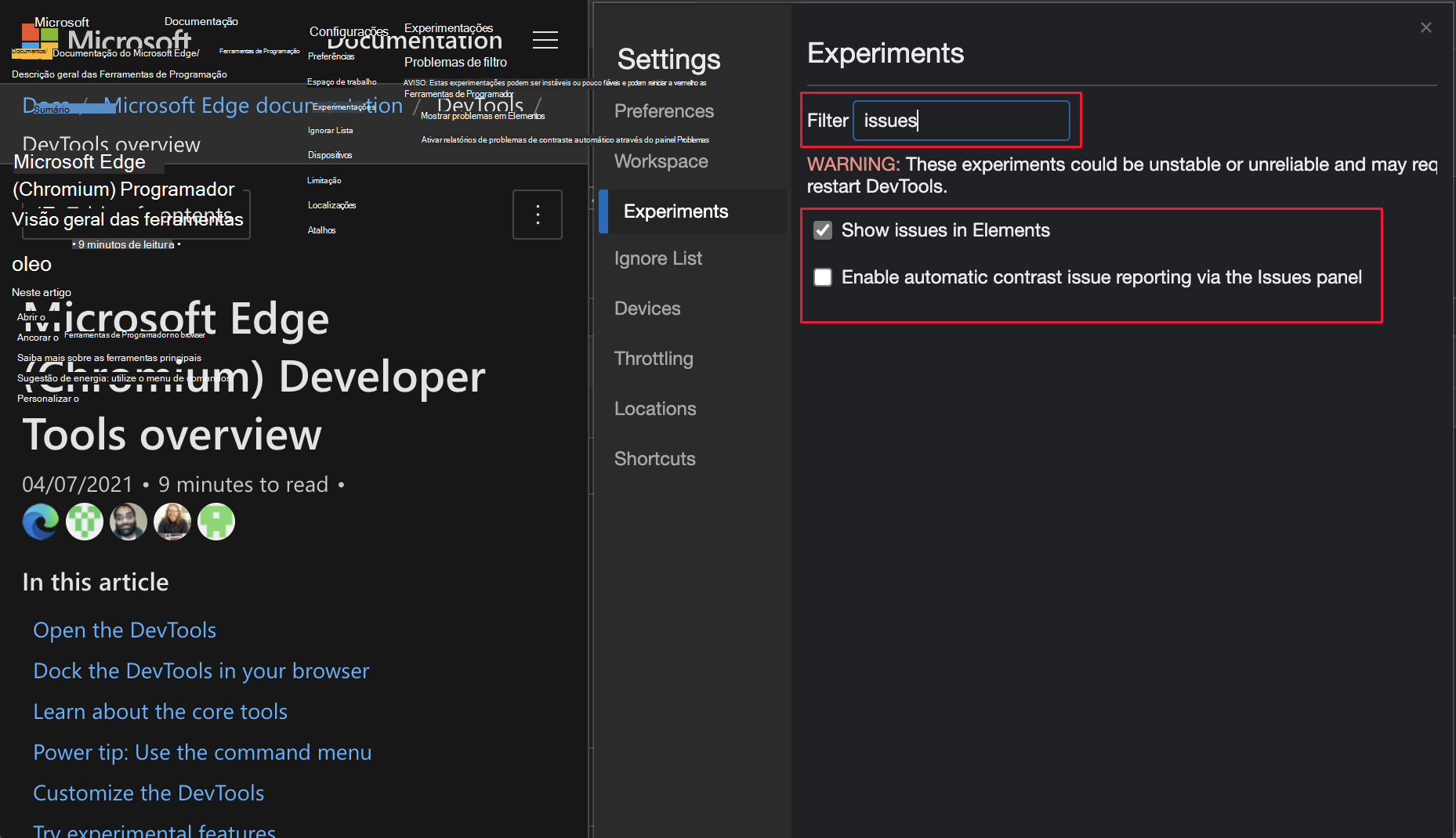
Filtrar experimentos na configuração Experimentos
Encontre experimentos mais rapidamente com o novo filtro de experimento. Por exemplo, para ativar novos experimentos para problemas de código:
No DevTools, selecione Configurações (
 ) >Experimentos.
Na caixa de texto Filtro , comece a digitar problemas:
Veja também:
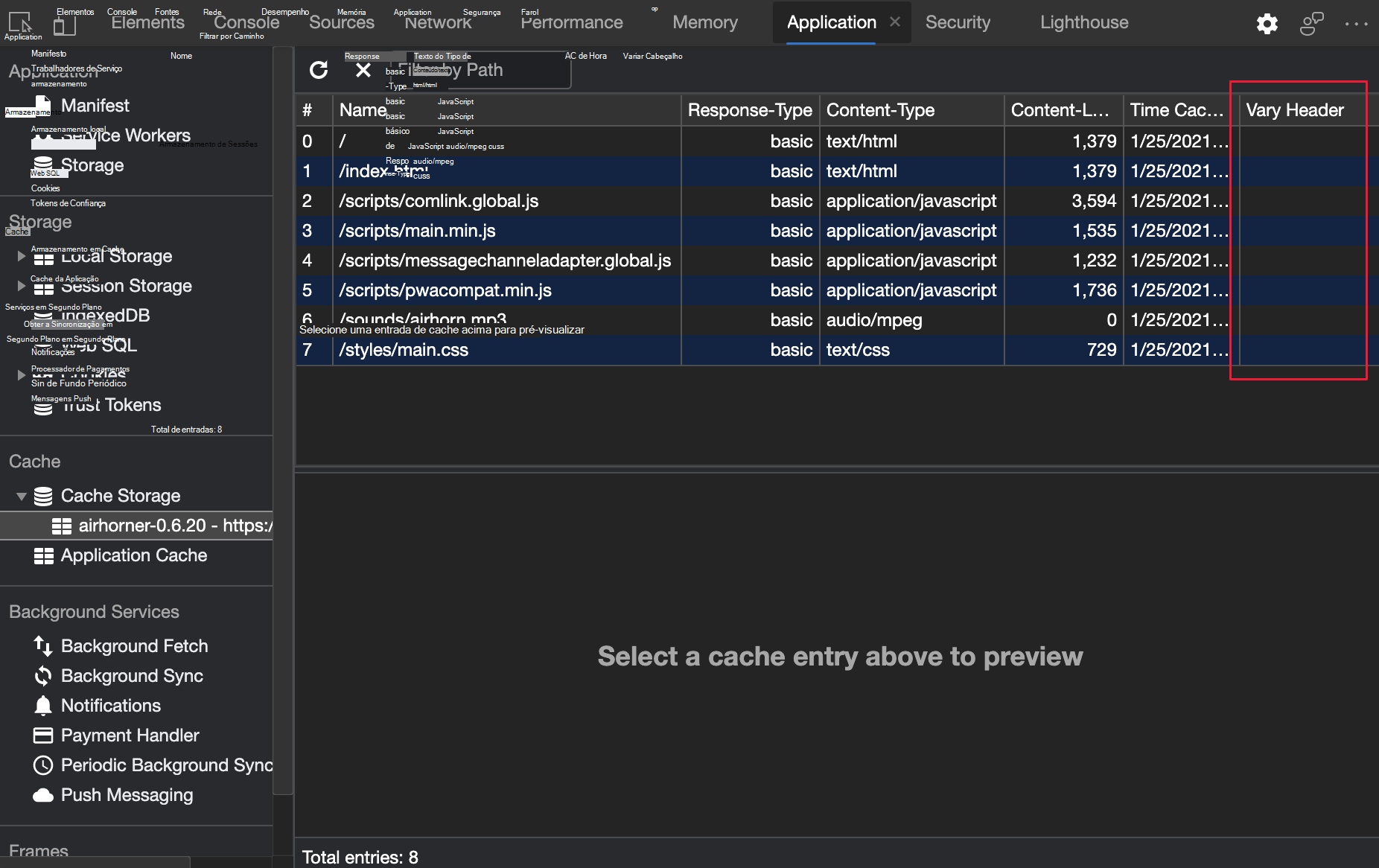
Nova coluna Variar Cabeçalho no painel Armazenamento em Cache
No painel Armazenamento em Cache da ferramenta Aplicativo, use a nova Vary Header coluna para exibir os valores do Vary cabeçalho de resposta HTTP:
Para obter o histórico desse recurso no Chromium projeto de código aberto, consulte o Problema 1186049.
Veja também:
- Variar no protocolo de transferência de hipertexto (HTTP/1.1): semântica e conteúdo.
- Exibir dados do cache
Melhorias na ferramenta Fontes
Suporte para novos recursos JavaScript
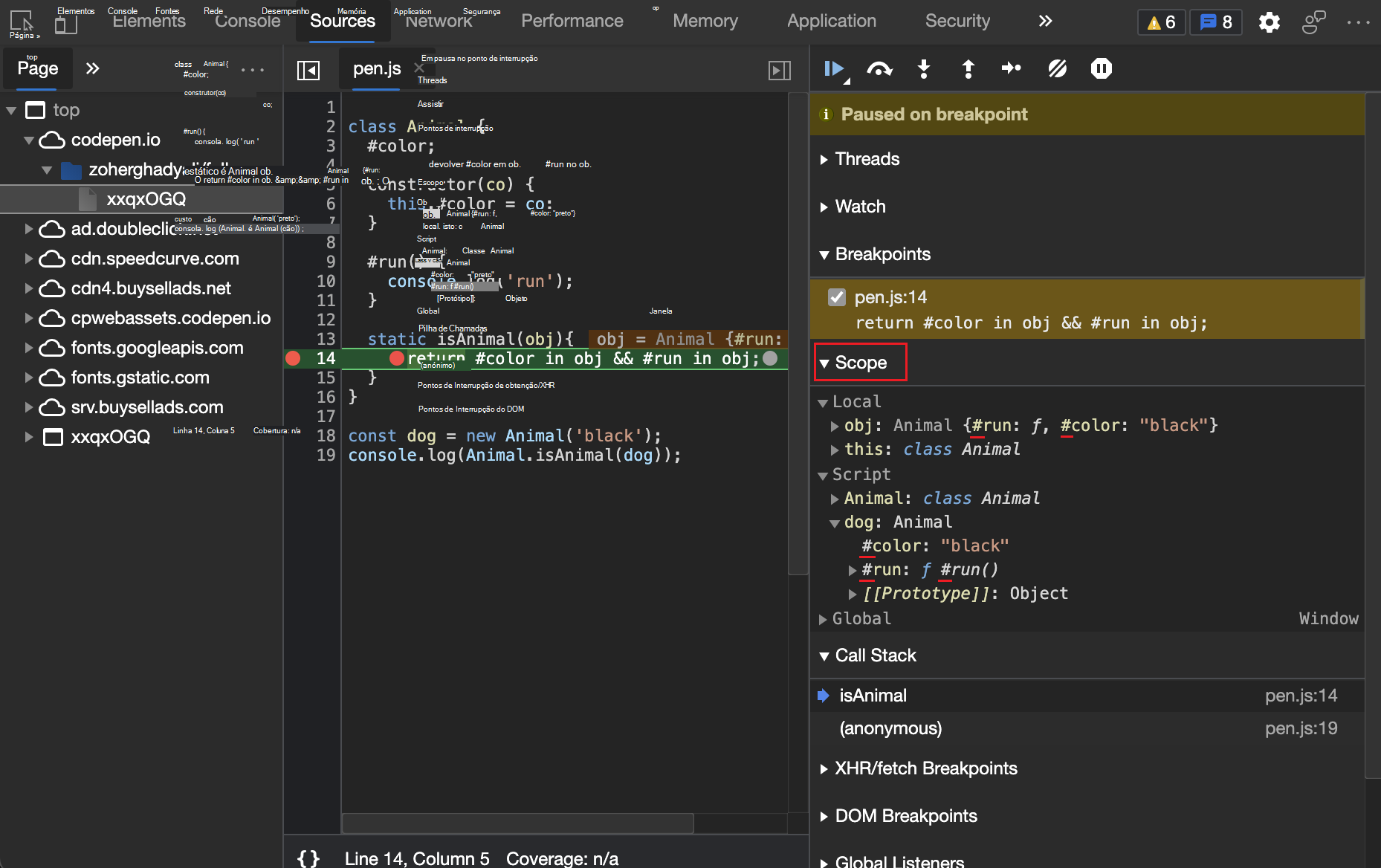
O DevTools agora dá suporte às novas verificações de marca própria , também conhecidas como #foo in obj Recurso da linguagem JavaScript. O recurso de verificações de marca própria estende o in operador para dar suporte a campos de classe particulares (#) em um objeto específico. Experimente-o nas ferramentas Console e Fontes .
Para inspecionar os campos privados:
- Na ferramenta Fontes , vá para o painel depurador .
- Expanda a seção Escopo :
Veja também:
-
Cheques de marca própria, também conhecidos como
#foo in objem v8.dev. - no operador no MDN.
- Campos de classe particular em v8.dev.
Para obter o histórico desse recurso no projeto de software livre do Chromium, consulte o Problema 11374.
Suporte aprimorado para depuração de pontos de interrupção
No Microsoft Edge versão 90 ou anterior, o DevTools só define pontos de interrupção em um único pacote. No Microsoft Edge versão 91 ou posterior, quando você depura um componente compartilhado, o DevTools define corretamente os pontos de interrupção em vários pacotes.
Os empacotadores JavaScript modernos, como Webpack e Rollup , suportam a divisão de código em pacotes. Consulte Divisão de código.
Para obter o histórico desse recurso no Chromium projeto de código aberto, consulte Problemas 1142705, 979000 e 1180794.
Veja também:
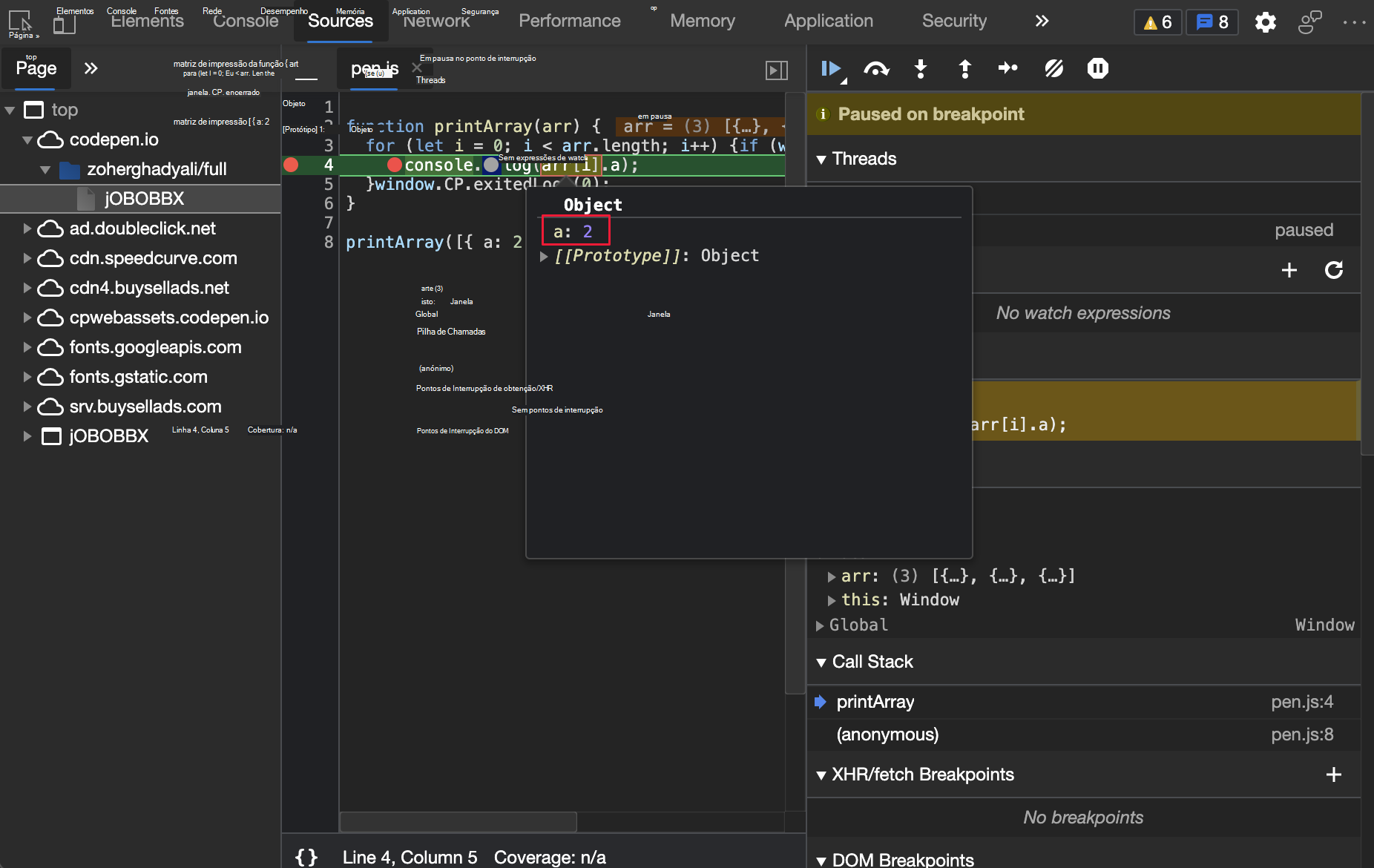
Suporte para visualização de foco com notação de colchete
A ferramenta Fontes agora dá suporte à visualização de foco em expressões de membro JavaScript que usam a [] notação:
Para obter o histórico desse recurso no Chromium projeto de código aberto, consulte o Problema 1178305.
Veja também:
Estrutura de tópicos aprimorada de arquivos HTML
O DevTools agora tem um suporte de estrutura de tópicos melhor para .html arquivos. Na ferramenta Fontes , abra o .html arquivo. Para ativar (ou desativar) o esboço do código, pressione Ctrl+Shift+O no Windows/Linux ou Command+Shift+O no macOS. Anteriormente, o DevTools exibia apenas algumas das funções. Na figura a seguir, o DevTools agora lista corretamente todas as funções na estrutura de tópicos:
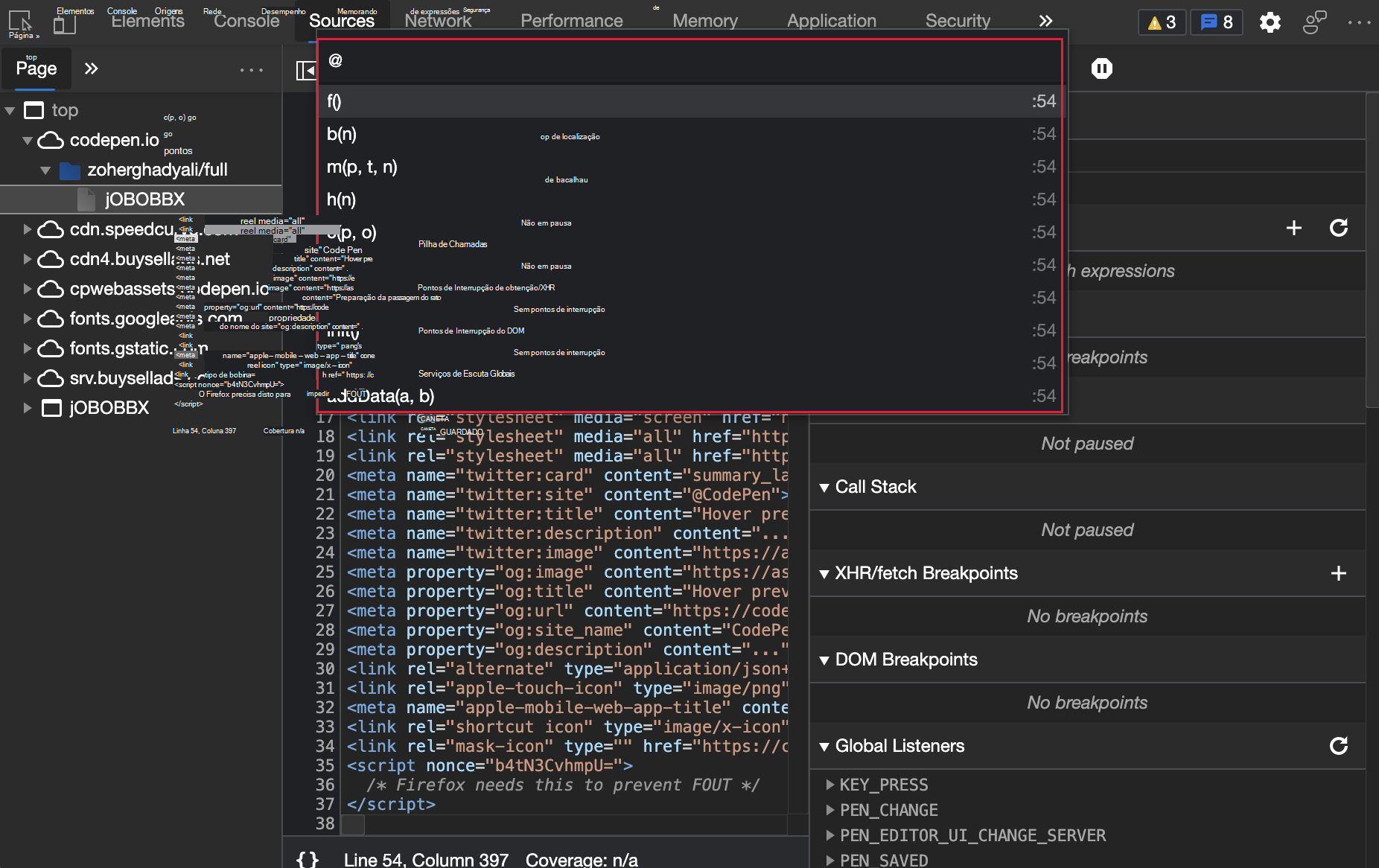
Para obter o histórico desse recurso no Chromium projeto de código aberto, consulte Problemas 761019 e 1191465.
Veja também:
- Atalhos de teclado da ferramenta Fontes em Atalhos de teclado
- Usando o painel Editor para exibir ou editar arquivos na visão geral da ferramenta Fontes
Rastreamentos de pilha de erro adequados para depuração Wasm
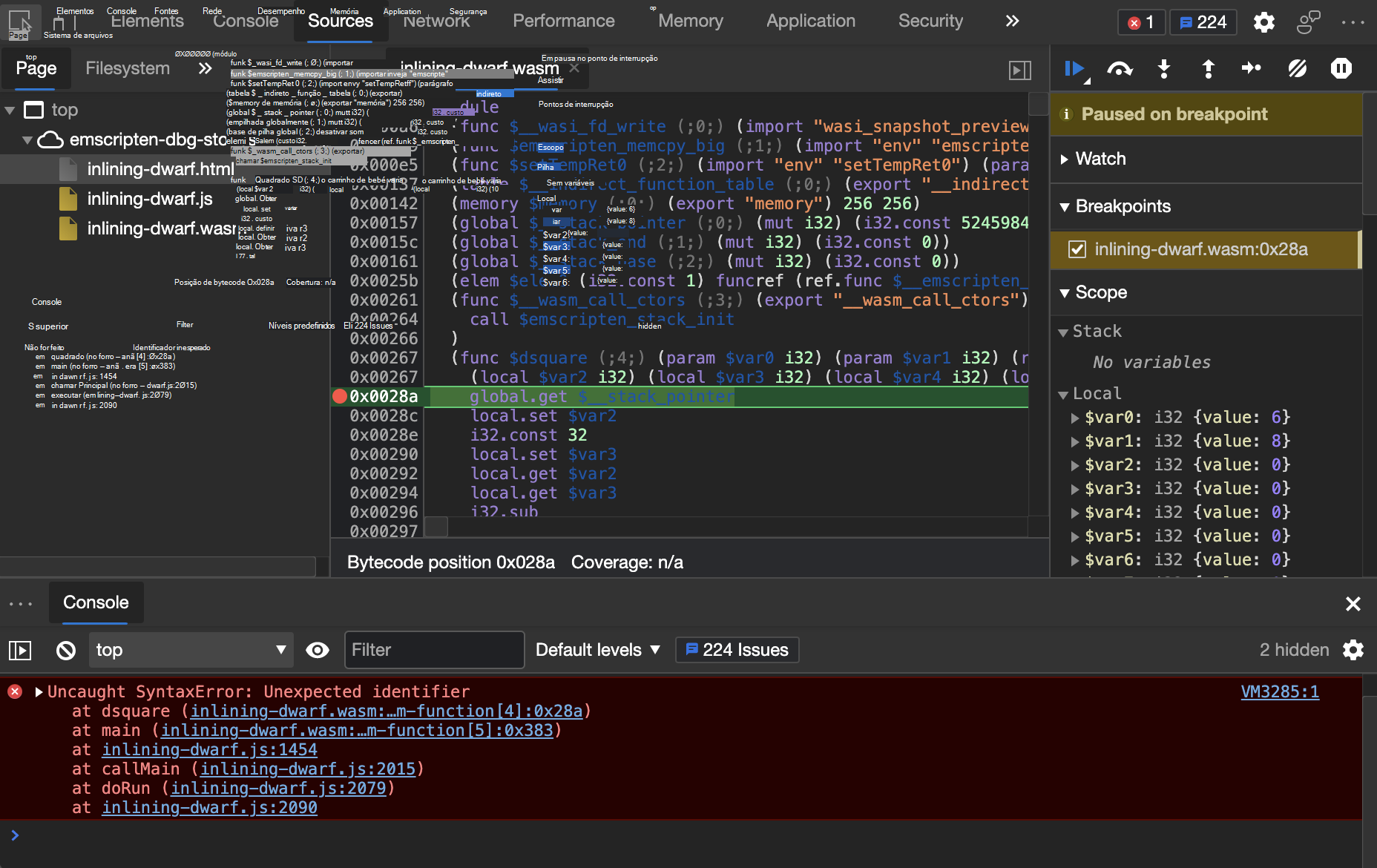
No Microsoft Edge versão 90 ou anterior, o DevTools só exibia referências Wasm genéricas em rastreamentos de pilha de erros. No Microsoft Edge versão 91 ou posterior, o DevTools resolve solicitações de função embutidas e exibe o local de origem em Rastreamentos de pilha de erros para depuração Wasm. Para saber mais sobre os rastreamentos de pilha de erros no Console, consulte erro na Referência da API do objeto do console.
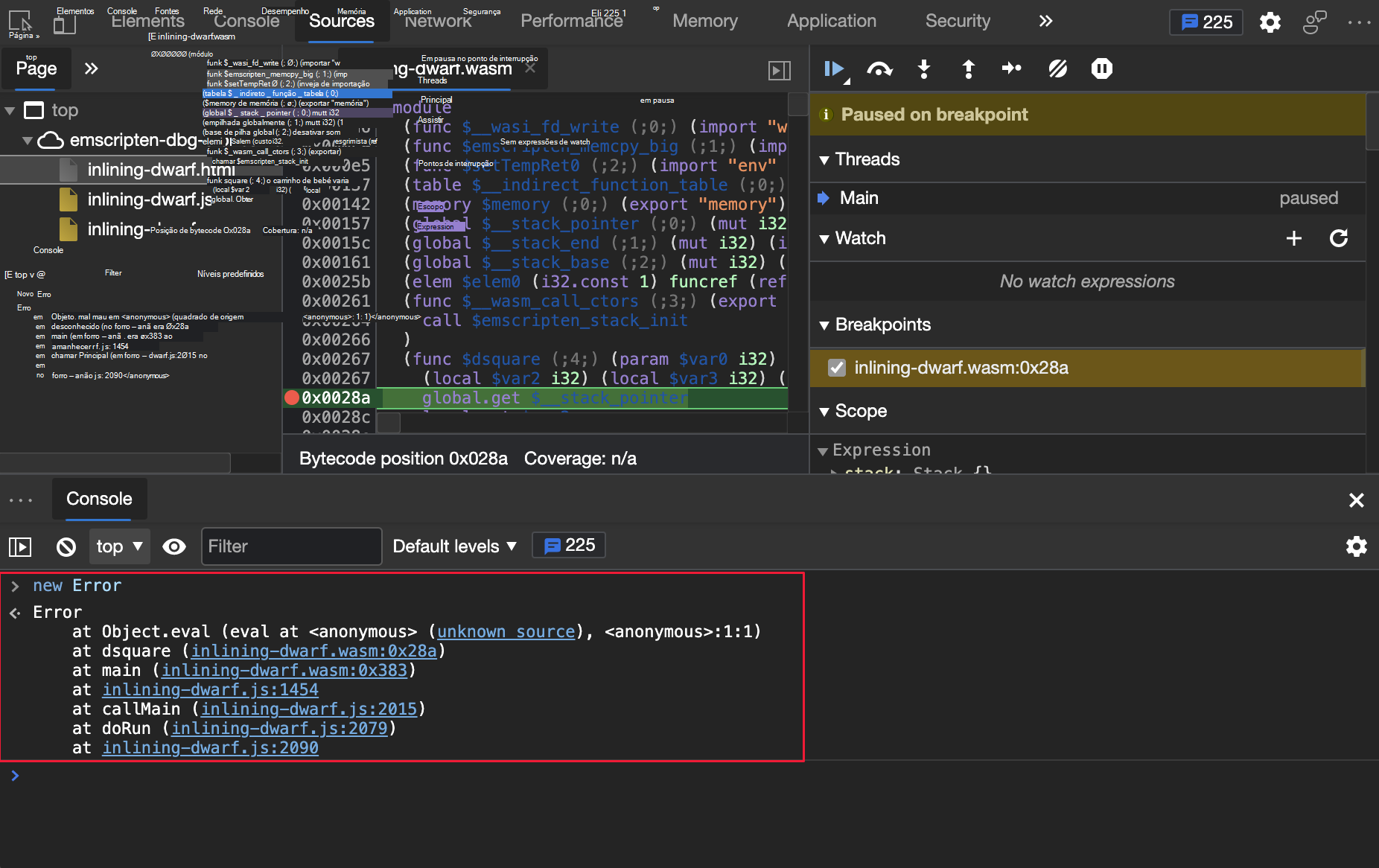
No Microsoft Edge versão 91 ou posterior, o DevTools resolve solicitações de função embutidas e exibe rastreamentos de pilha de erros adequados para depuração Wasm.
No Microsoft Edge versão 90 e anterior, o local de origem não é exibido nos rastreamentos de pilha de erros. Os locais de origem incluem dsquare. Rastreamentos de pilha de erro anteriores para depuração Wasm:
No Microsoft Edge versão 91 e posterior, o local de origem é exibido nos rastreamentos de pilha de erros. Rastreamentos de pilha de erro adequados para depuração Wasm:
Para obter o histórico desse recurso no Chromium projeto de código aberto, consulte o Problema 1189161.
Observação
Partes desta página são modificações baseadas no trabalho criado e compartilhado pelo Google e usadas de acordo com os termos descritos na Licença Creative Commons Atribuição 4.0 Internacional. A página original é encontrada aqui e é de autoria de Jecelyn Yeen.
 Este trabalho está licenciado sob uma Licença Creative Commons Atribuição 4.0 Internacional.