Observação
O acesso a essa página exige autorização. Você pode tentar entrar ou alterar diretórios.
O acesso a essa página exige autorização. Você pode tentar alterar os diretórios.
Esses são os recursos mais recentes do DevTools na versão estável do Microsoft Edge.
Vídeo: Microsoft Edge | Novidades no DevTools 96

Nova interface do usuário do DevTools disponível (em versão prévia)
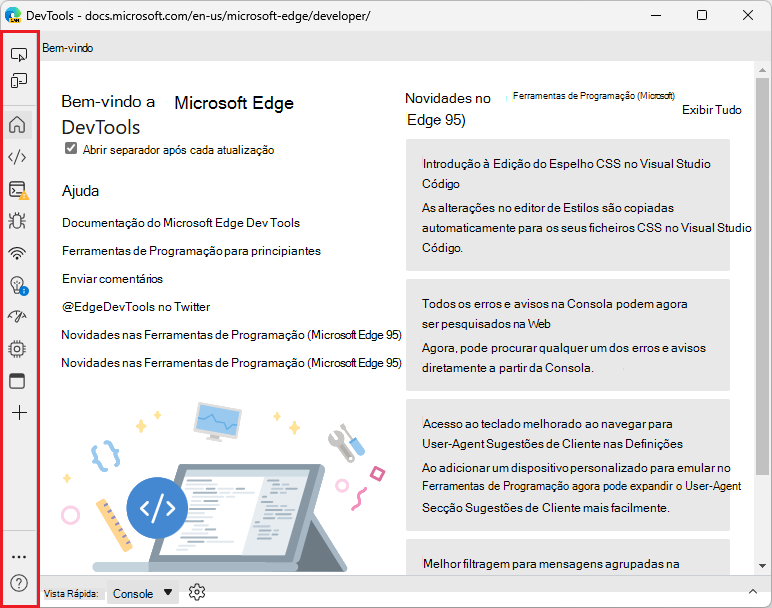
A equipe do DevTools do Microsoft Edge está experimentando uma nova interface do usuário do DevTools: o Modo de Foco. O Modo de Foco reduz as distrações e a desordem com um layout mais moderno e simplificado. A nova Barra de Atividades permite que você fixe suas ferramentas favoritas em uma barra de ferramentas horizontal ou vertical para usar o espaço da tela com mais eficiência.
Atualizar: A Barra de Atividades vertical não é mais suportada, no Microsoft Edge 144 e em versões futuras.
Para experimentar essa nova interface do usuário no Microsoft Edge versão 96, selecione Configurações ( ) >Modo de Foco de Experimentos>.
A partir do Microsoft Edge versão 96, a caixa de seleção do experimento é rotulada como Modo de Foco , em vez de Modo de Foco e Dicas de Ferramentas do DevTools.
Essa interface do usuário ainda está em desenvolvimento e pode ser alterada em versões futuras do Microsoft Edge. Estamos ansiosos para ouvir seus comentários sobre essa nova interface do usuário do DevTools. Envie-nos seus comentários twittando @EdgeDevTools. Ou, com o experimento do Modo de Foco ativado, na parte inferior da Barra de Atividades, selecione Ajuda ( ) >Comentários para mostrar a janela Enviar comentários .
Veja também:
-
DevTools: interface do usuário do Modo de Foco no repositório.
MSEdgeExplainers
O console pode aparecer novamente nos painéis superior e inferior
Desde a versão 87 do Microsoft Edge, você pode mover qualquer ferramenta entre os painéis superior e inferior, incluindo a ferramenta Console. No entanto, ouvimos dos desenvolvedores que mover a ferramenta Console repetidamente era complicado. A partir da versão 96 do Microsoft Edge, a experiência padrão da ferramenta Console foi restaurada, permitindo alternar rapidamente entre uma exibição de tela inteira do Console (no painel superior) e uma exibição de tela dividida (com o Console exibido no painel inferior), sem mover a ferramenta Console.
O Console pode ser aberto na Gaveta (agora Visualização Rápida) na parte inferior do DevTools, ao lado de outra ferramenta:

Quando Console é selecionado no painel superior, o painel inferior é minimizado automaticamente, se o painel inferior estava exibindo o Console:

Se quiser permitir que a ferramenta Console seja aberta em um único lugar, você pode configurar o comportamento do console:
Na barra de ferramentas principal ou na barra de ferramentas da Gaveta , clique com o botão direito do mouse na guia Console e selecione Configurar console. A página Preferências de Configurações> é exibida.
Na seção Console , desmarque a caixa de seleção Mostrar guia Console no painel principal e na gaveta e clique em Fechar (x).
Veja também:
- Ferramentas da Barra de Atividades versus ferramentas de Visualização Rápida em Sobre a lista de ferramentas
- Mover ferramentas entre os painéis superior e inferior em Novidades do DevTools (Microsoft Edge 87).
Microsoft Edge DevTools Extensão do Visual Studio Code
Para obter informações gerais sobre essa extensão, consulte Extensão do DevTools do Microsoft Edge para Visual Studio Code.
Exiba seu projeto da Web dentro do editor e simule diferentes dispositivos
A extensão DevTools do Microsoft Edge para Visual Studio Code agora apresenta um screencast encaixável e emulação de dispositivo:
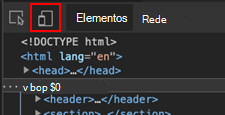
Você pode ver seu projeto web em uma guia dedicada dentro do Visual Studio Code e também simular vários dispositivos:
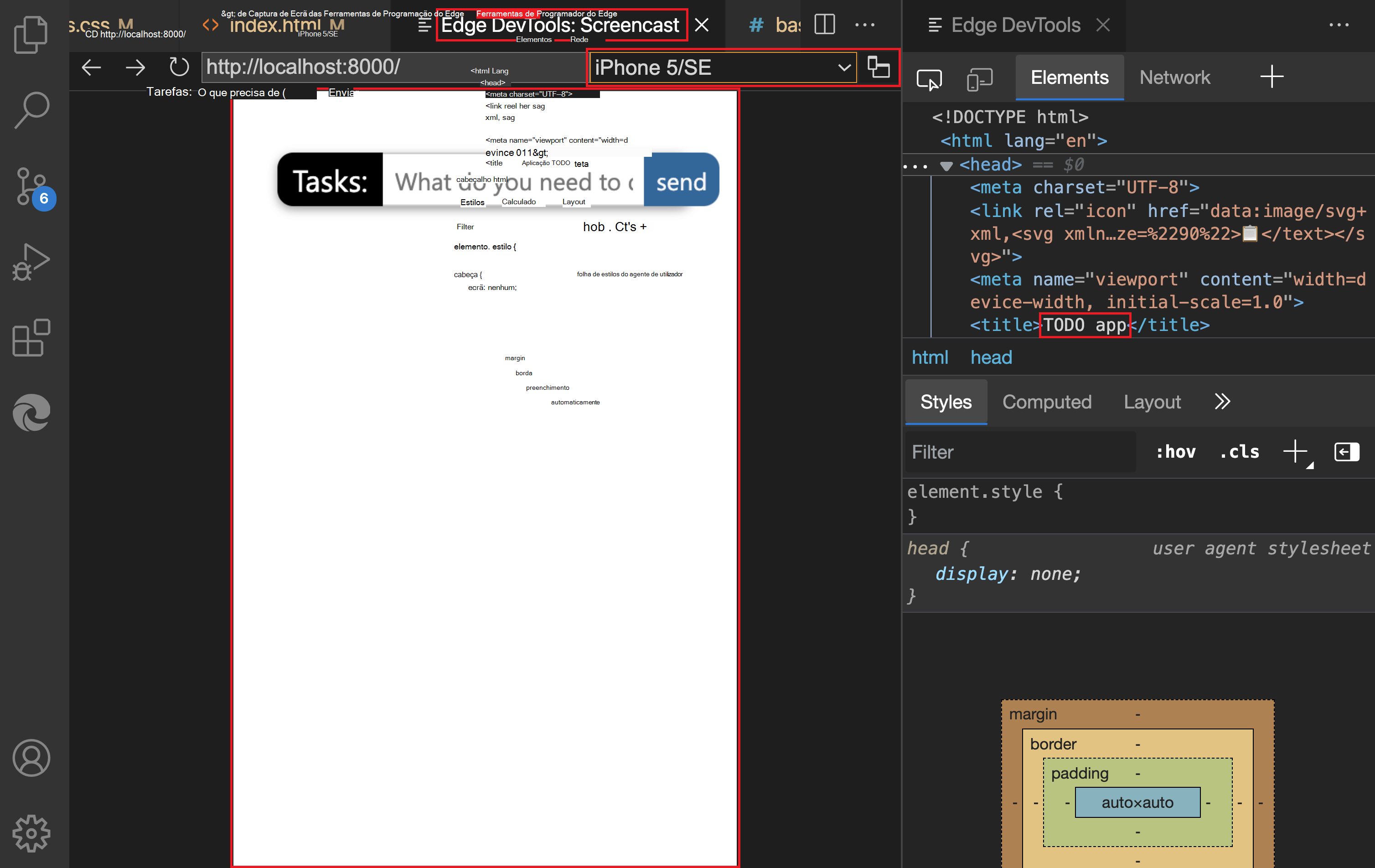
Para obter detalhes sobre a emulação de dispositivo, consulte Emulação de dispositivo e estado.
Relatórios de problemas em linha ao vivo
A extensão agora também apresenta relatórios de problemas embutidos ao vivo. Em vez de descobrir os problemas em uma ferramenta separada, o Visual Studio Code destaca os problemas em seu código-fonte e os relata em tempo real enquanto você insere o código:

Para obter detalhes, consulte Análise de problemas em linha e ao vivo.
A ferramenta Fontes agora notifica quando os mapas de origem não podem ser carregados
No Microsoft Edge versão 96, a ferramenta Fontes agora fornece várias indicações na interface do usuário quando o DevTools não pode carregar seus mapas de origem. Na guia Página no painel Navegador na ferramenta Fontes , os arquivos para os quais o DevTools não pode carregar mapas de origem têm um ícone de aviso no lugar do ícone de arquivo.
Selecionar um arquivo com o ícone de aviso abre o arquivo na ferramenta Fontes com uma barra de informações indicando que o DevTools não conseguiu buscar o mapa de origem corretamente do servidor ou não conseguiu analisar o mapa de origem corretamente:
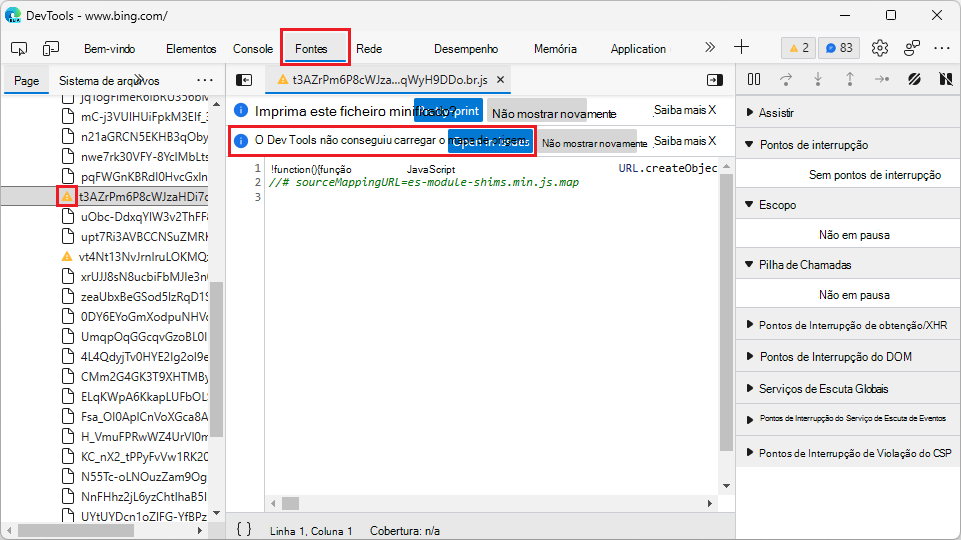
Na barra de informações, você pode saber mais sobre o problema selecionando o botão Abrir em Problemas . A ferramenta Problemas é aberta na Gaveta (agora painel Visualização Rápida) na parte inferior do DevTools e fornece informações sobre como resolver o problema e fazer com que seu mapa de origem seja carregado corretamente no DevTools:
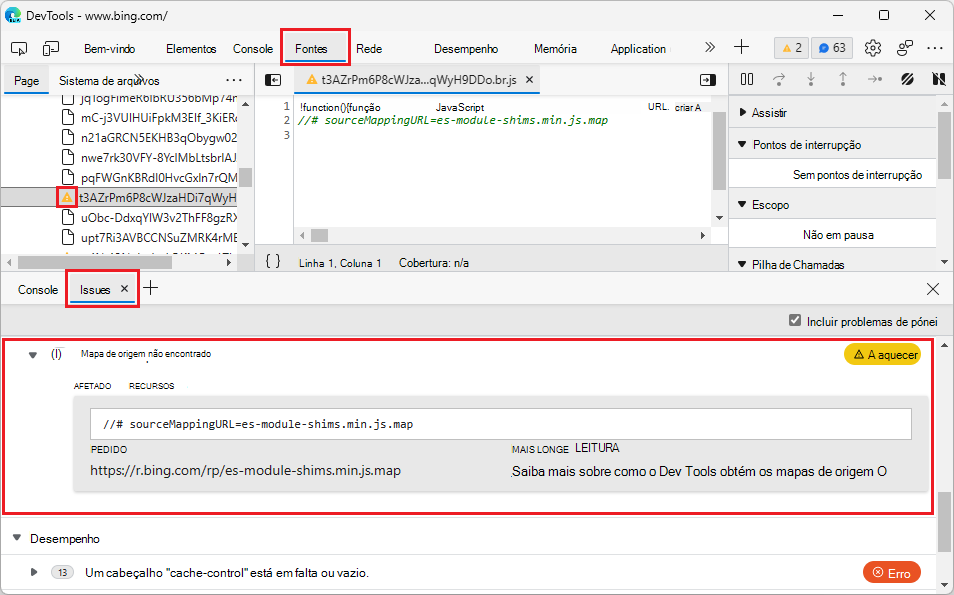
Para evitar que a barra de informações sobre mapas de origem sobrecarregue a ferramenta Fontes , selecione o botão Não mostrar novamente . Para evitar que problemas relacionados a mapas de origem sobrecarreguem a ferramenta Problemas , desmarque a caixa de seleção Incluir problemas de terceiros na ferramenta Problemas .
Veja também:
A abertura de arquivos de código-fonte no Visual Studio Code agora se integra melhor à ferramenta Fontes
Em versões anteriores do Microsoft Edge, a ativação do experimento Arquivos de código aberto no Visual Studio Code tinha um comportamento inesperado quando você já estava usando a ferramenta Fontes no DevTools. A definição de pontos de interrupção direcionaria você para o Visual Studio Code ou para a documentação para configurar o experimento corretamente.
No Microsoft Edge versão 96, o experimento de arquivos de código aberto no Visual Studio Code agora se integra melhor à ferramenta Fontes.
Se a ferramenta Fontes estiver aberta e você ativar os arquivos de código aberto no experimento do Visual Studio Code, a configuração de pontos de interrupção ou a abertura de arquivos agora abrirá a ferramenta Fontes, em vez de direcioná-lo para o Visual Studio Code ou para a documentação para configurar o experimento corretamente.
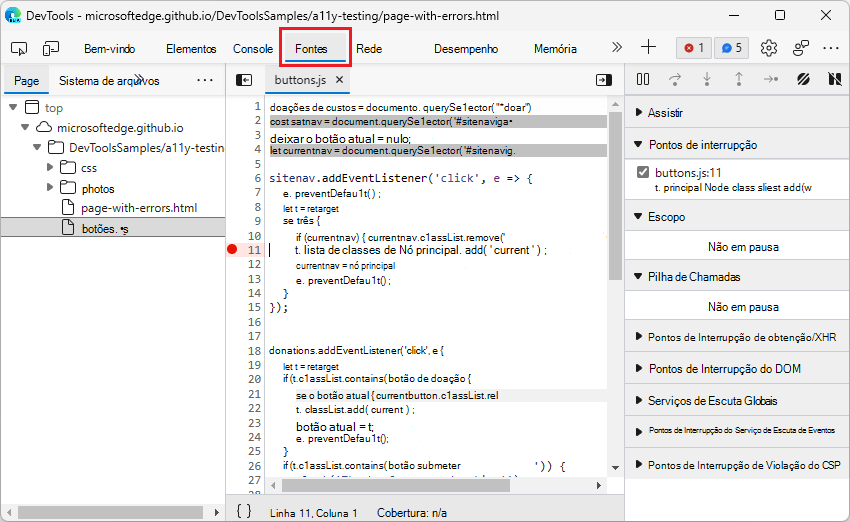
Assim como nas versões anteriores do Microsoft Edge, se a ferramenta Fontes não estiver aberta no DevTools e você ativar os arquivos de código aberto no experimento do Visual Studio Code, definir pontos de interrupção ou abrir arquivos de ferramentas diferentes da ferramenta Fontes abrirá o arquivo no Visual Studio Code.
Veja também:
- Abrindo arquivos de código-fonte no Visual Studio Code: como o DevTools se integra ao Visual Studio Code.
Selecionar o ícone de triângulo suspenso na interface do usuário do DevTools agora abre o menu
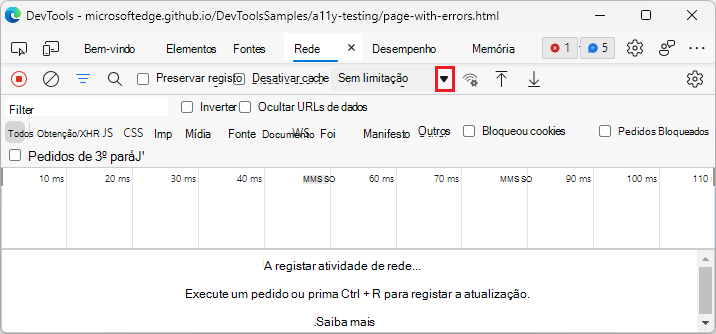
Em versões anteriores do Microsoft Edge DevTools, selecionar o ícone de triângulo ao lado de um menu suspenso não exibia o menu suspenso. Para abrir o menu suspenso, você tinha que clicar no item de menu selecionado atualmente à esquerda do ícone de triângulo, como Sem limitação:
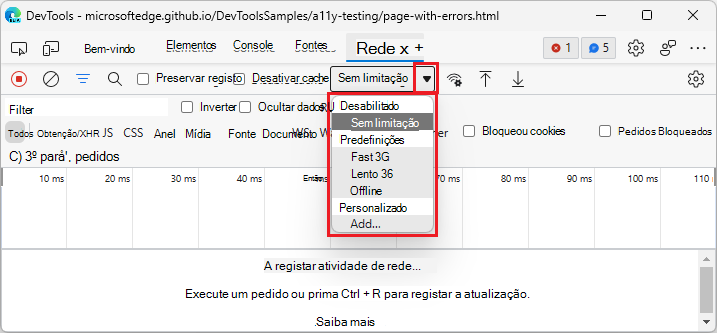
No Microsoft Edge versão 96, esse problema foi corrigido. Selecionar o ícone de triângulo para qualquer menu suspenso no DevTools agora abre o menu suspenso:
Observação
Partes desta página são modificações baseadas no trabalho criado e compartilhado pelo Google e usadas de acordo com os termos descritos na Licença Creative Commons Atribuição 4.0 Internacional. A página original para anúncios do projeto Chromium é Novidades no DevTools (Chrome 96) e é de autoria de Jecelyn Yeen.
 Este trabalho está licenciado sob uma Licença Creative Commons Atribuição 4.0 Internacional.