Observação
O acesso a essa página exige autorização. Você pode tentar entrar ou alterar diretórios.
O acesso a essa página exige autorização. Você pode tentar alterar os diretórios.
Depois de desenvolver e testar sua extensão do Microsoft Edge, você estará pronto para distribuir sua extensão como Complementos do Microsoft Edge. Para aumentar o alcance da extensão e disponibilizá-la para outros usuários do Microsoft Edge, publique a extensão em Complementos do Microsoft Edge, por meio do Partner Center.
Os usuários procuram e instalam extensões para Microsoft Edge de complementos do Microsoft Edge.
Se você tiver uma extensão do Chrome existente e quiser liberá-la para usuários do Microsoft Edge, consulte primeiro Porta uma extensão do Chrome para o Microsoft Edge.
Conteúdo detalhado:
- Etapa 1: preparar a extensão a ser enviada
- Etapa 2: criar uma nova extensão no Partner Center
- Etapa 3: carregar o pacote para a extensão
- Etapa 4: Inserir informações de disponibilidade
- Etapa 5: Insira as propriedades que descrevem a extensão
- Etapa 6: insira as informações de privacidade
- Etapa 7: insira os detalhes da listagem da loja para cada idioma
- Etapa 8: insira anotações de teste de certificação e envie a extensão
- Resolver erros do Partner Center
- Se uma única localidade aparecer, mas o pacote incluir vários idiomas
- Se a extensão for sinalizada como potencialmente malware
- IA responsável pela descrição gerada por IA de uma extensão
- Suporte
- Confira também
Etapa 1: preparar a extensão a ser enviada
Para preparar uma extensão a ser enviada por meio do Partner Center, a ser publicada nos complementos do Microsoft Edge, siga as etapas a seguir.
Ter um protótipo funcional da extensão
Antes de publicar sua extensão, você deve ter um protótipo funcional da extensão pronto. Confira Introdução ao desenvolvimento de uma extensão.
Criar uma conta de desenvolvedor
Para começar, visite o Partner Center. É aqui que todo desenvolvedor (novo ou existente) deve publicar ou gerenciar suas extensões.
Use sua conta de desenvolvedor ativa para enviar a extensão em Complementos do Microsoft Edge. Se você não tiver uma conta de desenvolvedor, crie uma nova conta de desenvolvedor. Para abrir uma nova conta de desenvolvedor e se registrar no programa Microsoft Edge, consulte Registrar-se como um desenvolvedor de extensão do Microsoft Edge.
Criar um arquivo .zip para o pacote de extensão
Crie um .zip arquivo que seja seu pacote de extensão. O pacote de extensão deve incluir os seguintes arquivos:
O manifesto da extensão que especifica detalhes como o nome da extensão, uma breve descrição, permissões e o idioma padrão.
Imagens e outros arquivos exigidos pela extensão.
Examinar valores de campo de manifesto
Em artigos sobre extensões do Microsoft Edge e no Partner Center, o repositório de palavras inclui o site Complementos do Microsoft Edge .
Antes de carregar seu pacote no Partner Center, inspecione o arquivo de manifesto para garantir que os valores dos campos correspondam à exibição de sua preferência na página Listagens da Store , da seguinte maneira.
Os seguintes campos no arquivo de manifesto são incluídos automaticamente na listagem de produtos da sua extensão em Complementos do Microsoft Edge:
O
Namecampo, que preenche o nome da extensão na página Detalhes do <idioma> .O
Descriptioncampo, que preenche a Descrição na página Detalhes do <idioma> .Preencha o
Descriptioncampo para fornecer explicitamente uma descrição cativante que será exibida na parte superior da listagem da extensão.Se você incluir um
short descriptionno arquivo de manifesto da extensão, essa breve descrição será exibida na listagem da Store.Se você não incluir um
short descriptionno arquivo de manifesto, as primeiras linhas deleDescriptionserão exibidas na listagem da Store. Recomendamos fornecer umshort descriptionpara evitar a repetição de conteúdo em sua página de listagem da loja.
Posteriormente, depois de carregar seu pacote, você poderá modificar alguns campos no Partner Center. No entanto, os campos acima são somente leitura na página Listagens da Store da extensão no Partner Center, que é descrita na Etapa 7: Insira os detalhes da listagem da loja para cada idioma, abaixo.
Veja também:
Etapa 2: criar uma nova extensão no Partner Center
Acesse o dashboard do desenvolvedor no Partner Center.
Ou, no Partner Center, clique em Página Inicial no canto superior esquerdo. A página inicial é aberta. Na seção Workspaces, clique no card Edge.
A página Visão geral é aberta:
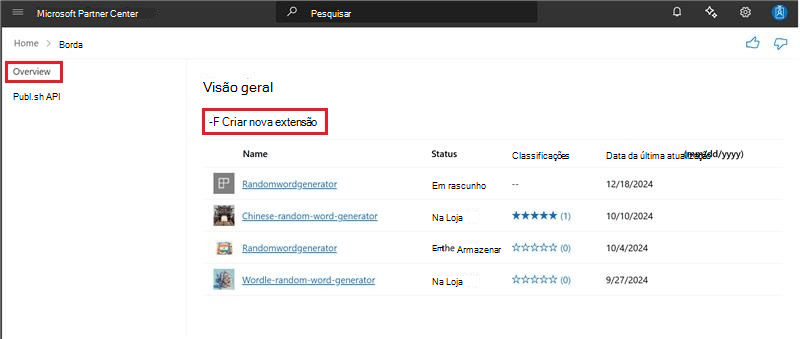
Clique no
 Criar nova extensão.
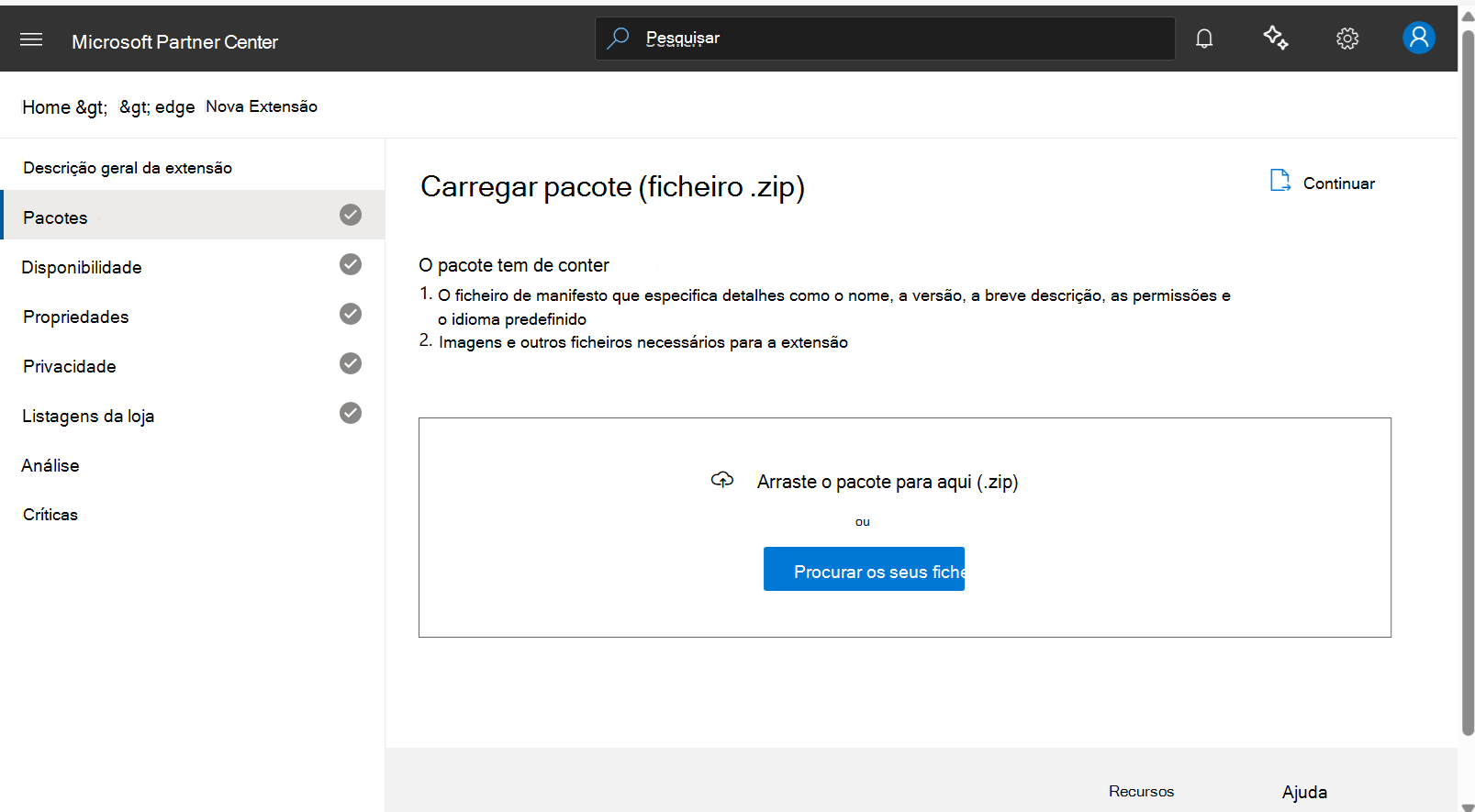
A página Carregar pacote (arquivo .zip ) é aberta:
Etapa 3: carregar o pacote para a extensão
Para carregar um pacote para a extensão:
Execute as etapas da seção anterior, para que a página Carregar pacote (arquivo .zip ) seja aberta.
Arraste o arquivo da extensão
.zipde sua unidade para a seção Arrastar seu pacote aqui (.zip) da página.Ou clique no botão Procurar seus arquivos para abrir uma caixa de diálogo e selecionar o pacote a ser carregado.
O pacote é verificado e, em seguida, é listado na página Carregar pacote (arquivo .zip ):
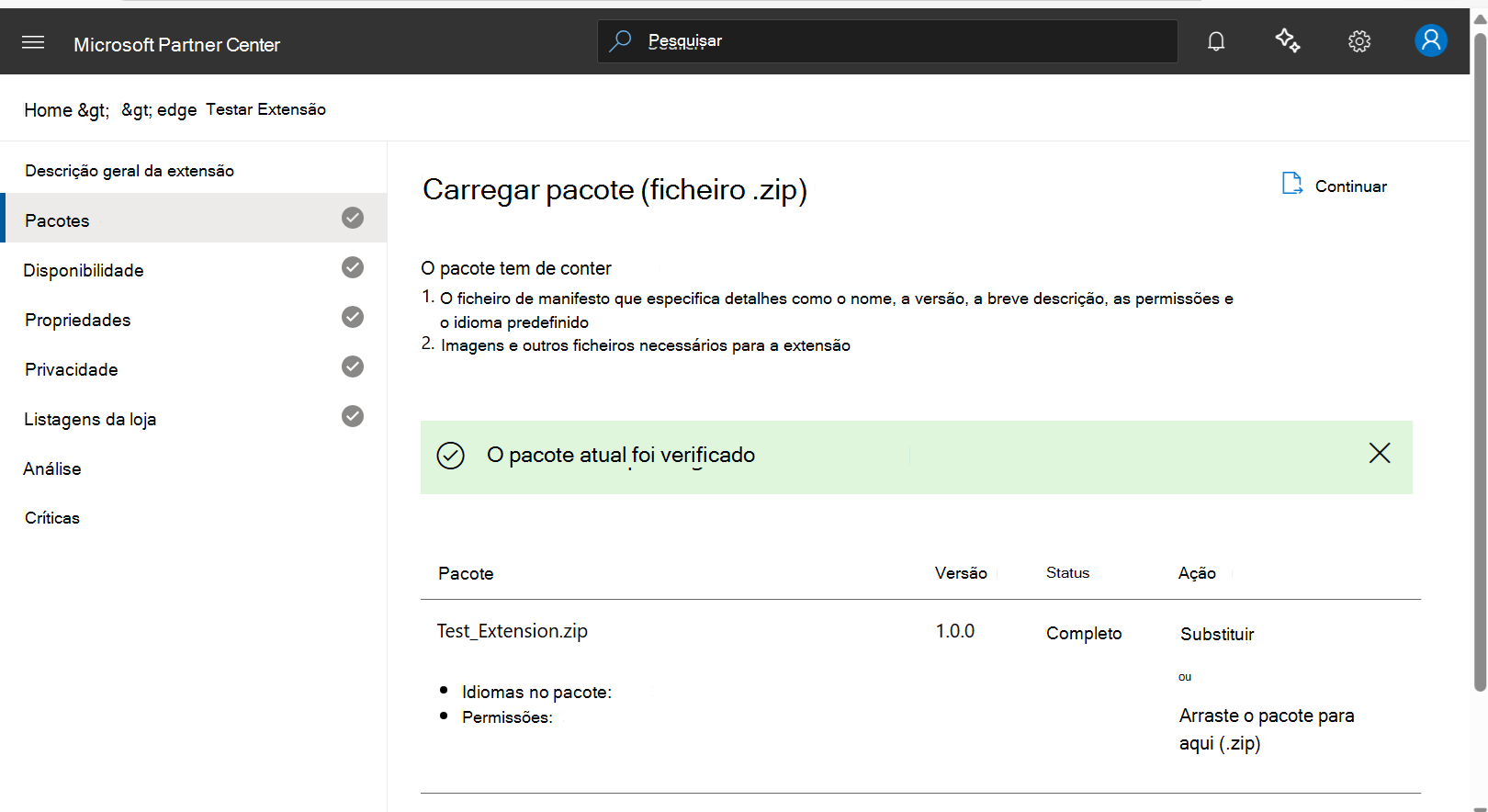
Se houver um erro de validação, resolva o problema e carregue o pacote novamente.
Examine os detalhes na página Carregar pacote (.zip arquivo ).
À esquerda, selecione Visão geral da extensão.
A página Visão geral da extensão é aberta:
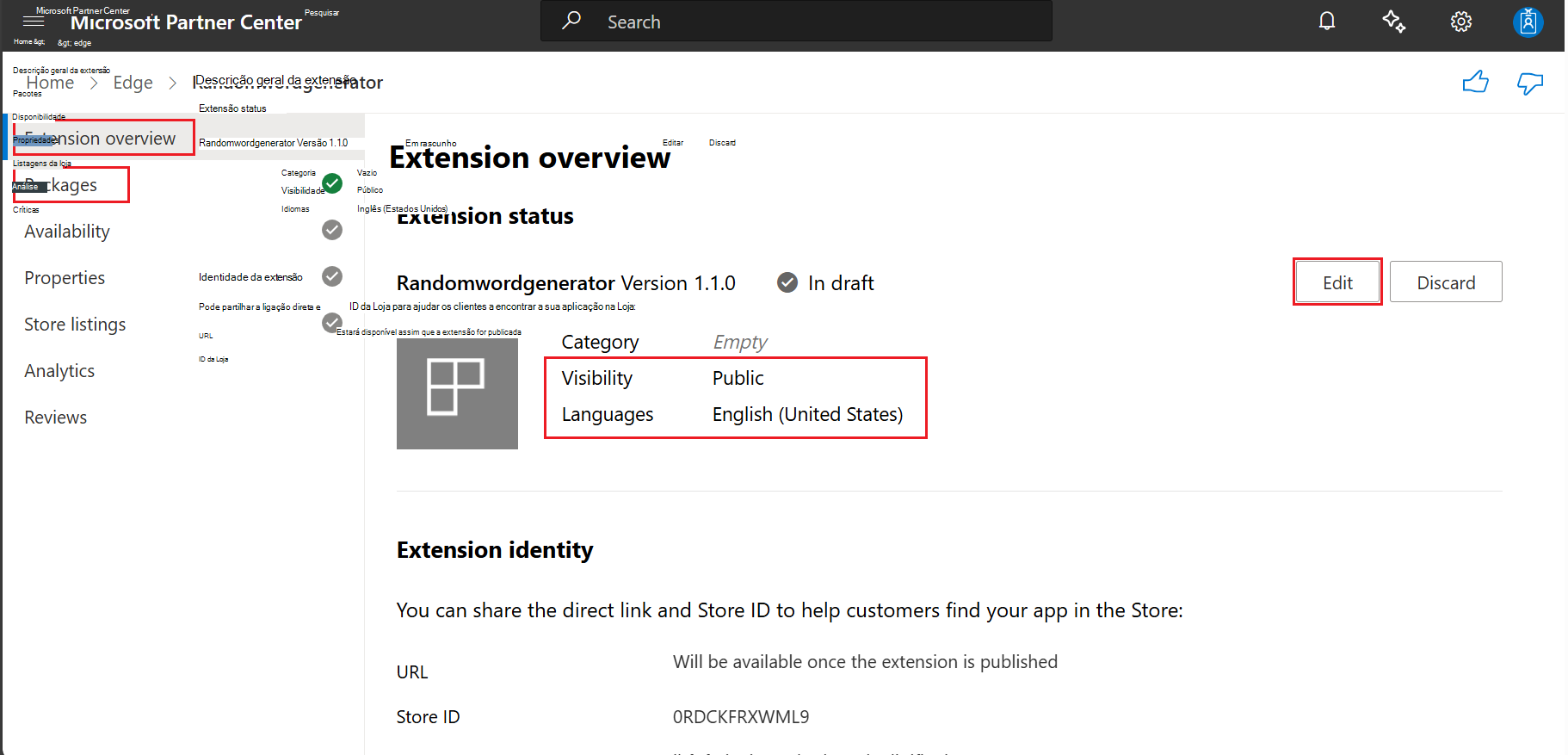
Examine os detalhes na página Visão geral da extensão .
À esquerda, selecione Pacotes.
A página Carregar pacote (.zip arquivo) é aberta.
Clique no botão Continuar .
A página Disponibilidade é aberta.
Etapa 4: Inserir informações de disponibilidade
No Partner Center, à esquerda, clique em Disponibilidade.
A página Disponibilidade é aberta:
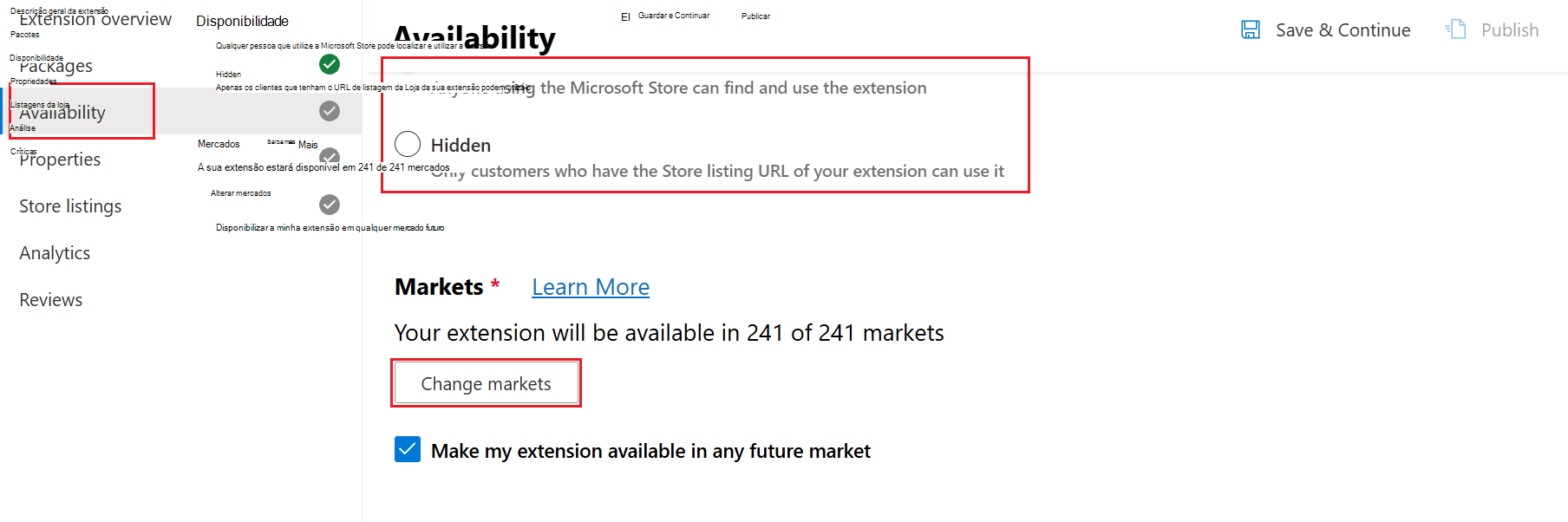
Preencha as seções Visibilidade e Mercados da seguinte maneira.
Visibilidade
Selecione uma das seguintes opções de visibilidade para definir se sua extensão será detectável nos complementos do Microsoft Edge:
Public(padrão) - Permite que todos descubram sua extensão por meio de pesquisas, navegando nos complementos do Microsoft Edge ou usando a URL de listagem da sua extensão nos complementos do Microsoft Edge. A URL de listagem está disponível no seu dashboard do Partner Center na página Visão Geral da Extensão.Hidden- Remove uma extensão dos resultados da pesquisa ou da navegação em Complementos do Microsoft Edge. Para distribuir uma extensão oculta em Complementos do Microsoft Edge, você deve compartilhar a URL de listagem da extensão com seus clientes.
Você pode alterar a visibilidade da sua extensão de Pública para Oculta. Os usuários que instalaram sua extensão enquanto a visibilidade estava definida como Pública mantêm o acesso à sua extensão e recebem todas as atualizações disponibilizadas nos Complementos do Microsoft Edge.
Mercados
Defina os mercados específicos nos quais você planeja oferecer sua extensão. A configuração padrão para mercados é todos os mercados e isso inclui quaisquer mercados futuros adicionados posteriormente.
Para escolher mercados específicos, clique no botão Alterar mercados .
Marque ou desmarque a caixa de seleção de cada mercado.
Ou selecione Desmarcar tudo e, em seguida, selecione mercados individuais.
Você pode alterar os mercados em que sua extensão é oferecida. Um usuário que instala sua extensão enquanto ela está disponível no mercado do usuário mantém o acesso à sua extensão. No entanto, o usuário não tem acesso a nenhuma atualização futura enviada em Complementos do Microsoft Edge.
Agora você preencheu a página Disponibilidade da extensão no Partner Center.
Clique no
 Salvar & Continuar no canto superior direito.
A página Propriedades é aberta.
Etapa 5: Insira as propriedades que descrevem a extensão
Na entrada da extensão no Partner Center, à esquerda, clique em Propriedades.
A página Propriedades da extensão é aberta:
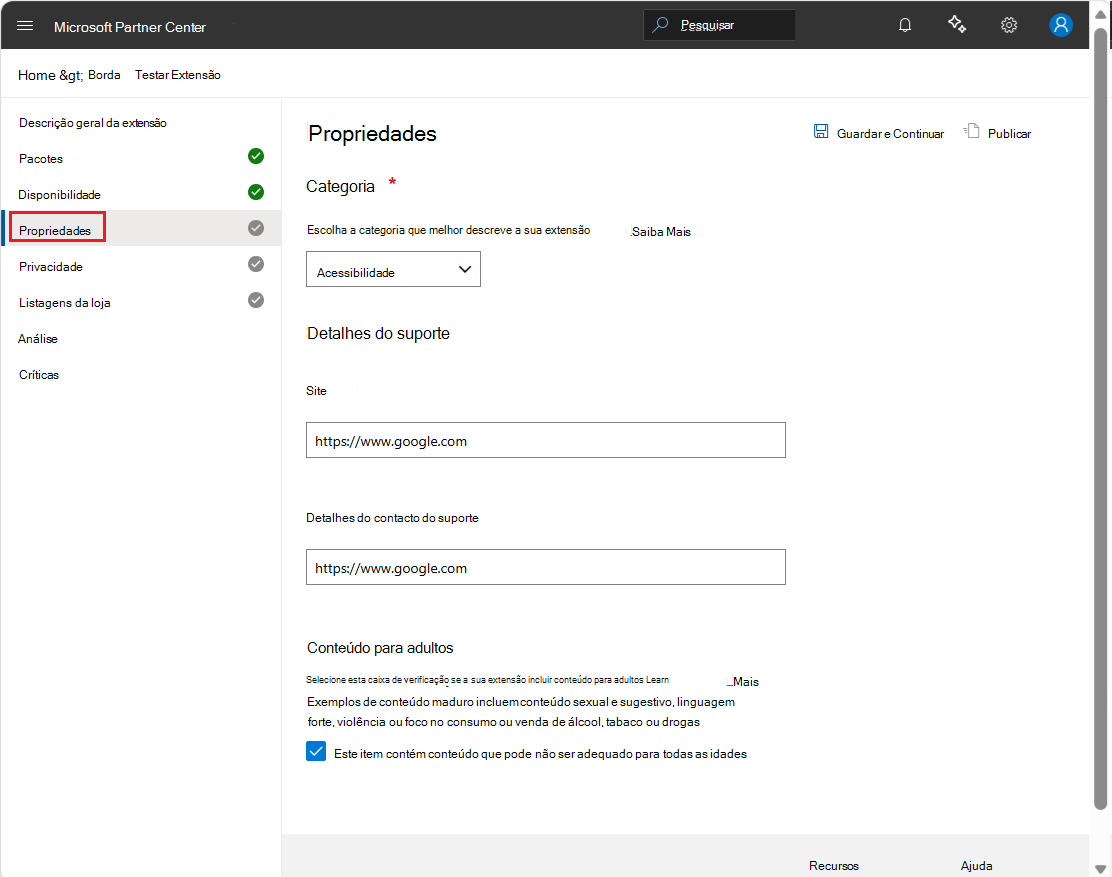
Preencha as propriedades, da seguinte forma:
Nome da propriedade Obrigatório? Descrição Categoria Obrigatório A categoria que melhor descreve a extensão. Listar a extensão na categoria certa ajuda os usuários a localizar a extensão facilmente e entender mais sobre ela. Site Opcional Uma página da Web que fornece informações adicionais sobre a extensão. A URL do site deve apontar para uma página da Web em seu próprio site, não para a listagem da Web da extensão em Complementos do Microsoft Edge. A URL do site ajuda os usuários a saber mais sobre a extensão, seus recursos e qualquer outra informação relevante. Detalhes de contato de suporte Opcional A URL para sua página da Web de suporte ou o endereço de email para entrar em contato com a equipe de suporte. Conteúdo adulto Opcional Caixa de seleção para especificar se a extensão inclui conteúdo adulto. Essa classificação de extensão ajuda a determinar a faixa etária apropriada do público-alvo da extensão. Para ajudar a determinar se a extensão tem conteúdo adulto, consulte Políticas de desenvolvedor para a loja de complementos do Microsoft Edge. As propriedades são exibidas para os usuários nos complementos do Microsoft Edge. O nome do desenvolvedor/organização, a URL do site e os detalhes de contato de suporte enviados durante o registro são exibidos aos usuários no site de Complementos do Microsoft Edge.
Se as caixas de texto a seguir estiverem na página Propriedades , preencha-as da seguinte maneira.
Nome da propriedade Obrigatório? Descrição Requisitos da política de privacidade Obrigatório Especificar se a extensão acessa, coleta ou transmite alguma informação pessoal. Se você selecionar Não , mas for determinado posteriormente que a extensão lida com informações pessoais, o processo de certificação poderá falhar. Se você selecionar Sim, deverá fornecer uma URL de política de privacidade, pois esse é um campo obrigatório e o envio da extensão não será permitido sem ele. URL da política de privacidade Obrigatório se a extensão coletar informações de privacidade Uma URL de política de privacidade válida para comunicar como a extensão segue as leis e regulamentos de privacidade. Você é responsável por garantir que a extensão siga as leis e os regulamentos de privacidade. Você também é responsável por fornecer uma URL de política de privacidade se qualquer informação pessoal estiver sendo acessada, transmitida ou coletada pela extensão. Para determinar se a extensão requer uma política de privacidade, consulte o Contrato de Desenvolvedor de Aplicativos da Microsoft Store e as Políticas de desenvolvedor para a loja de complementos do Microsoft Edge. Agora você preencheu a página Propriedades da extensão no Partner Center.
Clique no
Salvar & Continuar no canto superior direito.A página Privacidade é aberta.
Ou, se você ainda não tiver a nova interface do usuário que mostra Privacidade na sequência à esquerda, a página Listagens da Store será aberta. Nesse caso, verifique se os campos de Privacidade estão preenchidos conforme apropriado na página Propriedades e, em seguida, prossiga para a Etapa 7: Insira os detalhes de listagem da loja para cada idioma, abaixo.
Etapa 6: insira as informações de privacidade
Observação: No Partner Center, as informações de privacidade agora são inseridas em uma página de Privacidade dedicada no fluxo de envio de uma extensão, em vez de uma caixa de texto Requisitos da política de privacidade e uma caixa de texto URL da política de privacidade na página Propriedades . Essa atualização está sendo implementada em fases e está planejada para estar disponível para todos os desenvolvedores até o final de maio de 2026.
Na página de privacidade da extensão no Partner Center, informe a finalidade, as permissões e as práticas de dados da extensão:
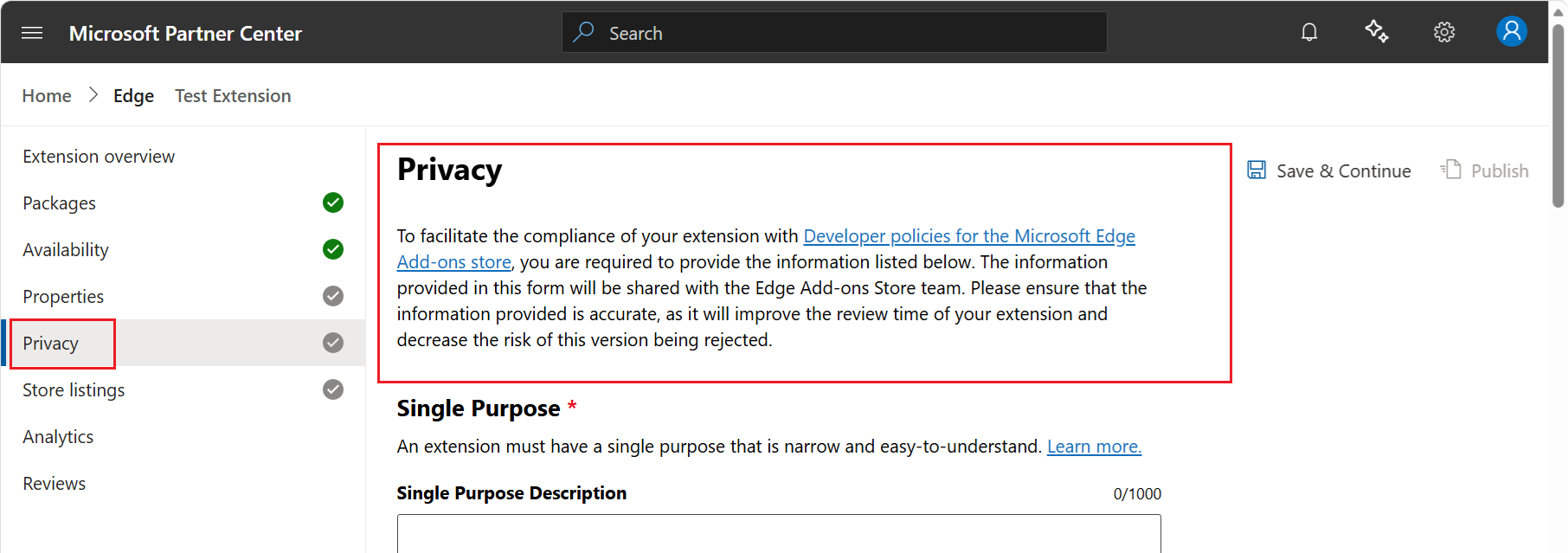
Fornecer informações precisas e completas nesses campos ajuda a agilizar o processo de revisão e garante transparência para os usuários.
Para inserir informações de privacidade sobre a extensão:
Na entrada da extensão no Partner Center, à esquerda, clique em Privacidade.
A página de privacidade da extensão é aberta. A página Privacidade contém as seguintes seções:
Seção da página de privacidade Seção do artigo Propósito Único Indicar a finalidade da extensão Justificativa de permissão Justificar quaisquer permissões Você está usando código remoto? Declarar qualquer uso de código remoto Uso de dados Certifique suas práticas de uso de dados Política de Privacidade Definir uma política de privacidade Preencha os campos nas seções da página Privacidade , conforme descrito abaixo.
Importante: Todas as informações na página de privacidade devem ser completas, precisas e consistentes com o comportamento e os metadados da extensão. Qualquer divulgação incompleta, enganosa ou imprecisa pode ser considerada uma violação das políticas de desenvolvedor da loja de complementos do Microsoft Edge e pode resultar em revisão adicional, atraso na certificação ou rejeição da extensão enviada.
Indicar a finalidade da extensão
A seção Propósito Único da página Privacidade :
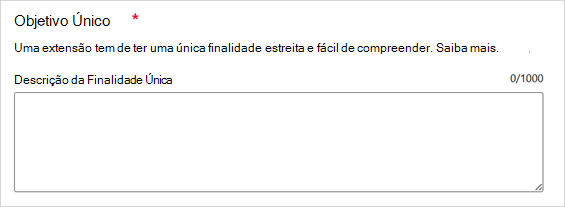
Na caixa de texto Descrição de Finalidade Única , insira uma descrição concisa que ajude os revisores a entender a funcionalidade principal da extensão.
Uma extensão deve ter uma finalidade clara, restrita e bem definida. Verifique se esse campo reflete com precisão o que sua extensão faz e por que ela existe.
Evite uma descrição vaga ou muito ampla.
Prossiga para a próxima seção.
Veja também:
Justificar quaisquer permissões
A seção Justificativa de permissão da página Privacidade :
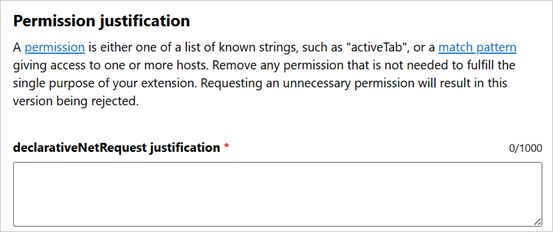
A seção Justificativa de permissão contém uma lista de permissões que sua extensão usa (conforme declarado em seu manifesto), com um campo para você indicar a justificativa de cada permissão. O exemplo acima mostra uma caixa de texto para justificar o uso da declarativeNetRequest permissão.
Se houver permissões listadas aqui que a extensão não exige, antes de continuar, remova-as do manifesto e carregue uma nova versão da extensão, conforme Etapa 3: carregue o pacote para a extensão, acima.
Em cada caixa de texto de permissão, especifique por que a extensão precisa usar a permissão.
A extensão deve solicitar apenas as permissões mínimas necessárias para fornecer sua funcionalidade. Evite solicitar permissões excessivas ou não relacionadas.
Essas informações ajudam os revisores a validar se a extensão adere aos princípios de privilégios mínimos.
Veja também:
Declarar qualquer uso de código remoto
A seção Você está usando código remoto? da página Privacidade :
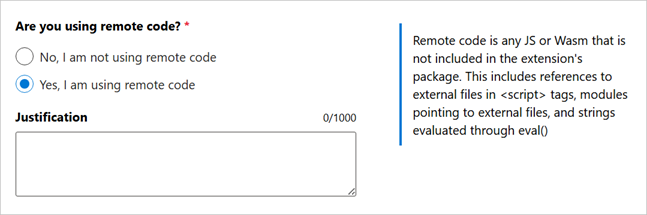
O código remoto só tem suporte para o Manifesto V2, não para o Manifesto V3. No Manifesto V3, não é permitido carregar e executar código hospedado remotamente.
Se a extensão não precisar executar código remoto:
Verifique se a extensão não usa nenhum código remoto.
Selecione o botão de opção Não, não estou usando código remoto.
Se a extensão executar código remoto:
Selecione o botão de opção Sim, estou usando código remoto.
Na caixa de texto Justificação , indique por que a extensão precisa usar código remoto.
A extensão deve evitar o uso de código remoto, a menos que seja absolutamente necessário. O código remoto requer revisão adicional e pode aumentar o tempo de certificação.
Veja também:
- Visão geral das alterações no Manifesto V3 em Migrar uma extensão do Manifesto V2 para V3.
- Remova o código hospedado remotamente em Melhorar a segurança da extensão, nos documentos do Chrome.
Certifique suas práticas de uso de dados
A seção Uso de dados da página Privacidade :
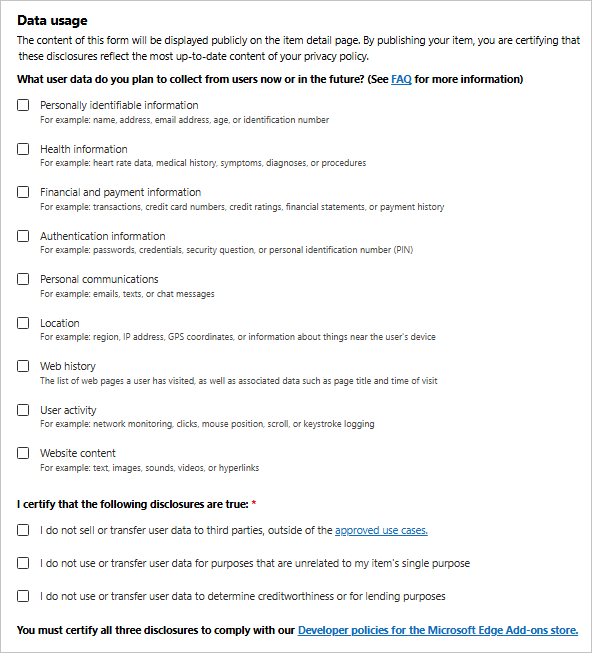
Na seção Quais dados de usuário você planeja coletar dos usuários agora ou no futuro?, marque as caixas de seleção aplicáveis.
Isso revela quais tipos de dados a extensão coleta.
Na seção Certifico que as seguintes divulgações são verdadeiras, marque as caixas de seleção.
Isso certifica que você cumpre cada uma das declarações de divulgação.
Todas essas divulgações devem ser consistentes com as políticas que estão na URL da Política de Privacidade, que é descrita na próxima seção.
Você deve divulgar como a extensão coleta e usa dados do usuário, incluindo:
Os tipos de dados do usuário que a extensão coleta.
Certificação de que a extensão está em conformidade com as políticas de uso limitado e de uso de dados.
Essas divulgações são exibidas para usuários do Microsoft Edge. Essas informações melhoram a transparência e permitem que os usuários entendam como seus dados são tratados.
Definir uma política de privacidade
A seção Política de privacidade da página de privacidade :
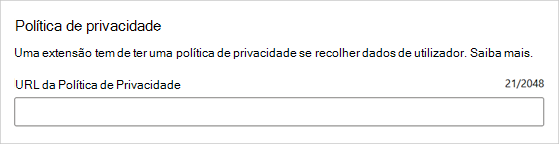
Na caixa de texto URL da Política de Privacidade , adicione um link para a política de privacidade da sua extensão.
Verifique se a URL da política pode ser acessada.
Verifique se o conteúdo da política está atualizado.
Essa política é exibida aos usuários na listagem da extensão no site de complementos do Microsoft Edge.
Uma política de privacidade e sua URL serão necessárias se a extensão coletar alguma informação de privacidade. Esta é uma URL de política de privacidade válida para comunicar como a extensão segue as leis e regulamentos de privacidade.
A política de privacidade deve incluir como os dados são coletados, usados e divulgados.
Você é responsável por garantir que a extensão siga as leis e os regulamentos de privacidade. Você também é responsável por fornecer uma URL de política de privacidade se qualquer informação pessoal estiver sendo acessada, transmitida ou coletada pela extensão.
Para determinar se a extensão requer uma política de privacidade, confira:
- Contrato de Desenvolvedor de Aplicativos da Microsoft Store
- Políticas de desenvolvedor para a loja de complementos do Microsoft Edge
Agora você preencheu as seções da página de privacidade para a extensão no Partner Center.
Clique no
Salvar & Continuar no canto superior direito.A página Listagens da Store é aberta.
Veja também:
Etapa 7: insira os detalhes da listagem da loja para cada idioma
A página Listagens da Store para a extensão contém uma tabela. Cada linha na tabela leva a uma página diferente de Detalhes para <o idioma> .
Em uma ou mais páginas de Detalhes do <idioma> , preencha as propriedades.
Inserir propriedades de um idioma
No Partner Center, à esquerda, clique em Listagens da Store.
A página Listagens da Store é aberta:
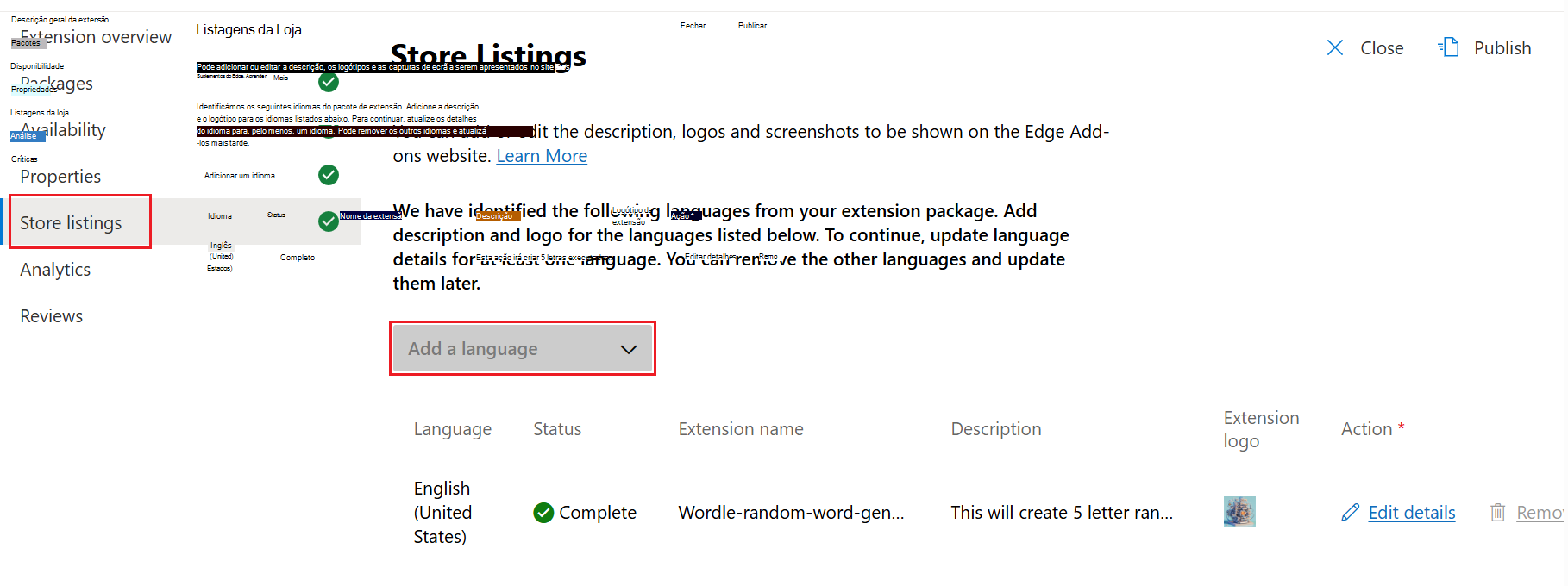
Na linha de um idioma, clique no botão
 Editar detalhes .
A página Detalhes do <idioma> é aberta:
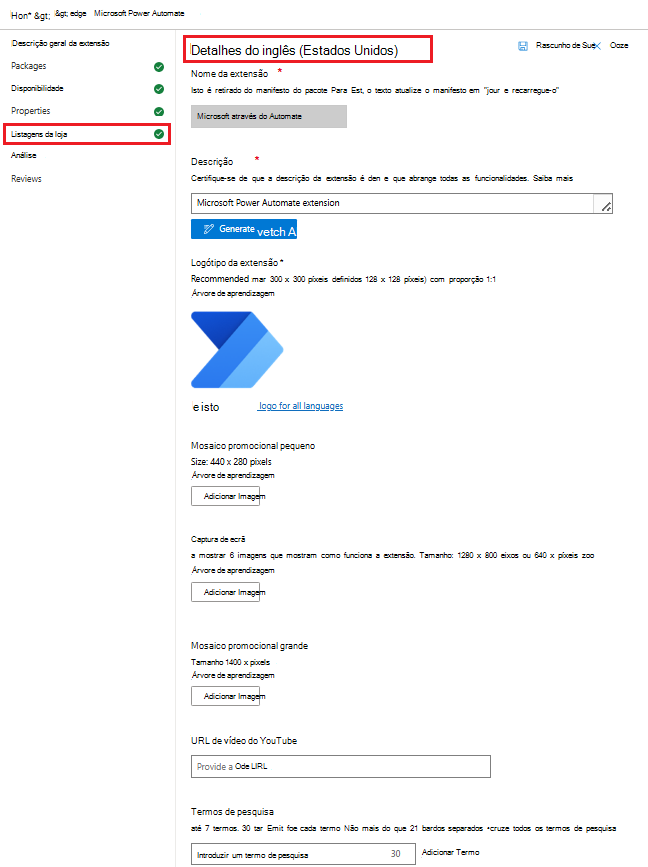
Preencha as propriedades, da seguinte forma.
Essas informações são exibidas para usuários que visualizam a listagem da extensão em Complementos do Microsoft Edge. Embora alguns campos sejam opcionais, você deve fornecer o máximo de informações possível.
Nome da propriedade Obrigatório? Descrição Nome da extensão Obrigatório para pelo menos um idioma O nome da extensão, conforme especificado no arquivo de manifesto da extensão. Para alterar o nome da extensão após enviar a extensão, atualize o nome no arquivo de manifesto, crie um novo pacote de extensão e recarregue o pacote. Descrição Obrigatório para cada idioma Explica o que a extensão faz, por que os usuários devem instalá-la e quaisquer outras informações relevantes que os usuários precisam saber.
* Comprimento: Mínimo de 250 caracteres, máximo de 10.000 caracteres.
* Clarity: deve descrever claramente a funcionalidade completa da extensão.
* Completude: Deve ser completo e incluir todos os detalhes importantes.
* Adequação: Não deve conter nenhum conteúdo enganoso ou inadequado.
Você pode usar o botão Gerar com IA .Logotipo da extensão Obrigatório para cada idioma Uma imagem (uma por idioma) que representa o logotipo da sua empresa ou extensão, com uma taxa de proporção de 1:1 e um tamanho recomendado de 300 x 300 pixels, com um tamanho mínimo de 128 x 128 pixels. Você pode copiar o logotipo de um idioma para todos os outros usando a opção Duplicar , que é exibida abaixo do campo depois de carregar o logotipo. Bloco promocional pequeno Opcional A imagem (uma por idioma) usada para exibir a extensão junto com outras extensões nos complementos do Microsoft Edge. O tamanho da imagem deve ser de 440 x 280 pixels. Você pode copiar o bloco de um idioma para todos os outros idiomas usando a opção Duplicar , que é exibida abaixo do campo depois de carregar o bloco. Bloco promocional grande Opcional A imagem (uma por idioma) usada para exibir a extensão com mais destaque nos complementos do Microsoft Edge. A imagem, se enviada, ficará visível para os usuários. O tamanho dos arquivos PNG deve ser de 1400 x 560 pixels. Você pode copiar o bloco de um idioma para todos os outros idiomas usando a opção Duplicar , que é exibida abaixo do campo depois de carregar o bloco. Capturas de tela Opcional Você pode enviar no máximo seis capturas de tela descrevendo a funcionalidade da extensão em detalhes. O tamanho das capturas de tela deve ser de 640 x 480 pixels ou 1280 x 800 pixels. Você pode copiar uma captura de tela de um idioma para todos os outros idiomas usando a opção Duplicar , que é exibida abaixo do campo depois de carregar pelo menos uma captura de tela. URL do vídeo do YouTube Opcional Você pode incluir um vídeo promocional da extensão no YouTube. A URL e a miniatura do vídeo do YouTube são exibidas na página de listagem da loja da extensão. Descrição curta Obrigatório para pelo menos um idioma Para editar a breve descrição, você deve atualizar o campo de descrição no arquivo de manifesto do pacote de extensão e, em seguida, recarregar o pacote. Termos de pesquisa. Opcional Palavras ou frases isoladas que ajudam os usuários a descobrir a extensão ao pesquisar nos complementos do Microsoft Edge. Os termos de pesquisa não são exibidos para os usuários. As seguintes propriedades Obrigatórias
.zipdevem ser fornecidas para cada idioma (como inglês dos EUA;en-US) listado no pacote da extensão:- Descrição
- Logotipo da extensão
As seguintes propriedades Obrigatórias
.zipdevem ser preenchidas para pelo menos um dos idiomas listados no pacote da extensão:- Nome da extensão
- Descrição curta
Clique no
Salvar rascunho no canto superior direito.
O pacote da .zip extensão contém o arquivo de manifesto; para carregar novamente o manifesto, você deve recarregar o pacote da .zip extensão. Todos os outros itens (como logotipo ou blocos) são carregados separadamente, usando a página Detalhes do <idioma> .
Gere a descrição com IA
Para ajudar você a criar uma descrição de alta qualidade, detalhada e precisa de sua extensão, o Partner Center oferece um recurso opcional de geração de descrição baseado em IA. Essa funcionalidade ajuda a garantir que sua lista de extensões seja clara, completa e informativa, melhorando a capacidade de descoberta e a confiança do usuário.
Confira também IA responsável pela descrição gerada por IA de uma extensão, abaixo.
Para gerar a descrição usando IA:
Em uma página Detalhes do <idioma> , abaixo da caixa de texto Descrição , clique no botão Gerar com IA .
O painel Gerar descrição usando IA é aberto à direita:
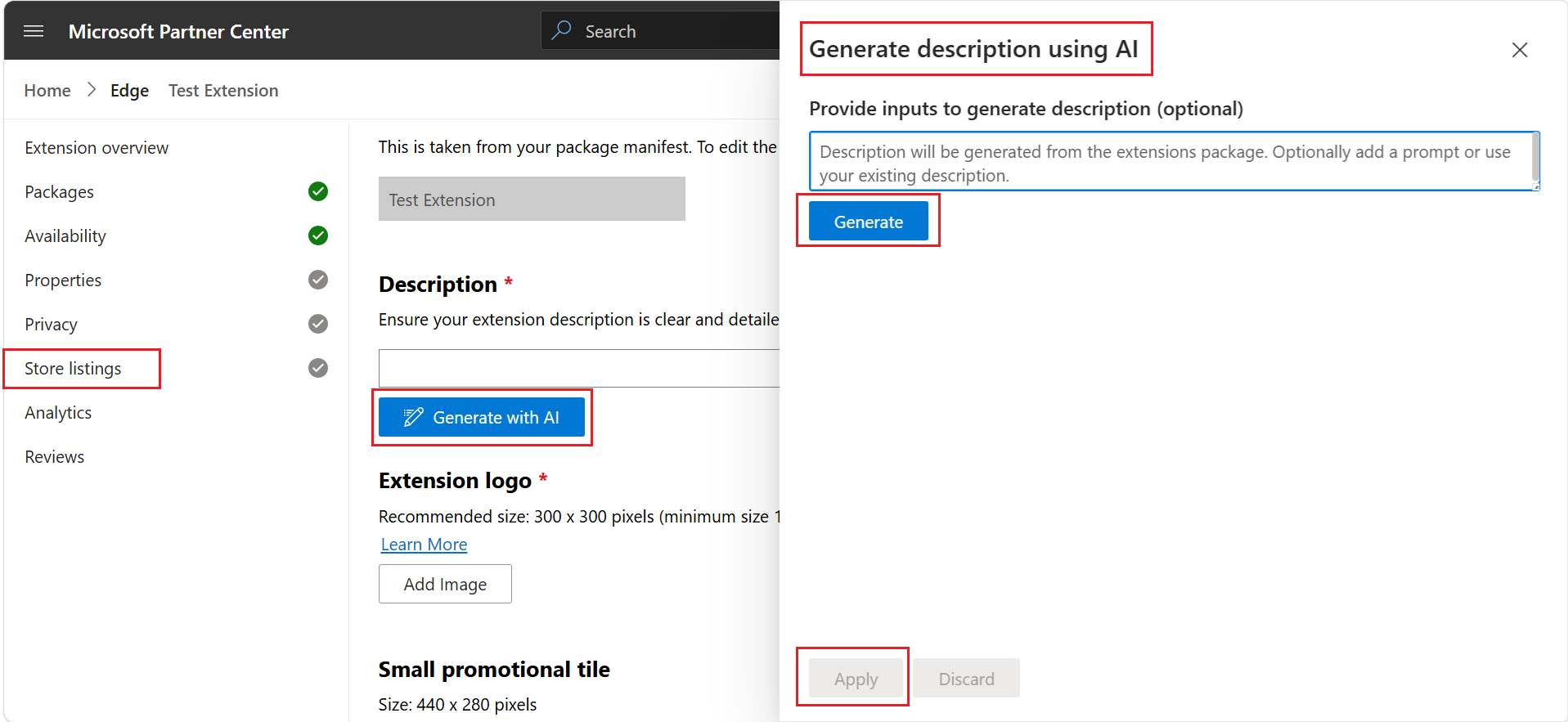
Na caixa de texto Fornecer entradas para gerar descrição (opcional), você pode inserir o texto do prompt de IA, como:
- Principais recursos.
- O público-alvo.
- Uma descrição anterior.
- Detalhes adicionais.
Clique no botão Gerar .
O modelo de IA analisa o pacote de extensão carregado para descrever sua funcionalidade. A descrição gerada combina os insights da análise:
- O pacote de extensão carregado, incluindo o manifesto, os arquivos de código e os arquivos de imagem.
- Todas as capturas de tela da extensão em execução que você carregou por meio da página Detalhes do <idioma> .
- Qualquer texto de prompt de entrada que você fornecer.
Se você quiser tentar novamente para obter um resultado melhor:
Clique no botão Descartar .
Na caixa de texto Fornecer entradas para gerar descrição (opcional), modifique o texto do prompt e clique no botão Gerar novamente.
Quando o resultado estiver próximo do desejado, clique no botão Aplicar .
O painel lateral é fechado, e o conteúdo gerado é exibido na caixa de texto Descrição na página Detalhes do <idioma> .
Na caixa de texto Descrição , edite a descrição conforme necessário.
Você pode modificar a descrição gerada por IA, para garantir precisão e alinhamento com a finalidade da sua extensão.
Você é responsável pela qualidade e precisão da descrição final. Verifique se a descrição é válida antes de enviar a extensão.
Você pode gerar descrições até 10 vezes por hora. Se você exceder esse limite, uma mensagem de erro será exibida e você poderá tentar novamente mais tarde:
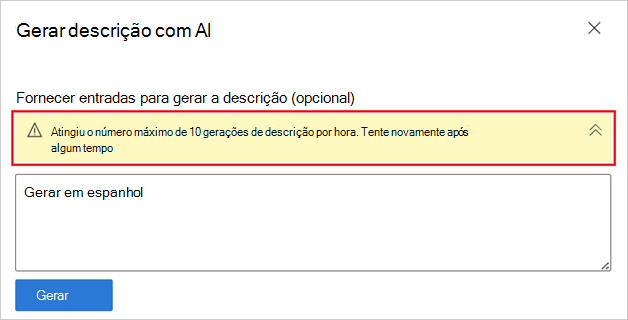
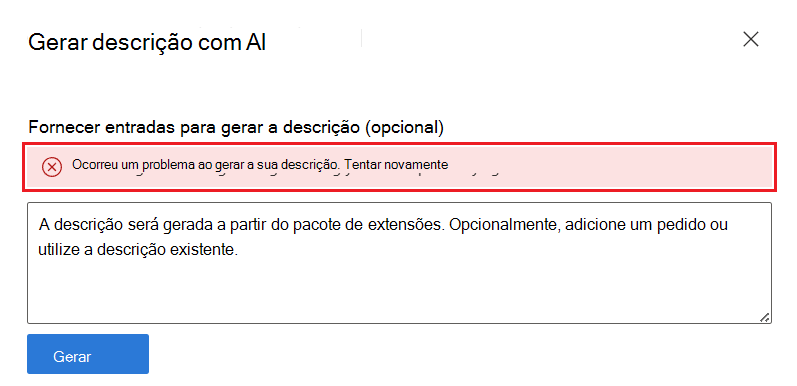
Se a geração falhar, uma mensagem de erro será exibida, como "Algo deu errado ao gerar sua descrição. Tente novamente":
Adicionar ou remover um idioma
Para adicionar um idioma à sua listagem da Store:
No Partner Center, acesse a página Listagens da Store :
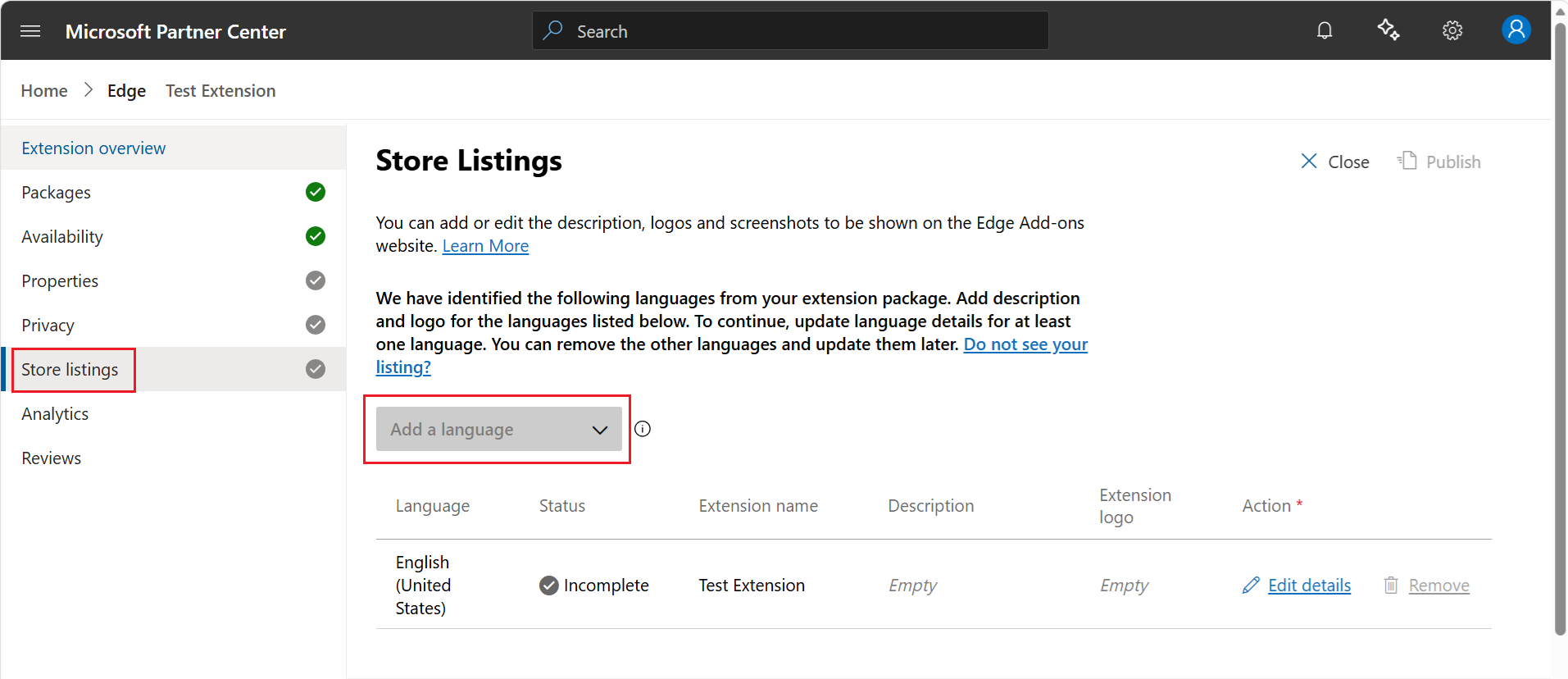
Na lista suspensa Adicionar um idioma , selecione um idioma.
Uma nova página Detalhes do <idioma> é aberta, para o idioma selecionado.
Para remover um idioma da listagem da Store:
No Partner Center, acesse a página Listagens da Store .
Na linha de um idioma, clique em Remover.
Para dar suporte a vários idiomas no código da sua extensão, você pode usar a API de internacionalização (chrome.i18n).
Duplicar um ativo de um idioma para outros idiomas
Você pode duplicar um ativo (como um logotipo, bloco ou snapshot) de um idioma para todos os outros idiomas que você adicionou.
Para duplicar um ativo entre idiomas:
No Partner Center, acesse a página Listagens da Store .
Em uma linha para um idioma que já tem o ativo, clique no botão
Editar detalhes .A página Detalhes do <idioma> é aberta:
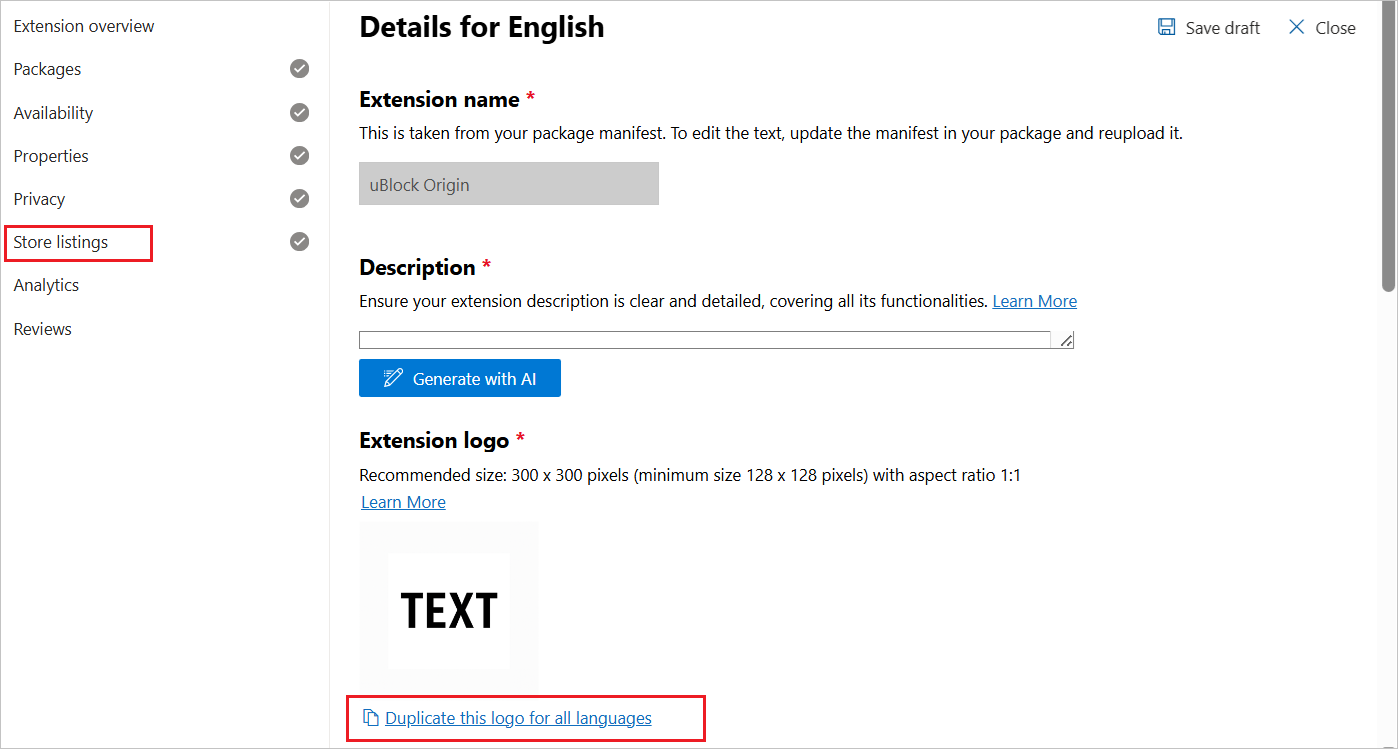
Clique na opção Duplicar que está em um ativo como:
- Logotipo da extensão
- Bloco promocional pequeno
- Bloco promocional grande
- Capturas de tela
Por exemplo, clique em Duplicar este logotipo para todos os idiomas.
Fornecer um vídeo do YouTube
Se você estiver vinculando a um vídeo, verifique se o vídeo atende aos seguintes requisitos:
Verifique se o conteúdo do vídeo do YouTube segue as políticas de desenvolvedor da loja de complementos do Microsoft Edge.
Desative os anúncios em seu vídeo. Para obter mais informações, consulte Formatos de publicidade do YouTube e Anúncios em vídeos incorporados.
Para inserir a URL do seu vídeo do YouTube:
No YouTube, localize o vídeo que você deseja adicionar à sua página de listagem da loja.
Abaixo do vídeo, clique no botão Compartilhar e clique no botão Copiar para copiar a URL do vídeo.
Na página Detalhes de listagem da loja, cole a URL no campo URL do vídeo do YouTube :
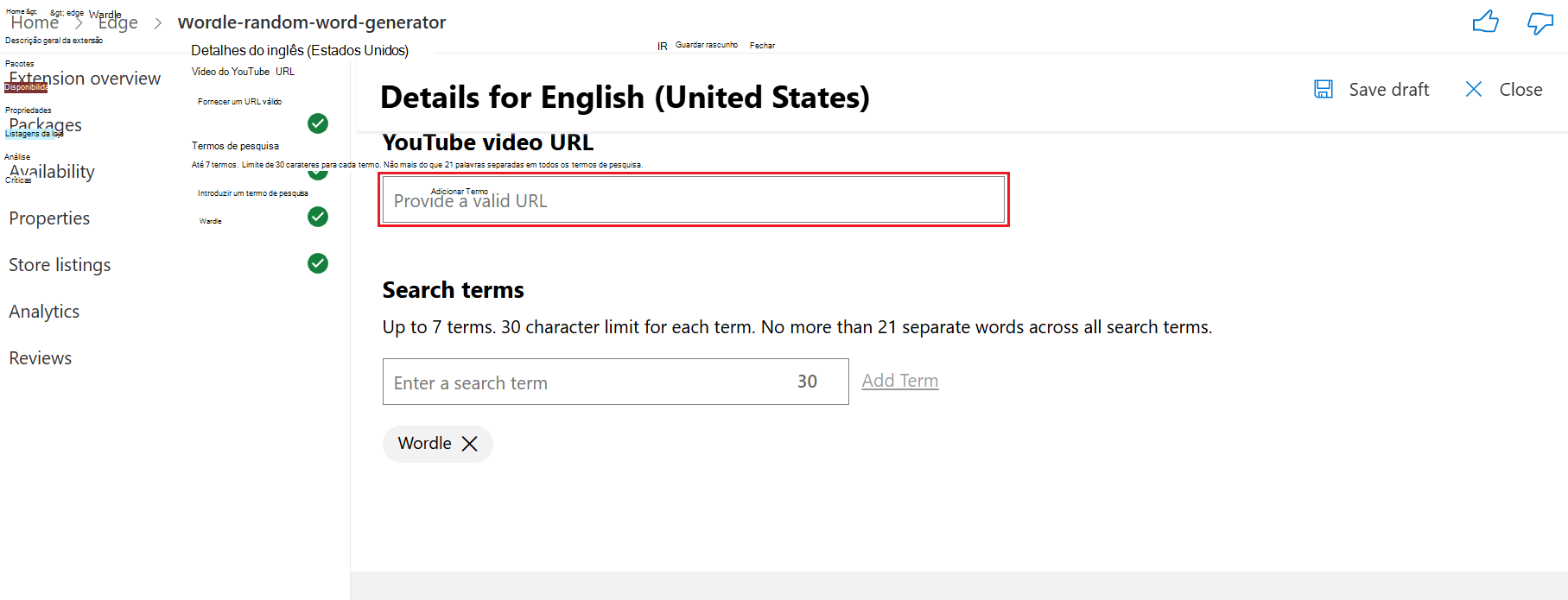
Insira os termos de pesquisa para a extensão
Fornecer termos de pesquisa para sua extensão é opcional. Cada página Detalhes do <idioma> pode especificar termos de pesquisa diferentes e localizados.
Para fornecer termos de pesquisa:
Na página Detalhes do <idioma> , na caixa de texto Termos de pesquisa , insira os termos de pesquisa para esse idioma:
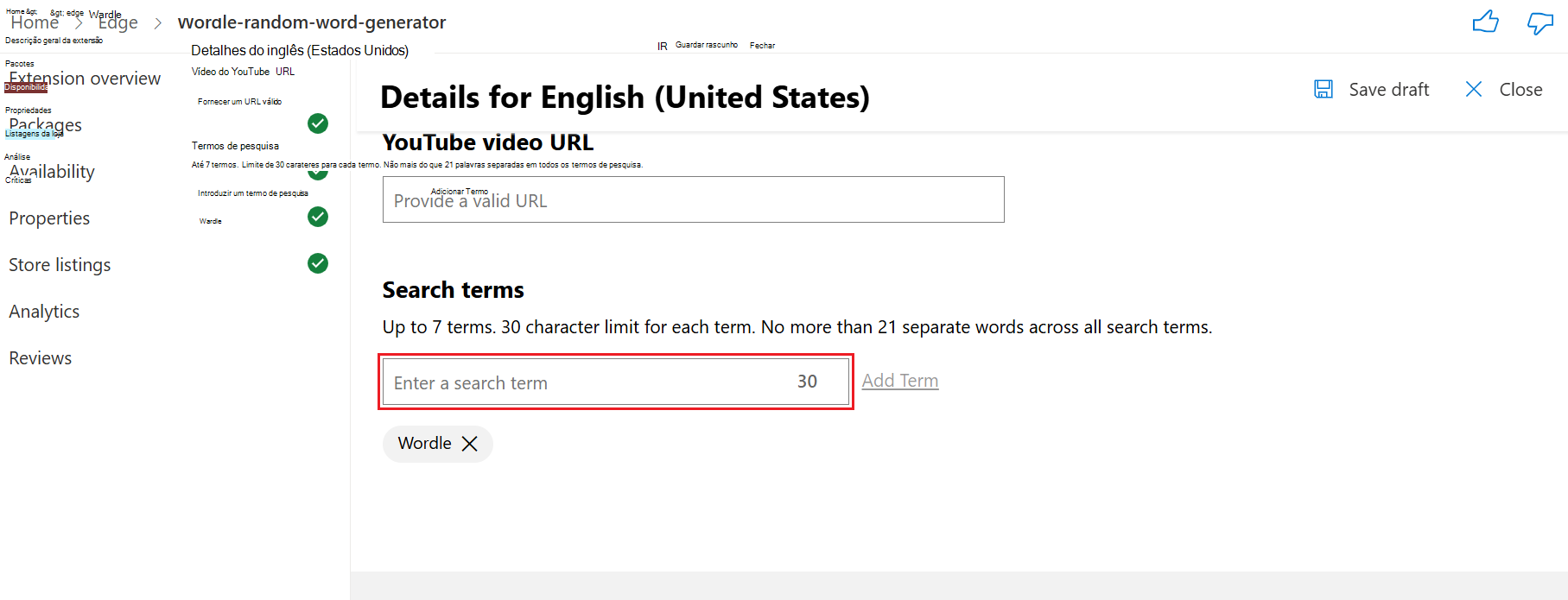
Os termos de pesquisa devem atender aos seguintes requisitos:
Você pode inserir termos de pesquisa para usar até 21 palavras. Quer sejam usadas como palavras únicas, frases ou uma combinação de ambas, você só pode ter no máximo 21 palavras.
Até um máximo de sete termos de pesquisa (uma única palavra ou frases). Cada termo de pesquisa tem um limite de 30 caracteres.
No canto superior direito da página Detalhes do <idioma> , clique no botão Fechar .
A página Listagem da Store é reexibida.
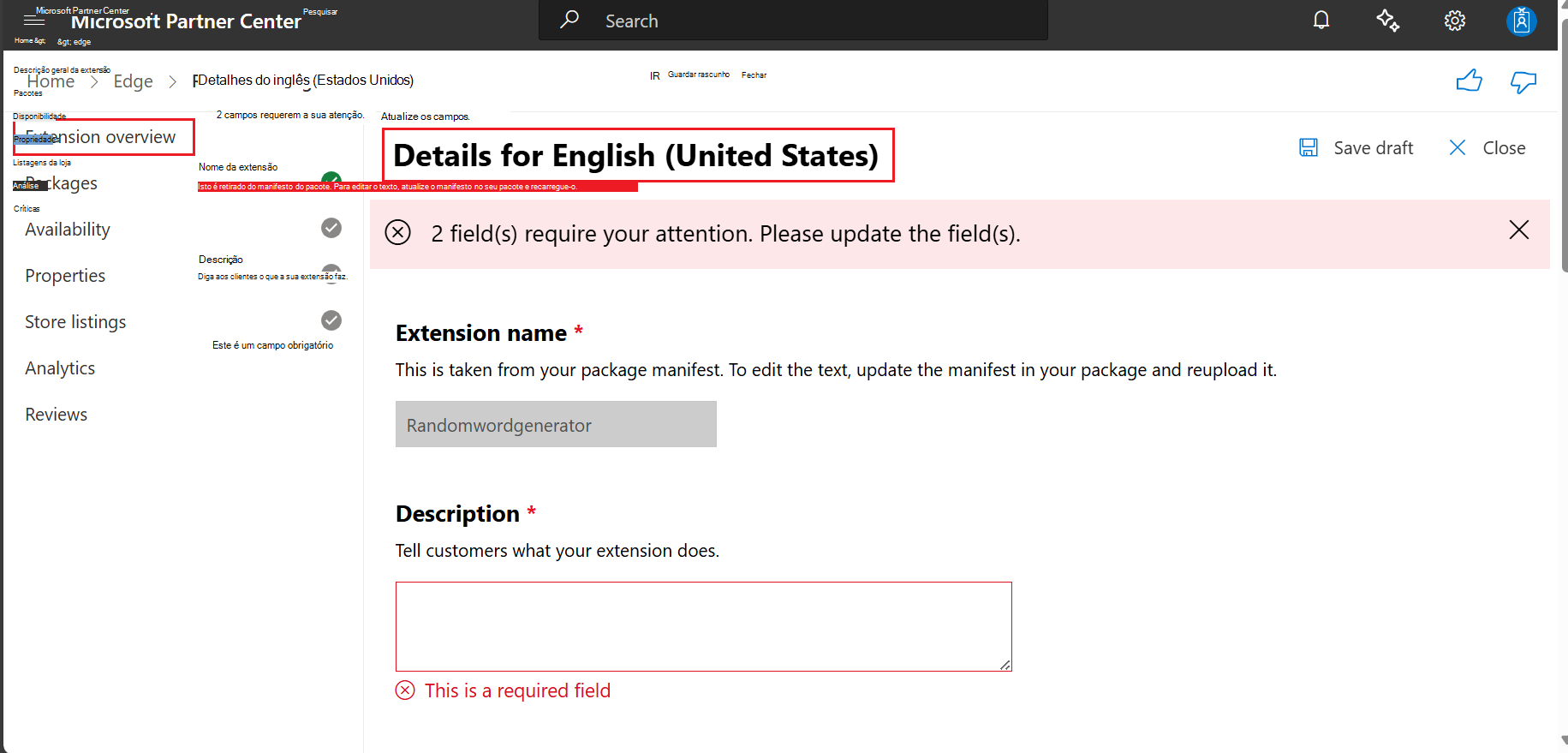
Corrigir erros do campo de formulário
Na página Detalhes <do idioma> , uma mensagem pode dizer "Os campos exigem sua atenção". Role para baixo até os campos sinalizados com um X em um círculo:
Etapa 8: insira anotações de teste de certificação e envie a extensão
Na página Enviar sua extensão, você pode, opcionalmente, adicionar observações para certificação para ajudar a testar a extensão. Ao enviar a extensão, use a caixa de texto Observações sobre a certificação para fornecer informações adicionais aos testadores de certificação.
As informações adicionais ajudam a garantir que a extensão seja testada corretamente. Se a extensão não for totalmente testada, talvez não passe na certificação.
Para adicionar observações para certificação:
No Partner Center, à esquerda, clique em Listagens da Store.
A página Listagens da Store da extensão é aberta. A coluna Status para cada linha de idioma agora diz Concluído, e o
 Publicar do ícone Publicar não está mais esmaecido:
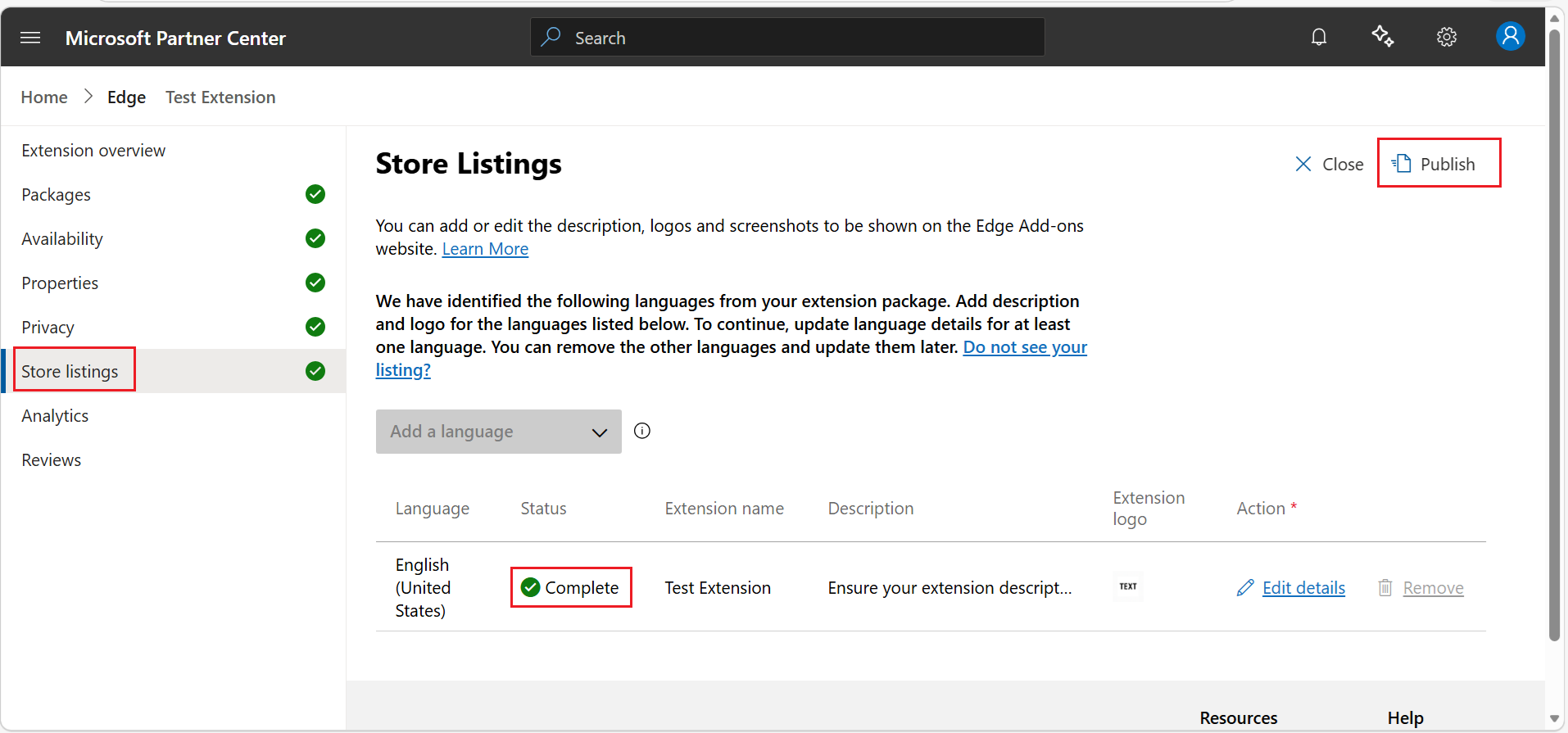
Clique no
no canto superior direito.A página Enviar sua extensão é aberta:
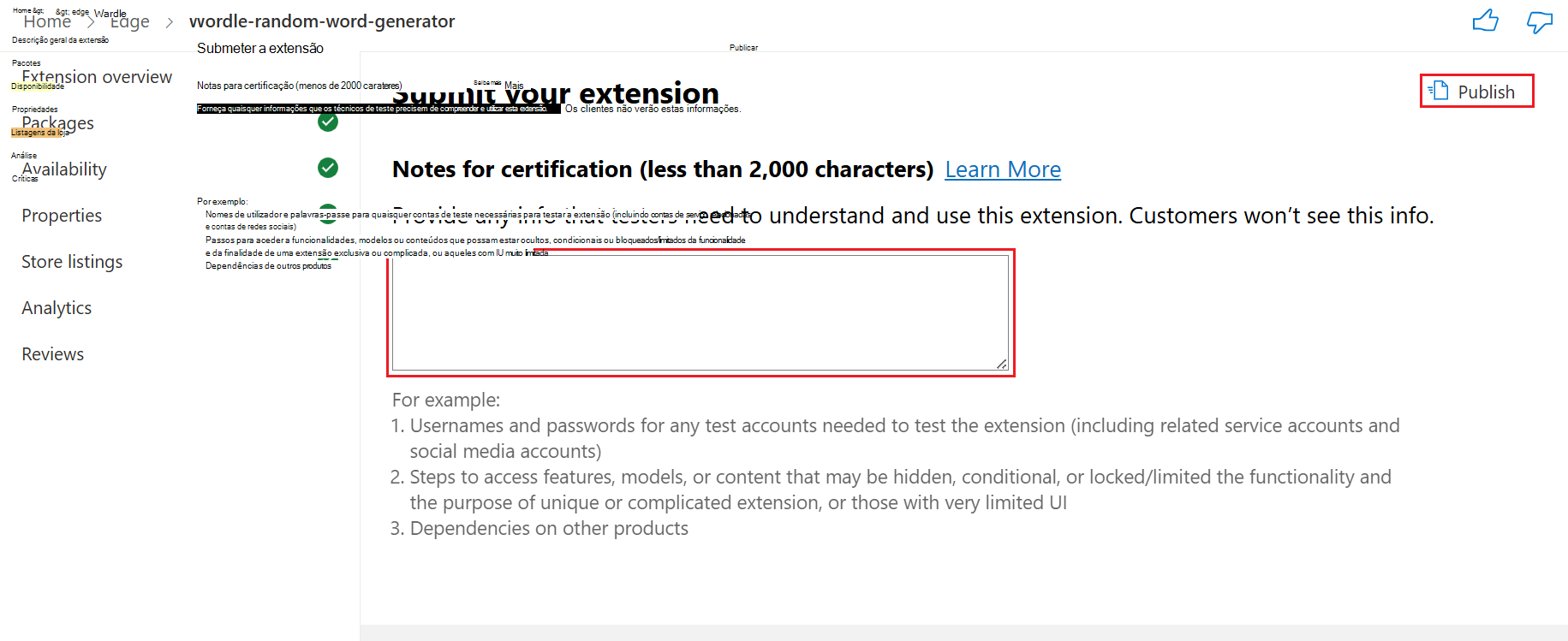
Preencha a caixa de texto Observações sobre a certificação .
Você pode redigir e salvar suas anotações em um editor de texto, como o Visual Studio Code, e depois colar as anotações na caixa de texto. Inclua todas as informações necessárias, como:
Nomes de usuário e senhas para contas de teste.
Etapas para acessar recursos ocultos ou bloqueados.
Diferenças esperadas na funcionalidade com base na região ou em outras configurações do usuário.
Se a extensão enviada for uma atualização de uma extensão existente, inclua informações sobre as alterações feitas na extensão.
Qualquer informação adicional que os testadores devem entender sobre a extensão enviada.
Clique no
no canto superior direito.A extensão prossegue para a etapa de certificação. O processo de certificação pode levar até sete dias úteis após o envio da extensão.
Após a extensão ser aprovada na certificação, ela será publicada no site de Complementos do Microsoft Edge, e o status da extensão no dashboard do Partner Center será alterado para Na Loja.
Resolver erros do Partner Center
Depois de enviar o formulário, o Partner Center pode exibir um erro na página Propriedades , como "Algo deu errado. Tente novamente. correlationId : undefined".
Para esses erros, tente as seguintes correções:
Limpe o cache e os cookies do navegador.
Tente usar o modo InPrivate no Microsoft Edge ou o modo de navegação anônima no Google Chrome.
Tente outro navegador, como Microsoft Edge, Google Chrome ou Firefox.
Se uma única localidade aparecer, mas o pacote incluir vários idiomas
Às vezes, apenas uma localidade aparece na guia Listagens da Store no Partner Center, mesmo que o pacote de uma extensão inclua vários idiomas. Isso acontece quando o arquivo de manifesto usa cadeias de caracteres codificadas em vez de referências de mensagens localizadas.
Para garantir que todas as localidades com suporte sejam detectadas:
Atualize seu
manifest.jsonarquivo substituindo osnamecampos anddescriptionpor espaços reservados i18n:{ "manifest_version": 3, "name": "__MSG_extensionName__", "description": "__MSG_extensionDescription__" }Inclua um
default_localeno manifesto, como"default_locale": "en".Certifique-se de que sua
_localespasta contenha um arquivo devidamente estruturadomessages.jsonpara cada idioma. O Partner Center usa essas referências de mensagem para identificar os idiomas disponíveis. Se essas referências de mensagem estiverem ausentes, o idioma será ignorado.As referências de mensagem são o i18n
"name"e"description"as chaves em cada/_locales/messages.jsonarquivo. Essas referências de mensagem (chaves i18n) correspondem aos"__MSG_extensionName__"espaços reservados and"__MSG_extensionDescription__"usados nos"name"campos and"description"domanifest.jsonarquivo. O Partner Center usa essas referências de mensagem para determinar quais idiomas estão disponíveis.
Veja também:
- chrome.i18n – API para implementar a internacionalização em um aplicativo ou extensão.
-
Formato de arquivo do manifesto para extensões
- Formato de arquivo de manifesto nos documentos do Chrome.
Se a extensão for sinalizada como potencialmente malware
Se a extensão for sinalizada como malware ou PUA (aplicativo potencialmente indesejado), examine 1.2.2 Software indesejado e mal-intencionado em Políticas de desenvolvedor para o repositório de complementos do Microsoft Edge.
Verifique se o código e a funcionalidade da extensão estão em conformidade com todos os requisitos e diretrizes. Por motivos de segurança, a Microsoft não divulga gatilhos exatos.
IA responsável pela descrição gerada por IA de uma extensão
A descrição da sua extensão no Microsoft Edge Os complementos podem ser gerados opcionalmente usando IA. Você pode redigir a descrição manualmente ou usar a IA para ajudar a gerar a descrição. Esse recurso de descrição gerado por IA usa IA responsável, conforme descrito abaixo.
Processo de uso do recurso de descrição gerada por IA
Para usar a IA para ajudar a gerar uma descrição da extensão para um idioma específico, forneça texto de entrada de prompt, gere uma descrição e, em seguida, edite a descrição gerada por IA resultante. As etapas são detalhadas em Gerar a descrição com IA, acima.
Como desenvolvedor de extensão do Microsoft Edge, você usa o Microsoft Partner Center para disponibilizar sua extensão para usuários em complementos do Microsoft Edge. Para enviar uma extensão, forneça dados para a página de listagem da extensão, incluindo o nome da extensão, a descrição e as capturas de tela.
Uma descrição de alta qualidade para a extensão é importante, para que os usuários entendam os recursos e a funcionalidade da extensão e tomem uma decisão informada se devem instalar a extensão.
A descrição gerada por IA é um recurso da plataforma Azure OpenAI, que recomenda uma descrição para você inspecionar e editar conforme necessário. Esse recurso de IA usa o pacote de extensão (incluindo o manifesto, arquivos de código e arquivos de imagem), capturas de tela carregadas e texto de prompt opcional para gerar uma descrição de alta qualidade e compatível com a política.
Você pode aplicar, editar ou descartar o texto gerado antes de enviar a extensão. É altamente recomendável que você verifique a descrição gerada por IA, editando-a conforme necessário, antes de publicar a descrição para os usuários.
A descrição pode ser gerada para vários idiomas (um de cada vez, individualmente).
Esse processo garante transparência e conformidade com os Princípios e Abordagem de IA Responsável da Microsoft, além de ajudar você a criar uma descrição precisa e fácil de usar. No entanto, o conteúdo gerado por IA pode ser impreciso às vezes, e é altamente recomendável que você verifique a descrição e edite-a conforme necessário antes de publicar a extensão.
Entradas usadas para a descrição gerada por IA
A descrição gerada por IA baseia-se nas seguintes entradas para o modelo de IA:
O pacote de extensão carregado, incluindo o manifesto, os arquivos de código e os arquivos de imagem. Esses arquivos de imagem fazem parte da extensão.
Todas as capturas de tela da extensão em execução que você carregou por meio da página Detalhes do <idioma> . Essas capturas de tela são exibidas no site de Complementos do Microsoft Edge.
Qualquer texto de prompt de entrada que você inserir.
O idioma, como o inglês.
Como o recurso de descrição gerado por IA foi avaliado
O recurso de descrição gerado por IA passou por testes substanciais para identificar modos de falha e cenários que podem fazer com que palavras-chave geradas por IA façam ou digam coisas fora dos usos pretendidos do recurso ou que não dão suporte aos princípios em IA responsável na Microsoft: políticas e práticas éticas.
Proteções para a descrição gerada por IA
As seguintes proteções estão em vigor para a descrição gerada por IA:
A descrição gerada por IA baseia-se exclusivamente no pacote de extensão, nas capturas de tela carregadas e em qualquer texto de prompt que você fornecer. Consulte Entradas usadas para a descrição gerada por IA, acima.
Fornecer o texto do prompt de entrada é opcional.
As entradas são enviadas para o modelo de IA, que gera uma descrição.
Você tem controle total sobre a descrição gerada por IA e pode optar por usá-la no estado em que se encontra, editá-la ou descartá-la.
Suporte
Se tiver problemas ao se registrar como desenvolvedor de extensão ou ao enviar uma extensão, você poderá:
Insira um tíquete de suporte por meio de Nova Solicitação de Suporte para Extensões.
Entre em contato com a equipe de extensões do Microsoft Edge.
Confira também
- Conceitos e arquitetura de extensão
- Porta uma extensão do Chrome para o Microsoft Edge
- Formato de arquivo do manifesto para extensões
- Visão geral das alterações no Manifesto V3 em Migrar uma extensão do Manifesto V2 para V3.
- Registre-se como desenvolvedor de extensão do Microsoft Edge
- Práticas recomendadas para extensões
- Entre em contato com a equipe de extensões do Microsoft Edge
Partner Center:
Extensões do Microsoft Edge:
- Complementos do Microsoft Edge - Procure e instale extensões para o Microsoft Edge.
Contrato de desenvolvedor & Legal:
- Contrato de Desenvolvedor de Aplicativos da Microsoft Store
- Políticas de desenvolvedor para a loja de complementos do Microsoft Edge
Support.microsoft.com:
Support.google.com:
Documentos do Chrome:
- chrome.i18n - Referência de API.
- Remover código hospedado remotamente em Melhorar a segurança da extensão.