Observação
O acesso a essa página exige autorização. Você pode tentar entrar ou alterar diretórios.
O acesso a essa página exige autorização. Você pode tentar alterar os diretórios.
Os PWAs (Aplicativos Web Progressivos) podem trabalhar quando o aplicativo não está em execução, como atualizar dados no cache ou enviar mensagens quando o dispositivo recupera a conectividade. Para fazer isso, use as seguintes APIs, que são descritas em Sincronizar e atualizar um PWA em segundo plano:
- API de sincronização em segundo plano
- API de Sincronização em Segundo Plano Periódica
- API de Busca em Segundo Plano
Para envolver novamente o usuário com o aplicativo após a conclusão de uma tarefa em segundo plano, você pode usar notificações e selos. Para fazer isso, use as seguintes APIs:
- API de Atribuição de Selo de Aplicativo
- API de Notificações
Os crachás são fáceis de usar e podem ser usados com frequência. Os selos não interrompem o fluxo de trabalho do usuário e são úteis para exibir uma pequena quantidade de informações, como o número de mensagens recebidas.
As notificações são úteis para que os aplicativos participem do centro de notificações do sistema e exibam imagens e informações de texto. As notificações são úteis para alertar o usuário sobre uma mudança importante de estado em seu aplicativo. No entanto, as notificações devem ser usadas raramente, pois tendem a atrapalhar o fluxo de trabalho do usuário.
Exibir uma notificação no ícone do aplicativo
Os PWAs podem exibir um selo no ícone do aplicativo usando a API de Atribuição de Selo de Aplicativo. O selo pode estar vazio ou pode conter um número.
Verificar se há suporte
Antes de usar a API de Atribuição de Aplicativo, primeiro marcar se a API de Atribuição de Aplicativo é compatível com o mecanismo do navegador em que seu aplicativo é executado, da seguinte maneira:
if (navigator.setAppBadge) {
    console.log("The App Badging API is supported!");
}
Exibindo o selo
Para definir o selo, use o código a seguir do front-end do aplicativo ou do trabalho de serviço.
// To display an empty badge
navigator.setAppBadge();

// To display a number in the badge
navigator.setAppBadge(42);

A setAppBadge função retorna uma Promise, que pode ser usada para saber quando o selo foi adicionado e para detectar possíveis erros, da seguinte maneira:
navigator.setAppBadge(42).then(() => {
    console.log("The badge was added");
}).catch(e => {
    console.error("Error displaying the badge", e);
});
Limpando o selo
Para remover o selo no ícone do aplicativo, use o seguinte código do front-end ou do trabalho de serviço:
navigator.clearAppBadge();
O clearAppBadge também retorna uma Promise que pode ser usada para lidar com possíveis erros.
Outra maneira de limpar um selo é ligar setAppBadge novamente, mas passar 0 como o valor, desta vez:
navigator.setAppBadge(0);
Exibir notificações na central de ações
Os PWAs podem exibir notificações usando a API de notificações.
Verificar se há suporte
Antes de usar a API, Marque se ela tem suporte, da seguinte maneira:
if ("Notification" in window) {
    console.log("The Notifications API is supported");
}
Solicitar permissão
A API de notificações só pode ser usada depois de ter solicitado a permissão do usuário para exibir mensagens. Para solicitar permissão, use a requestPermission função conforme mostrado abaixo.
A solicitação de permissão só deve ser feita em resposta a uma ação do usuário. Essa é uma prática recomendada para evitar interromper o usuário com solicitações de permissão quando o usuário ainda não interagiu com um recurso que usa notificações.
button.addEventListener("click", () => {
    Notification.requestPermission().then(permission => {
        if (permission === "granted") {
            console.log("The user accepted");
        }
    });
});
Você poderá marcar o status da permissão novamente mais tarde:
if (Notification.permission === "granted") {
    console.log("The user already accepted");
}
Exibir a notificação
Depois de saber que a API é compatível e que o usuário aceitou notificações, você pode exibir uma notificação criando um Notification objeto:
const notification = new Notification("Hello World!");
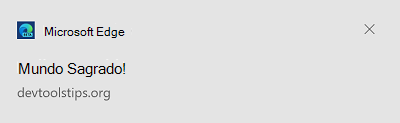
O código acima exibe uma mensagem de notificação somente de texto, mas você também pode personalizar a mensagem incluindo propriedades adicionais body e icon :
const notification = new Notification("Hello World!", {
    body: "This is my first notification message",
    icon: "/assets/logo-192.png",
});
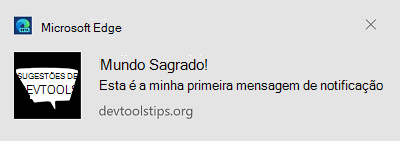
Você também pode exibir notificações do trabalho de serviço do seu aplicativo. Isso é útil porque o trabalho de serviço pode estar trabalhando enquanto o aplicativo não está em execução. Para enviar uma notificação do seu trabalho de serviço, use a ServiceWorkerRegistration.showNotification função:
self.registration.showNotification("Hello from the service worker!");
A showNotification função dá suporte aos mesmos argumentos que o Notification construtor usado no exemplo anterior. A showNotification função também dá suporte à actions propriedade, que é descrita na seção a seguir.
Adicionar ações às notificações
Em uma notificação, é possível adicionar ações para o usuário executar. Isso só é compatível com notificações persistentes que são mostradas usando a ServiceWorkerRegistration.showNotification função.
self.registration.showNotification("Your content is ready", {
    body: "Your content is ready to be viewed. View it now?",
    icon: "/assets/logo-192.png",
    actions: [
        {
            action: "view-content",
            title: "Yes"
        },
        {
            action: "go-home",
            title: "No"
        }
    ]
});
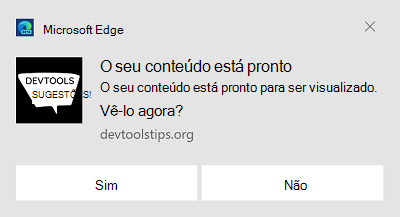
Quando o usuário clica em um dos botões de ação, seu PWA pode lidar com o clique ouvindo o notificationclick evento. Quando um notificationclick evento for recebido, feche a notificação e execute algum código:
self.addEventListener('notificationclick', event => {
    // Close the notification.
    event.notification.close();

    // React to the action.
    if (event.action === 'view-content') {
        console.log("view-content action was clicked");
    } else if (event.action === 'go-home') {
        console.log("go-home action was clicked");
    } else {
        console.log("main body of the notification was clicked");
    }
}, false);
Para saber mais sobre ações de notificação, consulte Notification.actions no MDN.