Observação
O acesso a essa página exige autorização. Você pode tentar entrar ou alterar diretórios.
O acesso a essa página exige autorização. Você pode tentar alterar os diretórios.
No Excel Desktop ou excel para a Web, você pode descobrir todos os modelos semânticos do Power BI aos quais você tem acesso. Você pode explorar esses dados em planilhas do Excel usando tabelas dinâmicas e outros recursos do Excel. Usando a experiência de modelo semântico do Power BI no Excel, você pode:
- Pesquise facilmente seus dados do Power BI no Excel e analise esses dados usando Tabelas Dinâmicas e tabelas conectadas.
- Navegue até o Hub de Dados no serviço do Power BI (
https://app.powerbi.com), onde você pode descobrir outros artefatos de dados e dados confiáveis em sua organização. - Obtenha mais informações sobre o modelo semântico que você está explorando no Excel exibindo relatórios relacionados do Power BI.
Requisitos
Antes de continuar, certifique-se de atender aos seguintes requisitos:
O administrador de locatários da sua organização deve habilitar que os usuários possam trabalhar com modelos semânticos do Power BI no Excel usando uma configuração de locatário de conexão dinâmica. Para obter mais informações, consulte a configuração de tenant de conexão ao vivo do Excel na documentação do portal do administrador.
Para conjuntos de dados locais, o administrador do tenant da sua organização também deve habilitar a configuração do tenant para permitir pontos de extremidade XMLA e analisar no Excel com conjuntos de dados locais. Para obter mais informações, consulte a configuração de locatário Permitir pontos de extremidade XMLA na documentação do portal do administrador.
A versão do Excel Desktop deve ser uma versão atualizada do Excel para a Web. Para ver se você tem o build certo para o Excel Desktop, abra Arquivo>Conta>Sobre o Excel e confirme se os cinco primeiros dígitos do número de build são maiores ou iguais a 15128.

Você deve ter permissão Criar para o modelo semântico do Power BI ou ter pelo menos uma função de Colaborador no workspace do Power BI que contém seu modelo semântico.
Você deve ter uma licença do Fabric: Fabric (gratuito), Pro ou PPU (Premium por Usuário). Os usuários de licença gratuita do Fabric só podem trabalhar com conjuntos de dados em Meu workspace, ou em uma capacidade do Fabric (F64 ou superior), ou em uma capacidade do Power BI Premium. Para obter mais informações, consulte as licenças do Power BI.
Você pode usar pastas de trabalho do Excel que contêm dados atualizáveis do Power BI na Área de Trabalho do Excel e no Excel para a Web.
Descobrir modelos semânticos do Power BI no Excel
Para se conectar a modelos semânticos dinâmicos do Power BI de dentro do Excel, use uma destas duas opções:
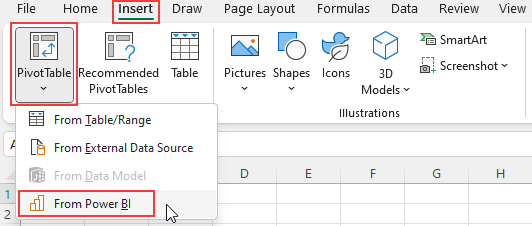
Na guia Inserir do Excel, selecione Tabela Dinâmica>Do Power BI.
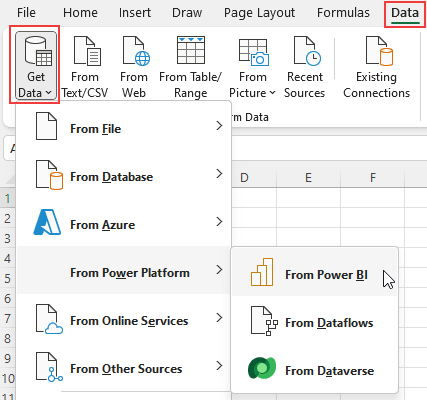
Na guia Dados no Excel Desktop, selecione Obter Dados>Power Platform>De Power BI.
Depois de selecionar Do Power BI usando qualquer uma dessas opções, um painel será aberto à direita da tela que mostra os modelos semânticos do Power BI aos quais você tem acesso.
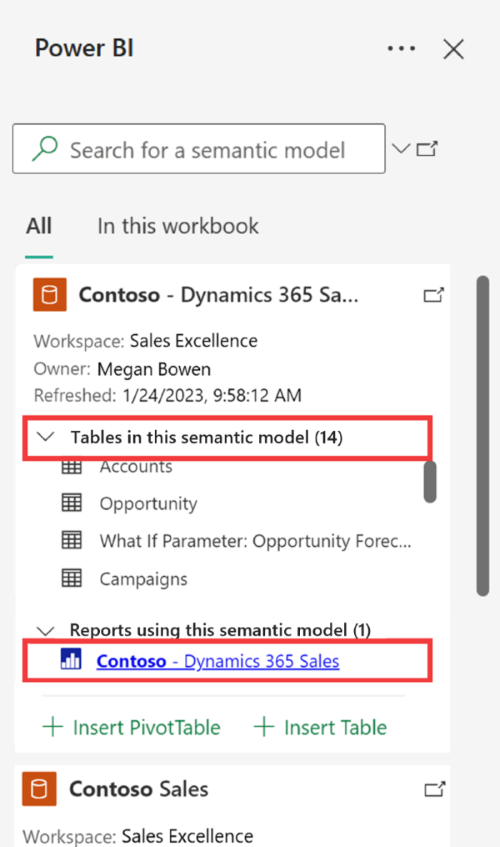
Cada cartão de modelo semântico mostra as seguintes informações:
- Nome e proprietário do modelo semântico do Power BI
- Workspace do Power BI que hospeda o modelo semântico
- Carimbo de data/hora da última vez que o modelo semântico foi atualizado
- Nomes das tabelas no modelo semântico
- Redirecione o link da Web para relatórios do Power BI usando o modelo semântico no serviço do Power BI.
Conectar-se ao seus dados do Power BI no Excel
Para começar a explorar seus dados do Power BI no Excel, selecione um dos modelos semânticos pré-carregados no painel ou encontre mais modelos semânticos digitando seus parâmetros de pesquisa na barra de pesquisa e pressionando Enter no teclado.
Quando encontrar o modelo semântico desejado, selecione Inserir PivotTable ou Inserir Tabela no cartão. A opção Inserir Tabela está disponível na Área de Trabalho do Excel.
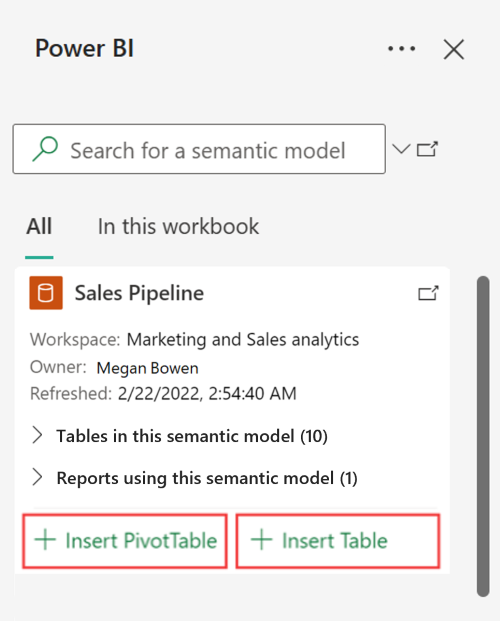
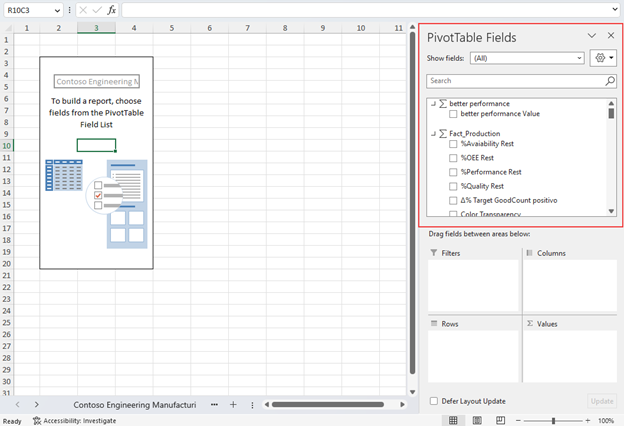
Quando você seleciona Inserir Tabela Dinâmica, uma Tabela Dinâmica em branco é adicionada a uma nova planilha em sua pasta de trabalho do Excel. Em Campos de PivotTable, você pode ver todas as tabelas e medidas do modelo semântico do Power BI. Você pode começar a criar seu relatório no Excel.
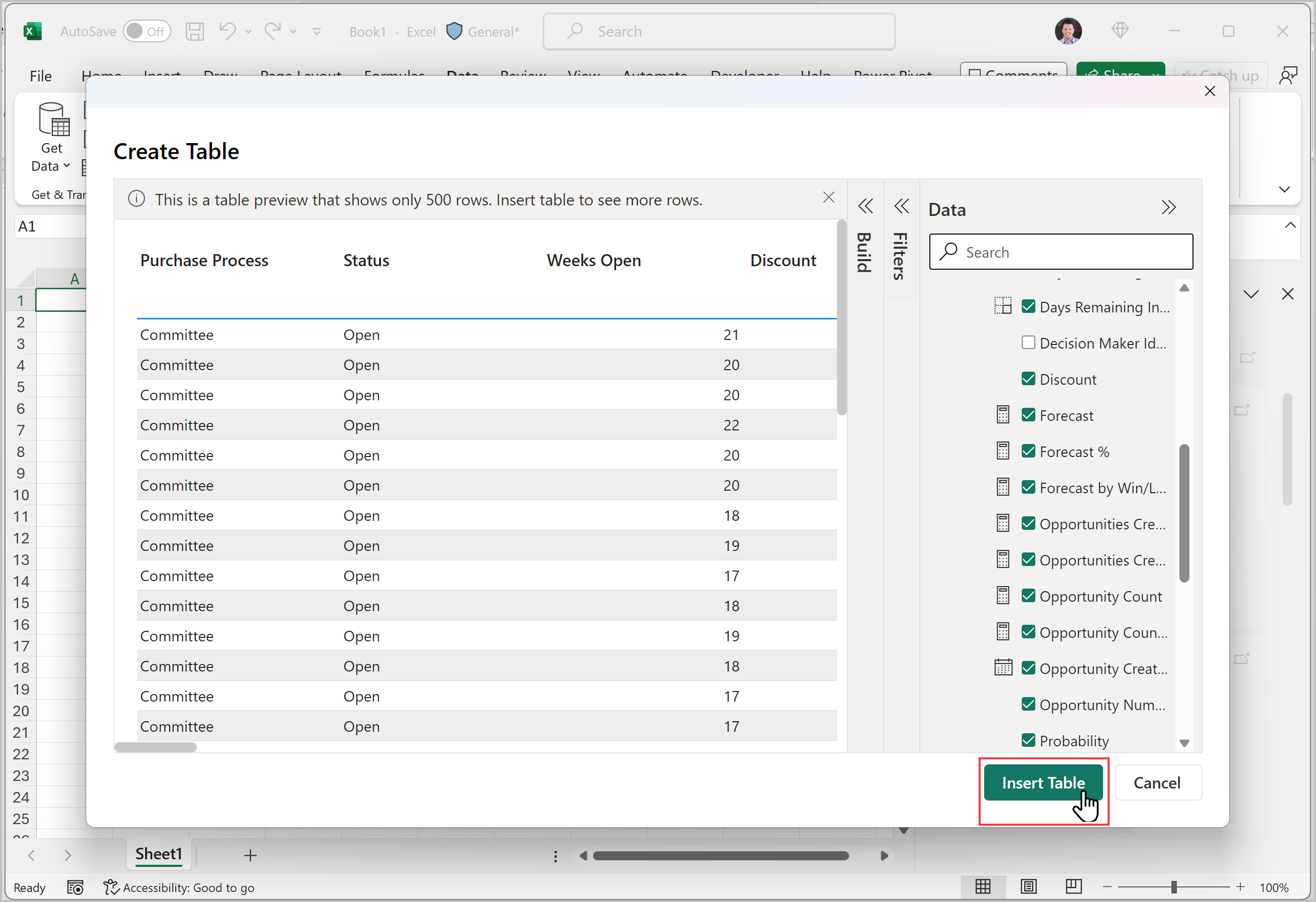
Quando você seleciona Inserir Tabela, a caixa de diálogo Criar Tabela é aberta, na qual você pode usar os painéis Dados, Compilar e Filtros para projetar a tabela desejada. Use o botão Inserir Tabela para adicionar a tabela à planilha do Excel.
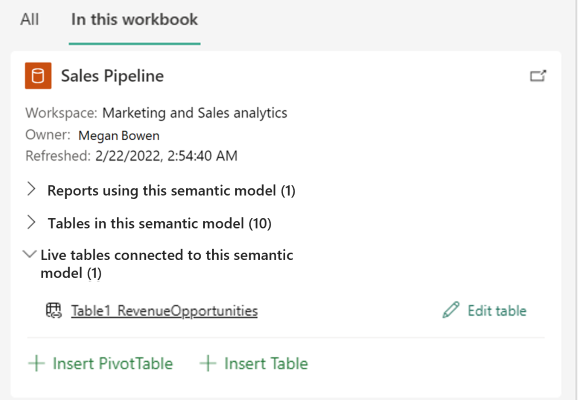
Depois de adicionar a tabela à planilha Excel, você pode exibir o modelo semântico do qual os dados vêm na guia Nesta pasta de trabalho no painel. Você pode modificar uma tabela selecionando Editar tabela ao lado da tabela desejada em seu modelo semântico correspondente na pasta de trabalho. Se desejar, você poderá criar tabelas adicionais associadas ao mesmo modelo semântico já conectado à planilha.
Considerações e limitações
Examine as seguintes considerações e limitações:
- Depois de selecionar Do Power BI na faixa de opções do Excel, os artefatos carregados no painel não são todos os modelos semânticos aos quais você tem acesso. Eles são uma seleção dos modelos semânticos mais usados. Use a barra de pesquisa no painel para obter mais modelos semânticos.
- A ordem dos modelos semânticos do Power BI no painel pode ser diferente de sua ordem no hub de dados no serviço do Power BI.
- Para modelos semânticos recém-criados, modelos semânticos atualizados recentemente ou modelos semânticos aos quais você acabou de ter acesso, pode levar até 24 horas para que esses modelos semânticos apareçam no painel modelos semânticos do Power BI. Se você não vir o modelo semântico desejado, navegue até o catálogo Power BI OneLake (
https://app.powerbi.com/datahub) do painel modelos semânticos Power BI no Excel e use Analyze em Excel para criar uma pasta de trabalho Excel para esse modelo semântico. - Os visuais do Excel e do Power BI usam diferentes linguagens de consulta e comportamentos de carregamento de dados, portanto, o desempenho de carregamento de dados pode ser diferente entre o Excel e o Power BI.
- O suplemento Power BI Semantic models Excel está atualmente indisponível no Excel para a Web em todas as nuvens soberanas.
- Se você estiver tentando editar uma tabela conectada em uma planilha que tenha conteúdo extra, como outras tabelas ou imagens, a edição da tabela poderá resultar em comportamentos inesperados, como o desaparecimento de conteúdo extra.
- Se um modelo semântico for atualizado e o esquema for alterado, poderá levar algum tempo até que essas alterações sejam refletidas ao tentar editar uma tabela conectada.
- O nome da tabela pode não corresponder ao nome da planilha que foi criado ao se conectar a um modelo semântico, mas reflete o nome da tabela contida na planilha.
Conteúdo relacionado
Para obter mais informações sobre como obter dados no Excel, consulte Criar uma Tabela Dinâmica com base em modelos semânticos do Power BI na documentação do Excel.
Você também pode acessar tabelas em destaque no Excel, na galeria Tipos de Dados. Para saber mais sobre tabelas destacadas e a maneira de acessá-las, confira Acessar tabelas destacadas nos tipos de dados organizacionais do Power BI. Você também pode ler mais sobre Como usar os tipos de dados do Excel no Power BI na documentação do Excel.