Observação
O acesso a essa página exige autorização. Você pode tentar entrar ou alterar diretórios.
O acesso a essa página exige autorização. Você pode tentar alterar os diretórios.
Este artigo usa o processo que você aprendeu em Criar uma política de prevenção contra perda de dados para mostrar como criar uma política de Prevenção Contra Perda de Dados do Microsoft Purview (DLP) que ajuda a impedir que os usuários compartilhem itens confidenciais por meio do SharePoint e do OneDrive com usuários externos. Trabalhe nesses cenários em seu ambiente de teste para se familiarizar com a IU de criação de política.
Para o SharePoint e o OneDrive, você cria uma política para ajudar a impedir o compartilhamento de itens confidenciais com usuários externos por meio do SharePoint e do OneDrive.
Importante
Este artigo apresenta um cenário hipotético com valores hipotéticos. É apenas para fins ilustrativos. Substitua seus próprios tipos de informações confidenciais, rótulos de confidencialidade, grupos de distribuição e usuários.
A maneira como você implanta uma política é um design de política tão importante. Este artigo mostra como usar as opções de implantação para que a política atinja sua intenção e, ao mesmo tempo, evite interrupções dispendiosas nos negócios.
Pré-requisitos e suposições
Este cenário usa o rótulo de confidencialidade, portanto, requer que você crie e publique rótulos de confidencialidade. Para saber mais, confira:
- Saiba mais sobre rótulos de confidencialidade
- Introdução ao rótulos de confidencialidade
- Criar e configurar rótulos de confidencialidade e suas políticas
Esse procedimento usa um grupo de distribuição hipotético, Recursos Humanos e um grupo de distribuição para a equipe de segurança em Contoso.com.
O procedimento de criação de política neste artigo usa alertas. Para saber mais, confira Introdução aos alertas de prevenção contra perda de dados
Declaração de intenção de política e mapeamento
Precisamos bloquear todo o compartilhamento de itens do SharePoint e do OneDrive para todos os destinatários externos que contenham números de previdência social, dados de cartão de crédito ou que tenham o rótulo de confidencialidade "Confidencial". Não queremos que isso se aplique a ninguém da equipe de Recursos Humanos. Também temos que atender aos requisitos de alerta. Queremos notificar nossa equipe de segurança com um email sempre que um arquivo for compartilhado e bloqueado. Além disso, queremos que o usuário seja alertado por e-mail e dentro da interface, se possível. Por fim, não queremos nenhuma exceção à política e precisamos ser capazes de ver essa atividade no sistema.
| Declaração | Pergunta de configuração respondida e mapeamento de configuração |
|---|---|
| "Precisamos bloquear todo o compartilhamento de itens do SharePoint e do OneDrive para todos os destinatários externos..." | - Escopo administrativo: Diretório completo- Onde monitorar: Aplicativos & dispositivos corporativos, sites do SharePoint, contas do OneDrive- Condições para uma correspondência: Primeira condição>Compartilhado fora da minha organização - Ação: Restringir o acesso ou criptografar o conteúdo em locais> do Microsoft 365Impedir que os usuários recebam emails ou acessem SharePoint e OneDrive>compartilhados Bloquear somente pessoas fora da sua organização |
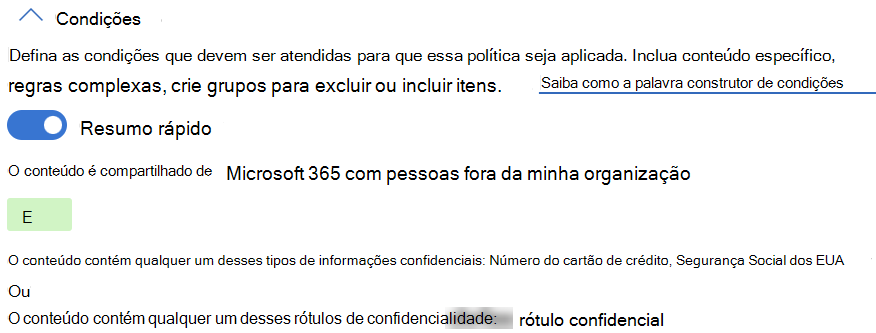
| "... que contêm números de previdência social, dados de cartão de crédito ou têm o rótulo de confidencialidade "Confidencial"..." | - O que monitorar: use o modelo personalizado - Condição para uma correspondência: crie uma segunda condição que seja unida à primeira condição com um booleano E - Condições para uma correspondência: segunda condição, primeiro grupo > de condições O conteúdo contém tipos> de informações confidenciaisSSN (Número do Seguro Social) dos EUA, Número - do Cartão de CréditoConfiguração do grupo de condições Criar um segundo grupo de condições conectado ao primeiro por booliano OU - Condição para uma correspondência: segundo grupo de condições, segunda condição >O conteúdo contém qualquer um desses rótulos> de confidencialidade:Confidencial. |
| “... Não queremos que isso se aplique a ninguém da equipe de Recursos Humanos..." | - Onde se inscrever: excluir as contas do OneDrive da Equipe de Recursos Humanos |
| "... Queremos notificar nossa equipe de segurança com um e-mail sempre que um arquivo for compartilhado e bloqueado..." | - Relatórios de incidentes: Enviar um alerta aos administradores quando ocorrer uma correspondência de regra - Enviar alertas por e-mail para essas pessoas (opcional): adicionar a equipe de segurança - Enviar um alerta sempre que uma atividade corresponder à regra: selecionado - Use relatórios de incidentes de e-mail para notificá-lo quando ocorrer uma correspondência de política: Ativado - Enviar notificações para estas pessoas: adicionar administradores individuais conforme desejado - Você também pode incluir as seguintes informações no relatório: Selecionar todas as opções |
| "... Além disso, queremos que o usuário seja alertado por e-mail e dentro da interface, se possível..." | - Notificações do usuário: Ativado - Notificar usuários no Office 365 com uma dica de política: selecionado |
| “... Por fim, não queremos nenhuma exceção à política e precisamos ser capazes de ver essa atividade dentro do sistema..." | -Substituições do usuário: não selecionado |
Quando você configura as condições, o resumo tem a seguinte aparência:
Etapas para criar política
Importante
Para este procedimento de criação de política, deixe a política desativada. Altere essas configurações ao implantar a política.
- Entre no portal do Microsoft Purview.
- SelecionePolíticas> de prevenção >contra perda de dados+ Criar política.
- Selecione Aplicativos & dispositivos empresariais.
- Selecione Personalizado na lista Categorias e na lista Regulamentos .
- Selecione Avançar.
- Insira um Nome e uma Descrição para a política. Você pode usar a declaração de intenção da política aqui.
Importante
Não é possível renomear políticas.
- Selecione Avançar.
- Aceite o diretório completo padrão na página Atribuir unidades administrativas .
- Selecione Avançar.
- Escolha onde aplicar a política.
- Verifique se os locais dos sites do SharePoint e das contas do OneDrive estão selecionados.
- Desmarque todos os outros locais.
- Selecione Editar na coluna Ações ao lado de contas do OneDrive.
- Selecione Todos os usuários e grupos e, em seguida, selecione Excluir usuários e grupos.
- Selecione +Excluir e, em seguida, Excluir grupos.
- Selecione Recursos Humanos.
- Selecione Concluído e, em seguida, selecione Avançar.
- Na página Definir configurações de política , a opção Criar ou personalizar regras DLP avançadas já deve estar selecionada. Selecione Avançar.
- Na página Personalizar regras avançadas de DLP , selecione + Criar regra.
- Dê à regra um Nome e uma descrição.
- Selecione Adicionar condição e use estes valores:
- Selecione O conteúdo é compartilhado do Microsoft 365.
- Selecionar com pessoas de fora da minha organização.
- Selecione Adicionar condição para criar uma segunda condição e use esses valores.
- Selecione O conteúdo contém.
- Selecione Adicionar> rótulos >de confidencialidade e, em seguida, Confidencial.
- Selecione Adicionar.
- Em Ações, adicione uma ação com estes valores:
- Restrinja o acesso ou criptografe o conteúdo em locais do Microsoft 365.
- Bloqueie somente pessoas fora da sua organização.
- Defina a alternância de Notificações do Usuário como Ativada.
- Selecione Notificar usuários nos serviços do Office 365 com uma dica de política e, em seguida, selecione Notificar o usuário que enviou, compartilhou ou modificou o conteúdo pela última vez.
- Em Substituições de usuário, certifique-se de que Permitir substituição dos serviços do M365NÃO esteja selecionado.
- Em Relatórios de incidentes:
- Defina Use este nível de gravidade em alertas e relatórios de administrador como Baixo.
- Defina a alternância para Enviar um alerta aos administradores quando uma correspondência de regra ocorrer para Ativado.
- Em Enviar alertas de email para estas pessoas (opcional), escolha + Adicionar ou remover usuários e adicione o endereço de email da equipe de segurança.
- Selecione Salvar e Avançar.
- Na página Modo de política , escolha Executar a política no modo de simulação e Mostrar dicas de política enquanto estiver no modo de simulação.
- Selecione Avançar e, em seguida, selecione Enviar.
- Selecione Concluído.
Variante: bloquear domínios externos ou usuários específicos (visualização pública)
Essa variante usa o mesmo cenário que a política principal de compartilhamento externo do SharePoint e do OneDrive, mas troca a ação para demonstrar a opção Bloquear o acesso para domínios externos ou usuários específicos , disponível na visualização pública apenas para o SharePoint e o OneDrive. Use essa variante quando precisar bloquear o acesso a uma lista específica de domínios externos ou SMTPs de usuário em vez de bloquear todos os destinatários externos.
Declaração de intenção de política (variante)
Precisamos bloquear o compartilhamento de itens do SharePoint e do OneDrive que contenham números de previdência social, dados de card de crédito ou o rótulo de confidencialidade "Confidencial" para as pessoas em nossa lista de domínios externos restritos (por exemplo, adatum.com) e para SMTPs convidados específicos (por exemplo, j.doe@firstupconsultants.com). Todos os outros destinatários externos são permitidos. Não queremos que isso se aplique a ninguém da equipe de Recursos Humanos. Há suporte para alertas para essa ação. A notificação do usuário e o recurso de substituição não são suportados para esta ação.
Mapeamento de configuração (variante)
A tabela a seguir mapeia a intenção da política de variantes para as opções de configuração correspondentes.
| Declaração | Pergunta de configuração respondida e mapeamento de configuração |
|---|---|
| "... bloquear o compartilhamento... para as pessoas em nossa lista de domínios externos restritos ... e a SMTPs convidados específicos..." | - Ação: Restringir o acesso ou criptografar o conteúdo em locais> do Microsoft 365Impedir que usuários recebam emails ou acessem SharePoint compartilhado, OneDrive>Bloquear o acesso de domínios ou usuários externos específicos - Especifique cada domínio restrito com o Domínio IS (por exemplo, adatum.com).- Especifique cada usuário restrito com o IS do usuário (por exemplo, j.doe@firstupconsultants.com).- (Opcional) Use Domínio NÃO É ou Usuário NÃO É para permitir explicitamente domínios ou usuários específicos que, de outra forma, corresponderiam a uma lista de bloqueio. |
Todas as outras linhas de mapeamento do cenário principal de compartilhamento externo do SharePoint e do OneDrive — escopo administrativo, condições, exclusões, relatórios de incidentes, notificações do usuário e substituições do usuário — permanecem inalteradas.
Etapas para criar a política de variantes
Siga o mesmo procedimento em Etapas para criar política, com uma alteração na etapa Ações :
- Em Ações, adicione uma ação com estes valores:
- Restrinja o acesso ou criptografe o conteúdo em locais do Microsoft 365.
- Bloquear o acesso de domínios ou usuários externos específicos.
- Adicione cada domínio restrito usando o Domínio IS (por exemplo,
adatum.com). - Adicione cada usuário restrito usando o É de usuário (por exemplo,
j.doe@firstupconsultants.com). - (Opcional) Use Domínio NÃO É ou Usuário NÃO É para adicionar entradas de permissão que substituam uma entrada de bloqueio.
Observação
Ao usar o acesso bloqueado para domínios ou usuários externos específicos: se um usuário ou domínio aparecer nas listas de permissão e bloqueio, o bloqueio entrará em vigor (o mais restritivo vence). Se um arquivo corresponder a uma regra de permissão e uma regra de bloqueio, a avaliação será por regra — usuários e domínios permitidos são permitidos, usuários e domínios bloqueados são negados e usuários em nenhuma lista são bloqueados por padrão. Usuários e domínios internos não podem ser bloqueados com esta subopção; use Bloquear todos para usuários internos.
Importante
Limitações de visualização pública: arquivos de imagem não são protegidos por essa subopção e vários registros de auditoria podem ser gerados para determinadas ações em um arquivo bloqueado por um usuário bloqueado.