Observação
O acesso a essa página exige autorização. Você pode tentar entrar ou alterar diretórios.
O acesso a essa página exige autorização. Você pode tentar alterar os diretórios.
Observação
Este artigo aplica-se à versão de pré-visualização das capacidades de IA no SharePoint (anteriormente conhecido como Agente de Conhecimento).
Importante
A IA nas capacidades do SharePoint exige que os sites optem explicitamente pela IA na pré-visualização pública do SharePoint ou que o inquilino seja ativado ao nível do inquilino. Os sites que não optaram por participar não recebem benefícios de pré-visualização.
A geração de documentos estruturados permite-lhe transformar Word modelos de documentos em formulários inteligentes baseados em IA. Quando um utilizador submete um formulário, um novo documento é gerado automaticamente a partir do modelo com os valores submetidos intercalados nos campos adequados. Esta ação cria sempre documentos consistentes e regidos, sem que seja necessário efetuar edições manuais ao modelo.
Esta funcionalidade é útil para organizações que produzem regularmente documentos padronizados, tais como:
- Legal e conformidade — Contratos, NDAs, declarações de trabalho, contratos de liquidação, contratos de fornecedor.
- Aprovisionamento e finanças — Notas de encomenda, faturas, autorizações de pagamento.
- Recursos humanos — Cartas de verificação de emprego, cartas de oferta, cartas de suporte de viagens e vistos.
- Vendas e operações — Propostas, documentos de licitação, declarações de conformidade, cartas de cliente.
Como funciona a geração de documentos estruturados
O processo de geração de documentos envolve duas funções e uma entrega entre as mesmas.
Gestor de conteúdos (criador de modelos) — cria e governa modelos e formulários. Definem a estrutura do documento, os campos necessários e as regras condicionais para garantir que todos os documentos gerados são consistentes e em conformidade.
Consumidor de conteúdos (submissão de formulários) — Submete formulários para gerar documentos. Preenchem o formulário com as informações pedidas e o sistema gera um novo documento que preserva o esquema e o idioma aprovados— apenas os valores dos campos mudam.
Pré-requisitos
- Os Gestores de Conteúdo, ou seja, os utilizadores que irão criar e configurar formulários têm de ter uma licença Microsoft 365 Copilot atribuída.
- Para criar um formulário, os utilizadores têm de ter permissões de Edição na biblioteca de documentos.
- O documento de origem tem de ser um documento do Microsoft Word (formato .docx).
Criar um formulário a partir de um documento
Pode criar um formulário a partir de qualquer Word documento armazenado numa biblioteca de documentos do SharePoint.
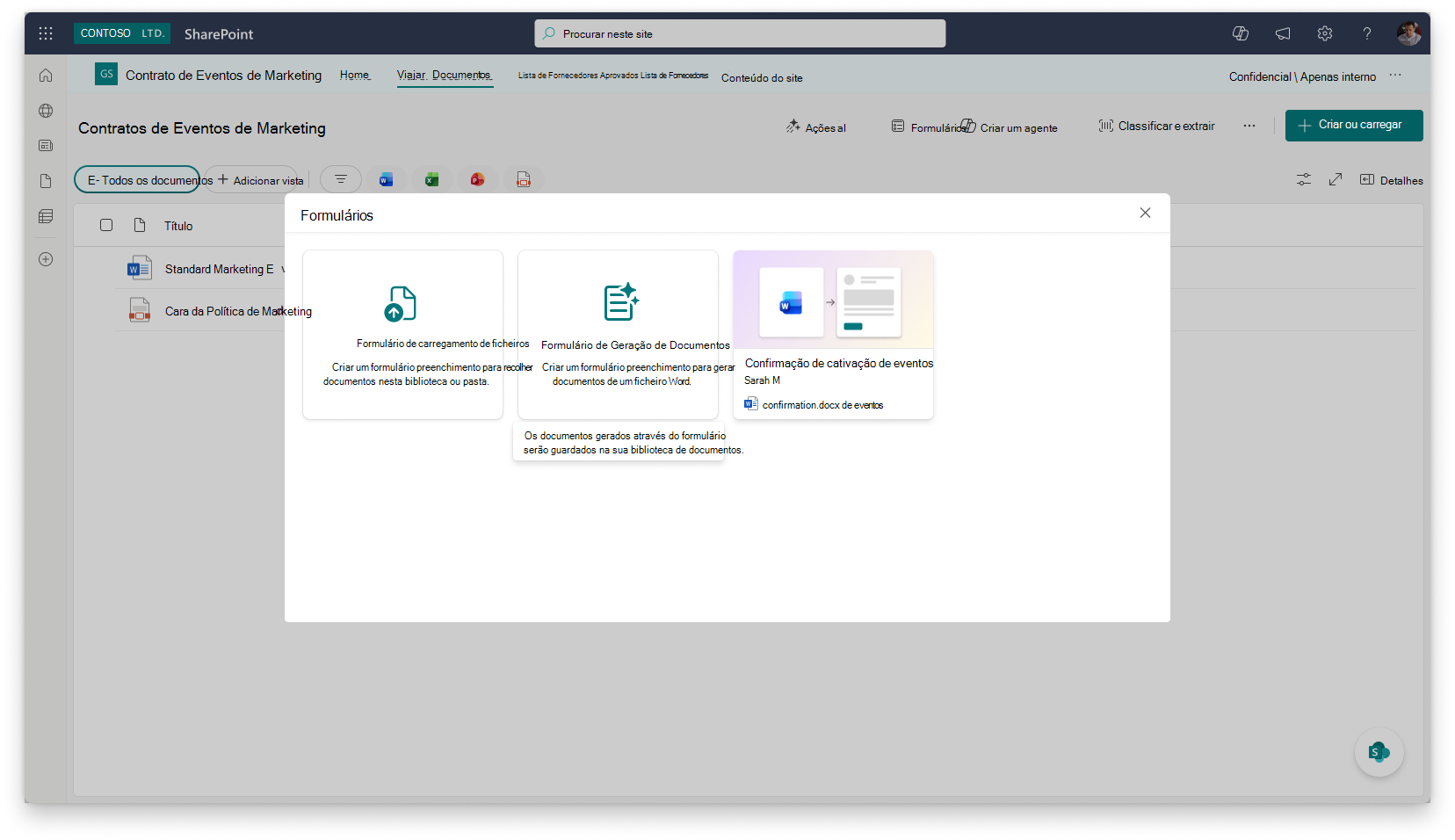
Numa biblioteca de documentos do SharePoint, selecione Formulários na barra de comandos.
Selecione Criar um formulário de geração de documentos para iniciar o processo de criação do formulário.
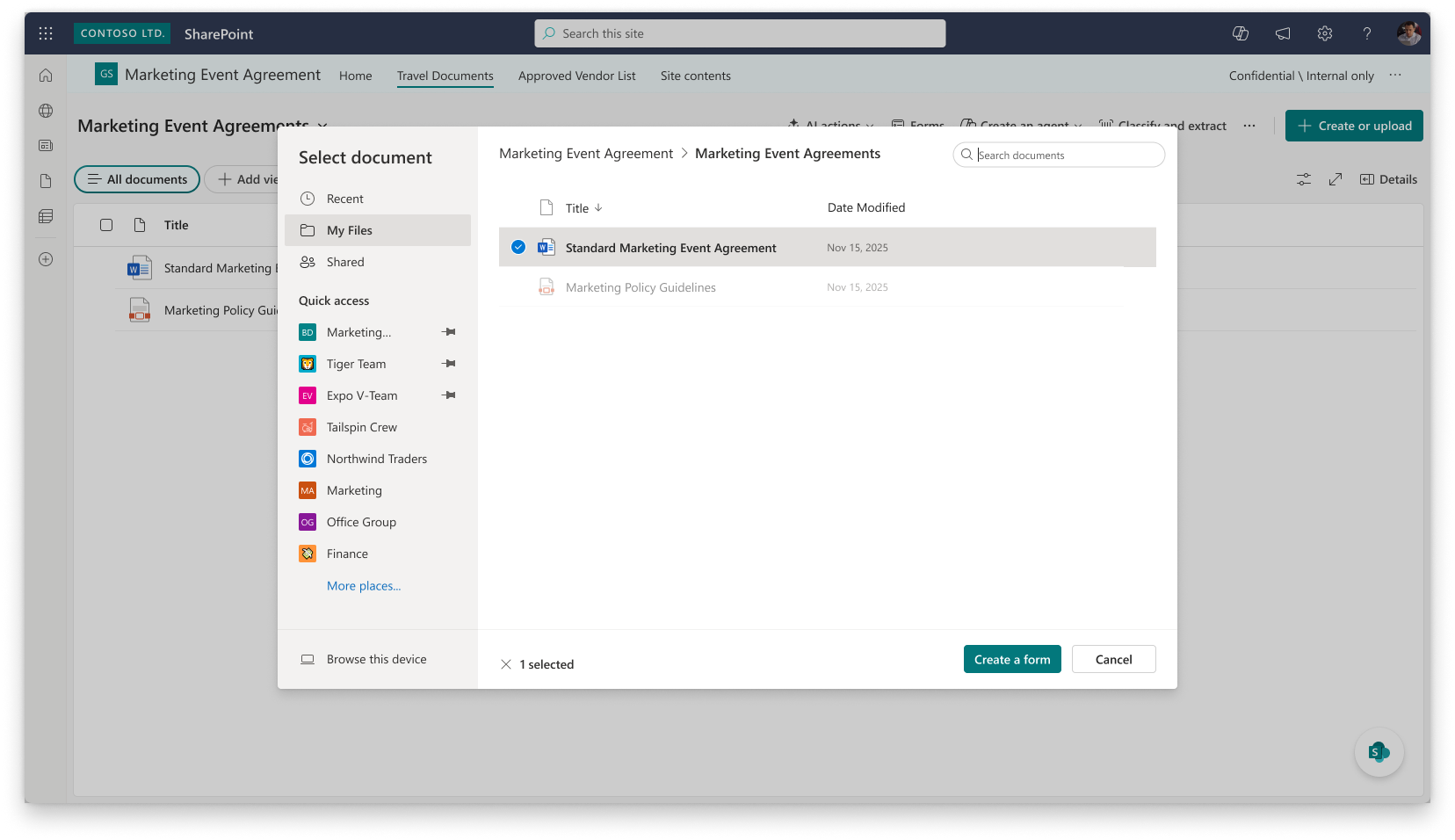
Carregue o Word documento que pretende utilizar como modelo. Pode selecionar um documento a partir de:
- A biblioteca de documentos atual do SharePoint
- Uma localização do OneDrive
- O seu dispositivo local
O SharePoint AI analisa a estrutura do documento e sugere automaticamente campos ( como nomes, datas, endereços e responsabilidades) para que não tenha de efetuar a configuração manual.
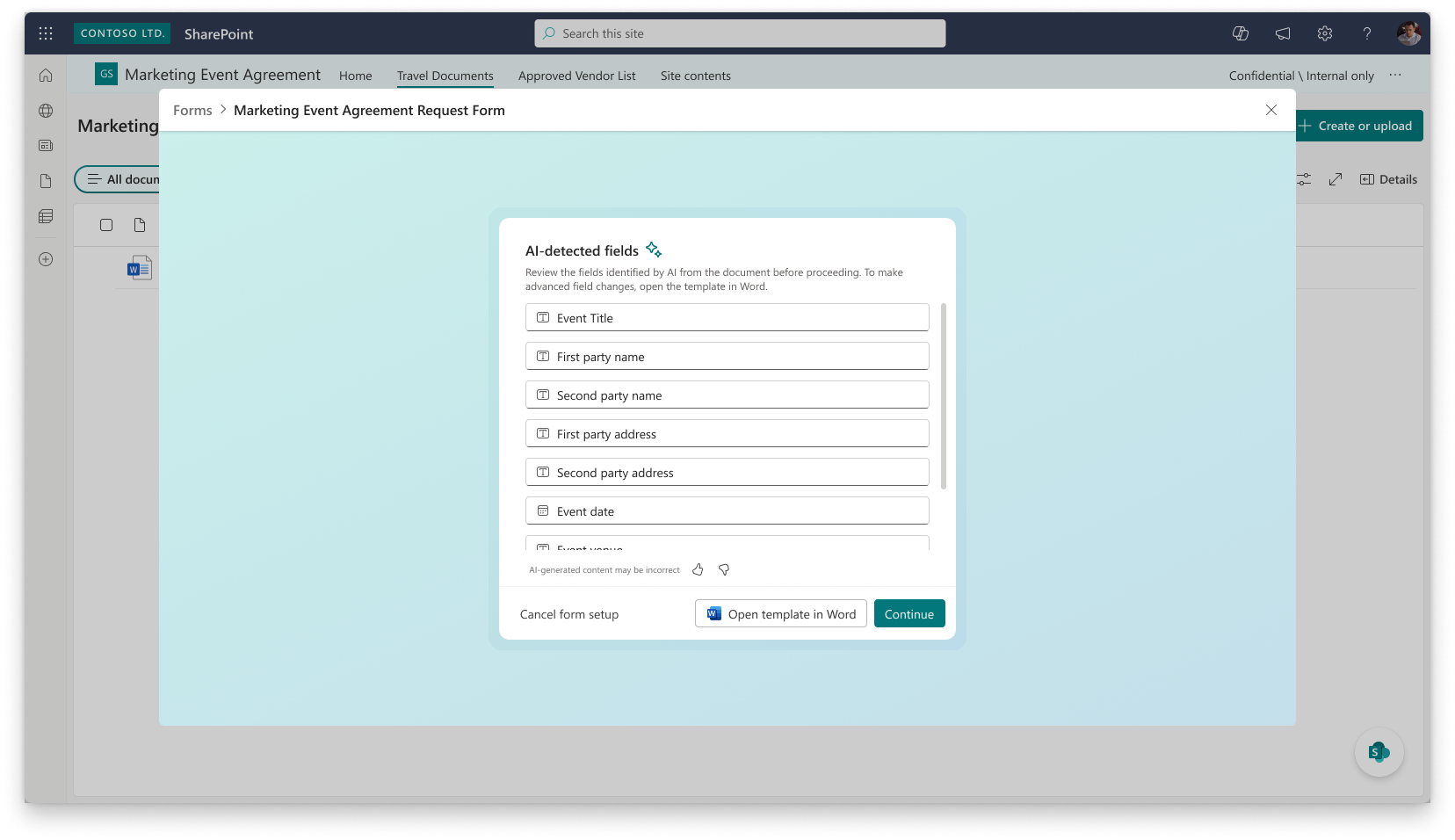
Reveja os campos sugeridos. Você pode:
- Confirme que campos são necessários.
- Refine os nomes dos campos para corresponderem à terminologia da sua organização.
- Veja como cada campo mapeia novamente para as localizações no documento.
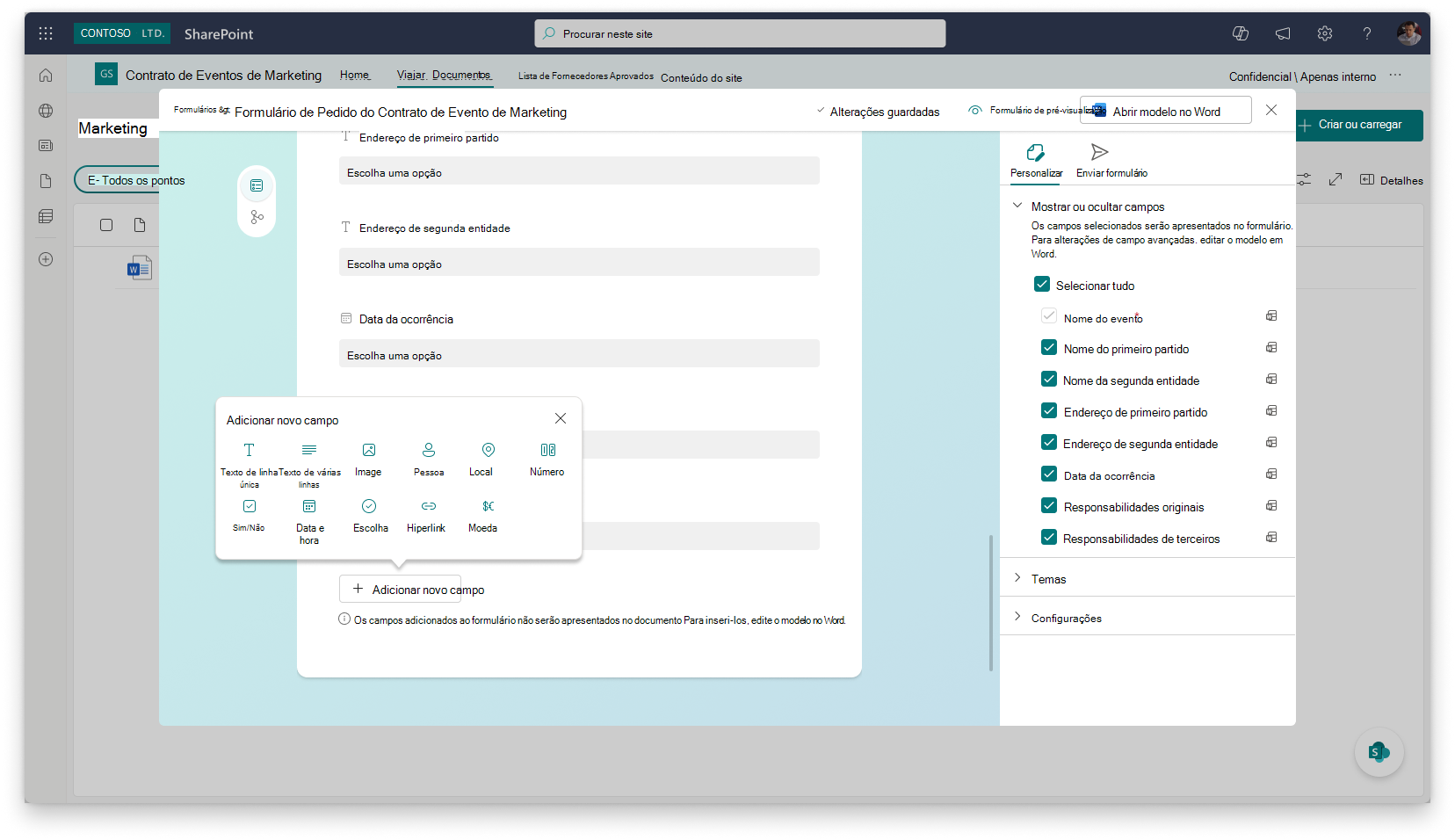
- Adicione novos campos para capturar detalhes adicionais.
Observação
Cada campo mostra o número de inserções no documento (por exemplo, "1 de 3 inserções"), para que possa ver exatamente onde os valores serão apresentados no documento gerado.
Configurar detalhes do campo
Quando cria ou edita um campo, configura os seguintes detalhes:
Nome do campo — introduza um nome descritivo para o campo.
Obrigatório — selecione a caixa de verificação Os autores do documento são necessários para preencher este campo para tornar o campo obrigatório.
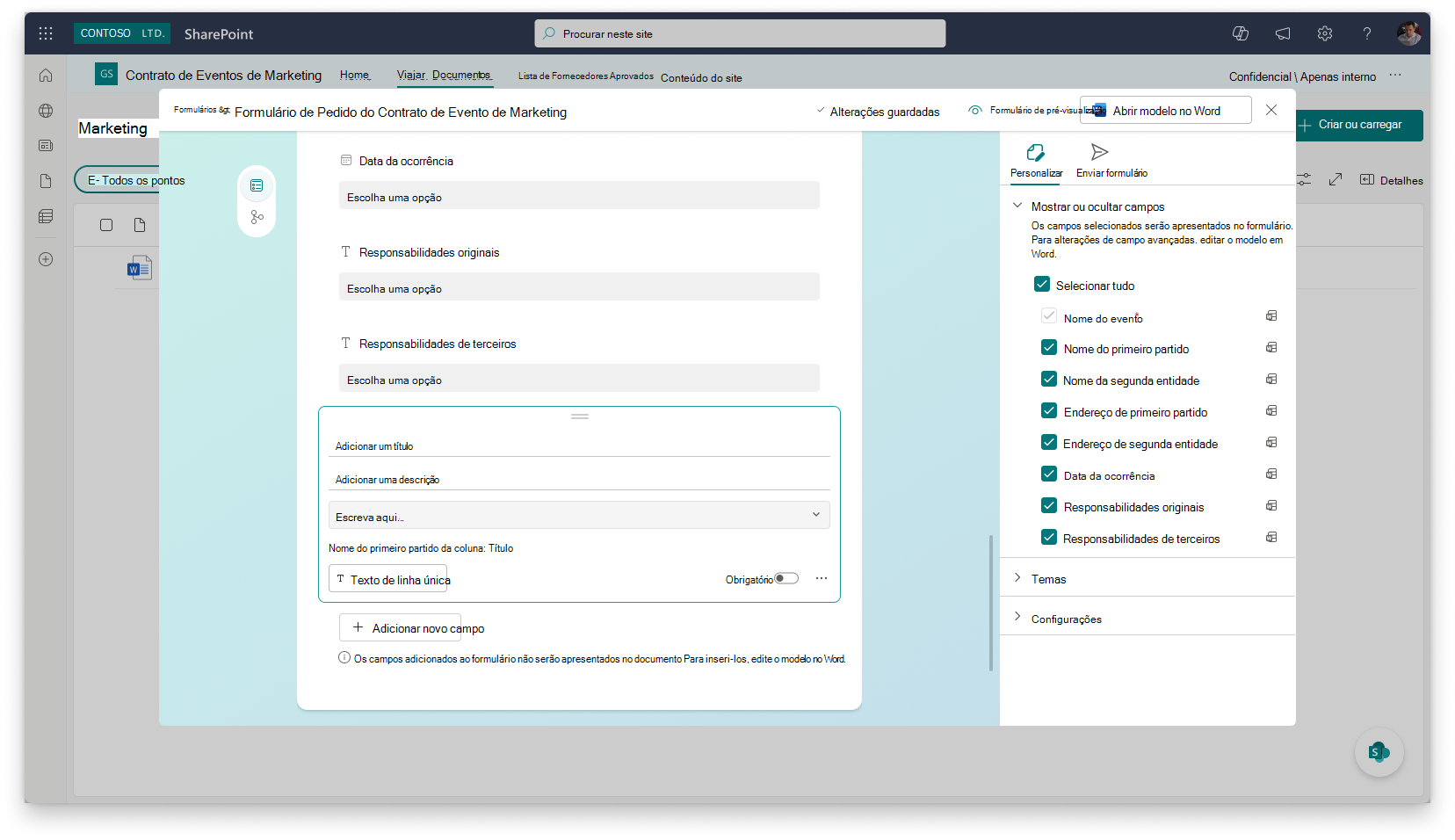
Tipo — selecione o tipo de dados do campo na lista pendente Tipo .
Tipos de campo suportados
São suportados os seguintes tipos de dados de campo:
- Uma única linha de texto – uma entrada de texto breve para nomes, títulos ou descrições breves.
- Múltiplas linhas de texto – uma entrada de texto mais longa para conteúdo detalhado, como responsabilidades ou cláusulas.
- Number — uma entrada numérica para quantidades, quantidades ou identificadores.
- Data e hora — um seletor de datas para selecionar datas ou valores de data e hora.
- Hiperligação – uma entrada de URL para ligar a recursos externos ou referências.
- Email – um campo de entrada de endereço de e-mail.
- Escolha — uma seleção de lista pendente a partir de opções predefinidas.
- Imagem — um campo de imagem para inserir logótipos, assinaturas ou outro conteúdo visual no documento.
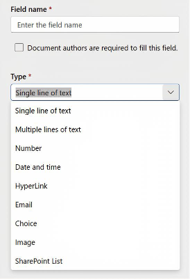
- Lista do SharePoint – um campo de pesquisa que referencia valores de uma coluna numa lista do SharePoint.
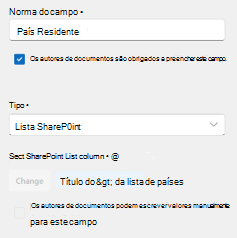
Quando seleciona Lista do SharePoint como o tipo de campo, é-lhe pedido que selecione a coluna de lista do SharePoint a associar ao campo. Também pode selecionar os Autores de documentos que podem escrever valores manualmente para esta opção de campo para permitir que os submissores de formulários introduzam valores diretamente, além de selecionar a partir da lista.
Configurar secções condicionais
Pode definir regras de negócio como lógica condicional e mapeá-las para várias secções no documento. As secções condicionais permitem-lhe controlar que partes do documento gerado são incluídas com base nos valores introduzidos pelos submissores de formulários.
Por exemplo, um contrato legal pode incluir cláusulas específicas do país que só aparecem quando o submetidor seleciona um país específico.
Para configurar uma secção condicional:
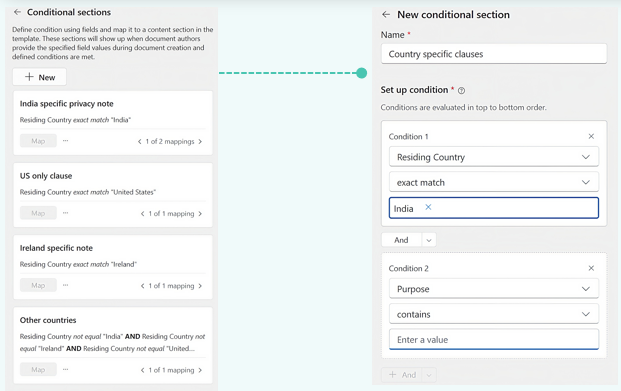
Abra o documento de modelo e, no painel Gerir modelos , aceda a Secções condicionais e selecione + Novo.
Introduza um Nome para a secção condicional (por exemplo, "Cláusulas específicas do país").
Em Configurar condição, configure uma ou mais condições. As condições são avaliadas por ordem de cima para baixo. Para cada condição:
- Selecione o campo a avaliar (por exemplo, "País Residente").
- Selecione a regra correspondente (por exemplo, correspondência exata ou contém).
- Introduza o valor com o qual corresponder.
Para adicionar várias condições, selecione E ou Ou para combiná-las.
Selecione Mapa para associar a secção condicional a uma ou mais secções no conteúdo do documento.
Observação
Pode criar várias secções condicionais, cada uma com regras diferentes. Por exemplo, pode ter condições separadas para "Nota de privacidade específica da Índia", "Cláusula apenas EUA" e "Outros países", cada um mapeado para diferentes secções do documento.
Ajustar o modelo no Word
Quando precisar de ajustar secções específicas do documento( como ajustar cláusulas padronizadas, formatação ou configurar lógica condicional), pode abrir o modelo no Word para configuração avançada.
Selecione a opção para abrir o modelo no Word. O documento é aberto com o painel Gerir modelos no lado direito, apresentando a secção Personalizar campos .
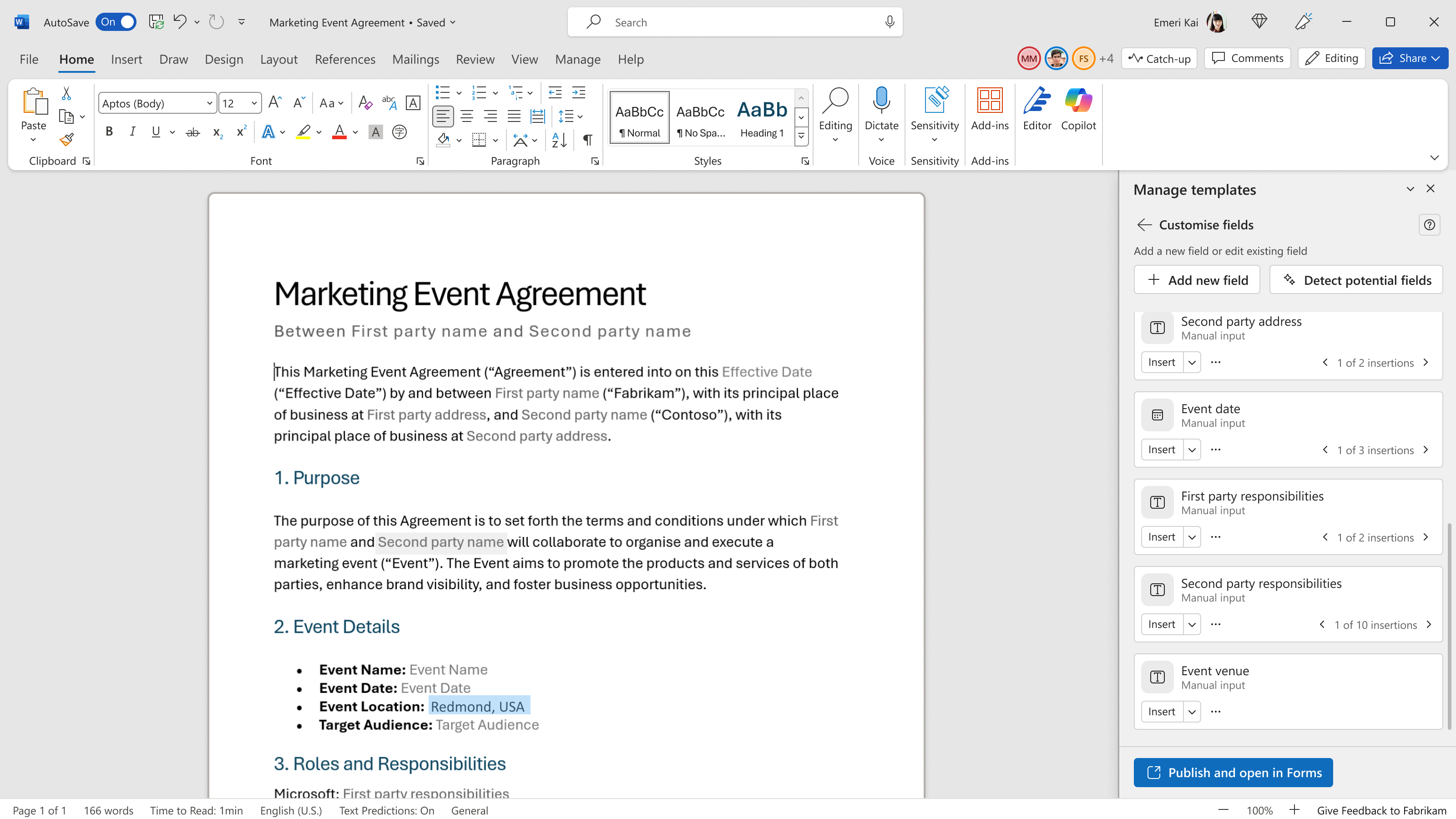
Na secção Personalizar campos , pode:
- Selecione + Adicionar novo campo para criar campos adicionais.
- Selecione Detetar potenciais campos para executar novamente a deteção de IA no conteúdo do documento.
- Utilize o menu pendente Inserir em cada campo para mapeá-lo para localizações específicas no documento.
- Selecione o menu ... (mais opções) num campo para mudar o nome, alterar o texto da ajuda ou eliminá-lo.
Para configurar secções condicionais, defina regras de negócio que controlam que partes do documento são incluídas com base em valores de campo.
Quando tiver terminado, selecione Publicar e abra em Formulários na parte inferior do painel.
Word fecha o modelo e faz transições para a vista de formulário no SharePoint. Um indicador de carregamento mostra "Modelo de fecho e formulário de abertura" durante a transição.
Personalizar o formulário
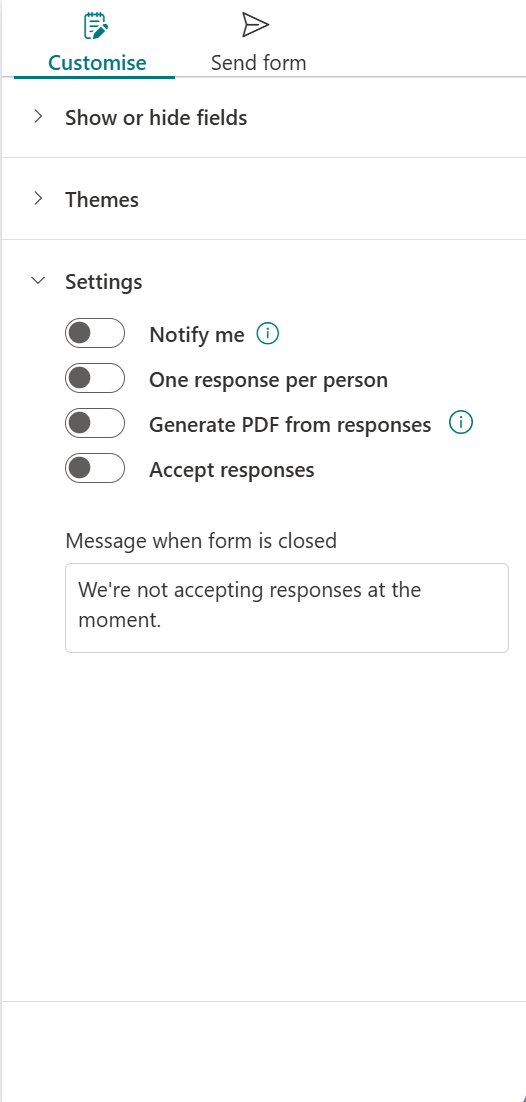
Depois de o modelo ser publicado, o formulário é aberto no SharePoint com um painel de personalização no lado direito. O painel tem dois separadores: Personalizar e Enviar formulário.
Mostrar ou ocultar campos
No separador Personalizar , a secção Mostrar ou ocultar campos lista todos os campos do modelo com uma caixa de verificação para cada um. Os campos selecionados aparecem no formulário. Desmarque a caixa de verificação de qualquer campo que não pretenda mostrar aos submissores de formulários.
Observação
Para alterações de campo avançadas, edite o modelo no Word. A secção Mostrar ou ocultar campos controla apenas a visibilidade do campo.
Temas e definições
Expanda a secção Temas para alterar o aspeto visual do formulário.
Expanda a secção Definições para configurar as opções ao nível do formulário:
Notifique-me — Alterne para receber uma notificação quando um formulário é submetido.
Uma resposta por pessoa – alterne para limitar cada utilizador a uma submissão de formulário única.
Gerar PDF a partir de respostas – alterne para gerar uma versão em PDF do documento gerado.
Aceitar respostas – alterne para iniciar ou parar de aceitar submissões de formulários.
Mensagem quando o formulário é fechado — Personalize a mensagem apresentada aos utilizadores quando o formulário deixar de aceitar respostas (predefinição: "Não estamos a aceitar respostas neste momento").
Partilhar a ligação do formulário
Depois de o formulário ser publicado, partilhe a ligação do formulário para que os utilizadores na sua organização possam submeter formulários e gerar documentos.
Selecione o separador Enviar formulário no painel de personalização para aceder à ligação do formulário.
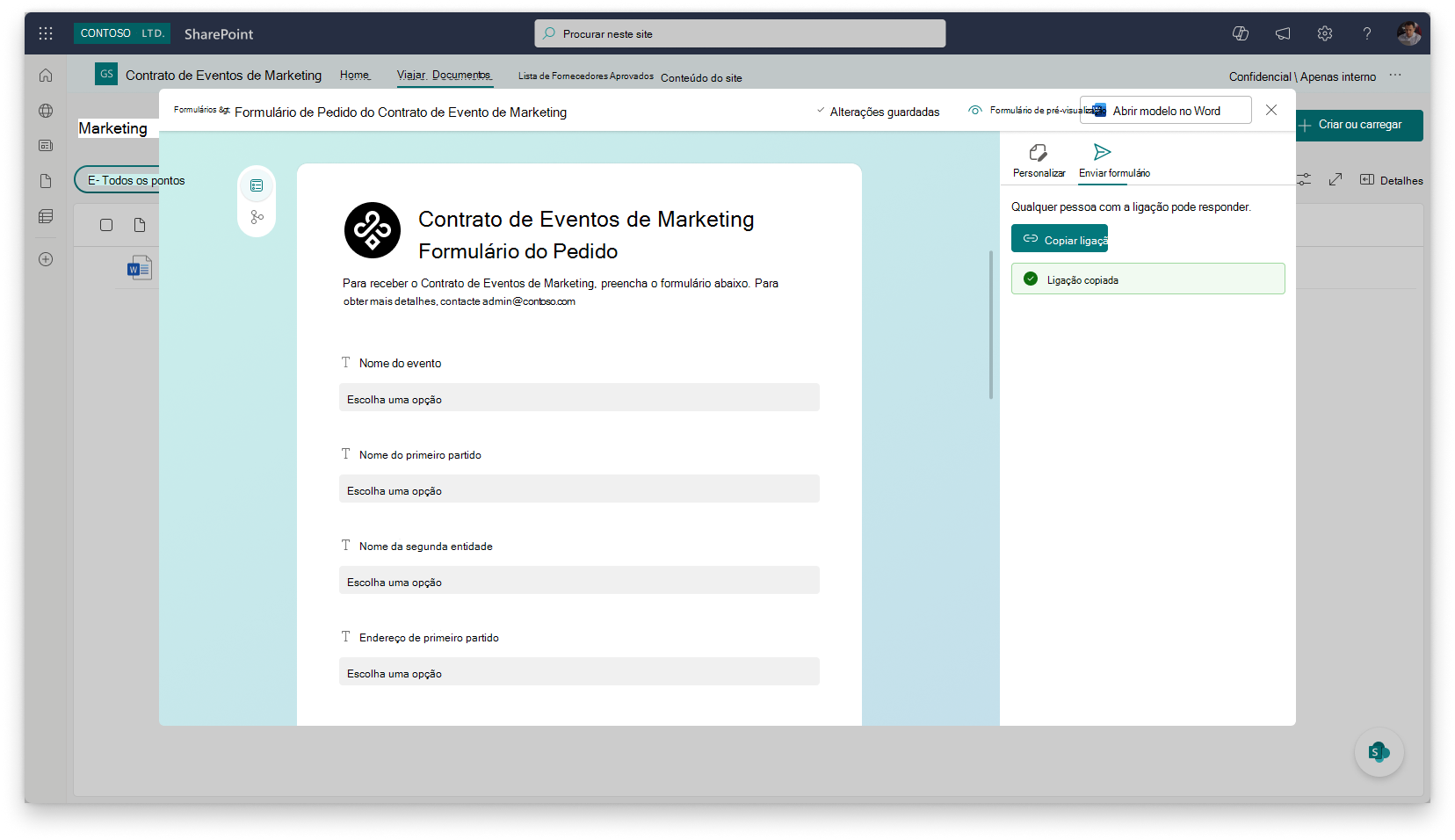
Copie a ligação do formulário e distribua-a através de qualquer canal de colaboração:
- Microsoft Teams
- Outlook
- Agentes do SharePoint
- Páginas de site do SharePoint
Dica
Pode incorporar a ligação do formulário diretamente numa página de site do SharePoint para que os utilizadores possam encontrá-la e aceder à mesma juntamente com outros recursos nos seus sites internos.
A ligação do formulário é persistente— permanece no mesmo URL mesmo quando atualiza e volta a publicar o modelo. Os submissores de formulários veem sempre a versão publicada mais recente.
Preencher e submeter um formulário
Os consumidores de conteúdos utilizam a ligação de formulário partilhado para gerar documentos.
Abra a ligação do formulário a partir da localização onde foi partilhada, por exemplo, uma página de site do SharePoint, uma mensagem do Teams ou um e-mail. É aberto um formulário simples no browser.
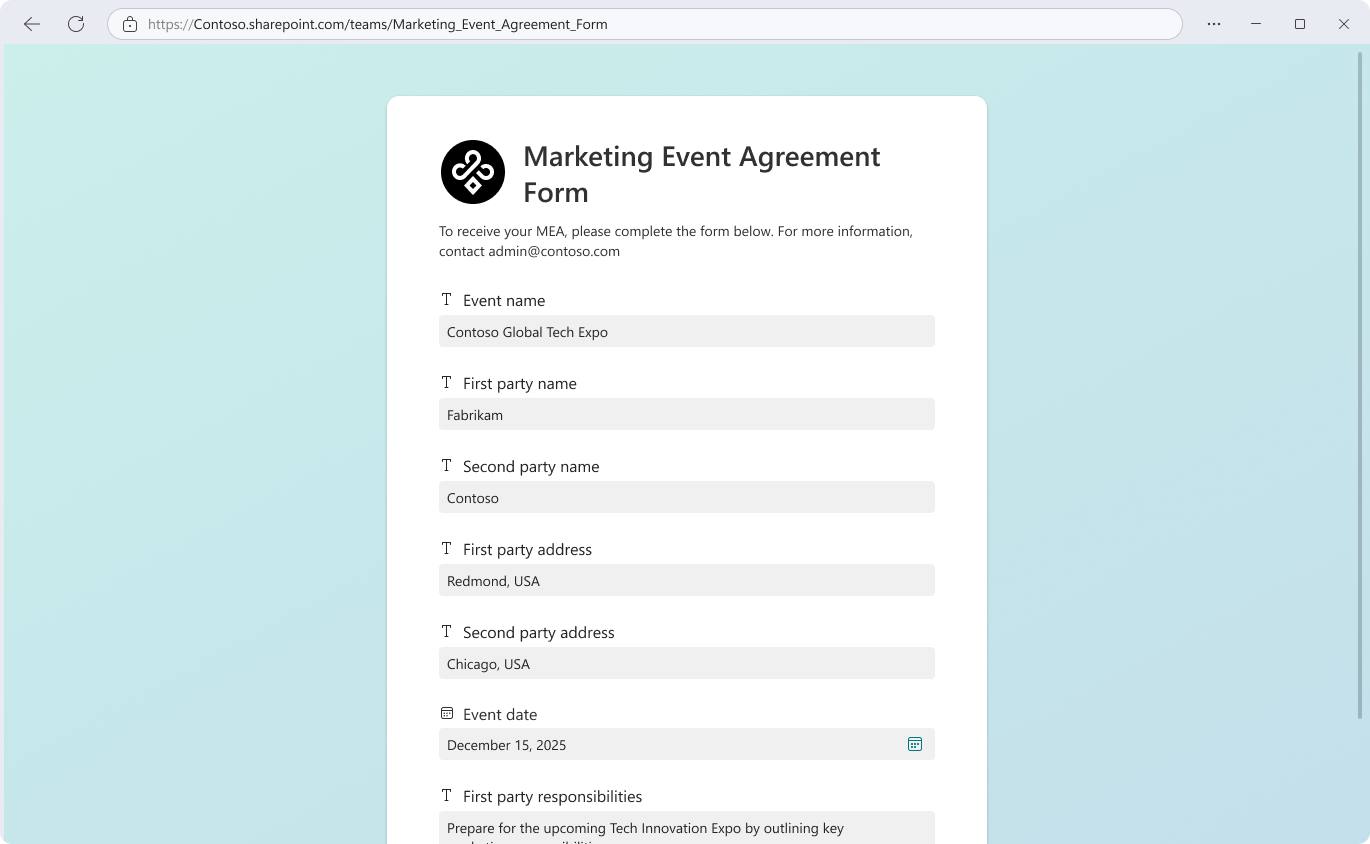
Preencha os campos pedidos, tais como detalhes do evento, informações do fornecedor, funções, responsabilidades e datas-chave. Cada campo mostra o respetivo tipo de dados com um ícone. Os campos obrigatórios são claramente indicados.
Selecione Submeter para gerar o documento.
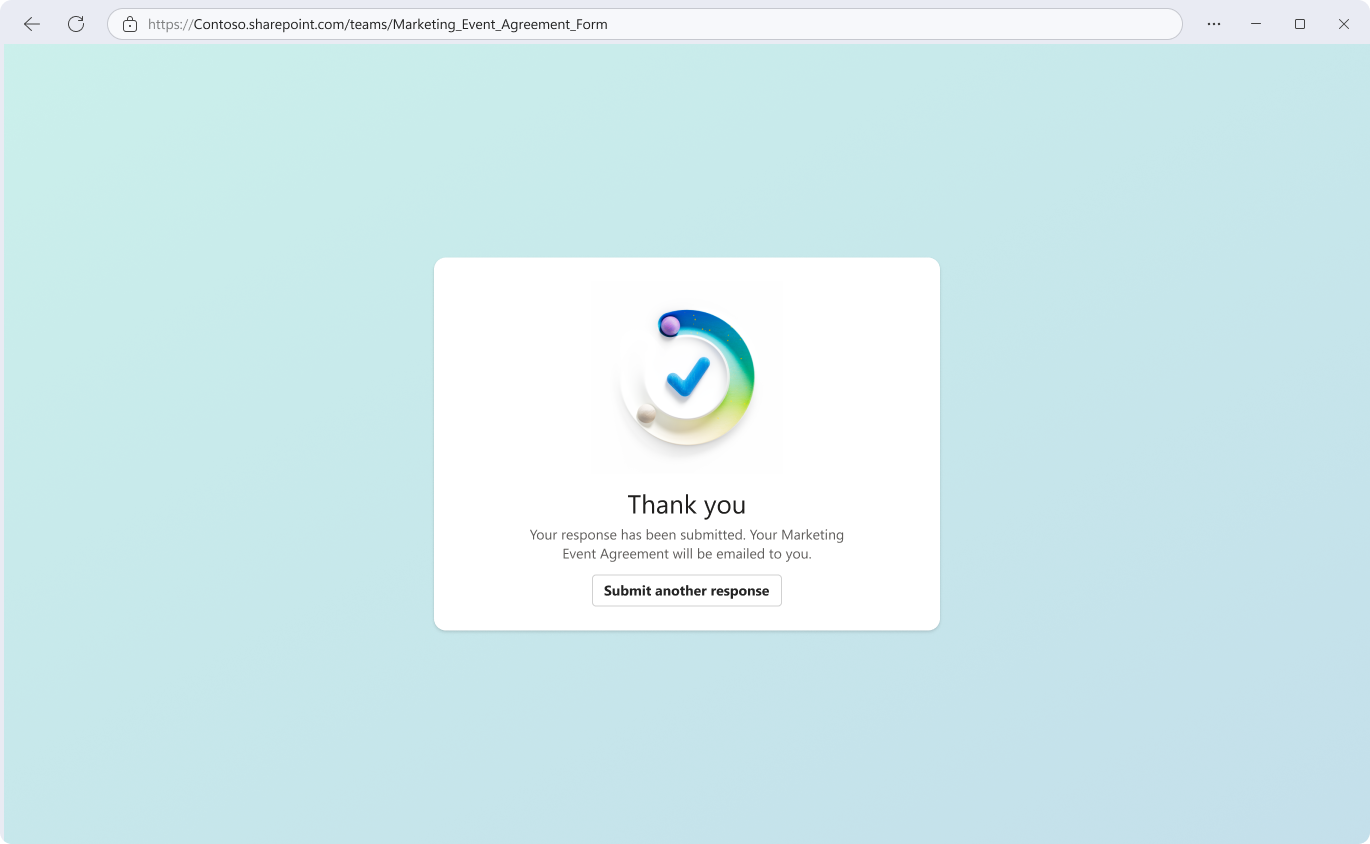
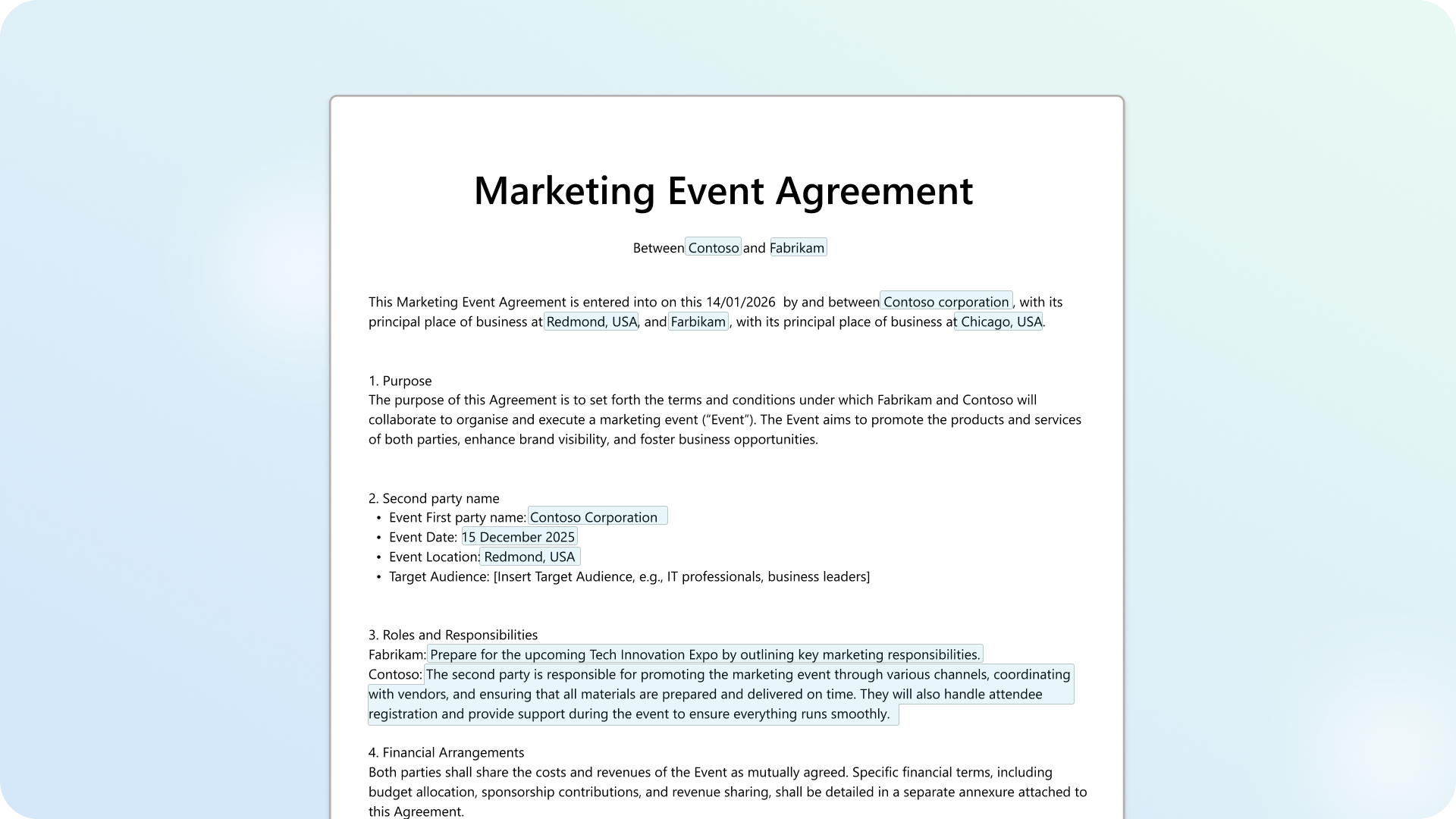
O sistema gera um documento com formatação profissional com o modelo aprovado. Os marcadores de posição de campo no modelo são substituídos pelos valores que introduziu, sem cópia, sem edições manuais.
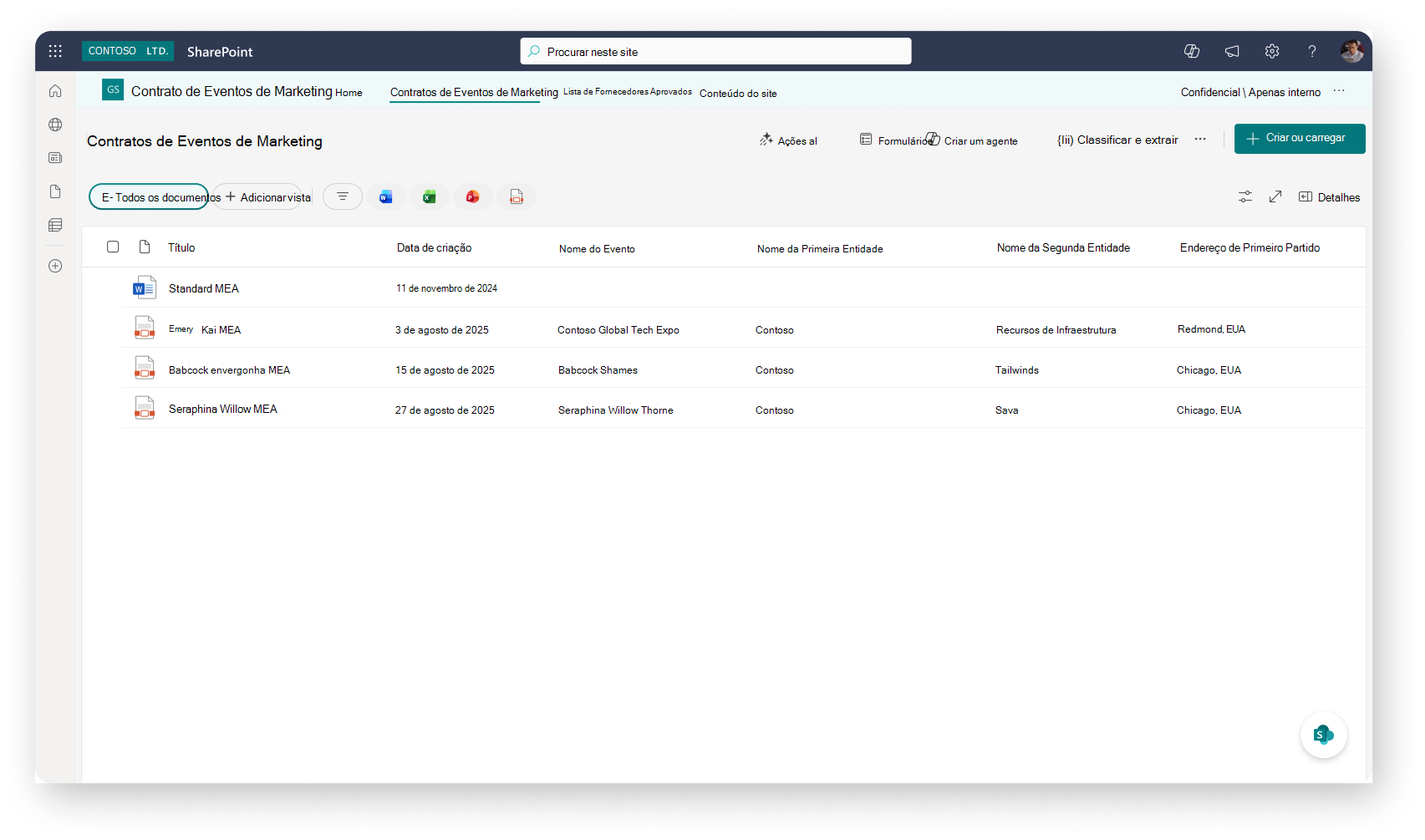
Nos bastidores, o documento gerado chega à biblioteca do SharePoint governada configurada pelo criador do formulário, com metadados capturados automaticamente a partir da submissão do formulário.
Observação
Não precisa de acesso à biblioteca de documentos de destino para submeter o formulário. Só precisa de acesso para ver o documento gerado posteriormente.
Gerir documentos gerados
Cada submissão de formulário gera um novo documento armazenado na biblioteca do SharePoint onde o formulário está configurado. Para ver os documentos gerados:
Navegue para a biblioteca de documentos do SharePoint onde o formulário está configurado.
Abra a pasta que está ligada ao formulário. Cada documento gerado é armazenado aqui com os valores submetidos intercalados no modelo.
Reveja os metadados do documento. Uma vez que o formulário captura metadados estruturados avançados de cada submissão, as colunas da biblioteca são preenchidas automaticamente com os valores dos campos , como nomes, datas e outros detalhes, o que facilita a ordenação, filtragem e pesquisa em documentos gerados.
Configurar a automatização a jusante
Os metadados avançados capturados a partir de submissões de formulários facilitam a configuração de fluxos de trabalho de automatização a jusante. Por exemplo, você pode:
- Configurar notificações – utilize as regras do SharePoint ou o Power Automate para notificar os intervenientes quando é gerado um novo documento.
- Fluxos de trabalho de aprovação de acionadores – encaminhar documentos gerados para revisão e aprovação com base em valores de metadados.
- Mover ou copiar documentos – organize automaticamente os documentos gerados em pastas específicas com base em valores de campo.
- Integrar noutros sistemas – utilize o Power Automate para enviar detalhes do documento para sistemas externos, ferramentas CRM ou dashboards de relatórios.
Dica
Uma vez que cada submissão de formulário cria um item de lista com metadados estruturados, pode utilizar toda a gama de capacidades de automatização de listas do SharePoint , incluindo regras, fluxos do Power Automate e integrações de API, para criar processos de negócio ponto a ponto em torno dos documentos gerados.
Editar um formulário publicado
Depois de um formulário ser publicado, os campos de formulário são só de leitura na vista de formulário do SharePoint. Para fazer alterações estruturais aos campos, edite o modelo no Word.
Na vista de formulário no SharePoint, selecione a opção para abrir o modelo no Word.
No Word, selecione Editar modelo no painel Gerir modelos. Agora pode adicionar, atualizar ou remover campos.
Quando terminar de efetuar alterações, selecione Publicar e abrir em Formulários para voltar a publicar o modelo e regressar à vista de formulário.
A ligação do formulário permanece a mesma. Os submissores de formulários veem automaticamente os campos atualizados após a nova publicação.
Importante
Após a publicação de um formulário, as alterações estruturais aos campos (adicionar, eliminar ou modificar tipos de campo) têm de ser efetuadas no Word. As alterações não estruturais, como mostrar ou ocultar campos, alterar temas e atualizar definições, podem ser efetuadas diretamente na vista de formulário do SharePoint.
Gerir formulários
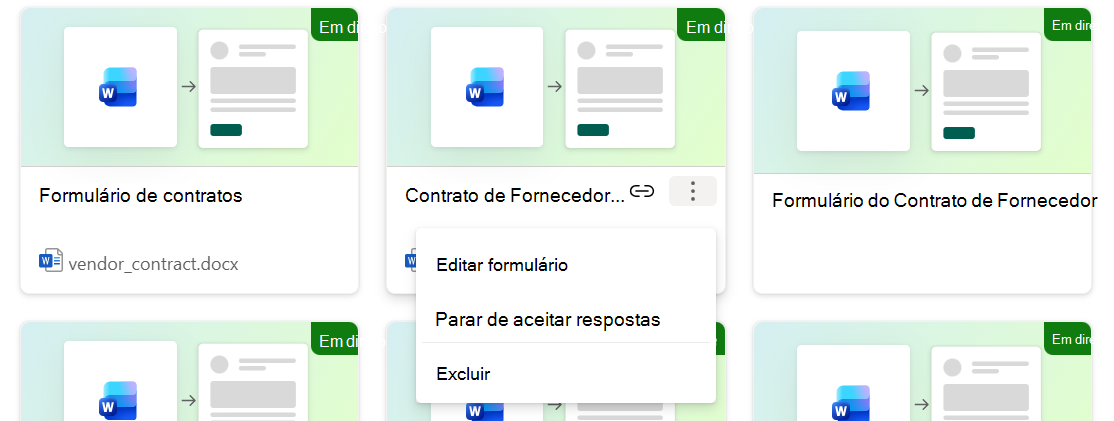
Pode ver e gerir todos os formulários associados a uma biblioteca de documentos a partir do menu Formulários .
Na biblioteca de documentos, selecione Formulários na barra de comandos para ver todos os formulários criados. Cada formulário tem um mapeamento um-para-um com um modelo.
Na lista de formulários, pode:
- Editar formulário – abra a configuração do formulário para efetuar alterações.
- Eliminar formulário — Remova o formulário. O modelo subjacente é preservado.
- Iniciar ou parar de aceitar respostas — Ativar/desativar a disponibilidade do formulário.
Utilizar o Power Automate com a geração de documentos estruturados
Pode utilizar o Power Automate para automatizar a geração de documentos e criar fluxos de trabalho ponto a ponto com formulários no SharePoint.
O formulário submetido (Pré-visualização) aciona um fluxo quando um formulário é submetido, permitindo-lhe iniciar fluxos de trabalho, como aprovações ou notificações.
Obter metadados de formulário (Pré-visualização) obtém a estrutura do formulário, ajudando-o a mapear respostas para campos sem configuração manual.
Gerar documento a partir do formulário (Pré-visualização) cria documentos ao mapear dados de entrada para um modelo de geração de documentos e guarda a saída numa biblioteca do SharePoint.
Estas capacidades permitem a criação automatizada de documentos como parte de fluxos de trabalho maiores, como gerar contratos ou relatórios com base em eventos empresariais.
Para obter mais detalhes sobre acionadores e ações, veja https://learn.microsoft.com/en-us/sharepoint/dev/business-apps/power-automate/sharepoint-connector-actions-triggers
Requisitos e limitações
Tipos de ficheiro suportados — apenas os documentos do Microsoft Word (.docx) são suportados para a criação de modelos.
Permissões – os criadores de formulários precisam de acesso editar na biblioteca de documentos. Os submissores de formulários só precisam da ligação do formulário (o acesso de leitura ao modelo é concedido automaticamente).
Limitações:
- Os formulários são só de leitura uma vez publicados. Para fazer alterações estruturais no campo, edite o modelo no Word e volte a publicar.
- Os submissores de formulários não recebem automaticamente acesso à biblioteca de documentos de destino. O acesso para ver o documento gerado tem de ser concedido separadamente ou o criador do formulário pode ativar a opção de recibo.
- A geração de PDF não funcionará se as etiquetas de confidencialidade estiverem ativadas para o site/biblioteca. O suporte será lançado em breve.