Observação
O acesso a essa página exige autorização. Você pode tentar entrar ou alterar diretórios.
O acesso a essa página exige autorização. Você pode tentar alterar os diretórios.
Server Message Block (SMB) é o protocolo de compartilhamento de arquivos em rede que o Windows usa para acessar arquivos e impressoras compartilhadas. Gerenciar as versões disponíveis de SMB ajuda a manter a compatibilidade enquanto reduz a exposição a protocolos inseguros.
Este artigo explica como detectar, habilitar e desativar SMBv1, SMBv2 e SMBv3 em componentes de cliente e servidor SMB.
Se você desabilitar ou remover o SMBv1, poderá encontrar problemas de compatibilidade com computadores ou softwares antigos. O SMBv1 apresenta vulnerabilidades de segurança significativas, e a Microsoft recomenda fortemente que você não o utilize. Para obter mais informações, consulte Parar de usar SMB1. O Windows não instala o SMBv1 em nenhuma edição do Windows 11 ou Windows Server 2019 até o Windows Server 2025. O Windows 10 também não instala o SMBv1 por padrão, exceto nas edições Home e Pro. A Microsoft recomenda que, em vez de reinstalar o SMBv1, você atualize o servidor SMB que ainda o exige. Para obter uma lista de parceiros que exigem smbv1 e suas atualizações que removem o requisito, consulte SMB1 Product Clearinghouse.
Importante
A partir do Windows Server 2028 Preview, o Windows Server não inclui mais SMBv1. Para mais informações, consulte Remoção do SMBv1 no Windows Server 2028. Você não pode usar os procedimentos deste artigo para habilitar o SMBv1 na Prévia do Windows Server 2028. Antes de atualizar, use as etapas de auditoria deste artigo para identificar dependências de SMBv1 e, em seguida, atualize ou substitua sistemas que exigem SMBv1. Os procedimentos SMBv1 ainda se aplicam a versões anteriores do Windows Server e às versões do cliente Windows onde o recurso opcional SMBv1 está disponível.
No Windows 11, versão 24H2 e Windows Server 2025, a assinatura SMB é obrigatória por padrão, o que pode impedir conexões com computadores de grupos de trabalho, compartilhamentos autenticados por convidados ou servidores SMB de terceiros que não suportam assinatura. Mudar quais versões do protocolo SMB você ativa não altera esse requisito de assinatura. Não desative versões do protocolo SMB ou a assinatura SMB para contornar essas falhas de conexão. Em vez disso, ative a assinatura SMB no servidor remoto, ou atualize ou substitua dispositivos que não suportem assinatura SMB. Para mais informações, veja Controle comportamento de assinatura SMB.
Desabilitar SMBv2 ou SMBv3 para solução de problemas
É recomendável manter o SMBv2 e o SMBv3 habilitados, mas talvez seja útil desabilitar um deles temporariamente para solucionar problemas. Para obter mais informações, consulte Usar a linha de comando ou o Editor do Registro para gerenciar protocolos SMB.
Desabilitar o SMBv3 desativa a seguinte funcionalidade:
- Failover transparente: permite que os clientes se reconectem sem interrupções aos nós do cluster durante a manutenção ou failover
- Expansão: fornece acesso simultâneo a dados compartilhados em todos os nós de cluster de arquivos
- SMB Multichannel: facilita a agregação de largura de banda de rede e tolerância a falhas se vários caminhos estiverem disponíveis entre o cliente e o servidor
- SMB Direct: adiciona suporte à rede RDMA (acesso remoto direto à memória) para alto desempenho, com baixa latência e baixo uso de CPU
- Criptografia: fornece criptografia de ponta a ponta e oferece proteção contra espionagem em redes não confiáveis
- Locação de diretório: melhora os tempos de resposta do aplicativo nas filiais por meio do cache
- Otimização de desempenho: otimiza pequenas operações aleatórias de E/S de leitura/gravação
Desabilitar o SMBv2 desativa a seguinte funcionalidade:
- Composição de solicitação: dá suporte ao envio de várias solicitações SMBv2 como uma única solicitação de rede
- Leituras e gravações maiores: melhora o uso de redes mais rápidas
- Cache de propriedades de pasta e arquivo: fornece aos clientes a capacidade de manter cópias locais de pastas e arquivos
- Identificadores persistentes: permitem que uma conexão se reconecte de forma transparente ao servidor após uma desconexão temporária
- Assinatura de mensagem aprimorada: usa um algoritmo seguro HMAC (código de autenticação de mensagens) baseado em hash (SHA) com uma digestão de 256 bits (HMAC SHA-256) em lugar do Algoritmo Message-Digest 5 (MD5) como algoritmo de hash
- Escalabilidade aprimorada para compartilhamento de arquivos: aumenta consideravelmente o número de usuários, compartilhamentos e arquivos abertos por servidor
- Suporte para links simbólicos
- Modelo de concessão de oplock do cliente: limita os dados transferidos entre o cliente e o servidor, aprimorando o desempenho em redes de alta latência e aumentando a escalabilidade do servidor SMB
- Suporte a MTU (unidade de transmissão máxima grande): dá suporte ao uso completo de 10 GbE (Gigabit Ethernet)
- Eficiência de energia aprimorada: fornece uma maneira de os clientes que têm arquivos abertos para um servidor dormirem
O protocolo SMBv2 foi introduzido no Windows Vista e no Windows Server 2008. O protocolo SMBv3 foi introduzido no Windows 8 e no Windows Server 2012. Para saber mais sobre esses recursos do SMBv2 e do SMBv3, confira seguintes artigos:
- Visão geral do compartilhamento de arquivos usando o protocolo SMB 3 no Windows Server
- 1.3 Visão geral
Usar o PowerShell para remover o SMBv1
O Windows Server 2028 Preview não inclui SMBv1, portanto esses procedimentos do PowerShell não se aplicam a essa versão. Nas versões do Windows onde o recurso opcional SMBv1 está disponível, use os Get-WindowsOptionalFeaturecomandos , Disable-WindowsOptionalFeature, e Enable-WindowsOptionalFeature PowerShell para detectar, desativar e habilitar um cliente ou servidor SMBv1. Execute os comandos em um prompt de comando com privilégios elevados.
Observação
O computador é reiniciado depois que você executa os comandos do PowerShell para desabilitar ou habilitar o SMBv1.
Detectar:
Get-WindowsOptionalFeature -Online -FeatureName SMB1ProtocolDesabilite:
Disable-WindowsOptionalFeature -Online -FeatureName SMB1ProtocolHabilitar:
Enable-WindowsOptionalFeature -Online -FeatureName SMB1Protocol
Dica
Você pode verificar o status do SMBv1 sem privilégios elevados executando o comando Get-SmbServerConfiguration: Get-SmbServerConfiguration | Format-List EnableSMB1Protocol.
Remover SMBv1
Do Windows Server 2019 ao Windows Server 2025 não instalam o SMBv1 por padrão, e o Windows Server 2028 (Prévia) não o inclui mais. Em versões do Windows Server com uma instalação SMBv1 existente, use o Gerenciador do Servidor para removê-la:
No servidor do qual você deseja remover o SMBv1, abra o Gerenciador do Servidor.
No Painel do Gerenciador do Servidor, em Configurar este servidor local, selecioneAdicionar funções e recursos.
Na página Antes de começar, selecione Iniciar o Assistente de Remoção de Funções e Recursos e, na página seguinte, selecione Avançar.
Na página Selecionar servidor de destino , em Pool de Servidores, verifique se o servidor do qual você deseja remover o recurso está selecionado e selecione Avançar.
Na página Remover funções de servidor, selecione Avançar.
Na página Remover recursos, desmarque a caixa de seleção de Suporte para Compartilhamento de Arquivos SMB 1.0/CIFS e selecione Avançar.

Na página Confirmar as seleções de remoção, confirme se o recurso está listado e, em seguida, selecione Remover.

Usar a linha de comando ou o Editor do Registro para gerenciar protocolos SMB
A partir da Atualização de Criadores de Outono do Windows 10, o Windows não instala mais o SMBv1 por padrão. O mesmo padrão se aplica ao Windows Server 2019 até Windows Server 2025. O Windows Server 2028 Preview não inclui mais SMBv1, portanto os procedimentos SMBv1 nesta seção não se aplicam a essa versão. Para mais informações, consulte Comportamento do SMBv1 no Windows e no Windows Server.
Quando você habilitar ou desabilitar o SMBv2 no Windows 8 ou no Windows Server 2012, o SMBv3 também será habilitado ou desabilitado. Esse comportamento ocorre porque esses protocolos compartilham a mesma pilha.
Você pode usar o cmdlet Set-SMBServerConfiguration para habilitar ou desabilitar os protocolos SMBv1, SMBv2 e SMBv3 em um componente do servidor. Você pode usar o cmdlet Get-SmbServerConfiguration para recuperar a configuração do servidor SMB.
Não é necessário reiniciar o computador depois de executar o cmdlet Set-SMBServerConfiguration.
SMBv1
Detectar:
Get-SmbServerConfiguration | Select EnableSMB1ProtocolDesabilite:
Set-SmbServerConfiguration -EnableSMB1Protocol $falseHabilitar:
Set-SmbServerConfiguration -EnableSMB1Protocol $true
Para obter mais informações, consulte Parar de usar SMB1.
SMBv2 e SMBv3
Detectar:
Get-SmbServerConfiguration | Select EnableSMB2ProtocolDesabilite:
Set-SmbServerConfiguration -EnableSMB2Protocol $falseHabilitar:
Set-SmbServerConfiguration -EnableSMB2Protocol $true
Habilitar ou desabilitar o SMB no Windows 7, Windows Server 2008 R2, Windows Vista e Windows Server 2008
Para habilitar ou desabilitar protocolos SMB em um servidor SMB que executa o Windows 7, Windows Server 2008 R2, Windows Vista ou Windows Server 2008, use o Windows PowerShell ou o Editor do Registro, conforme explicado nas seções a seguir.
Usar o Windows PowerShell
Você pode usar os cmdlets Get-Item, Get-ItemProperty e Set-ItemProperty para detectar, habilitar e desabilitar protocolos SMB.
Observação
Os comandos nas seções a seguir exigem o PowerShell 2.0 ou posterior.
SMBv1 em um servidor SMB
Detectar:
Get-Item HKLM:\SYSTEM\CurrentControlSet\Services\LanmanServer\Parameters | ForEach-Object {Get-ItemProperty $_.pspath}A configuração padrão é
Enabled. Como resultado, nenhum valor nomeado do Registro é criado, portanto, o comando não retorna umSMB1valor.Desabilite:
Set-ItemProperty -Path "HKLM:\SYSTEM\CurrentControlSet\Services\LanmanServer\Parameters" SMB1 -Type DWORD -Value 0 -ForceHabilitar:
Set-ItemProperty -Path "HKLM:\SYSTEM\CurrentControlSet\Services\LanmanServer\Parameters" SMB1 -Type DWORD -Value 1 -Force
Observação
É necessário reiniciar o computador após fazer essas alterações.
Para obter mais informações, consulte Parar de usar SMB1.
SMBv2 e SMBv3 em um servidor SMB
Detectar:
Get-ItemProperty HKLM:\SYSTEM\CurrentControlSet\Services\LanmanServer\Parameters | ForEach-Object {Get-ItemProperty $_.pspath}Desabilite:
Set-ItemProperty -Path "HKLM:\SYSTEM\CurrentControlSet\Services\LanmanServer\Parameters" SMB2 -Type DWORD -Value 0 -ForceHabilitar:
Set-ItemProperty -Path "HKLM:\SYSTEM\CurrentControlSet\Services\LanmanServer\Parameters" SMB2 -Type DWORD -Value 1 -Force
Observação
É necessário reiniciar o computador após fazer essas alterações.
Usar o Editor do Registro
Importante
Siga as etapas nesta seção com cuidado. Problemas sérios podem ocorrer se você modificar o Registro incorretamente. Antes de modificá-lo, faça backup do Registro para a restauração em caso de problemas.
Para habilitar ou desabilitar o SMBv1 em um servidor SMB, abra o Editor do Registro e acesse o seguinte caminho de chave do Registro:
HKEY_LOCAL_MACHINE\SYSTEM\CurrentControlSet\Services\LanmanServer\Parameters
Configure uma entrada que tenha as seguintes propriedades:
- Para o nome, use SMB1.
- Para o tipo, use REG_DWORD.
- Para os dados, use 0 para Desabilitado e 1 para Habilitado. O valor padrão é 1 ou Habilitado. Nesse caso, nenhuma chave do Registro é criada.
Para habilitar ou desabilitar o SMBv2 em um servidor SMB, abra o Editor do Registro e acesse o seguinte caminho de chave do Registro:
HKEY_LOCAL_MACHINE\SYSTEM\CurrentControlSet\Services\LanmanServer\Parameters
Configure uma entrada que tenha as seguintes propriedades:
- Para o nome, use SMB2.
- Para o tipo, use REG_DWORD.
- Para os dados, use 0 para Desabilitado e 1 para Habilitado. O valor padrão é 1 ou Habilitado. Nesse caso, nenhuma chave do Registro é criada.
Observação
É necessário reiniciar o computador após fazer essas alterações.
Usar a Política de Grupo para desabilitar o SMBv1
Esta seção mostra como usar a Política de Grupo para desabilitar o SMBv1. Você pode usar esse método em várias versões do Windows.
SMBv1
Você pode desabilitar o SMBv1 em um servidor SMB configurando o seguinte novo item no registro:
- Caminho da chave: HKEY_LOCAL_MACHINE\SYSTEM\CurrentControlSet\Services\LanmanServer\Parameters
- Entrada do Registro: SMB1
- Tipo de entrada: REG_DWORD
- Dados de entrada: 0, para Desabilitado
Para usar a Política de Grupo para configurar este item, execute as seguintes etapas:
Abra o Console de Gerenciamento de Política de Grupo. Clique com o botão direito do mouse no GPO (objeto de Política de Grupo) que deve conter o novo item de preferência e selecione Editar.
Na árvore de console em Configuração do Computador, expanda a pasta Preferências e, em seguida, expanda a pasta Configurações do Windows.
Clique com o botão direito do mouse no nó Registro, aponte para Novo e, em seguida, selecione Item do Registro.

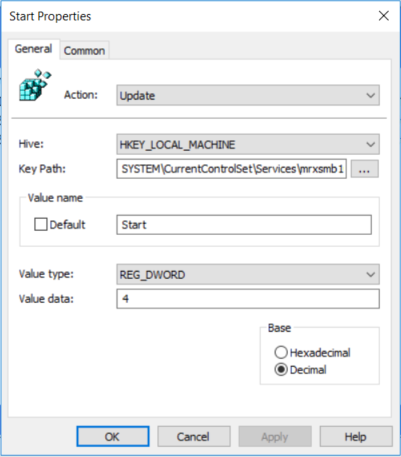
Na caixa de diálogo Novas Propriedades do Registro , selecione ou insira os seguintes valores:
- Ação: Criar
- Hive: HKEY_LOCAL_MACHINE
- Caminho da chave: SYSTEM\CurrentControlSet\Services\LanmanServer\Parameters
- Nome do valor: SMB1
- Tipo de valor: REG_DWORD
- Dados do valor: 0

Este procedimento desabilita os componentes do servidor SMBv1. Você deve aplicar essa política a todas as estações de trabalho, servidores e controladores de domínio necessários no domínio.
Observação
Você pode definir filtros da WMI (Instrumentação de Gerenciamento do Windows) para excluir sistemas operacionais específicos ou excluir sistemas operacionais cliente ou servidor. Para obter mais informações, consulte Filtragem de Política de Grupo e Criar Filtros WMI para o GPO.
Importante
Alguns sistemas exigem acesso à pasta SYSVOL ou a outros compartilhamentos de arquivos, mas não dão suporte a SMBv2 ou SMBv3. Exemplos desses sistemas incluem sistemas Windows herdados e sistemas Linux e parceiros mais antigos. Tenha cuidado ao desabilitar o SMBv1 em controladores de domínio nesses sistemas.

Auditar o uso do SMBv1
Para determinar quais clientes tentam se conectar a um servidor SMB usando o SMBv1, você pode habilitar a auditoria em clientes Windows Server e Windows. Para habilitar ou desabilitar a auditoria, use o cmdlet Set-SmbServerConfiguration . Para verificar o status da auditoria, use o cmdlet Get-SmbServerConfiguration.
Habilitar:
Set-SmbServerConfiguration -AuditSmb1Access $trueDesabilite:
Set-SmbServerConfiguration -AuditSmb1Access $falseDetectar:
Get-SmbServerConfiguration | Select AuditSmb1Access
Depois de ativar a auditoria do SMBv1, você pode verificar o log de eventos Microsoft-Windows-SMBServer\Audit em busca de eventos de acesso. Sempre que um cliente tenta usar o SMBv1 para se conectar a um servidor, uma entrada que tem uma ID de evento de 3000 aparece no log.
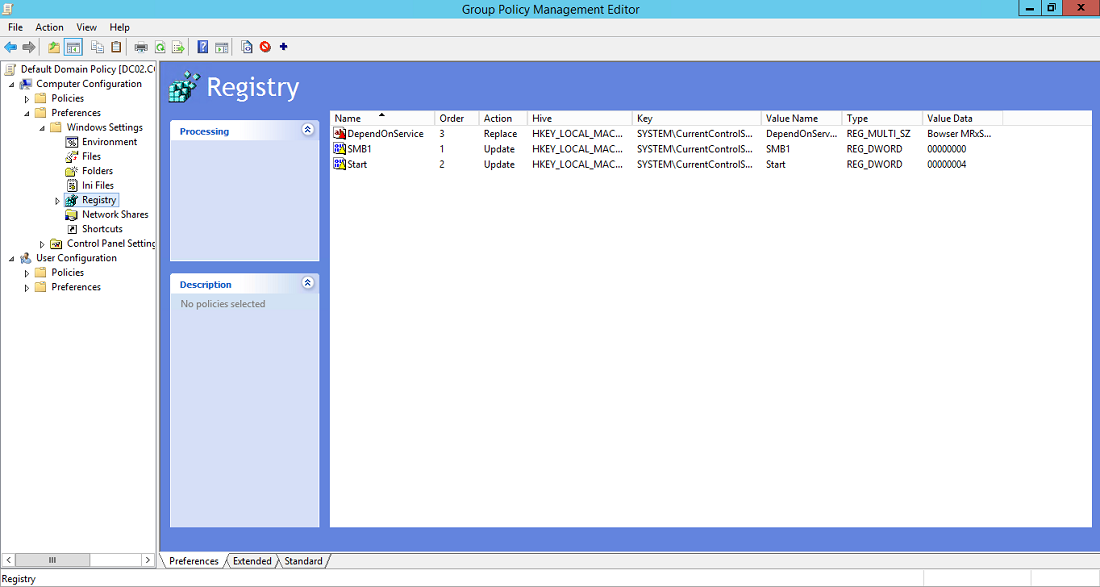
Verificar as configurações da Política de Grupo
Se todas as configurações estiverem no mesmo GPO, o Gerenciamento de Política de Grupo exibirá as seguintes configurações:
Testar e validar a política
Depois de concluir as etapas de configuração no Console de Gerenciamento de Política de Grupo, dê tempo à Política de Grupo para aplicar as atualizações às suas configurações. Se necessário para teste, execute gpupdate /force em um prompt de comando e examine os computadores de destino para garantir que as configurações do Registro sejam aplicadas corretamente. Verifique se o SMBv2 e o SMBv3 estão funcionando para todos os outros sistemas no ambiente.
Observação
Depois de testar a política, reinicie os sistemas de destino.