Nota
O acesso a esta página requer autorização. Pode tentar iniciar sessão ou alterar os diretórios.
O acesso a esta página requer autorização. Pode tentar alterar os diretórios.
Este guia descreve como proteger cargas de trabalho de VM do Windows e Linux em execução no seu Azure Local se houver um desastre. Pode usar o Azure Site Recovery para replicar as suas máquinas virtuais Azure Local (VMs) on-premises no Azure e proteger as suas cargas de trabalho críticas para o negócio.
Azure Site Recovery com Azure Local
O Azure Site Recovery é um serviço do Azure que replica cargas de trabalho em execução em VMs para que sua infraestrutura crítica para os negócios seja protegida em caso de desastre. Para obter mais informações sobre o Azure Site Recovery, consulte Sobre o Site Recovery.
A estratégia de recuperação de desastres para o Azure Site Recovery consiste nas seguintes etapas:
Replicar - A Replicação permite-te replicar o disco rígido virtual (VHD) da VM alvo para uma conta Armazenamento do Azure e assim protege a tua VM em caso de desastre.
Failover de Teste - Valide o seu plano de recuperação de desastres com failovers de teste não disruptivos que criem uma VM no Azure numa rede isolada sem afetar a replicação em produção.
Failover para o Azure (planeado ou não) - Depois de replicar a VM, pode fazer failover e executá-la no Azure, mesmo que o servidor que hospeda a VM já não esteja disponível. Nesses casos, a VM começa no seu último estado replicado, e qualquer estado em memória é perdido.
Reproteger – as VMs são replicadas de volta do Azure para o sistema local.
Reversão planeada para o ambiente no local (também conhecida como reversão) - Utilize a reversão planeada para repor a VM do Azure no ambiente no local.
Replicar reversamente - Depois de a VM estar de volta ao local, recomenda-se que a replique ao contrário para o Azure para restaurar a replicação contínua, manter a proteção contra perda de dados e apoiar a recuperação rápida em caso de outro desastre.
Nota
Na implementação atual da integração do Azure Site Recovery com o Azure Local, você pode iniciar a recuperação de desastres e preparar a infraestrutura a partir do recurso Local do Azure no portal do Azure. Uma vez concluída a preparação, execute todos os passos restantes a partir do cofre de Serviços de Recuperação no portal Azure.
Fluxo de trabalho geral
Aqui estão os principais passos que ocorrem ao utilizar o Site Recovery com um sistema Azure Local:
- Comece com um sistema Azure Local registado onde preparou a infraestrutura para o Azure Site Recovery.
- Certifique-se de atender aos pré-requisitos antes de começar.
- Ative a replicação da VM e inicie a replicação.
- Depois de as VMs serem replicadas, podes fazer failover as VMs e correr no Azure.
- Para fazer failback do Azure, siga as instruções em Failback do Azure.
Cenários suportados
A tabela seguinte lista os cenários que o Azure Site Recovery e o Azure Local suportam.
| Detalhes da VM Local do Azure | Failover | Retorno após falha |
|---|---|---|
| Windows Gen 1 | Failover para o Azure | Failback no mesmo ou num host alternativo como failover |
| Windows Gen 2 | Failover para o Azure | Failback no mesmo host ou num host alternativo, tal como no failover |
| Linux Gen 1 | Failover para o Azure | Failback no mesmo ou num host alternativo como failover |
| Linux Gen 2 | Failover para o Azure | Recuperação após falha no mesmo host ou num host alternativo, tal como no failover |
Nota
Se eliminar uma VM Azure Local após um failover, precisa de intervir manualmente para continuar a gerir essa VM usando o Azure Local.
Pré-requisitos e planejamento
Antes de começar, preencha os seguintes pré-requisitos:
- O Azure Local que aloja as VMs que pretende proteger tem de ter acesso à internet para replicar para o Azure.
- O Azure Local já deve estar registrado.
- Você precisa de permissões de dono no Cofre dos Serviços de Recuperação para atribuir permissões à identidade gerida. Você também precisa de permissões de leitura/gravação no recurso local do Azure e nos seus recursos subordinados.
- Veja as ressalvas associadas à implementação desta funcionalidade.
- Consulte a ferramenta de planeamento de capacidade para avaliar os requisitos necessários à replicação e à ativação pós-falha com êxito.
Advertências
Considere as seguintes informações antes de usar o Azure Site Recovery para proteger suas cargas de trabalho de VM locais replicando essas VMs para o Azure.
- As extensões instaladas pelo Arc não são visíveis nas VMs do Azure. As VMs Azure Local ainda mostram as extensões instaladas, mas não podes gerir essas extensões (por exemplo, instalar, atualizar ou desinstalar) enquanto a máquina está no Azure.
- As políticas de Configuração de Convidados não são executadas enquanto a máquina está no Azure, por isso quaisquer políticas que auditem a segurança ou configuração do sistema operativo não são executadas até a máquina ser migrada de volta on-premises.
- Os dados de registo (incluindo informações do Sentinel, Defender e Azure Monitor) estão associados à VM do Azure enquanto esta está no Azure. Os dados históricos estão associados ao servidor habilitado para Arc. Se os dados forem migrados de volta localmente, começa a ser associado novamente ao servidor habilitado por Arc. Ainda podes encontrar todos os registos pesquisando pelo nome do computador em vez do ID do recurso, mas vale a pena notar que as experiências UX do Portal procuram dados por ID de recurso, por isso só vês um subconjunto em cada recurso.
- É altamente recomendável que você não instale o Agente Convidado de VM do Azure para evitar conflitos com o Arc se houver algum potencial de que a máquina seja migrada de volta para o local. Se você precisar instalar o agente convidado, verifique se a VM tem o gerenciamento de extensões desabilitado. Se tentares instalar ou gerir extensões usando o agente convidado da VM do Azure quando já existem extensões instaladas pelo Arc na mesma máquina (ou vice-versa), o agente pode encontrar problemas de reconciliação de estados porque desconhece as instalações anteriores das extensões.
Passo 1: Preparar a infraestrutura
No seu sistema Azure Local, siga estes passos para preparar a infraestrutura:
No portal Azure, vá ao painel de Visão Geral do sistema Azure Local que está a hospedar as VMs que pretende proteger.
No painel direito, vai ao separador Capacidades e seleciona o bloco Recuperação de Desastres .
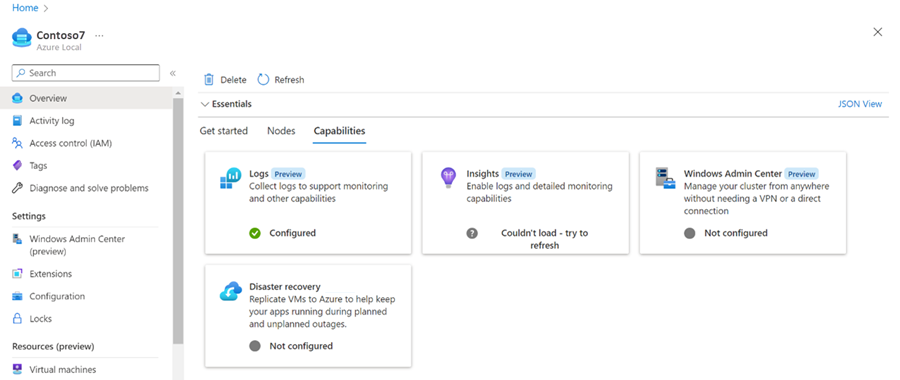
No painel direito, vá para Proteger e selecione Proteger cargas de trabalho de VM.
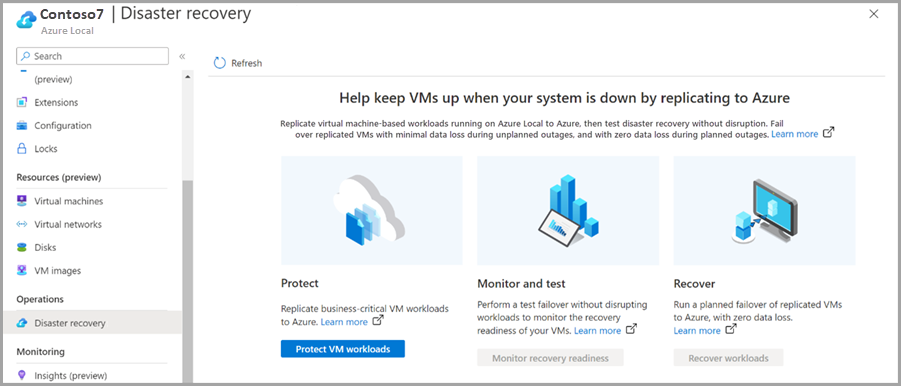
Em Replicar VMs para o Azure, selecione Preparar infraestrutura.
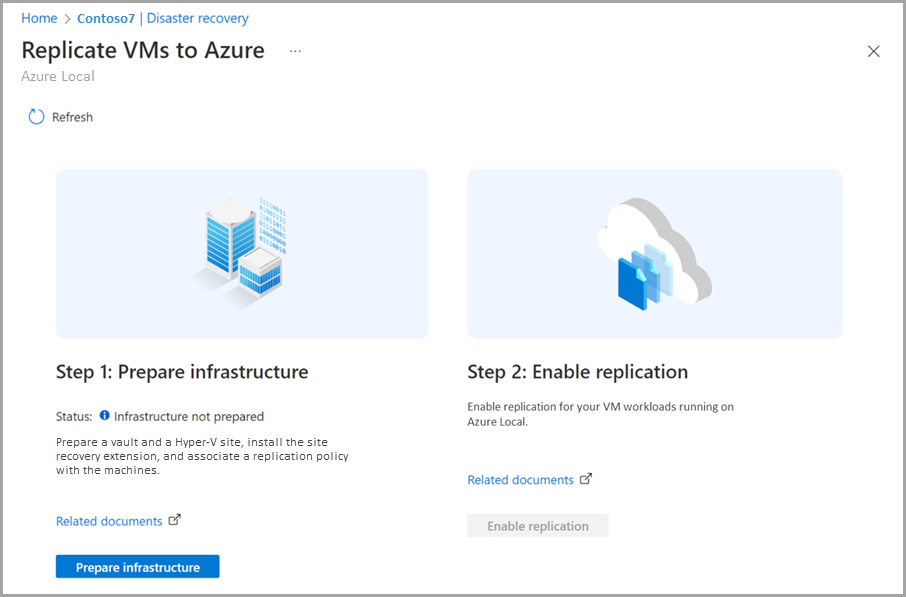
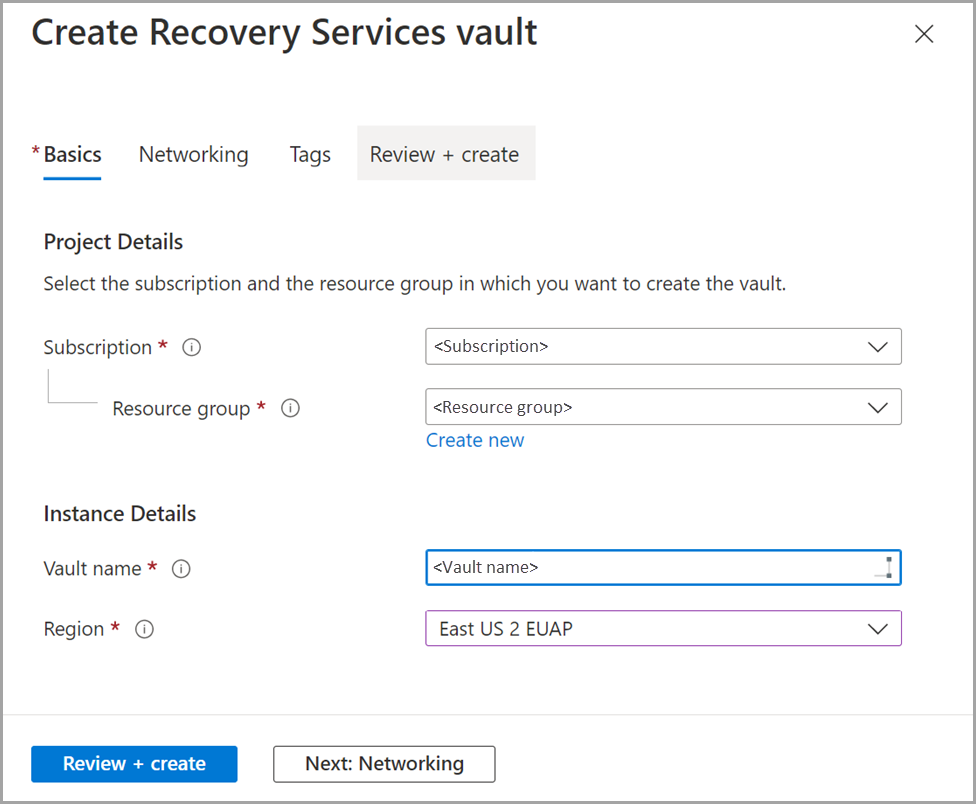
Em Preparar infraestrutura, selecione um cofre existente ou crie um novo cofre dos Serviços de Recuperação. Use este cofre para armazenar a informação de configuração para cargas de trabalho de máquinas virtuais. Para mais informações, consulte a visão geral do cofre dos Serviços de Recuperação.
Se optar por criar um novo cofre de Serviços de Recuperação, os grupos de subscrição e recursos são automaticamente preenchidos.
Forneça um nome de cofre e selecione o local do cofre no mesmo local onde o sistema está implementado.
Aceite os padrões para outras configurações.
Selecione Rever + Criar para iniciar a criação do cofre. Para mais informações, consulte Criar e configurar um cofre de Serviços de Recuperação.
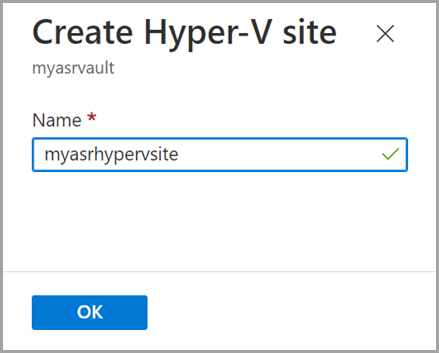
Selecione um siteHyper-V existente ou crie um novo site.
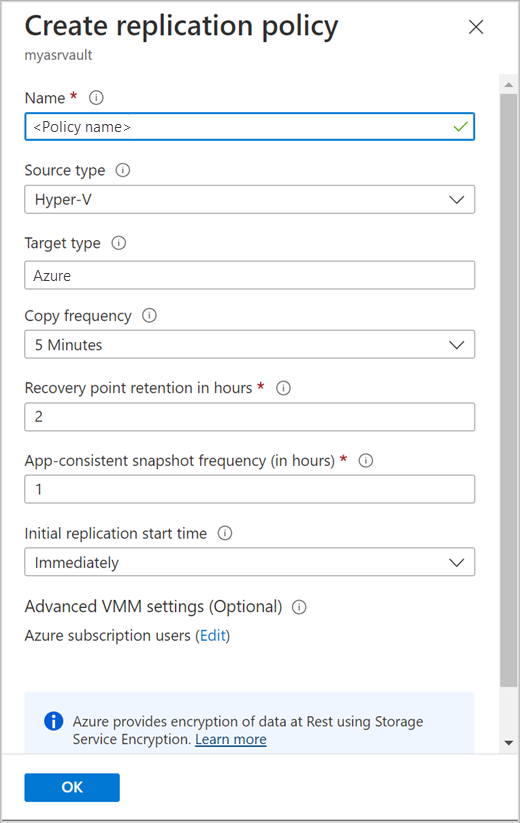
Selecione uma política de replicação existente ou crie uma nova. Essa política é usada para replicar suas cargas de trabalho de VM. Para obter mais informações, consulte Política de replicação. Depois que a política for criada, selecione OK.
Selecione Preparar infraestrutura. As seguintes ações ocorrem:
Um Grupo de Recursos é criado com a Conta de Armazenamento , o Cofre especificados, e a política de replicação, no Local especificado.
O agente do Azure Site Recovery é automaticamente baixado em cada nó do seu sistema que hospeda as VMs.
A Identidade Gerida obtém o ficheiro de chave de registo do cofre dos Serviços de Recuperação que criou e, em seguida, utiliza esse ficheiro de chave para concluir a instalação do agente do Azure Site Recovery. Um Grupo de Recursos é criado com a Conta de Armazenamento , o Cofre especificados, e a política de replicação, no Local especificado.
A política de replicação está associada ao local de Hyper-V especificado e o host do sistema-alvo está registado no serviço Azure Site Recovery.
Se não tiver acesso com permissões de proprietário à subscrição ou ao grupo de recursos onde está a criar o cofre, receberá uma mensagem de erro a indicar que não tem autorização para realizar a ação.
Dependendo do número de nós em seu sistema, a preparação da infraestrutura pode levar vários minutos. Você pode assistir ao progresso indo para Notificações (o ícone de sino no canto superior direito da janela).
Etapa 2: Habilitar a replicação de VMs
Após a conclusão da preparação da infraestrutura, siga estas etapas para selecionar as VMs a serem replicadas.
Na Etapa 2: Habilitar replicação, selecione Habilitar replicação. Agora és direcionado para o cofre dos Serviços de Recuperação, onde podes especificar as VMs a replicar.
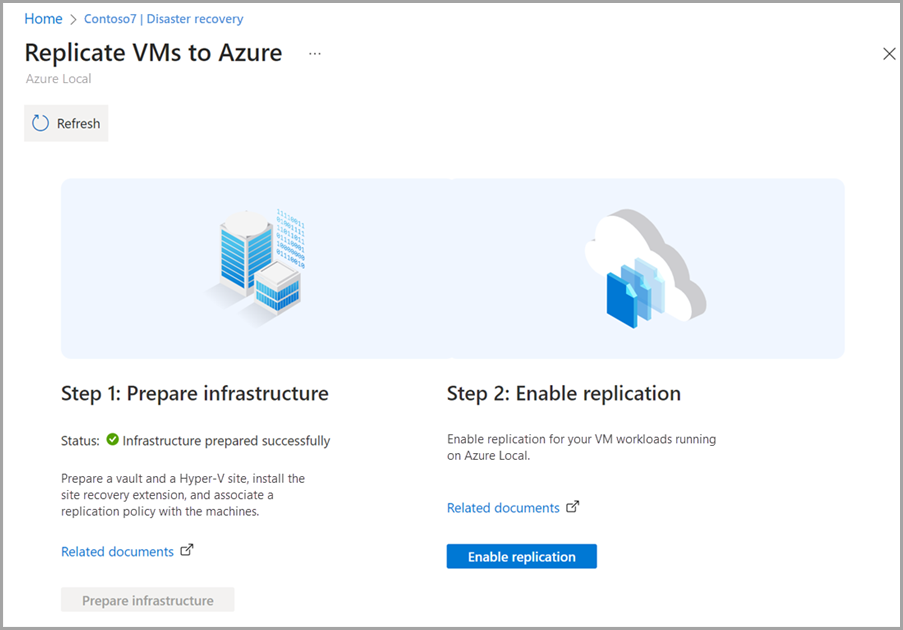
Selecione Replicar e, na lista suspensa, selecione Hyper-V máquinas para o Azure.
Na guia Ambiente de origem , especifique o local de origem do site Hyper-V. Neste caso, você configurou o site do Hyper-V em seu recurso Local do Azure. Selecione Avançar.
Na guia Ambiente de destino , conclua estas etapas:
Em Subscrição, introduza ou selecione a subscrição.
Para Grupo de recursos pós-failover, selecione o nome do grupo de recursos para onde ocorre o failover. Quando o failover ocorre, as VMs no Azure são criadas neste grupo de recursos.
Para Modelo de implantação pós-failover, selecione Gerenciador de recursos. A implantação do Azure Resource Manager é usada quando ocorre o failover.
Para Armazenamento, selecione o tipo de armazenamento Azure para onde está a replicar. Recomendamos o uso de disco gerenciado.
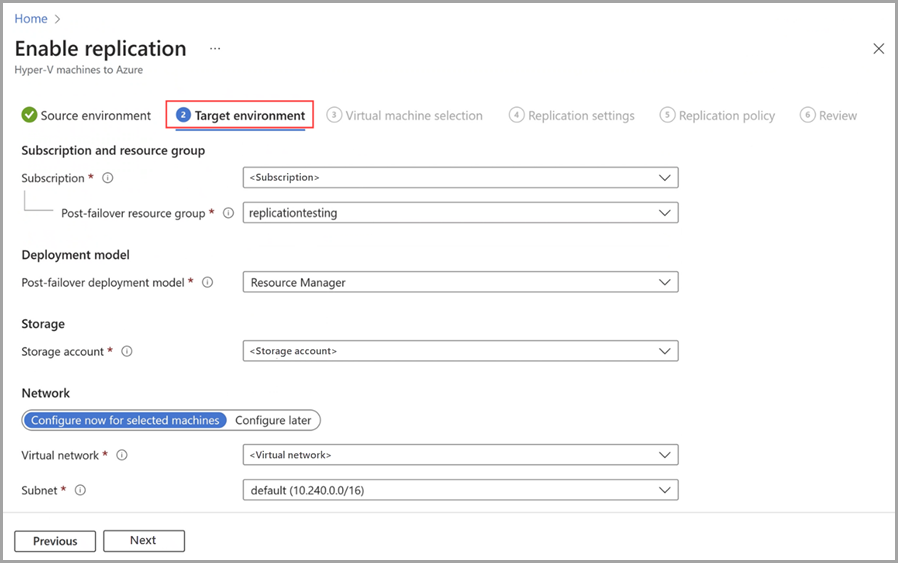
Para a configuração de rede das VMs que selecionaste para replicar no Azure, fornece uma rede virtual e uma sub-rede que estaria associada às VMs no Azure. Para criar essa rede, consulte as instruções em Criar uma rede do Azure para failover.
Você também pode optar por fazer a configuração de rede mais tarde.
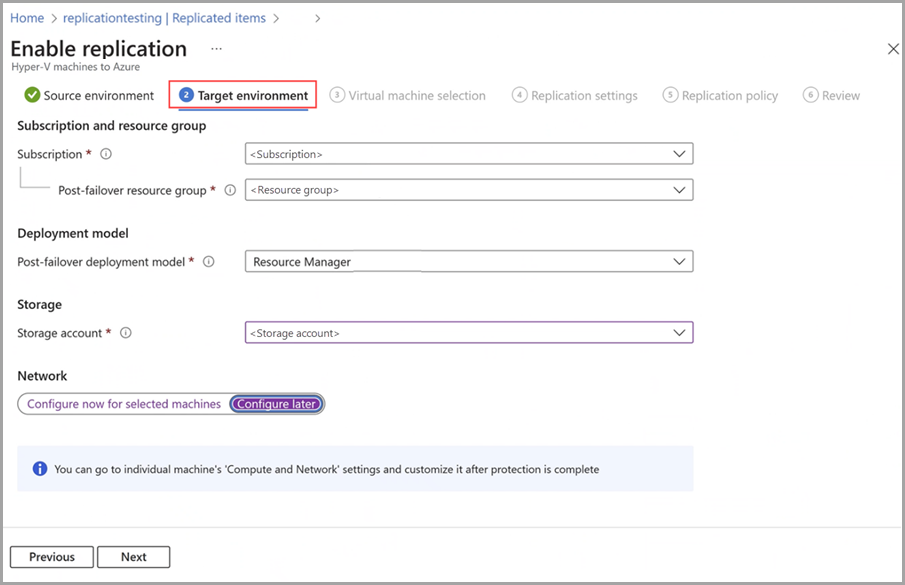
Depois que a VM for replicada, você poderá selecionar a VM replicada e ir para a configuração Computação e Rede e fornecer as informações de rede.
Selecione Avançar.
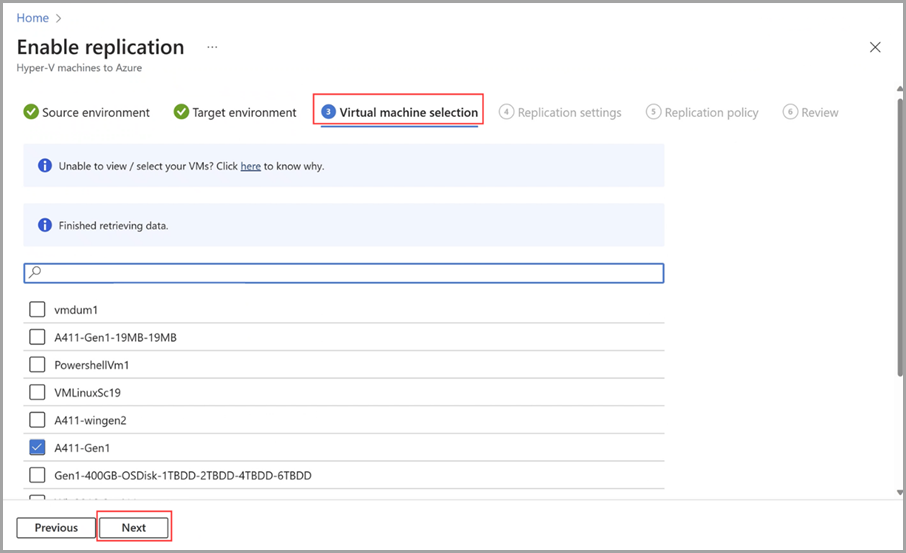
Na guia Seleção de máquina virtual , selecione as VMs a serem replicadas e selecione Avançar. Certifique-se de revisar os requisitos de capacidade para proteger a VM.
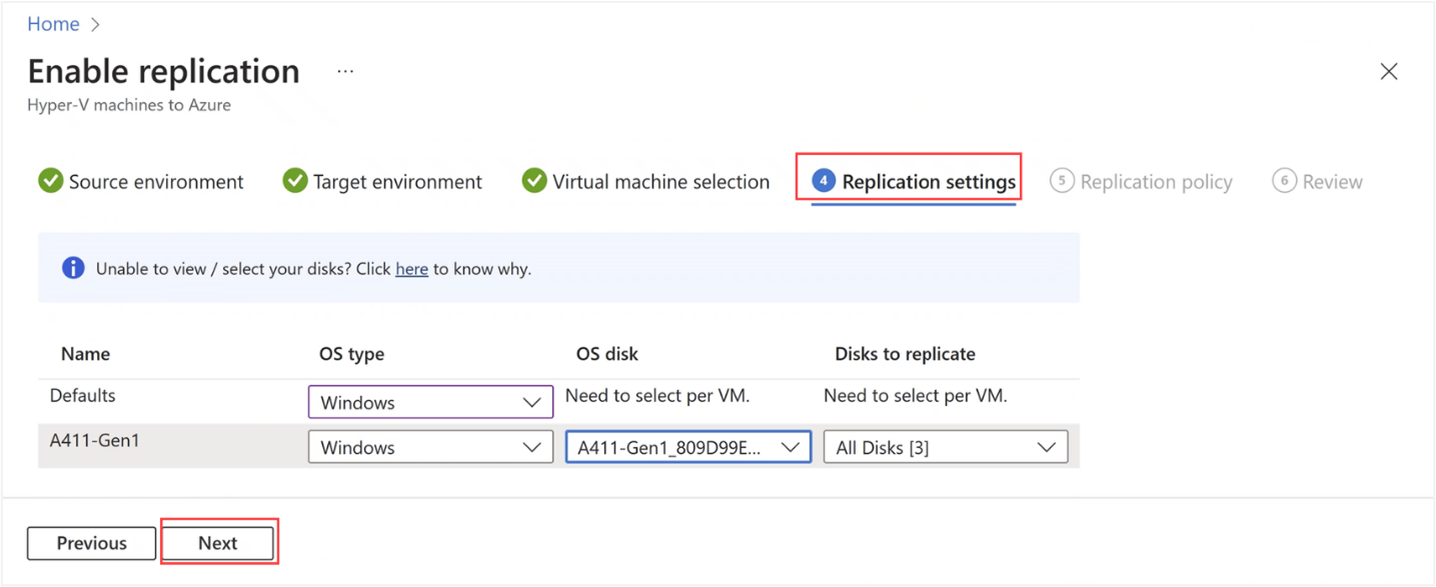
Na guia Configurações de replicação , selecione o tipo de sistema operacional, o disco do sistema operacional e os discos de dados da VM que você pretende replicar para o Azure e selecione Avançar.
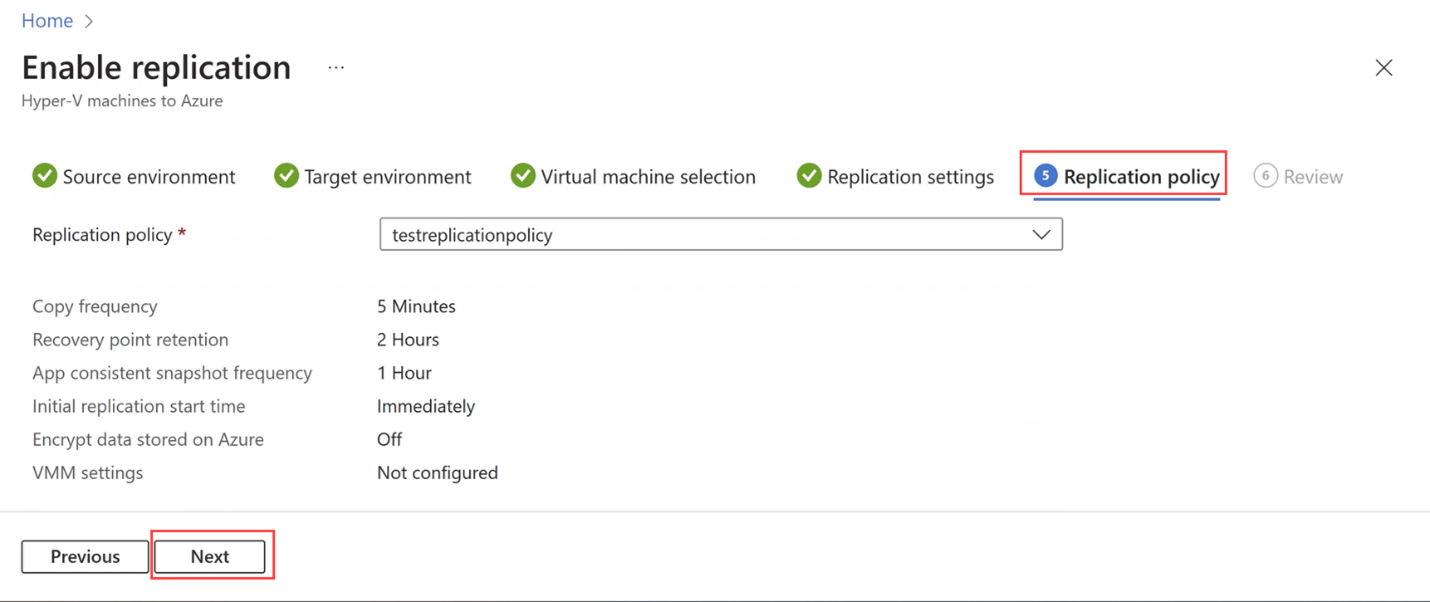
Na guia Política de replicação , verifique se a política de replicação correta está selecionada. A política selecionada deve ser a mesma política de replicação que você criou ao preparar a infraestrutura. Selecione Avançar.
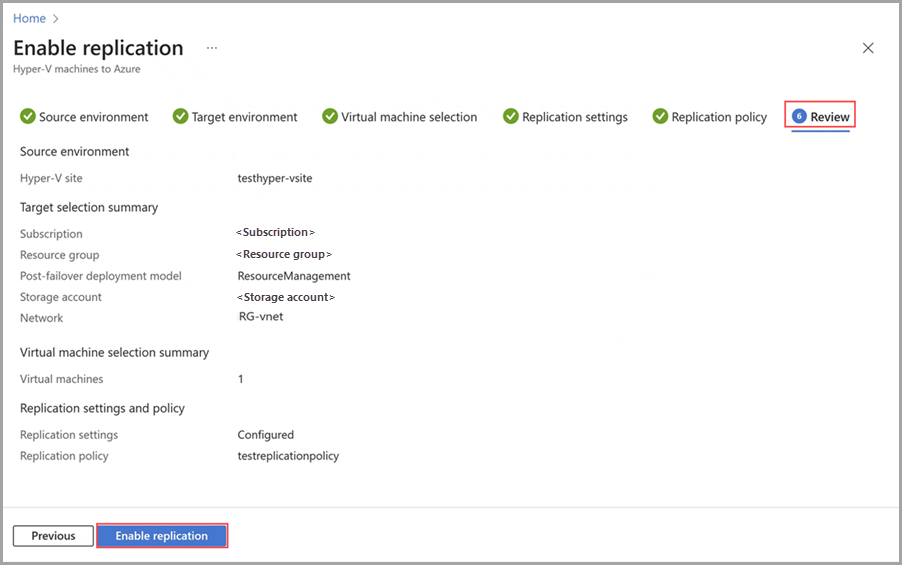
No separador Rever , reveja as suas seleções e, em seguida, selecione Ativar Replicação.
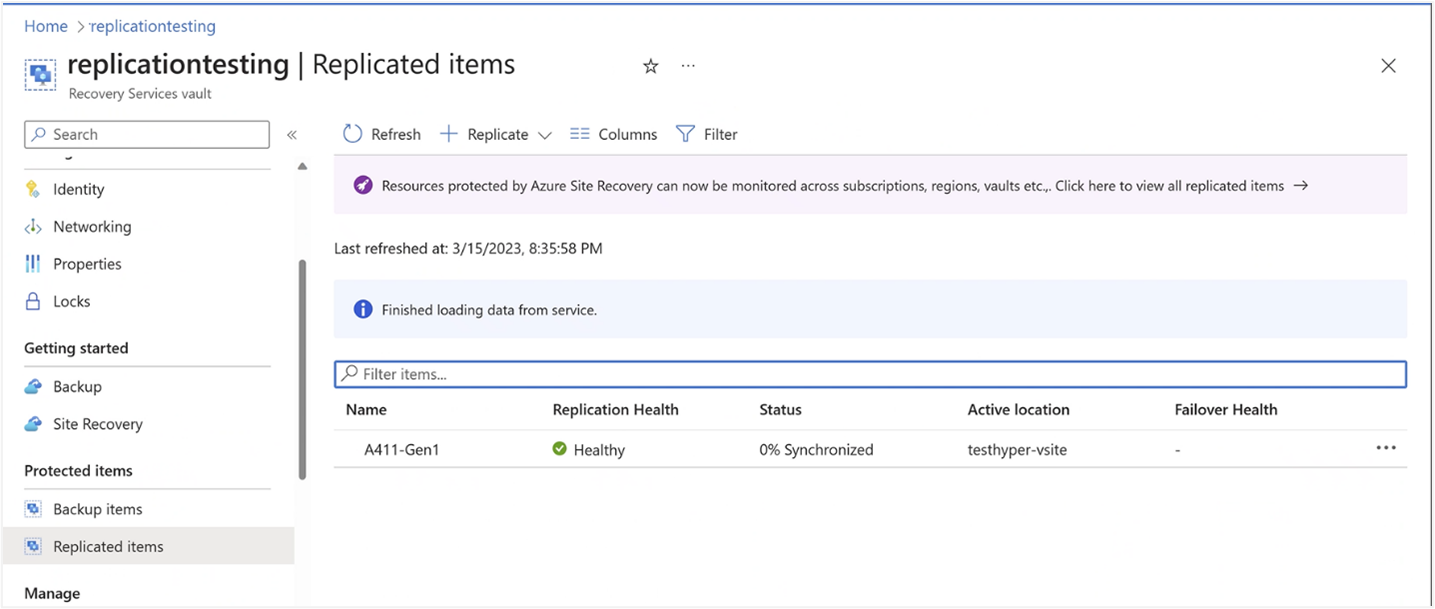
É exibida uma notificação indicando que o trabalho de replicação está em andamento. Vá para Itens protegidos > Itens de replicação para ver o estado da integridade da replicação e o estado do trabalho de replicação.
Monitorizar a replicação de VMs
Para monitorizar a replicação da VM, siga estes passos:
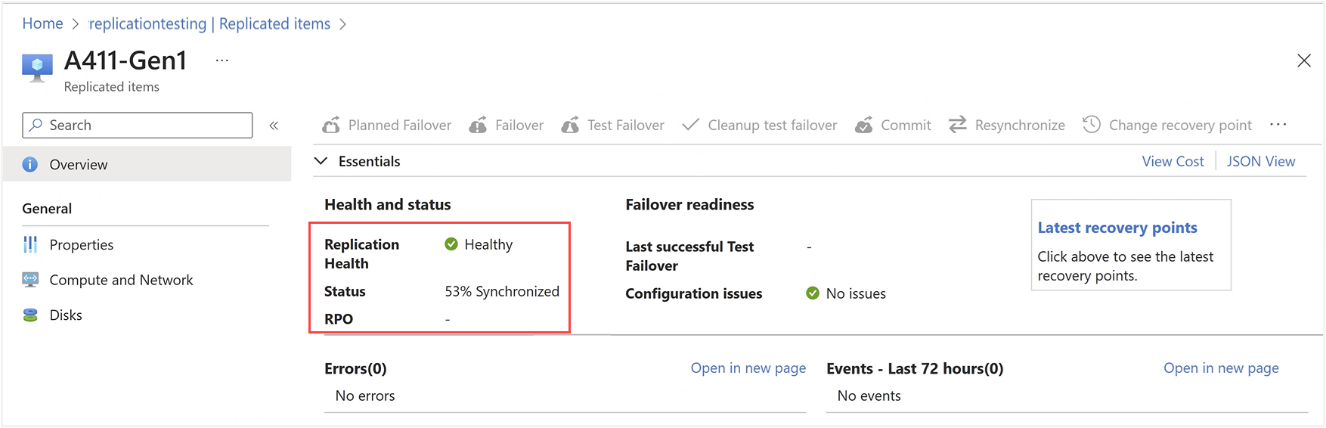
Para ver o estado de replicação, estado e progresso da replicação, selecione a VM e depois vá a Visão Geral.
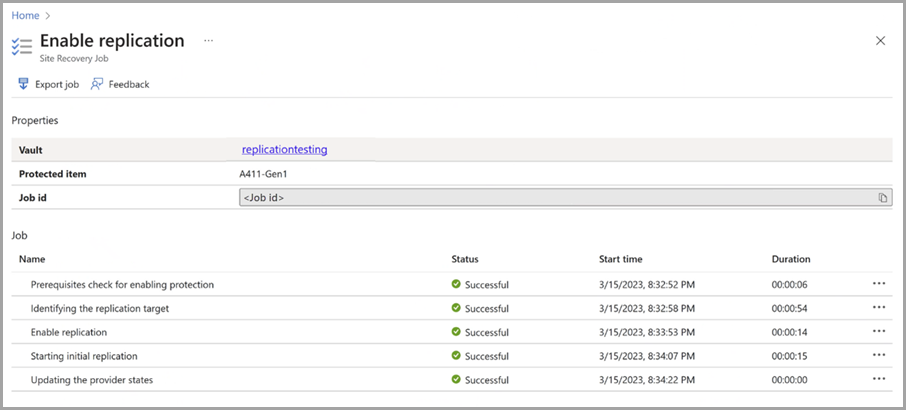
Para ver o estado detalhado do trabalho e o ID do Trabalho, selecione a VM e depois vá a Propriedades.
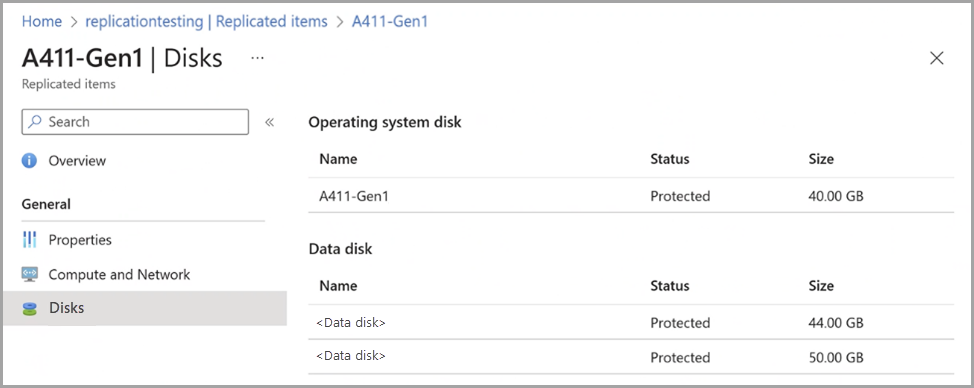
Para visualizar a informação do disco, vá a Discos. Após a conclusão da replicação, verifique se o disco do sistema operativo e o disco de dados apresentam um estado de Protegido.
Para exibir a integridade e o status da replicação, selecione a VM e vá para a Visão geral. Você pode ver a porcentagem de conclusão do trabalho de replicação.
Para ver um status de trabalho mais granular e ID do trabalho, selecione a VM e vá para Propriedades da VM replicada.
Para visualizar as informações do disco, vá para Discos. Quando a replicação estiver concluída, o disco do sistema operacional e o disco de dados deverão ser exibidos como Protegido.
A próxima etapa é configurar um failover de teste.
Etapa 3: Configurar e executar um failover de teste no portal do Azure
Após a replicação terminar, as VMs são protegidas. Configure as definições de failover e execute um teste de failover como parte da sua configuração do Azure Site Recovery.
Para se preparar para o failover para uma VM do Azure, conclua as seguintes etapas:
Se você não especificou a configuração de rede para a VM replicada, poderá concluir essa configuração agora.
- Certifique-se de que uma rede Azure está configurada para testar o failover conforme as instruções em Criar uma rede para o failover de teste.
- Selecione a VM e vá para as configurações de Computação e Rede e especifique a rede virtual e a sub-rede. A máquina virtual no modo de failover no Azure está anexada a essa rede virtual e sub-rede.
Quando a replicação estiver concluída e a VM estiver Protegida , conforme refletido no status, você poderá iniciar o failover de teste.
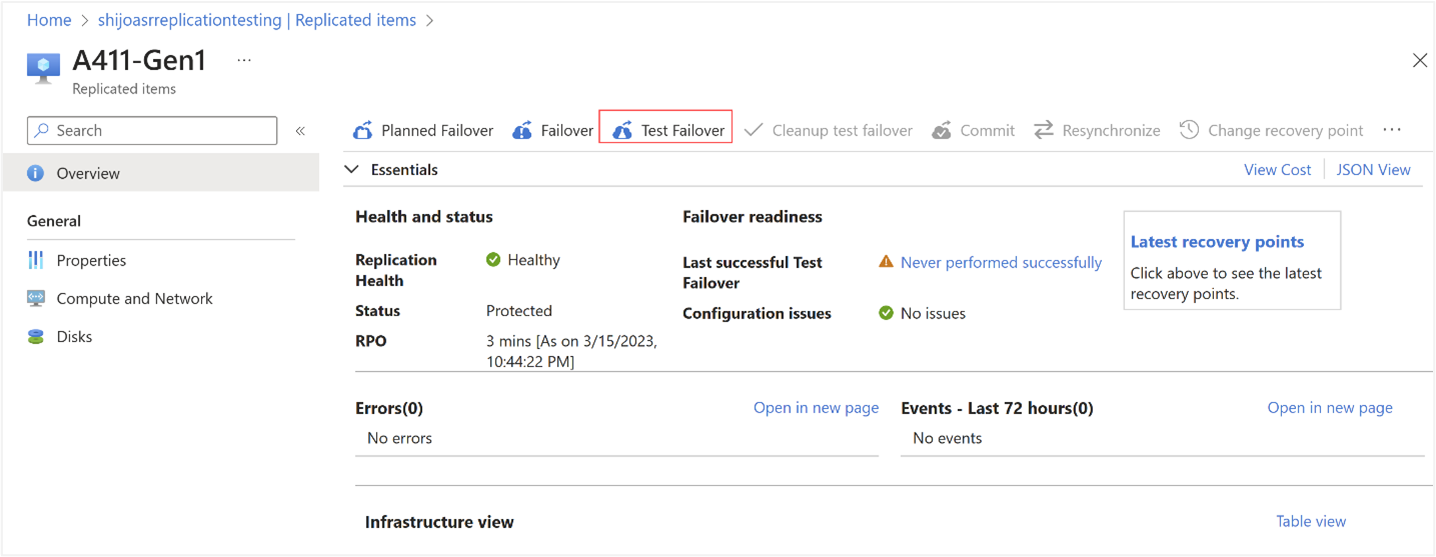
Para executar um failover de teste, consulte as instruções detalhadas em Executar uma simulação de recuperação de desastres no Azure.
Passo 4: Criar planos de recuperação
Um plano de recuperação no Azure Site Recovery agrupa as VMs para que possa fazer failover e recuperar uma aplicação como uma única unidade. Embora possa recuperar VMs protegidas individualmente, um plano de recuperação permite-lhe agrupar VMs de aplicação, definir a ordem em que começam após o failover e automatizar tarefas de recuperação.
Use um plano de recuperação para agrupar as VMs, definir a ordem em que começam durante o failover e automatizar as tarefas de recuperação. Pode executar um teste de failover para o plano de recuperação para validar a recuperação da aplicação.
Depois de protegeres as tuas VMs, cria um plano de recuperação para elas no cofre de Serviços de Recuperação no portal do Azure. Para mais informações, consulte Criar e personalizar planos de recuperação.
Etapa 5: Transferência para o Azure
Para fazer failover para Azure, siga as instruções em Fail over Hyper-V VMs para Azure.
Etapa 6: Recuperação do Azure
Para fazer failback do Azure, siga as instruções em Failback do Azure.
Nota
Se preparares múltiplas instâncias Azure Local usando o mesmo site Hyper-V, podes fazer fail back de uma VM para um host em qualquer uma das instâncias. Selecione Criar máquina virtual no local caso não exista e depois escolha o anfitrião Hyper-V de destino em Nome do anfitrião. Para saber mais sobre este processo, consulte Reverter para uma localização alternativa.
Passo 7: Replicar reversamente para o Azure
Replique as suas VMs de volta ao Azure para restaurar a replicação contínua e manter proteção contínua contra perda de dados. Esta proteção permite uma recuperação rápida no caso de outro desastre. Apenas as alterações do delta desde que a VM foi desligada no Azure são replicadas.
Problemas conhecidos
Aqui está uma lista de problemas conhecidos e as soluções alternativas associadas nesta versão:
| # | Problema | Solução alternativa/Comentários |
|---|---|---|
| 1 | Quando você registra o Azure Site Recovery com um sistema, uma máquina não consegue instalar o Azure Site Recovery ou registrar-se no serviço Azure Site Recovery. | Neste caso, as suas VMs podem não estar protegidas. Verifique se todas as máquinas no sistema estão registadas no portal do Azure, acedendo ao cofre dos Serviços de Recuperação>Trabalhos>Trabalhos de Recuperação do Site. |
| 2. | Falha ao instalar o agente do Azure Site Recovery. Não são vistos detalhes de erro nos níveis de sistema ou máquina no portal do Azure Local. | Quando a instalação do agente Azure Site Recovery falha, é por uma das seguintes razões: - A instalação falha porque o Hyper-V não está configurado no host. - O host Hyper-V já está associado a um site Hyper-V e você está tentando instalar a extensão com um site Hyper-V diferente. |