Nota
O acesso a esta página requer autorização. Pode tentar iniciar sessão ou alterar os diretórios.
O acesso a esta página requer autorização. Pode tentar alterar os diretórios.
Atenção
Este artigo faz referência ao CentOS, uma distribuição Linux que está no status de fim do suporte. Por favor, considere o seu uso e planeamento em conformidade. Para obter mais informações, consulte as diretrizes de Fim da Vida Útil do CentOS.
Este tutorial descreve os procedimentos para se conectar ao armazenamento de Blob do Azure Data Box por meio de APIs REST sobre http ou https. Depois de estabelecida a ligação, são também descritas as etapas necessárias para copiar os dados para o armazenamento Blob do Data Box e preparar o Data Box para envio.
Neste tutorial, irá aprender a:
- Pré-requisitos
- Conectar-se ao armazenamento de Blob do Data Box via http ou https
- Copiar dados para o Data Box
Pré-requisitos
Antes de começar, certifique-se de que:
- Você concluiu o Tutorial: Configurar o Azure Data Box.
- Recebeu o Data Box e o estado da encomenda no portal é Entregue.
- Você revisa os requisitos do sistema para armazenamento de Blob Data Box e está familiarizado com as versões suportadas de APIs, SDKs e ferramentas.
- Tem um computador host que contém os dados que pretende copiar para a Data Box. O seu computador anfitrião deve:
- Executar um sistema operativo suportado.
- Estar ligado a uma rede de alta velocidade. Recomendamos vivamente que tenha, pelo menos, uma ligação de 10 GbE. Se uma conexão de 10 GbE não estiver disponível, use um link de dados de 1 GbE, mas as velocidades de cópia serão afetadas.
- Faça o download do AzCopy V10 no seu computador host. O AzCopy é usado para copiar dados para o armazenamento de Blob do Azure Data Box do seu computador host.
Antes de começar, certifique-se de que:
- Você concluiu o Tutorial: Configurar o Azure Data Box.
- Recebeu o Data Box e o estado da encomenda no portal é Entregue.
- Você revisa os requisitos do sistema para o armazenamento Blob do Data Box e está familiarizado com as versões suportadas de APIs, SDKs e ferramentas.
- Tem um computador host que contém os dados que pretende copiar para a Data Box. O seu computador anfitrião deve:
- Executar um sistema operativo suportado.
- Estar ligado a uma rede de alta velocidade. É altamente recomendável que você tenha pelo menos uma conexão de 100 GbE. Se uma conexão de 100 GbE não estiver disponível, use um link de dados de 10 GbE ou 1 GbE, mas as velocidades de cópia serão afetadas.
- Faça o download do AzCopy V10 no seu computador host. O AzCopy é usado para copiar dados para o armazenamento de Blob do Azure Data Box do seu computador host.
Conecte-se via http ou https
Você pode se conectar ao armazenamento de Blob do Data Box por http ou https.
- Https é a maneira segura e recomendada de se conectar ao armazenamento de Blob do Data Box.
- Http é usado ao se conectar através de redes confiáveis.
As etapas para se conectar são diferentes quando você se conecta ao armazenamento de Blob do Data Box por http ou https.
Conecte-se via http
A conexão com APIs REST de armazenamento de Blob do Data Box sobre http requer as seguintes etapas:
- Adicionar o IP do dispositivo e o ponto de extremidade do serviço de blob ao host remoto
- Configurar software de parceiro e verificar a conexão
Cada uma dessas etapas é descrita nas seções a seguir.
Adicionar endereço IP do dispositivo e endpoint do serviço de blob
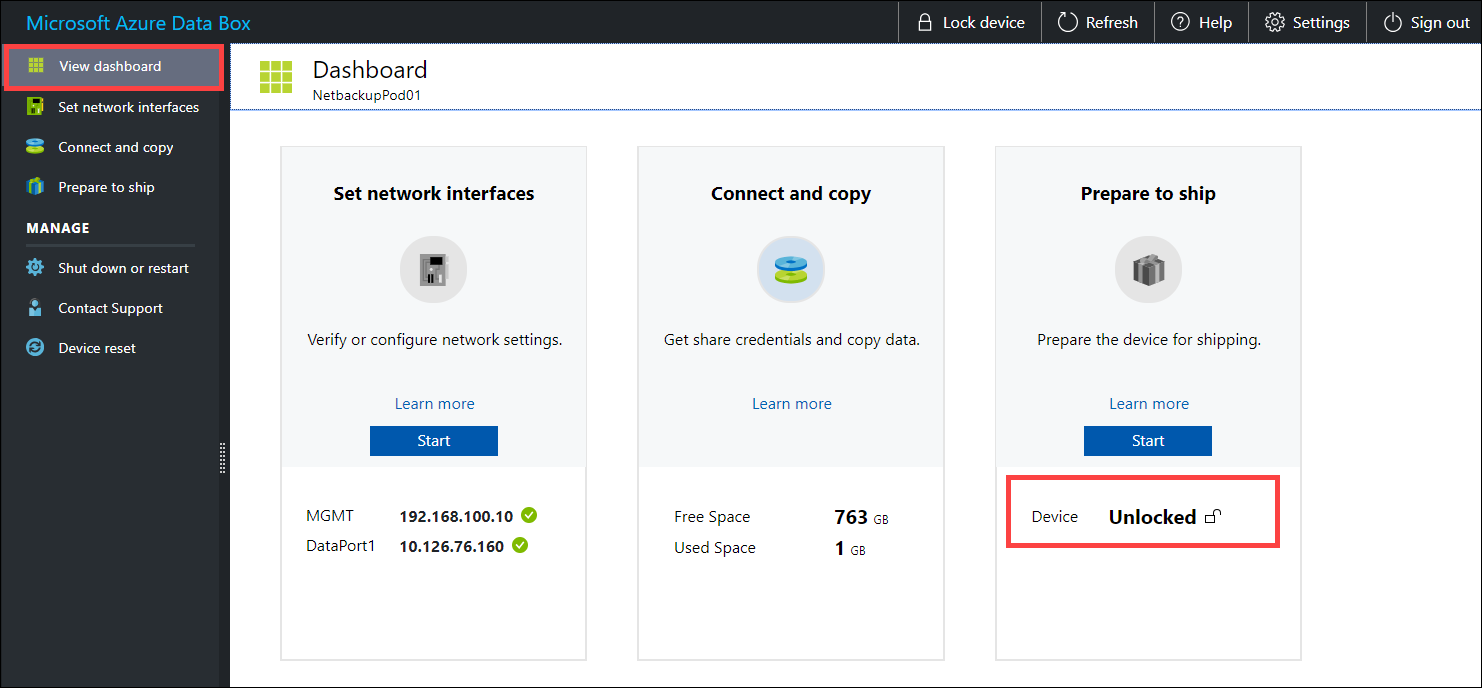
Inicie sessão no dispositivo Data Box. Certifique-se de que está desbloqueado.
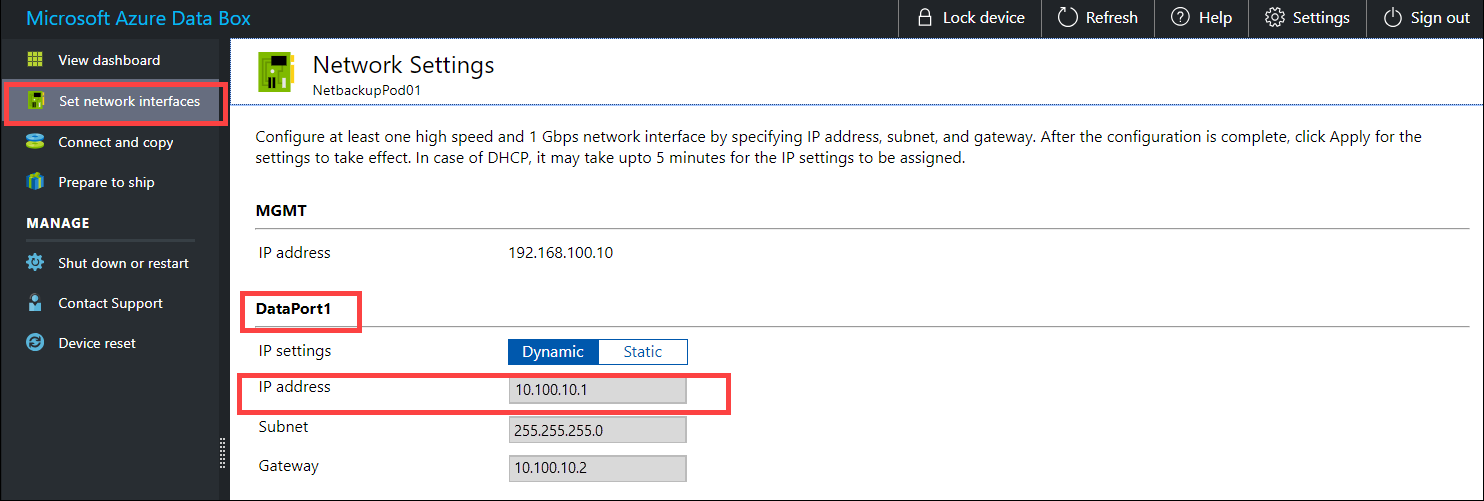
Vá para Definir interfaces de rede. Anote o endereço IP do dispositivo para a interface de rede usada para se conectar ao cliente.
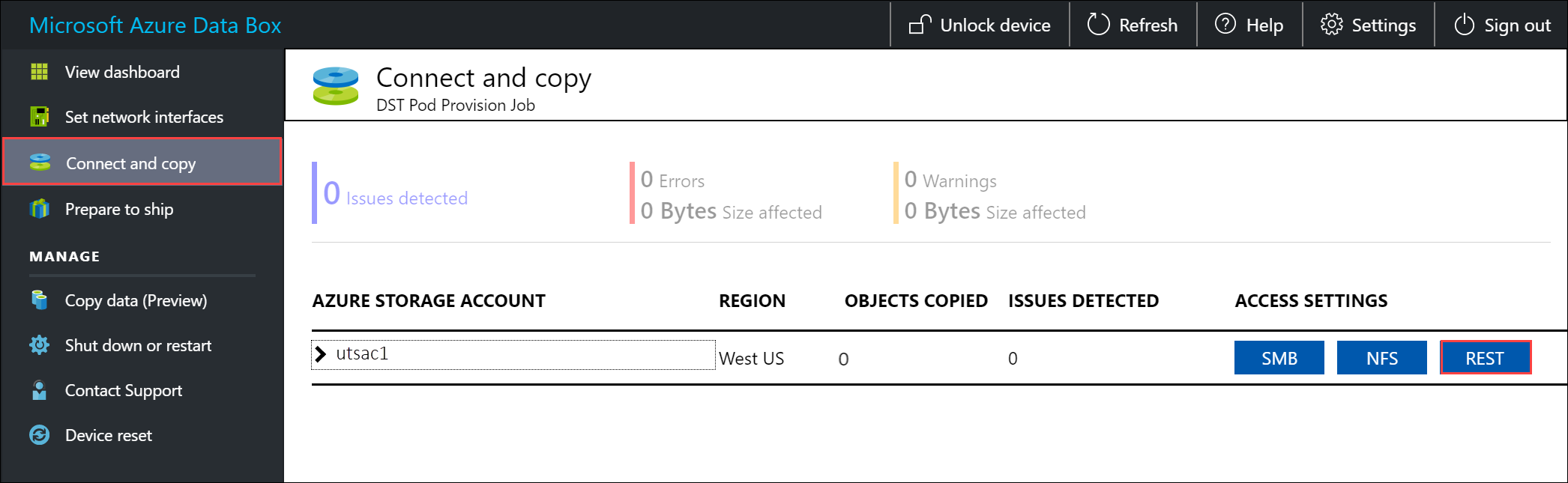
Vá para Conectar, copie e clique em Descansar.
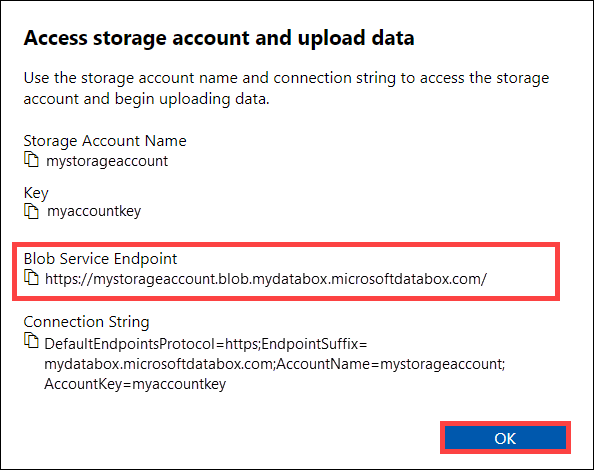
Da caixa de diálogo Acessar conta de armazenamento e carregar dados, copie o endpoint do serviço Blob.
Inicie o Bloco de Notas como administrador e, em seguida, abra o ficheiro de anfitriões localizado em
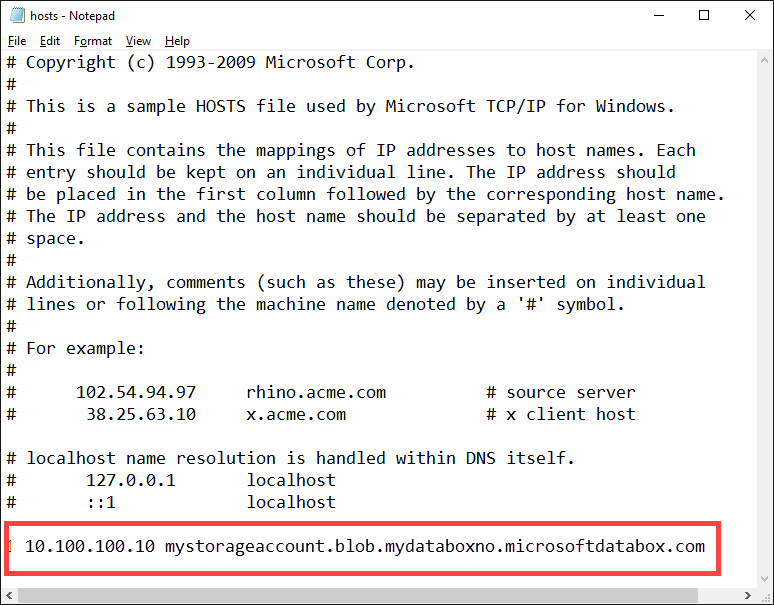
C:\Windows\System32\Drivers\etc.Adicione a seguinte entrada ao seu arquivo hosts :
<device IP address> <Blob service endpoint>Para referência, use a imagem a seguir. Guarde o ficheiro hosts.
Verificar a conexão e configurar o software do parceiro
Configure o software do parceiro para se conectar ao cliente. Para se conectar ao software parceiro, você normalmente precisa das seguintes informações (podem variar) coletadas na página Conectar e copiar da interface do usuário da Web local na etapa anterior:
- Nome da conta de armazenamento
- Chave de acesso
- Ponto de extremidade do serviço Blob
Para verificar se a conexão foi estabelecida com êxito, use o Gerenciador de Armazenamento para anexar a uma conta de armazenamento externa. Se você não tiver o Gerenciador de Armazenamento, precisará baixar e instalar.
Na primeira vez que usar o Gerenciador de Armazenamento, você precisará executar as seguintes etapas:
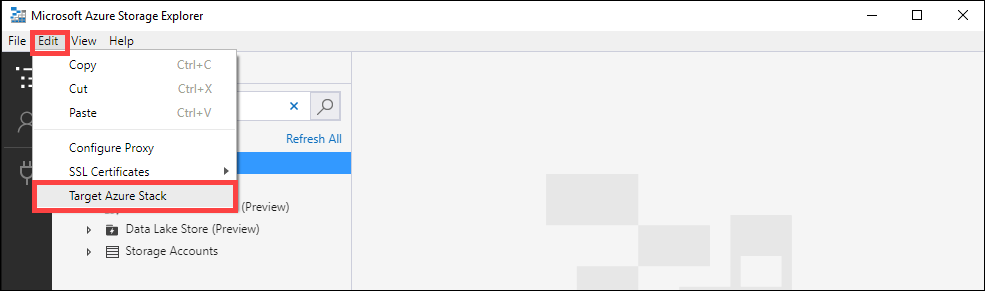
Na barra de comandos superior, vá para Editar > Azure Stack de Destino.
Reinicie o Gerenciador de Armazenamento para que as alterações entrem em vigor.

Siga estas etapas para se conectar à conta de armazenamento e verificar a conexão.
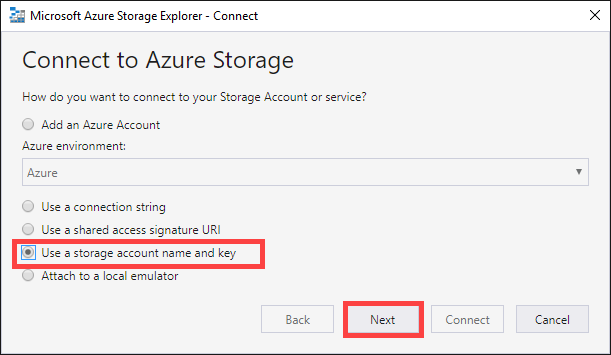
No Gerenciador de Armazenamento, abra a caixa de diálogo Conectar ao Armazenamento do Azure. Na caixa de diálogo Conectar ao Armazenamento do Azure, selecione Usar um nome e uma chave de conta de armazenamento.
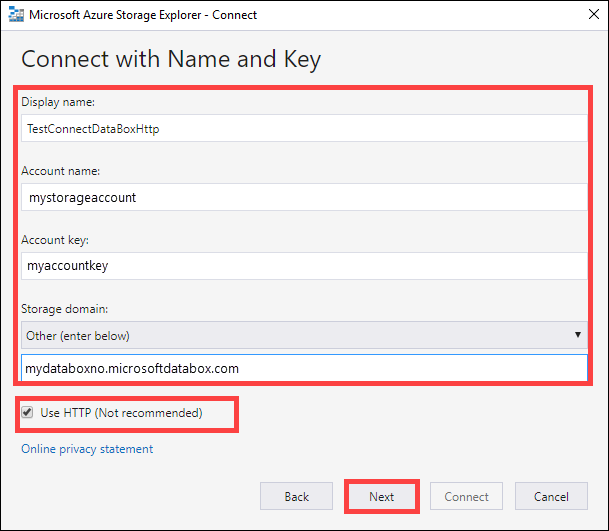
Cole o nome da conta e a chave da conta (valor da chave 1 da página Conectar e copiar na interface do usuário da Web local). Selecione o domínio dos endpoints de armazenamento para Outro (insira abaixo) e forneça o endpoint do serviço de blob, conforme mostrado abaixo. Marque a opção Usar HTTP somente se estiver transferindo por http. Se estiver usando https, deixe a opção desmarcada. Selecione Seguinte.
Na caixa de diálogo Resumo da Conexão , revise as informações fornecidas. Selecione Ligar.

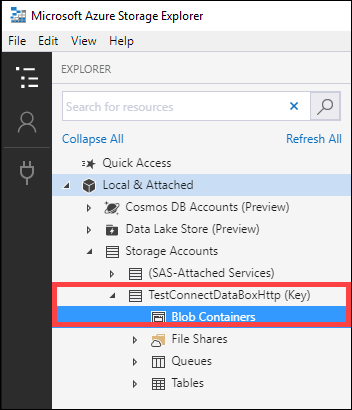
A conta que você adicionou com êxito é exibida no painel esquerdo do Gerenciador de Armazenamento com (Externo, Outro) anexado ao seu nome. Clique em Contêineres de Blob para exibir o contêiner.
Conecte-se via https
A conexão com APIs REST de armazenamento de Blob do Azure sobre https requer as seguintes etapas:
- Baixe o certificado do portal do Azure. Esse certificado é usado para se conectar à interface do usuário da Web e às APIs REST de armazenamento de Blob do Azure.
- Importe o certificado no cliente ou host remoto.
- Adicione o IP do dispositivo e o ponto de acesso do serviço de armazenamento BLOB ao cliente ou ao servidor remoto.
- Configure o software do parceiro e verifique a conexão.
Cada uma dessas etapas é descrita nas seções a seguir.
Download do certificado
Use o portal do Azure para baixar o certificado.
Inicie sessão no Portal do Azure.
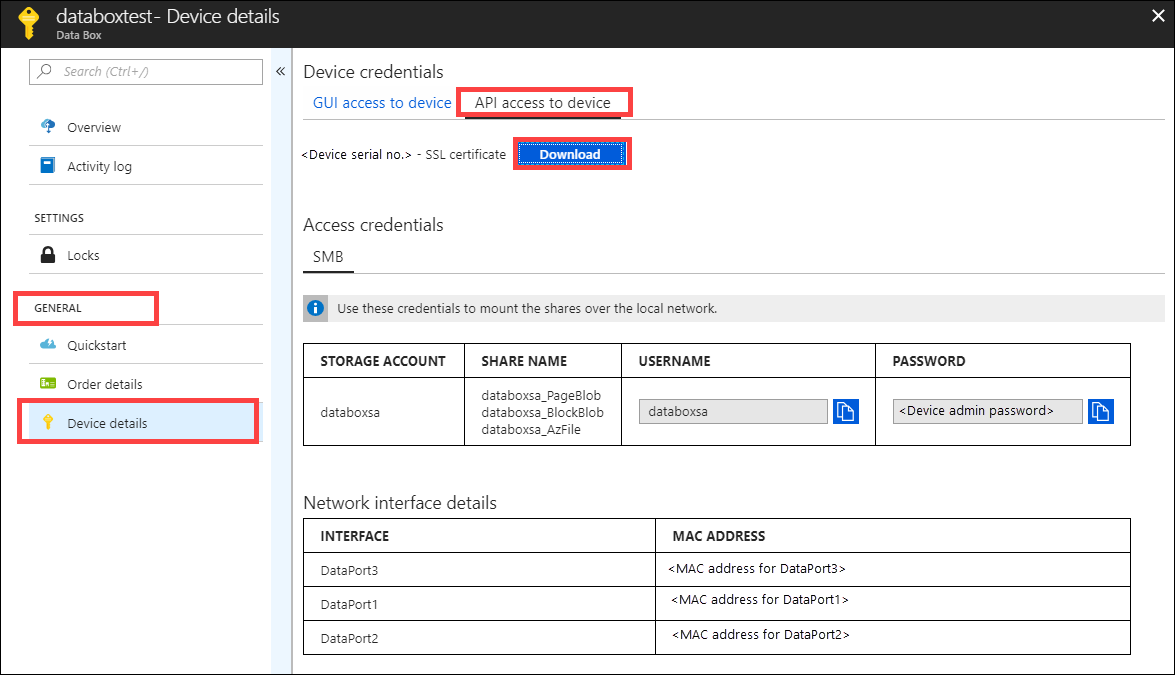
Aceda à sua encomenda Data Box e navegue até Detalhes gerais > do dispositivo.
Em Credenciais de dispositivo, vá para Acesso à API do dispositivo. Selecione Transferir. Esta ação faz o download de um ficheiro de certificado <nome do seu pedido>.cer. Salve esse arquivo e instale-o no computador cliente ou host que você usa para se conectar ao dispositivo.
Certificado de importação
O acesso ao armazenamento de Blob do Data Box por HTTPS requer um certificado TLS/SSL para o dispositivo. A maneira como esse certificado é disponibilizado para o aplicativo cliente varia de aplicativo para aplicativo e entre sistemas operacionais e distribuições. Alguns aplicativos podem acessar o certificado depois de importá-lo para o armazenamento de certificados do sistema, enquanto outros aplicativos não fazem uso desse mecanismo.
Informações específicas para algumas aplicações são mencionadas nesta seção. Para obter mais informações sobre outros aplicativos, consulte a documentação do aplicativo e do sistema operacional usado.
Siga estas etapas para importar o .cer arquivo para o armazenamento raiz de um cliente Windows ou Linux. Em um sistema Windows, você pode usar o Windows PowerShell ou a interface do usuário do Windows Server para importar e instalar o certificado em seu sistema.
Utilizar o Windows PowerShell
Inicie uma sessão do Windows PowerShell como administrador.
Na linha de comandos, escreva:
Import-Certificate -FilePath C:\temp\localuihttps.cer -CertStoreLocation Cert:\LocalMachine\Root
Usar a interface do usuário do Windows Server
Clique com o botão direito do mouse no
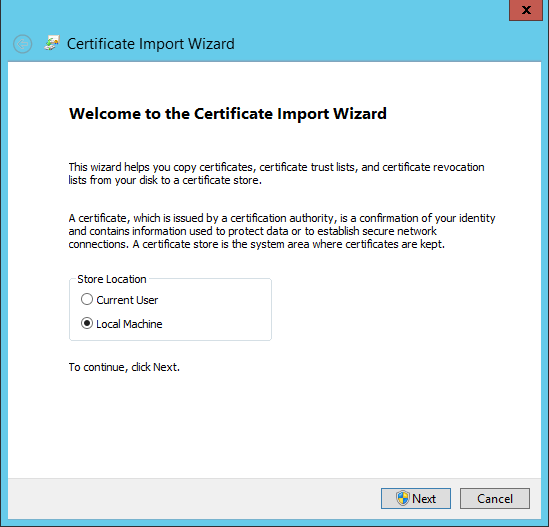
.cerarquivo e selecione Instalar certificado. Esta ação inicia o Assistente para Importação de Certificados.Para Localização da loja, selecione Máquina local e, em seguida, selecione Avançar.
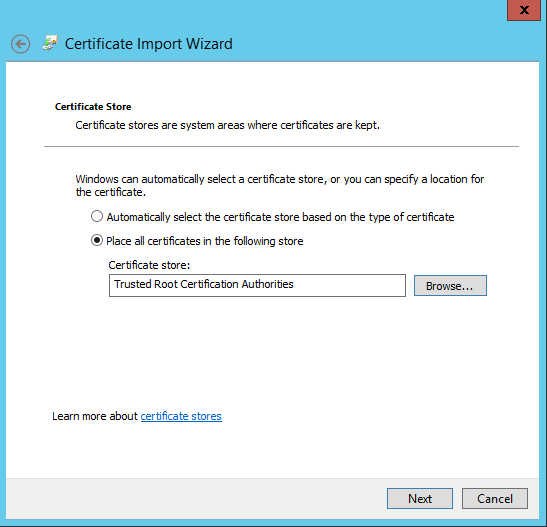
Selecione Colocar todos os certificados no armazenamento a seguir e, em seguida, selecione Procurar. Navegue até o armazenamento raiz do host remoto e selecione Avançar.
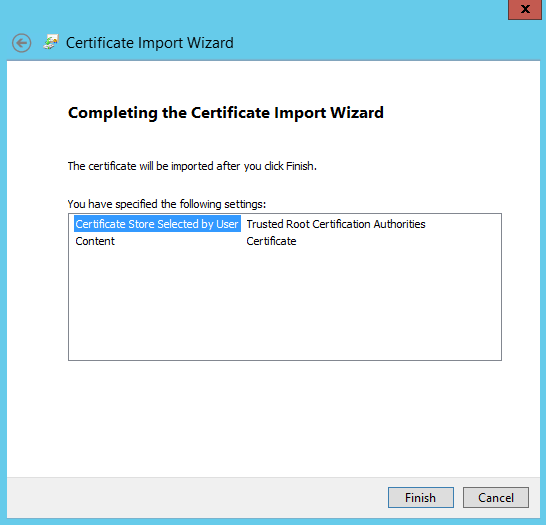
Selecione Concluir. É exibida uma mensagem informando que a importação foi bem-sucedida.
Usar um sistema Linux
O método para importar um certificado varia de acordo com a distribuição.
Vários, como Ubuntu e Debian, usam o update-ca-certificates comando.
- Renomeie o arquivo de certificado codificado em Base64 para ter uma
.crtextensão e copie-o para o/usr/local/share/ca-certificates directory. - Execute o comando
update-ca-certificates.
As versões recentes do RHEL, Fedora e CentOS usam o update-ca-trust comando.
- Copie o arquivo de certificado para o
/etc/pki/ca-trust/source/anchorsdiretório. - Execute
update-ca-trust.
Consulte a documentação específica da sua distribuição para obter detalhes.
Adicionar endereço IP do dispositivo e endpoint do serviço de blob
Siga as mesmas etapas para adicionar o endereço IP do dispositivo e o ponto de extremidade do serviço de blob ao se conectar por http.
Configurar software de parceiro e verificar a conexão
Siga as etapas para Configurar o software de parceiro que você usou ao se conectar por http. A única diferença é que você deve deixar a opção Usar http desmarcada.
Copiar dados para o Data Box
Depois que um ou mais compartilhamentos do Data Box estiverem conectados, a próxima etapa é copiar dados. Antes de iniciar operações de cópia de dados, considere as seguintes limitações:
- Ao copiar os dados, certifique-se de que o respetivo tamanho está em conformidade com os limites descritos em Limites de armazenamento do Azure e do Data Box.
- Carregamentos simultâneos pelo Data Box e outro aplicativo que não seja Data Box podem resultar em falhas no trabalho de upload e corrupção de dados.
Importante
Certifique-se de manter uma cópia dos dados de origem até poder confirmar que os dados foram copiados para o Armazenamento do Azure.
Neste tutorial, o AzCopy é usado para copiar dados para o armazenamento de Blob do Data Box. Se preferir uma ferramenta baseada em GUI, você também pode usar o Gerenciador de Armazenamento do Azure ou outro software parceiro para copiar os dados.
O procedimento de cópia tem as seguintes etapas:
- Criar um contentor
- Carregar conteúdo de uma pasta para o armazenamento Blob do Data Box
- Carregar ficheiros modificados para o armazenamento Blob do Data Box
Cada uma dessas etapas é descrita em detalhes nas seções a seguir.
Criar um contentor
A primeira etapa é criar um contêiner, porque os blobs são sempre carregados em um contêiner. Os contêineres organizam grupos de blobs como você organiza arquivos em pastas no seu computador. Siga estas etapas para criar um contêiner de blob.
Abra o Explorador de Armazenamento.
No painel esquerdo, expanda a conta de armazenamento na qual você deseja criar o contêiner de blob.
Clique com o botão direito do mouse em Contêineres de Blob e, no menu de contexto, selecione Criar Contêiner de Blob.
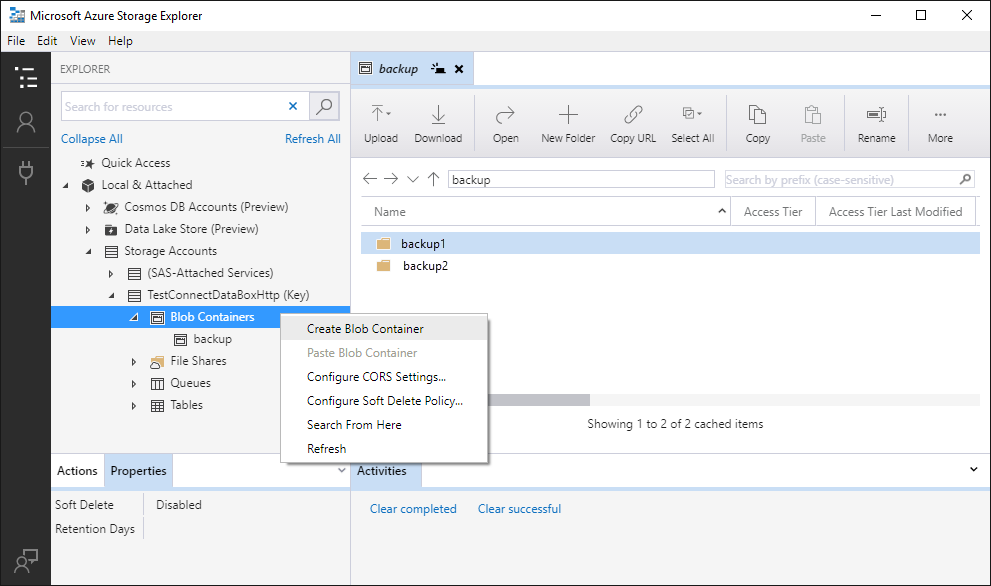
Uma caixa de texto aparece abaixo da pasta Contêineres de Blob. Insira o nome para o seu contentor de blobs. Consulte Criar o contêiner e definir permissões para obter informações sobre regras e restrições para nomear contêineres de blob.
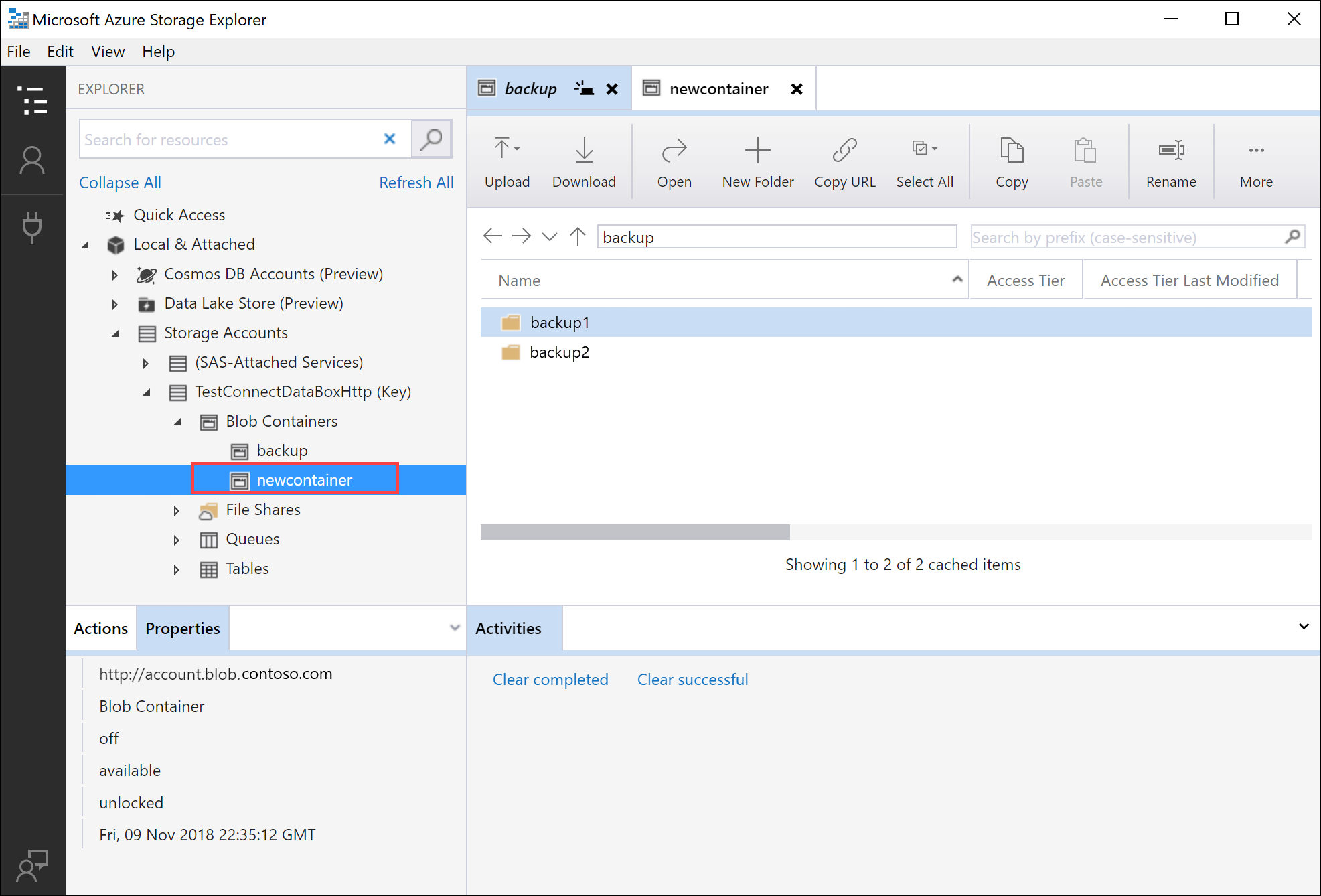
Pressione Enter quando terminar para criar o contêiner de blob ou Esc para cancelar. Após a criação bem-sucedida, o contentor de blob é apresentado na pasta Contêineres de Blob da conta de armazenamento selecionada.
Carregue o conteúdo de uma pasta para o armazenamento Blob do Data Box
Use o AzCopy para carregar todos os arquivos dentro de uma pasta para o armazenamento de Blob no Windows ou Linux. Para carregar todos os blobs numa pasta, introduza o seguinte comando do AzCopy:
Linux
azcopy \
    --source /mnt/myfolder \
    --destination https://data-box-storage-account-name.blob.device-serial-no.microsoftdatabox.com/container-name/ \
    --dest-key <key> \
    --recursive
Windows
AzCopy /Source:C:\myfolder /Dest:https://data-box-storage-account-name.blob.device-serial-no.microsoftdatabox.com/container-name/ /DestKey:<key> /S
Substitua <key> pela chave da sua conta. Você pode recuperar sua chave de conta no portal do Azure navegando até sua conta de armazenamento. Selecione Configurações > Teclas de acesso, escolha uma chave e, em seguida, copie e cole o valor no comando AzCopy.
Se o contêiner de destino especificado não existir, o AzCopy o criará e carregará o arquivo nele. Atualize o caminho de origem para o diretório de dados e substitua data-box-storage-account-name na URL de destino pelo nome da conta de armazenamento associada ao Data Box.
Para carregar o conteúdo do diretório especificado para o armazenamento de Blob recursivamente, especifique a --recursive opção para Linux ou a /S opção para Windows. Quando executar o AzCopy com uma destas opções, todas as subpastas e respetivos ficheiros são também carregados.
Carregar ficheiros modificados para o armazenamento Blob do Data Box
Você também pode usar o AzCopy para fazer upload de arquivos com base em seu tempo de última modificação. Para carregar apenas arquivos novos ou atualizados, adicione o --exclude-older parâmetro para Linux ou o parâmetro para Windows /XO ao comando AzCopy.
Se você quiser copiar apenas os recursos dentro de sua fonte local que não existem no destino, especifique os --exclude-older parâmetros e --exclude-newer para Linux ou os /XO parâmetros e /XN para Windows no comando AzCopy. O AzCopy carrega apenas dados atualizados, conforme determinado pelo seu carimbo de data/hora.
Linux
azcopy \
--source /mnt/myfolder \
--destination https://data-box-storage-account-name.blob.device-serial-no.microsoftdatabox.com/container-name/ \
--dest-key <key> \
--recursive \
--exclude-older
Windows
AzCopy /Source:C:\myfolder /Dest:https://data-box-storage-account-name.blob.device-serial-no.microsoftdatabox.com/container-name/ /DestKey:<key> /S /XO
Se houver erros durante a operação de conexão ou cópia, consulte Solucionar problemas com Armazenamento Blob do Data Box.
O próximo passo é preparar o seu dispositivo para envio.
Próximos passos
Neste tutorial, ficou a conhecer tópicos do Azure Data Box, como:
- Pré-requisitos para copiar dados para o armazenamento de Blob do Azure Data Box usando APIs REST
- Conectando-se ao armazenamento de Blob do Data Box via http ou https
- Copiar dados para o Data Box
Avance para o tutorial seguinte para saber como enviar o Data Box de volta para a Microsoft.