Nota
O acesso a esta página requer autorização. Pode tentar iniciar sessão ou alterar os diretórios.
O acesso a esta página requer autorização. Pode tentar alterar os diretórios.
Neste artigo, você aprenderá a automatizar um teste de carga existente criando um pipeline de CI/CD no Azure Pipelines. Selecione seu teste no Teste de Carga do Azure e configure diretamente um pipeline no Azure DevOps que aciona seu teste de carga com cada confirmação de código-fonte. Automatize os testes de carga com CI/CD para validar continuamente o desempenho e a estabilidade do seu aplicativo sob carga.
Se você quiser automatizar seu teste de carga com as Ações do GitHub, saiba como configurar manualmente um pipeline de CI/CD para o Teste de Carga do Azure.
Pré-requisitos
Uma conta do Azure com uma assinatura ativa. Crie uma conta gratuitamente.
Sua conta do Azure precisa ter a função de Administrador de Aplicativos . Consulte Verificar o acesso de um usuário aos recursos do Azure para verificar suas permissões.
Uma organização e um projeto do Azure DevOps. Se você não tiver uma organização do Azure DevOps, poderá criar uma gratuitamente.
Sua organização do Azure DevOps está conectada à ID do Microsoft Entra em sua assinatura. Saiba como pode ligar a sua organização ao Microsoft Entra ID.
Sua organização do Azure DevOps precisa ter a extensão de Teste de Carga do Azure instalada.
Um recurso de teste de carga, que contém um teste. Crie um teste de carga baseado em URL, use um script JMeter existente ou use um script Locust existente para criar um teste de carga.
Configurar um pipeline de CI/CD
Nesta seção, você criará um pipeline de CI/CD no Azure Pipelines para executar um teste de carga existente. Os ficheiros de teste, como o script de teste e a configuração de teste YAML, serão adicionados ao seu repositório.
No Azure portal, vá para o seu recurso de teste de carga do Azure.
No painel esquerdo, selecione Testes para exibir a lista de testes.
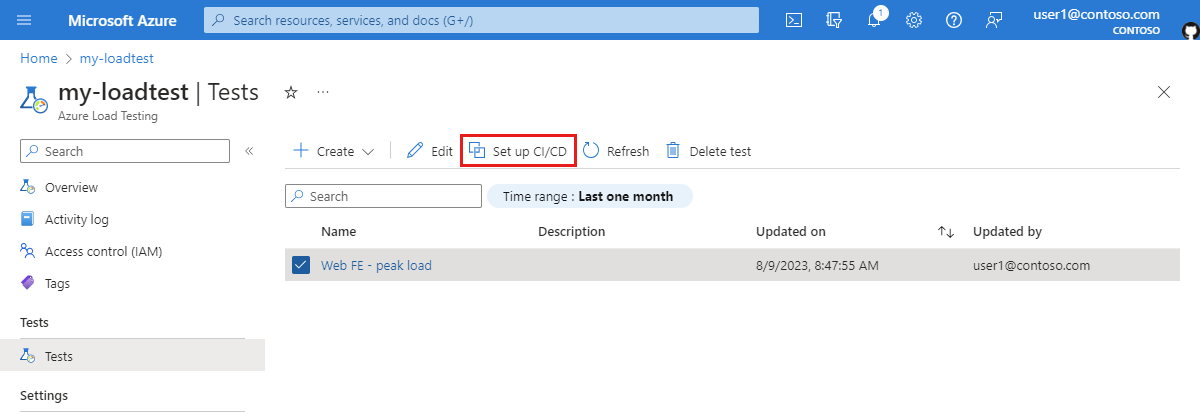
Selecione um teste na lista marcando a caixa de seleção e, em seguida, selecione Configurar CI/CD.
Introduza os seguintes detalhes para definir um pipeline de CI/CD:
Configurações Valor Organização Selecione a organização do Azure DevOps de onde você deseja executar o pipeline. Projeto Selecione o projeto da organização selecionada acima. Repositório Selecione o repositório de código-fonte a partir do qual armazenar e executar o pipeline do Azure. Filial Selecione a ramificação no repositório selecionado. Pasta de ramificação do repositório (Opcional) Insira o nome da pasta de ramificação do repositório na qual pretende fazer o commit. Se estiver vazia, a pasta raiz será usada. Substituir arquivos existentes Verifique esta configuração. Conexão de serviço Selecione Criar novo para criar uma nova conexão de serviço para permitir que o Azure Pipelines se conecte ao recurso de teste de carga.
Se você já tiver uma conexão de serviço com a função de Colaborador de Teste de Carga no recurso, escolha Selecionar existente e selecione a conexão de serviço na lista suspensa.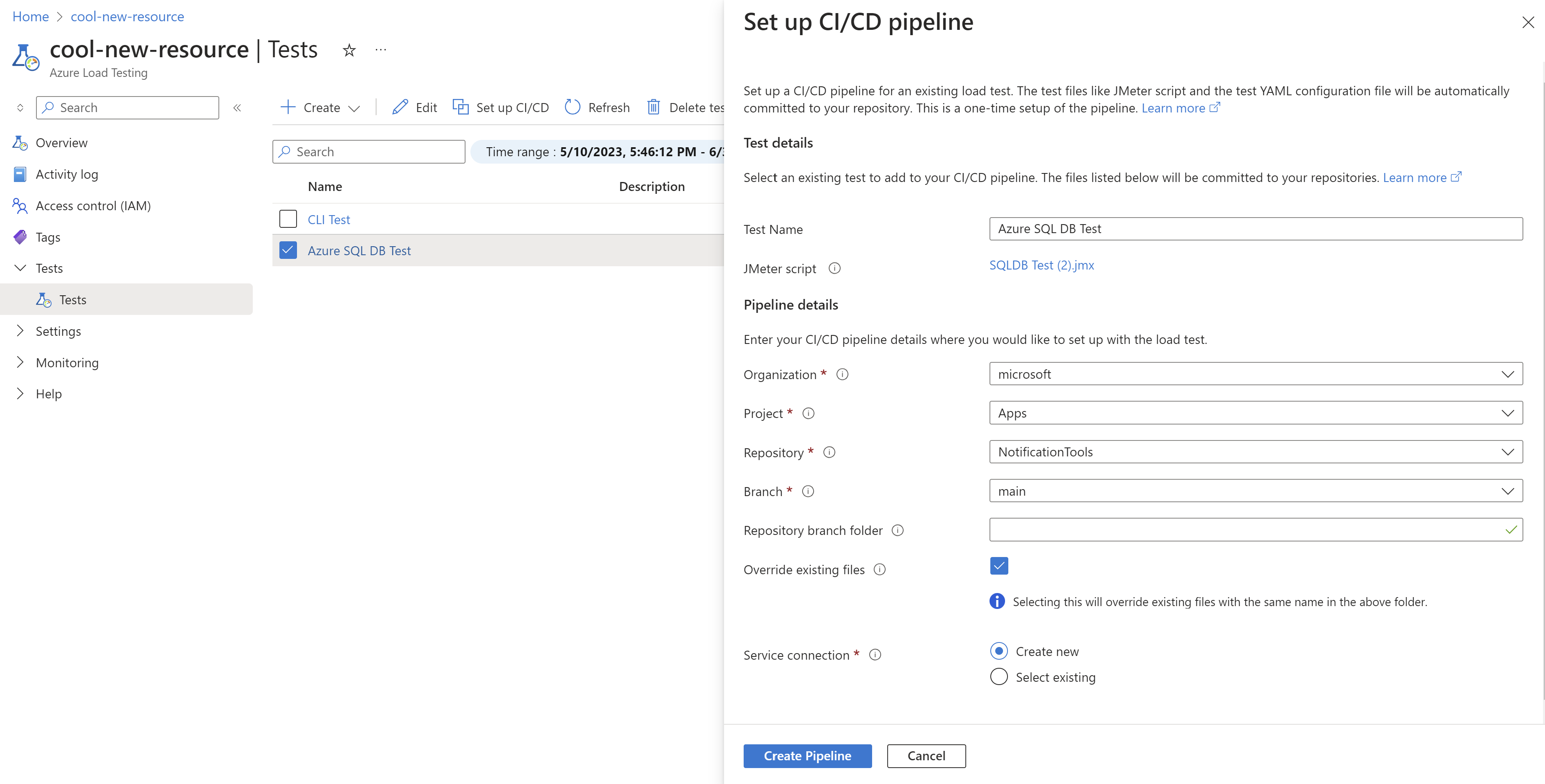
Importante
Se estiveres a receber um erro ao criar um token PAT ou a não ver nenhum repositório, certifica-te de ligar a tua organização do Azure DevOps à ID do Microsoft Entra. Verifique se o diretório no Azure DevOps corresponde ao diretório que você está usando para o Teste de Carga do Azure. Depois de se conectar ao Microsoft Entra ID, feche e reabra a janela do navegador.
Selecione Criar pipeline para começar a criar a definição de pipeline.
O Teste de Carga do Azure executa as seguintes etapas para configurar o pipeline de CI/CD:
Crie uma nova conexão de serviço do tipo Azure Resource Manager no projeto Azure DevOps. A entidade de serviço recebe automaticamente a função de Colaborador de Teste de Carga no recurso de teste de carga do Azure.
Confirme o script de teste e teste a configuração YAML no repositório de código-fonte.
Crie uma definição de pipeline que invoque o recurso de teste de carga do Azure e execute o teste de carga.
Quando a criação do pipeline for concluída, você receberá uma notificação no portal do Azure com um link para o pipeline.
Opcionalmente, pode abrir a definição da pipeline e modificar os passos da pipeline ou alterar o momento em que a pipeline é acionada.
Agora tens uma pipelina de CI/CD no Azure Pipelines que invoca o teu teste de carga quando a pipelina é ativada. Por padrão, o pipeline é acionado sempre que você envia uma atualização para a ramificação selecionada.
Conceder permissão para conexão de serviço
Ao executar o pipeline de CI/CD pela primeira vez, você precisa conceder permissão ao pipeline para acessar a conexão de serviço e iniciar o teste de carga.
Entre em sua organização do Azure DevOps (
https://dev.azure.com/<your-organization>) e selecione seu projeto.Substitua o marcador de texto
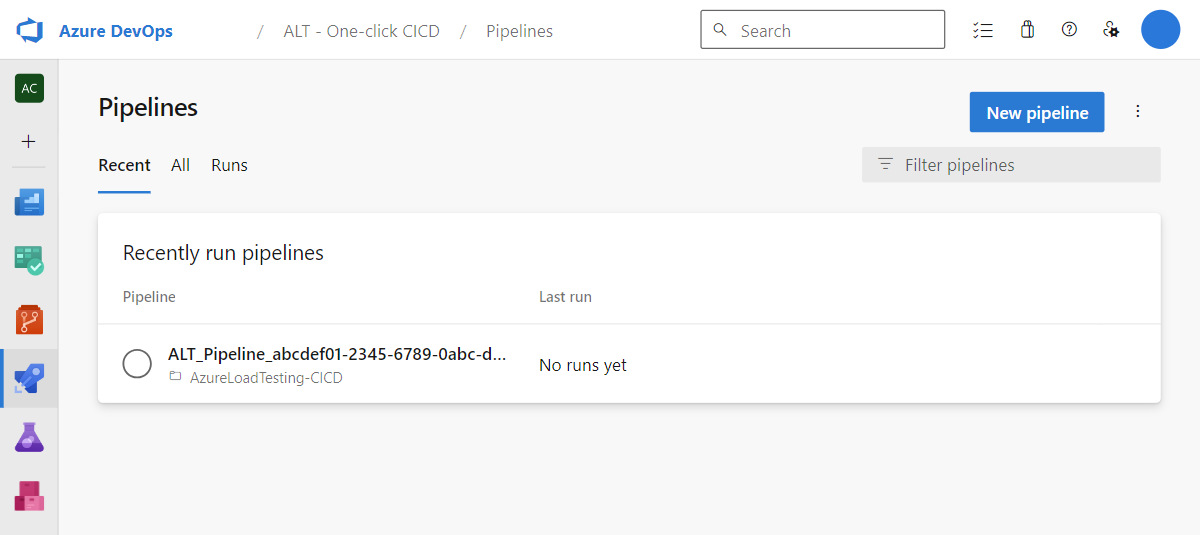
<your-organization>pelo identificador do seu projeto.Selecione Pipelines na navegação à esquerda e, em seguida, selecione seu pipeline.
Observe que o status de execução do pipeline é Pendente.
Selecione a execução pendente do pipeline e, em seguida, selecione Exibir.
Uma mensagem de alerta é mostrada informando que o pipeline precisa de permissão para acessar o recurso de teste de carga.
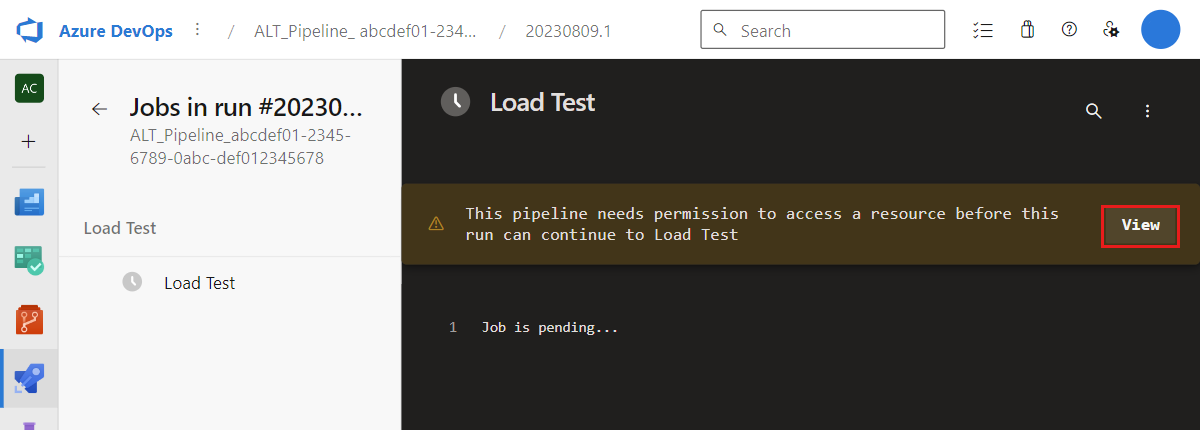
Selecione Permitir e, em seguida, selecione Permitir novamente na janela de confirmação.
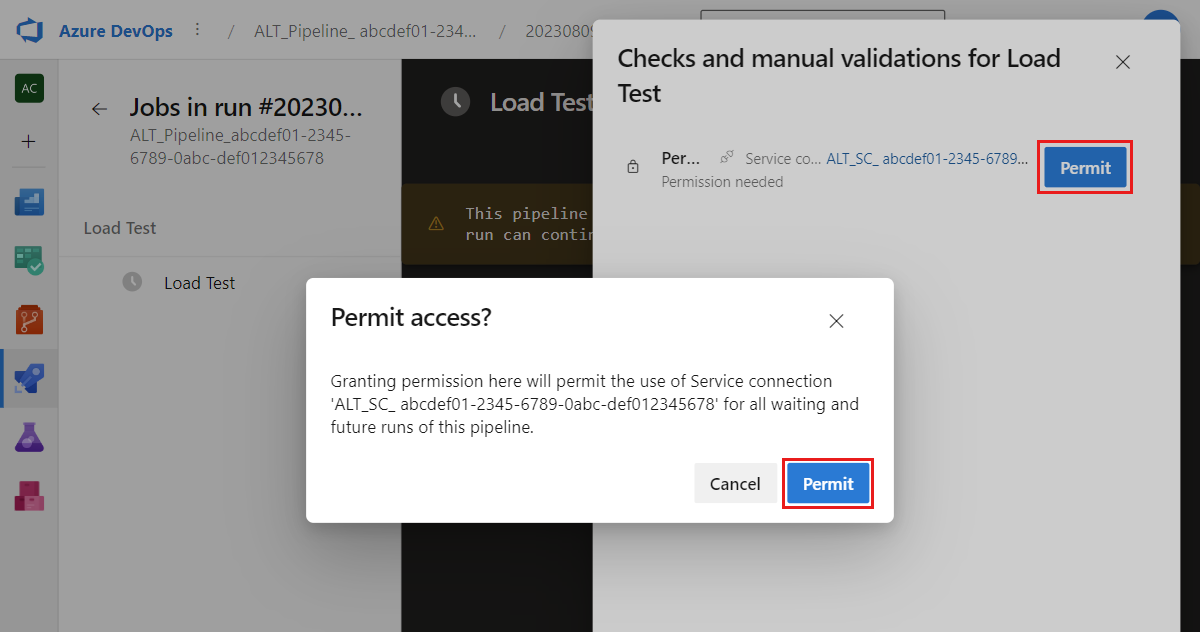
A execução do pipeline de CI/CD inicia-se agora e acede ao recurso de teste de carga do Azure para realizar o teste.
Ver resultados do teste de carga em CI/CD
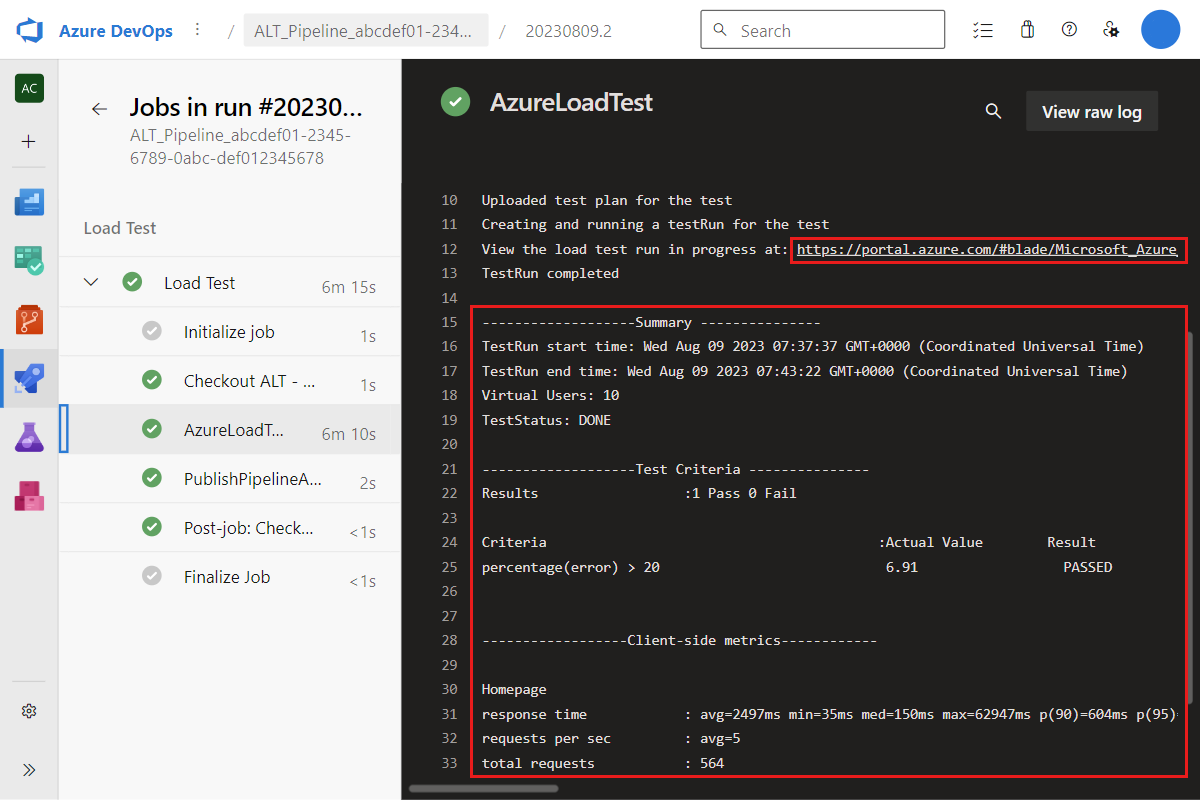
Você pode visualizar o resumo dos resultados do teste de carga diretamente no registo de saída CI/CD.
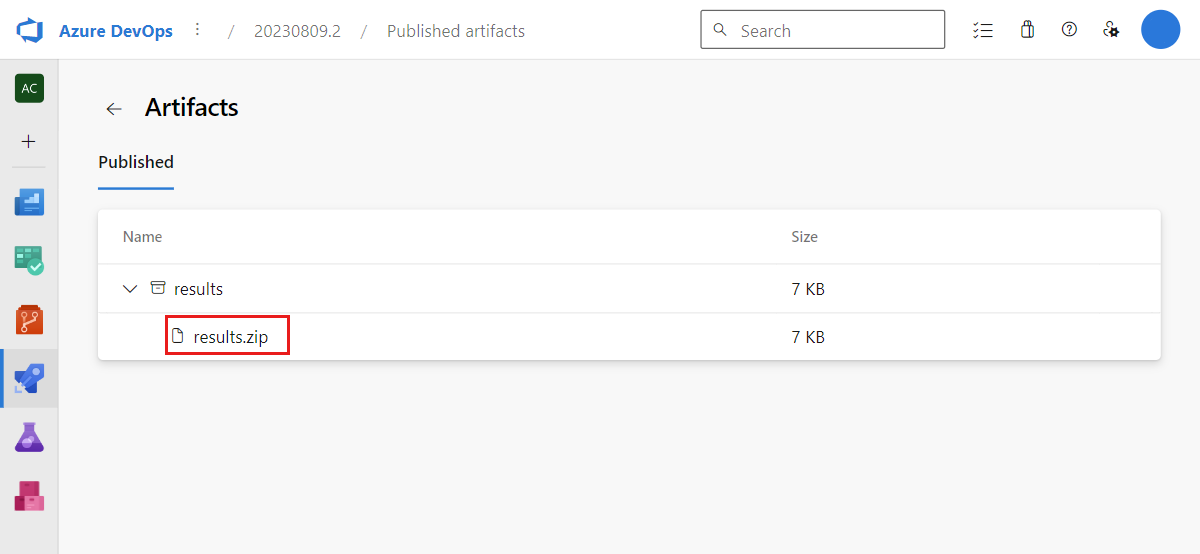
A canalização de CI/CD gerada publica os resultados do teste de carga como um artefato de canalização. Você pode baixar esses resultados como um arquivo CSV para relatórios adicionais.
Próximos passos
Você configurou uma pipeline de CI/CD no Azure Pipelines para um teste de carga existente.
- Definir critérios de reprovação no teste
- Veja as tendências de desempenho ao longo do tempo
- Configure manualmente um pipeline de CI/CD para o Teste de Carga do Azure, se quiser adicionar um teste de carga às Ações do GitHub ou usar um pipeline existente