Nota
O acesso a esta página requer autorização. Pode tentar iniciar sessão ou alterar os diretórios.
O acesso a esta página requer autorização. Pode tentar alterar os diretórios.
Neste guia, vamos aprender como enviar mensagens do RabbitMQ para o Service Bus.
Aqui estão alguns cenários em que podemos fazer uso desses recursos:
- Configurações de borda: temos uma configuração de borda em que enviamos mensagens para o RabbitMQ, mas queremos encaminhar essas mensagens para o Barramento de Serviço do Azure para processamento posterior, para que possamos usar muitos dos recursos de Big Data do Azure.
- Nuvem híbrida: Sua empresa acabou de adquirir um terceiro que usa o RabbitMQ para suas necessidades de mensagens. Eles estão em uma nuvem diferente. Durante a transição para o Azure, você já pode começar a compartilhar dados fazendo a ponte entre o RabbitMQ e o Barramento de Serviço do Azure.
- Integração de terceiros: Um terceiro usa o RabbitMQ como um corretor e quer enviar seus dados para nós, mas eles estão fora da nossa organização. Podemos fornecer-lhes a Chave SAS, dando-lhes acesso a um conjunto limitado de filas do Barramento de Serviço do Azure para onde podem reencaminhar as suas mensagens.
A lista continua, mas podemos resolver a maioria desses casos de uso fazendo a ponte entre o RabbitMQ e o Azure.
Primeiro, você precisa criar uma conta gratuita do Azure inscrevendo-se aqui
Depois de entrar na sua conta, vá para o portal do Azure e crie um novo namespace do Barramento de Serviço do Azure. Namespaces são os contêineres de escopo onde nossos componentes de mensagens irão viver, como filas e tópicos.
Adicionando um novo namespace do Azure Service Bus
No portal do Azure, clique no botão de adição grande para adicionar um novo recurso

Em seguida, selecione Integração e clique em Barramento de Serviço do Azure para criar um namespace de mensagens:

Você será solicitado a inserir as informações do namespace. Selecione a subscrição do Azure que pretende utilizar. Se não tiver um grupo de recursos, pode criar um novo.

Use rabbitmq para Namespace name, mas pode ser o que quiser. Em seguida, defina East US para o local. Escolha Basic como o nível de preço.
Se tudo correu bem, deverá ver o seguinte ecrã de confirmação:
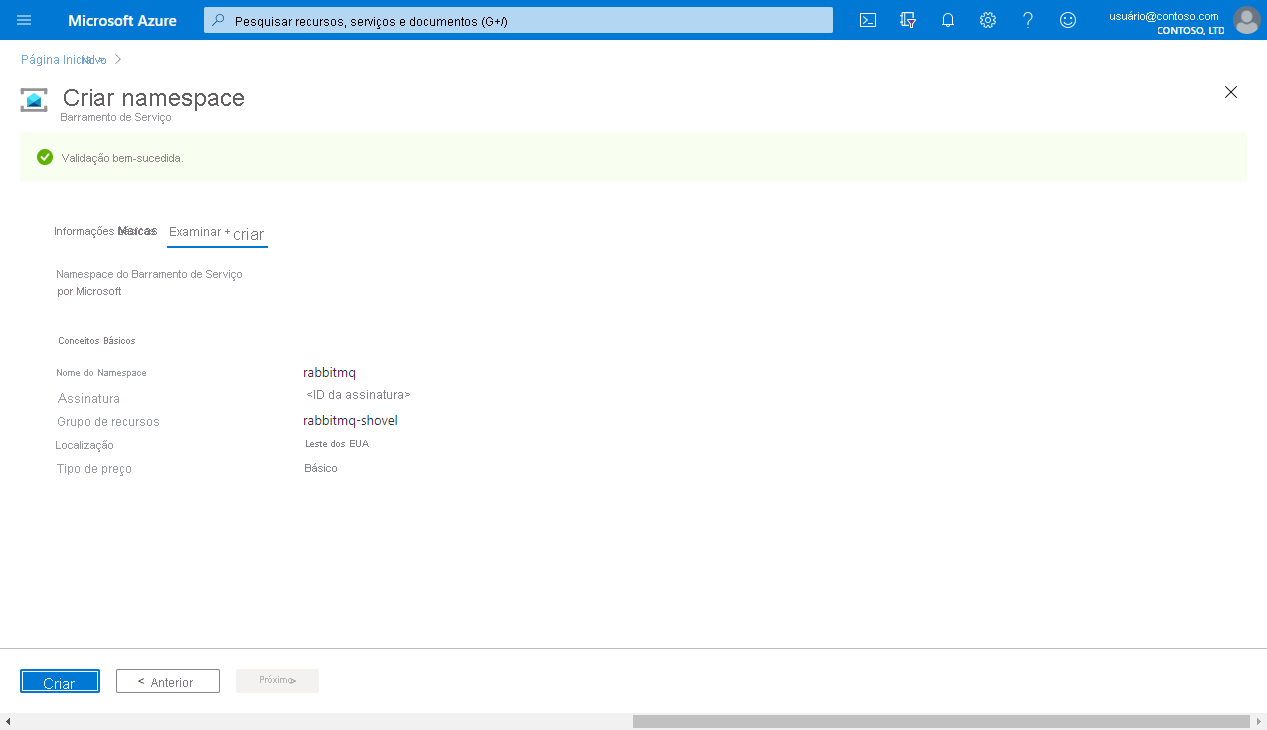
Em seguida, de volta ao portal do Azure, você verá seu novo rabbitmq namespace listado lá. Clique nele para acessar o recurso para que você possa adicionar uma fila a ele.

Criando nossa fila do Barramento de Serviço do Azure
Agora que você tem seu namespace do Barramento de Serviço do Azure, clique no Queues botão à esquerda, em Entities, para poder adicionar uma nova fila:
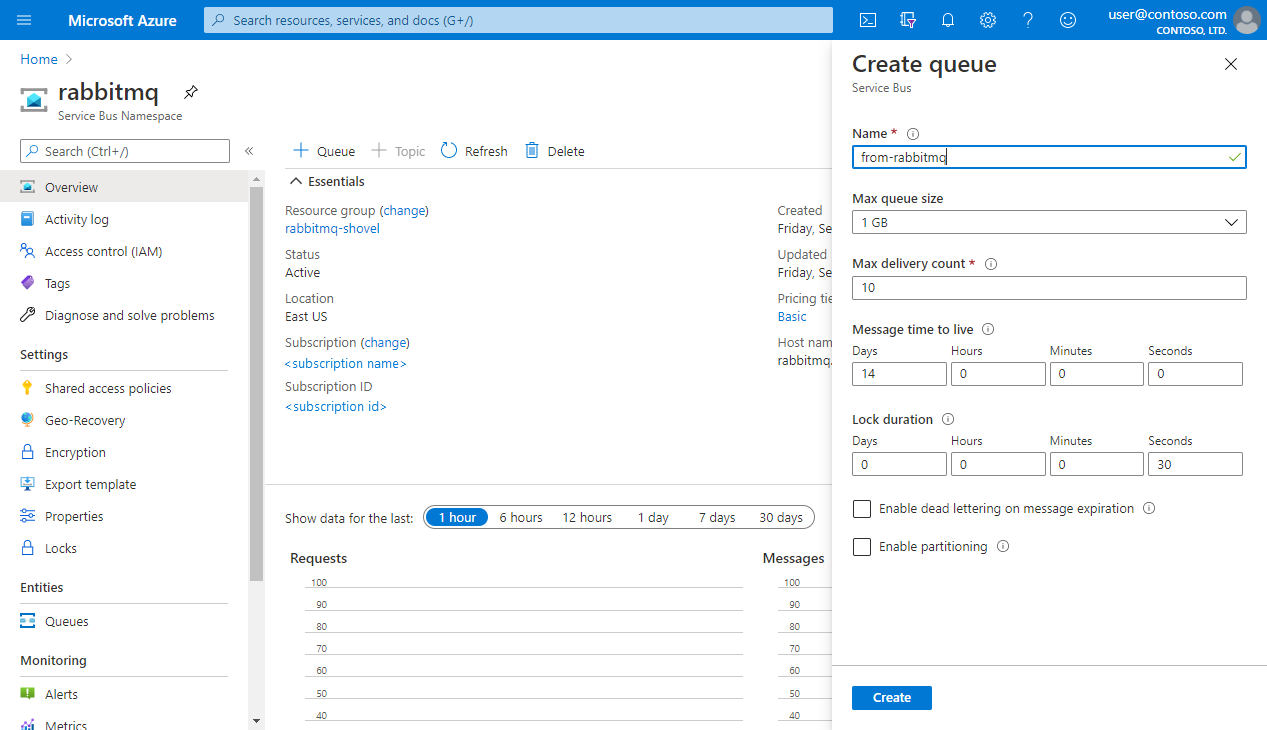
O nome da fila será from-rabbitmq apenas como um lembrete de onde as mensagens estão vindo. Você pode deixar todas as outras opções como padrão, mas pode alterá-las para atender às necessidades do seu aplicativo.
Ativando o plug-in RabbitMQ Shovel
Para enviar mensagens do RabbitMQ para o Barramento de Serviço do Azure, vamos usar o plug-in Shovel que vem junto com o RabbitMQ. Você pode ativar o plugin e sua interface visual com este comando:
rabbitmq-plugins enable rabbitmq_shovel_management
Talvez seja necessário executar esse comando como root.
Agora é hora de obter as credenciais necessárias para conectar o RabbitMQ ao Azure.
Conectando o RabbitMQ ao Barramento de Serviço do Azure
Você precisará criar uma Política de Acesso Compartilhado (SAS) para sua fila, para que o RabbitMQ possa publicar mensagens nela. Uma Política SAS permite especificar o que terceiros podem fazer com seu recurso. A ideia é que o RabbitMQ seja capaz de enviar mensagens, mas não ouvir ou gerenciar a fila.
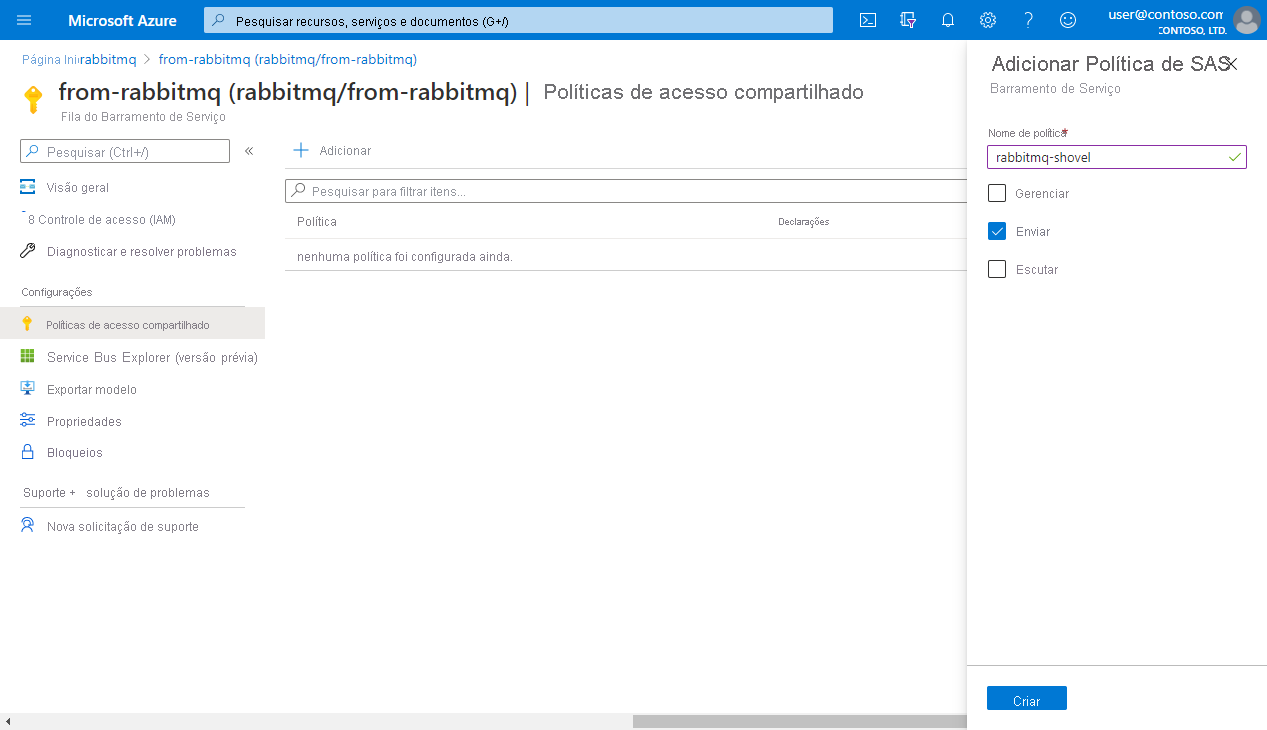
Marque a caixa e, em seguida, clique Send para ter a Create nossa Política SAS em vigor.
Depois que a política tiver sido criada, clique nela para ver a Cadeia de Conexão Primária. Vamos usá-lo para permitir que o RabbitMQ fale com o Barramento de Serviço do Azure:

Lá, marque a caixa de seleção "Mostrar cadeia de conexão AMQP" para obter a cadeia de conexão no formato AMQP esperado pelo RabbitMQ Shovel. Você vai usá-lo na próxima etapa.
Agora abra o plug-in de gerenciamento RabbitMQ em nossos navegadores http://localhost:15672/#/dynamic-shovels e vá para Admin -> Shovel Management, onde você pode adicionar sua nova pá que cuidará do envio de mensagens de uma fila RabbitMQ para sua fila do Barramento de Serviço do Azure.
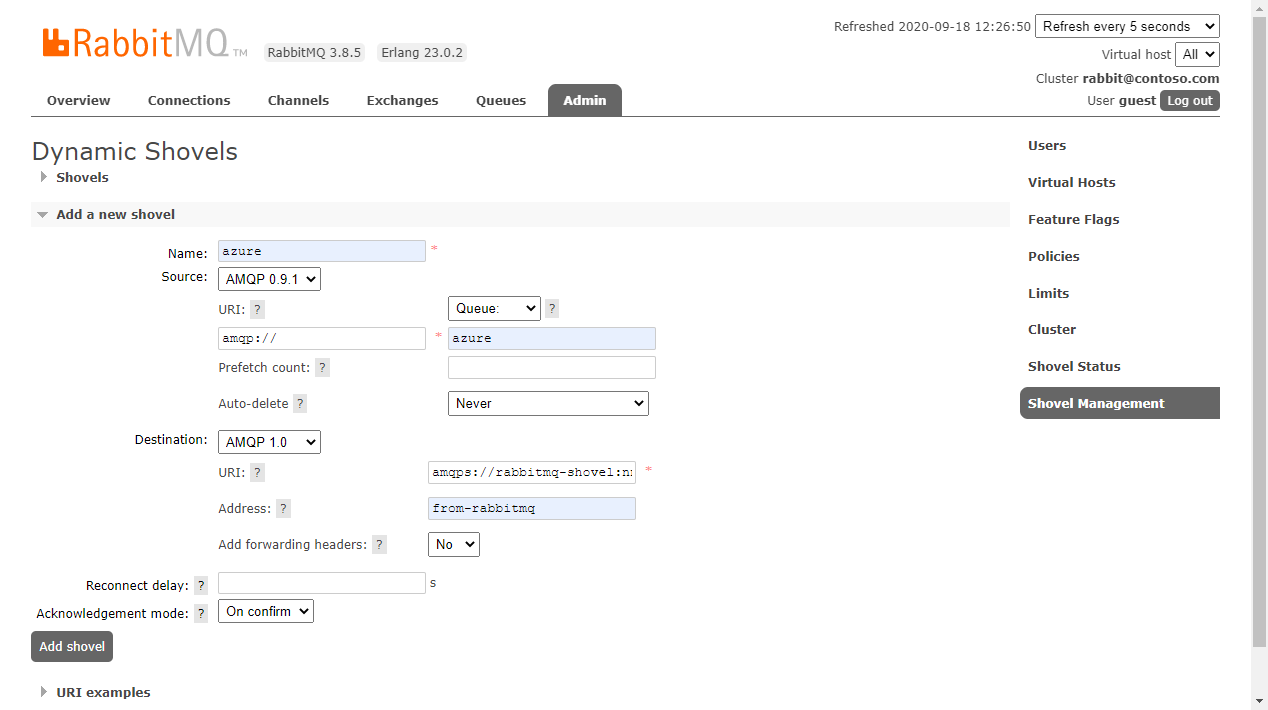
Aqui chame a sua Pá azure e escolha AMQP 0.9.1 como protocolo de origem. Na captura de tela, temos amqp://, que é o URI padrão que nos conecta a um servidor RabbitMQ local. Certifique-se de adaptar isso à sua implantação atual.
No lado da fila, você pode usar azure como o nome da fila. Se essa fila não existir, o RabbitMQ irá criá-la para você. Você também pode escolher o nome de uma fila que já existe. Você pode deixar as outras opções como padrão.
Depois, do destination lado das coisas, escolha AMQP 1.0 como protocolo.
URI No campo, insira a cadeia de conexão que você obteve da etapa anterior. Deverá ter o seguinte aspeto:
amqps://rabbitmq-shovel:StringOfRandomChars@rabbitmq.servicebus.windows.net:5671/?sasl=plain
Address No campo, digitaremos o nome da sua Fila do Barramento de Serviço do Azure, neste caso, ela foi chamada from-rabbitmqde . Clique em Add Shovel, e sua configuração deve estar pronta para começar a receber mensagens.
Publicando mensagens do RabbitMQ para o Barramento de Serviço do Azure
Na interface de gerenciamento do RabbitMQ, podemos ir para Queues, selecionar a fila azure e procurar o Publish message painel. Aparecerá um formulário que permitirá que você publique mensagens diretamente na sua fila. Para o nosso exemplo, vamos apenas adicionar first message como o Payload e clique :Publish Message

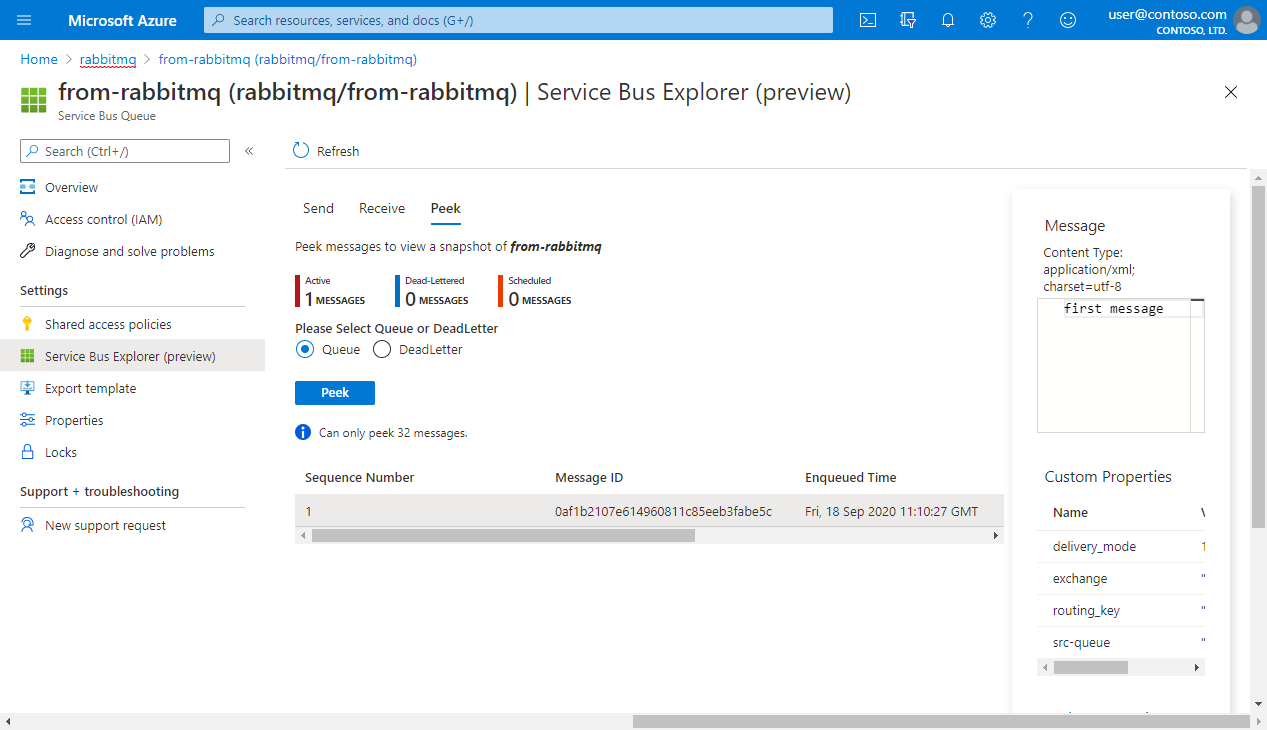
Volte para o Azure e inspecione sua fila. Clique Service Bus Explorer no painel esquerdo e, em seguida, clique no botão Espreitar. Se tudo correu bem, verá que a sua fila tem agora uma mensagem. Yay, parabéns!

Mas vamos ter certeza de que essa mensagem é a que você enviou do RabbitMQ. Selecione a Peek guia e clique no Peek botão para recuperar as últimas mensagens na fila. Clique na mensagem para inspecionar o seu conteúdo. Você deve ver algo como a imagem abaixo onde o seu first message está listado.
Vamos recapitular
Parabéns! Conseguiu muito! Você conseguiu obter suas mensagens do RabbitMQ para o Barramento de Serviço do Azure, vamos recapitular as etapas:
- Criar um namespace do Azure Service Bus
- Adicionar uma fila ao namespace
- Adicionar uma política SAS à fila
- Obter a cadeia de conexão da fila
- Habilite o plug-in de pá RabbitMQ e a interface de gerenciamento
- Obtenha a cadeia de conexão do Barramento de Serviço do Azure convertida para o formato AMQP do RabbitMQ a partir do portal.
- Adicionar uma nova pá ao RabbitMQ & conectá-la ao Barramento de Serviço do Azure
- Publicar mensagens
Seguindo as etapas anteriores, você integrou áreas da sua organização que estavam fora do Azure. O plug-in Shovel permitia enviar mensagens do RabbitMQ para o Barramento de Serviço do Azure. Isso tem enormes vantagens, já que agora você pode permitir que terceiros confiáveis conectem seus aplicativos à sua implantação do Azure.
No final, as mensagens são sobre permitir conexões, e com esta técnica acabamos de abrir uma nova.
Cenários avançados
Se precisar de suporte para padrões como request-respond, seja iniciado pelo lado do RabbitMQ e respondido do lado do Azure Service Bus, ou vice-versa, então são necessárias ferramentas mais avançadas. A Ponte de Mensagens NServiceBus oferece suporte para pedido-resposta, bem como publicação-subscrição, através de várias outras tecnologias de corretores de mensagens.
Próximos passos
- Saiba mais sobre o Barramento de Serviço do Azure
- Saiba mais sobre o suporte ao AMQP 1.0 no Service Bus