evento
17/03, 21 - 21/03, 10
Junte-se à série meetup para criar soluções de IA escaláveis com base em casos de uso do mundo real com outros desenvolvedores e especialistas.
Registe-se agoraEste browser já não é suportado.
Atualize para o Microsoft Edge para tirar partido das mais recentes funcionalidades, atualizações de segurança e de suporte técnico.
Nota
Os planos Basic, Standard e Enterprise serão preteridos a partir de meados de março de 2025, com um período de aposentadoria de 3 anos. Recomendamos a transição para os Aplicativos de Contêiner do Azure. Para obter mais informações, consulte o anúncio de aposentadoria do Azure Spring Apps.
O plano de consumo padrão e dedicado será preterido a partir de 30 de setembro de 2024, com um desligamento completo após seis meses. Recomendamos a transição para os Aplicativos de Contêiner do Azure. Para obter mais informações, consulte Migrar consumo padrão e plano dedicado do Azure Spring Apps para Aplicativos de Contêiner do Azure.
Este artigo aplica-se a: ❎ Basic/Standard ✅ Enterprise
Este artigo mostra como configurar o logon único (SSO) para o Spring Cloud Gateway ou o API Portal usando o Microsoft Entra ID como um provedor de identificação OpenID.
Para habilitar o SSO para o Spring Cloud Gateway ou o API Portal, você precisa das quatro propriedades a seguir configuradas:
| Propriedade SSO | Configuração do Microsoft Entra |
|---|---|
| clientId | Consulte Registrar aplicativo |
| clientSecret | Consulte Criar segredo do cliente |
| âmbito | Consulte Configurar escopo |
| emissorUri | Consulte Gerar URI do emissor |
Você configurará as propriedades no Microsoft Entra ID nas etapas a seguir.
Primeiro, você deve obter o ponto de extremidade público atribuído para o Spring Cloud Gateway e o portal da API seguindo estas etapas:
Registre seu aplicativo para estabelecer uma relação de confiança entre seu aplicativo e a plataforma de identidade da Microsoft usando as seguintes etapas:
Quando o registro terminar, você verá o ID do aplicativo (cliente) na tela Visão geral da página Registros do aplicativo*.
Você também pode adicionar URIs de redirecionamento após o registro do aplicativo seguindo estas etapas:
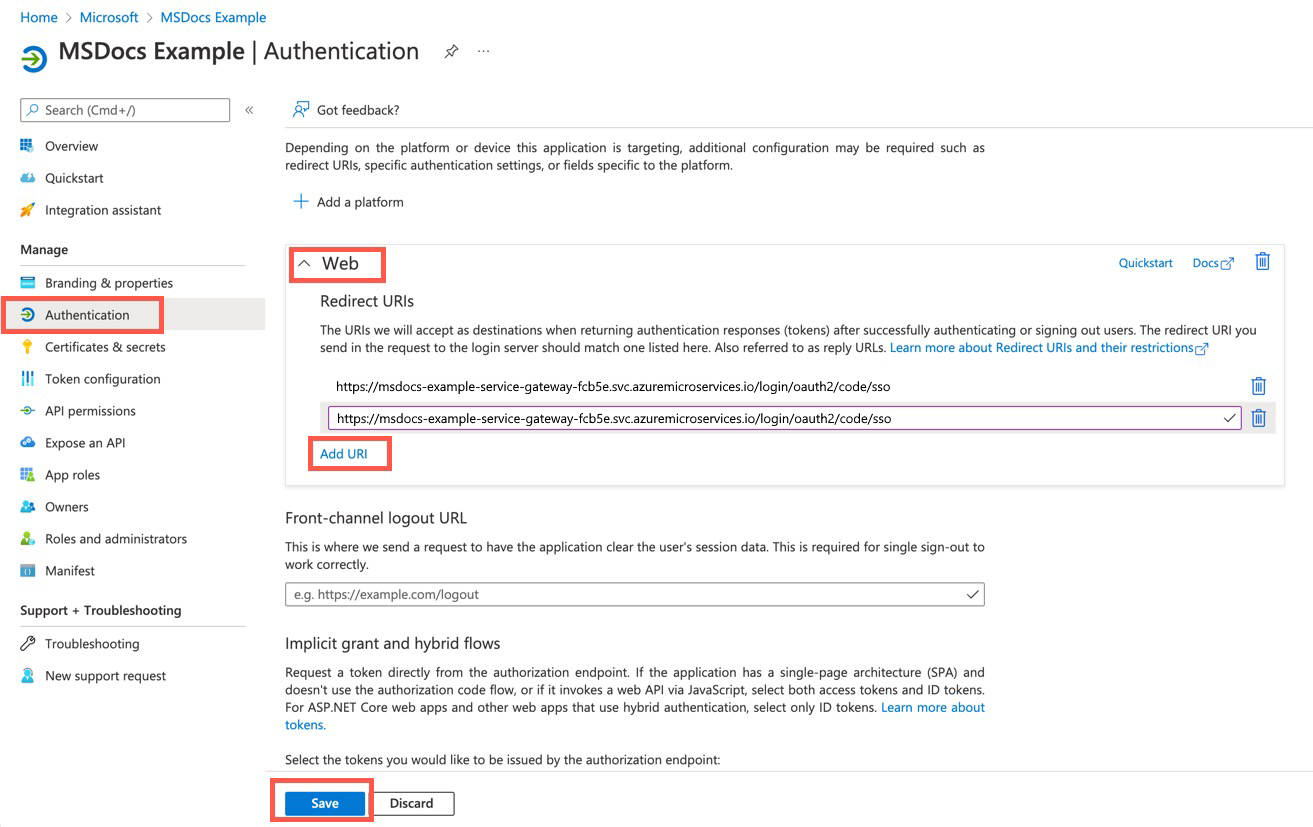
Para obter mais informações sobre o registro de aplicativos, consulte Guia de início rápido: registrar um aplicativo com a plataforma de identidade da Microsoft.
O aplicativo usa um segredo de cliente para autenticar-se no fluxo de trabalho SSO. Você pode adicionar um segredo do cliente usando as seguintes etapas:
Aviso
Lembre-se de salvar o segredo do cliente em um lugar seguro. Não é possível recuperá-lo depois de sair desta página. O segredo do cliente deve ser fornecido com a ID do cliente quando você entra como o aplicativo.
A scope propriedade de SSO é uma lista de escopos a serem incluídos nos tokens de identidade JWT. Eles são muitas vezes referidos como permissões. A plataforma de identidade suporta vários escopos do OpenID Connect, como openid, emaile profile. Para obter mais informações, consulte a seção Escoposdo OpenID Connect de Escopos e permissões na plataforma de identidade da Microsoft.
O URI do emissor é o URI que é declarado como seu Identificador do Emissor. Por exemplo, se o issuer-uri fornecido for https://example.com, uma Solicitação de Configuração do Provedor OpenID será feita para https://example.com/.well-known/openid-configuration.
O URI do emissor do Microsoft Entra ID é como <authentication-endpoint>/<Your-TenantID>/v2.0. Substitua <authentication-endpoint> pelo ponto de extremidade de autenticação para seu ambiente de nuvem (por exemplo, https://login.microsoftonline.com para o Azure global) e substitua <Your-TenantID> pela ID do diretório (locatário) onde o aplicativo foi registrado.
Depois de configurar seu aplicativo Microsoft Entra, você pode configurar as propriedades SSO do Spring Cloud Gateway ou do API Portal seguindo estas etapas:
Scope, Client Id, Client Secrete Issuer URI nos campos apropriados. Separe vários escopos com uma vírgula.Nota
Depois de configurar as propriedades do SSO, lembre-se de habilitar o SSO para as rotas do Spring Cloud Gateway definindo ssoEnabled=true. Para obter mais informações, consulte Configuração de rota.
evento
17/03, 21 - 21/03, 10
Junte-se à série meetup para criar soluções de IA escaláveis com base em casos de uso do mundo real com outros desenvolvedores e especialistas.
Registe-se agoraFormação
Módulo
Descubra como o Microsoft Entra External ID pode fornecer experiências de entrada seguras e perfeitas para seus consumidores e clientes empresariais. Explore a criação de inquilinos, o registo de aplicações, a personalização de fluxos e a segurança da conta.
Certificação
Certificado pela Microsoft: Associado de Administrador de Identidade e Acesso - Certifications
Demonstre os recursos do Microsoft Entra ID para modernizar soluções de identidade, implementar soluções híbridas e implementar governança de identidade.
Documentação
Proteja aplicativos Java Spring Boot usando o Microsoft Entra ID - Azure
Mostra como desenvolver um aplicativo Web Java Spring Boot que suporte a entrada pela conta Microsoft Entra.
Guia do desenvolvedor do Spring Boot Starter for Microsoft Entra - Java on Azure
Este guia descreve os recursos, problemas, soluções alternativas e etapas de diagnóstico a serem observados quando você usa o iniciador do Microsoft Entra.
Proteja aplicativos Java usando a plataforma de identidade da Microsoft
Saiba como a plataforma de identidade da Microsoft permite que os desenvolvedores Java adquiram tokens do Microsoft Entra ID e do Azure AD B2C, permitindo que os aplicativos autentiquem usuários e acessem APIs da Web seguras, Microsoft Graph, outras APIs da Microsoft, APIs da Web de terceiros e sua API da Web.