Reportar phishing e e-mails suspeitos no Outlook para administradores
Sugestão
Sabia que pode experimentar as funcionalidades no Microsoft Defender XDR para Office 365 Plano 2 gratuitamente? Utilize a avaliação de Defender para Office 365 de 90 dias no hub de avaliações do portal Microsoft Defender. Saiba mais sobre quem pode inscrever-se e os termos de avaliação em Experimentar Microsoft Defender para Office 365.
Nas organizações do Microsoft 365 com caixas de correio no Exchange Online, os utilizadores podem comunicar phishing e e-mails suspeitos no Outlook. Os utilizadores podem comunicar falsos positivos (bons e-mails que foram bloqueados ou enviados para a respetiva pasta de Email de Lixo) e falsos negativos (e-mail indesejado ou phishing que foi entregue na respetiva Caixa de Entrada) a partir do Outlook em todas as plataformas através de ferramentas gratuitas da Microsoft.
A Microsoft fornece as seguintes ferramentas para que os utilizadores comuniquem mensagens boas e incorretas:
- Relatórios incorporados no Outlook na Web (anteriormente conhecido como Outlook Web App ou OWA).
- Os suplementos Microsoft Report Message ou Report Phishing. Os suplementos funcionam em praticamente todas as plataformas do Outlook, incluindo Outlook na Web. Para obter mais informações, consulte Enable the Microsoft Report Message or Report Phishing add-ins (Ativar os suplementos De Phishing do Relatório da Microsoft).
Para obter mais informações sobre como comunicar mensagens à Microsoft, consulte Comunicar mensagens e ficheiros à Microsoft.
Os administradores configuram as mensagens comunicadas pelo utilizador para acederem a uma caixa de correio de relatórios especificada, à Microsoft ou a ambos. Estas mensagens comunicadas pelo utilizador estão disponíveis no separador Utilizador reportado na página Submissões no portal Microsoft Defender. Para obter mais informações, veja Definições comunicadas pelo utilizador.
Sugestão
Como complemento deste artigo, consulte o nosso guia de configuração de Microsoft Defender para Office 365 para rever as melhores práticas e proteger contra ameaças de e-mail, ligação e colaboração. As funcionalidades incluem Ligações Seguras, Anexos Seguros e muito mais. Para uma experiência personalizada com base no seu ambiente, pode aceder ao guia de configuração automatizada Microsoft Defender para Office 365 no centro de administração do Microsoft 365.
Utilizar o botão Relatório incorporado no Outlook
O botão Relatório incorporado está disponível nas seguintes versões do Outlook:
- Outlook para Microsoft 365 e Outlook 2021 a partir da Versão 2407 (Compilação 17830.20138).
- Outlook para Mac.
- O novo Outlook para Windows.
- Outlook na Web.
O botão Relatório está disponível em versões suportadas do Outlook se ambas as condições seguintes forem verdadeiras:
- Os relatórios de utilizadores estão ativados.
- O botão Relatório incorporado está configurado nas definições comunicadas pelo utilizador em https://security.microsoft.com/securitysettings/userSubmission.
Se os relatórios de utilizadores estiverem desativados e estiver selecionado um botão de suplemento que não seja da Microsoft, o botão Relatório não estará disponível em versões suportadas do Outlook.
O botão Relatório incorporado no Outlook na Web e o novo Outlook para Windows suportam a comunicação de mensagens de caixas de correio partilhadas ou de outras caixas de correio por um delegado.
- As caixas de correio partilhadas requerem a permissão Enviar Como ou Enviar Em Nome do utilizador.
- Outras caixas de correio requerem a permissão Enviar Como ou Enviar Em Nome e permissões de Leitura e Gestão para o delegado.
Utilizar o botão Relatório incorporado no Outlook para reportar mensagens de lixo e phishing
- Os utilizadores podem comunicar uma mensagem como lixo a partir da Caixa de Entrada ou de qualquer pasta de e-mail que não seja lixo Email pasta.
- Os utilizadores podem comunicar uma mensagem como phishing a partir de qualquer pasta de e-mail.
Numa versão suportada do Outlook, selecione uma ou mais mensagens, selecione Relatório e, em seguida, selecione Reportar phishing ou Reportar lixo na lista pendente.
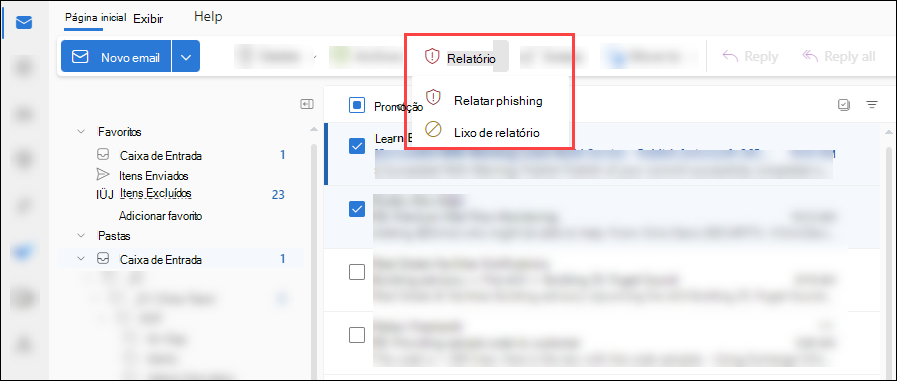
Com base nas definições comunicadas pelo utilizador na sua organização, as mensagens são enviadas para a caixa de correio de relatórios, para a Microsoft ou ambos. As seguintes ações também são realizadas nas mensagens comunicadas na caixa de correio:
- Reportado como lixo: as mensagens são movidas para a pasta Email de Lixo.
- Reportado como phishing: as mensagens são eliminadas.
Utilizar o botão Relatório incorporado no Outlook para comunicar mensagens que não são lixo
Numa versão suportada do Outlook, selecione uma ou mais mensagens na pasta Email de Lixo, selecione Relatório e, em seguida, selecione Não é lixo na lista pendente.
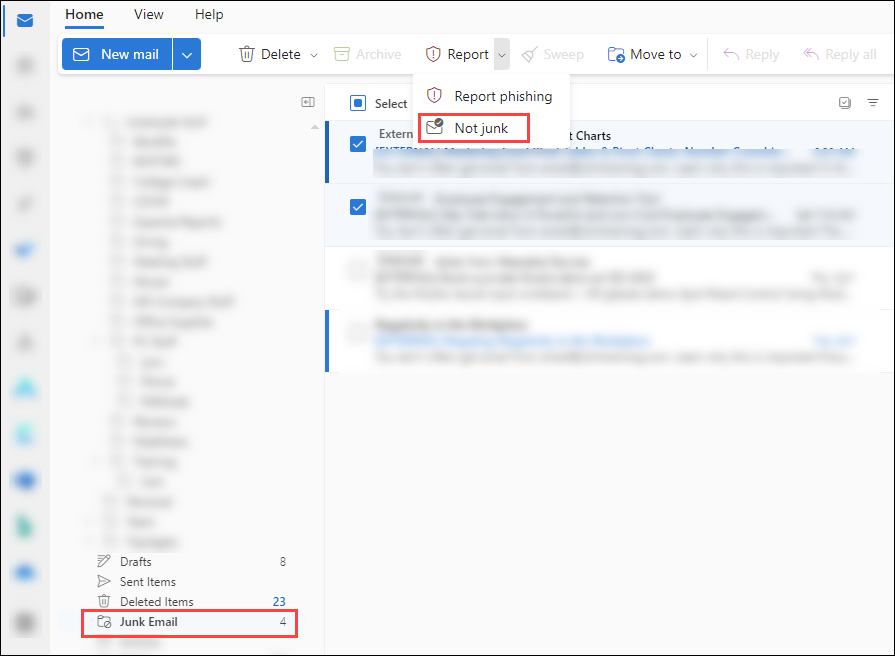
Com base nas definições comunicadas pelo utilizador na sua organização, as mensagens são enviadas para a caixa de correio de relatórios, para a Microsoft ou ambos. As mensagens também são movidas para fora do Email de Lixo para a Caixa de Entrada.
Utilizar os suplementos Mensagem de Relatório e Phishing de Relatórios no Outlook
- Os procedimentos nesta secção requerem os suplementos Microsoft Report Message ou Report Phishing. Para obter mais informações, consulte Ativar a Mensagem de Relatório da Microsoft ou o suplemento Report Phishing instalado.
- As versões do Outlook que são suportadas pelos suplementos Report Message e Report Phishing são descritas aqui.
Utilizar o suplemento Mensagem de Relatório para reportar mensagens de lixo e phishing
- Os utilizadores podem comunicar uma mensagem como lixo a partir da Caixa de Entrada ou de qualquer pasta de e-mail que não seja a pasta Email de Lixo.
- Os utilizadores podem comunicar uma mensagem como phishing a partir de qualquer pasta de e-mail.
No Outlook, siga um dos seguintes passos:
- Selecione uma mensagem de e-mail na lista.
- Abra uma mensagem.
Siga um dos seguintes passos com base na configuração do Esquema do Friso no Outlook:
Friso Clássico: selecione Mensagem de Relatório e, em seguida, selecione Lixo ou Phishing na lista pendente.

Friso Simplificado: selecione
 Mais comandos> SecçãoProteção, Mensagem > de Relatório>, selecione Lixo ou Phishing.


Com base nas definições comunicadas pelo utilizador na sua organização, as mensagens são enviadas para a caixa de correio de relatórios, para a Microsoft ou para ambos. As seguintes ações também são realizadas nas mensagens comunicadas na caixa de correio:
- Reportado como lixo: as mensagens são movidas para a pasta Email de Lixo.
- Reportado como phishing: as mensagens são eliminadas.
Utilizar o suplemento Mensagem de Relatório para comunicar mensagens que não são lixo
No Outlook, abra uma mensagem na pasta Email de Lixo.
Siga um dos seguintes passos com base na configuração do Esquema do Friso no Outlook:
Friso Clássico: selecione Mensagem de Relatório e, em seguida, selecione Não É Lixo na lista pendente.
Friso Simplificado: selecione
Mais comandos> SecçãoProteção, Mensagem >de Relatório>, selecione Não É Lixo.
Com base nas definições comunicadas pelo utilizador na sua organização, as mensagens são enviadas para a caixa de correio de relatórios, para a Microsoft ou para ambos. As mensagens também são movidas para fora do Email de Lixo para a Caixa de Entrada.
Utilizar o suplemento De Phishing para comunicar mensagens de phishing no Outlook
Os utilizadores podem comunicar mensagens de phishing a partir de qualquer pasta de e-mail.
No Outlook, siga um dos seguintes passos:
- Selecione uma mensagem de e-mail na lista.
- Abra uma mensagem.
Siga um dos seguintes passos com base na configuração do Esquema do Friso no Outlook:
Friso Clássico: selecione Reportar Phishing.
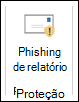
Friso Simplificado: Selecione
Mais comandos> Secção >ProteçãoPhishing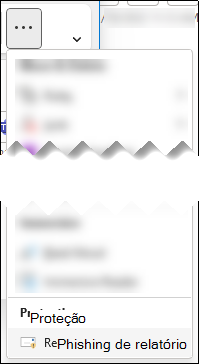
Com base nas definições comunicadas pelo utilizador na sua organização, as mensagens são enviadas para a caixa de correio de relatórios, para a Microsoft ou ambos. As mensagens também são eliminadas.
Rever mensagens comunicadas
Para rever as mensagens que os utilizadores comunicaram à Microsoft, os administradores podem utilizar o separador Utilizador reportado na página Submissões no portal Microsoft Defender em https://security.microsoft.com/reportsubmission. Para obter mais informações, consulte Ver mensagens comunicadas pelo utilizador à Microsoft.
Nota
Se as definições comunicadas pelo utilizador na organização enviarem mensagens comunicadas pelo utilizador (e-mail e Microsoft Teams) à Microsoft (exclusivamente ou para além da caixa de correio de relatórios), fazemos as mesmas verificações que quando os administradores submetem mensagens à Microsoft para análise a partir da página Submissões . Assim, submeter ou submeter novamente mensagens à Microsoft é útil para administradores apenas para mensagens que nunca foram submetidas à Microsoft ou quando discorda do veredicto original.
Mais informações
Os administradores podem watch este breve vídeo para saber como utilizar Microsoft Defender para Office 365 para investigar facilmente mensagens comunicadas pelo utilizador. Os administradores podem determinar o conteúdo de uma mensagem e como responder ao aplicar a ação de remediação adequada.