Nota
O acesso a esta página requer autorização. Pode tentar iniciar sessão ou alterar os diretórios.
O acesso a esta página requer autorização. Pode tentar alterar os diretórios.
Neste tutorial, você cria um pipeline para mover dados no Banco de Dados SQL do Azure para o Lakehouse. Esta experiência mostra uma demonstração rápida sobre como usar a atividade de cópia de pipeline e como carregar dados no Lakehouse.
Pré-requisitos
Para começar, você deve preencher os seguintes pré-requisitos:
- Uma conta de locatário do Microsoft Fabric com uma assinatura ativa. Crie uma conta gratuitamente.
- Verifique se você tem um espaço de trabalho habilitado para Microsoft Fabric: crie um espaço de trabalho.
Criar uma canalização
Navegue até Power BI.
Selecione o ícone Power BI no canto inferior esquerdo do ecrã, depois selecione Fabric para abrir a página inicial da Data Factory.
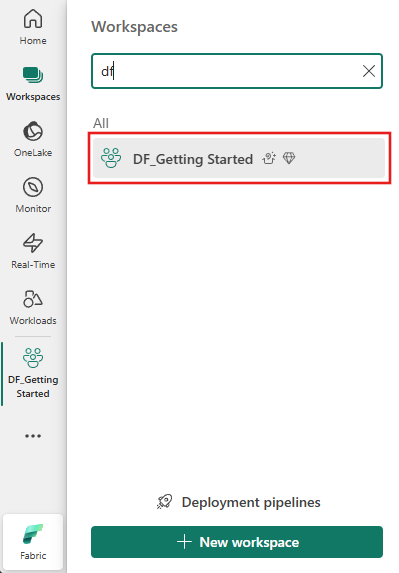
Navegue até o espaço de trabalho do Microsoft Fabric. Se você criou um novo espaço de trabalho na seção Pré-requisitos anteriores, use este.
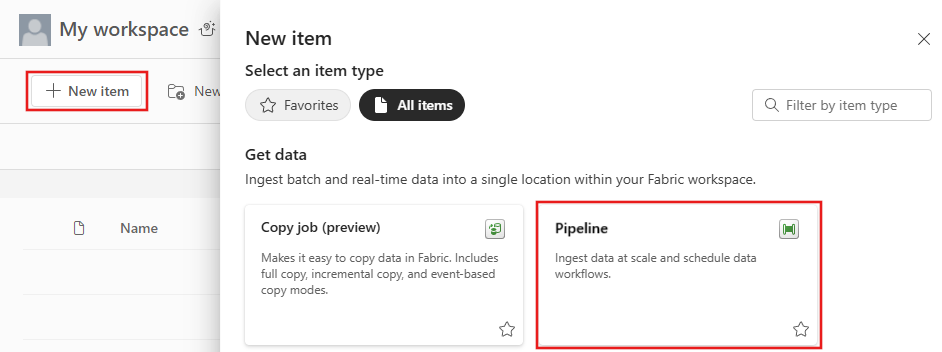
Selecione + Novo item.
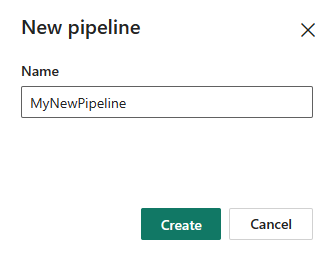
Procure e selecione Pipeline e depois introduza o nome de um pipeline para criar um novo pipeline. para criar um novo pipeline.
Copiar dados usando um pipeline
Nesta sessão, você começa a criar seu pipeline seguindo as etapas abaixo sobre como copiar dados do Banco de Dados SQL do Azure para o Lakehouse.
Adicionar uma atividade de cópia
Abra um pipeline existente ou crie um novo pipeline.
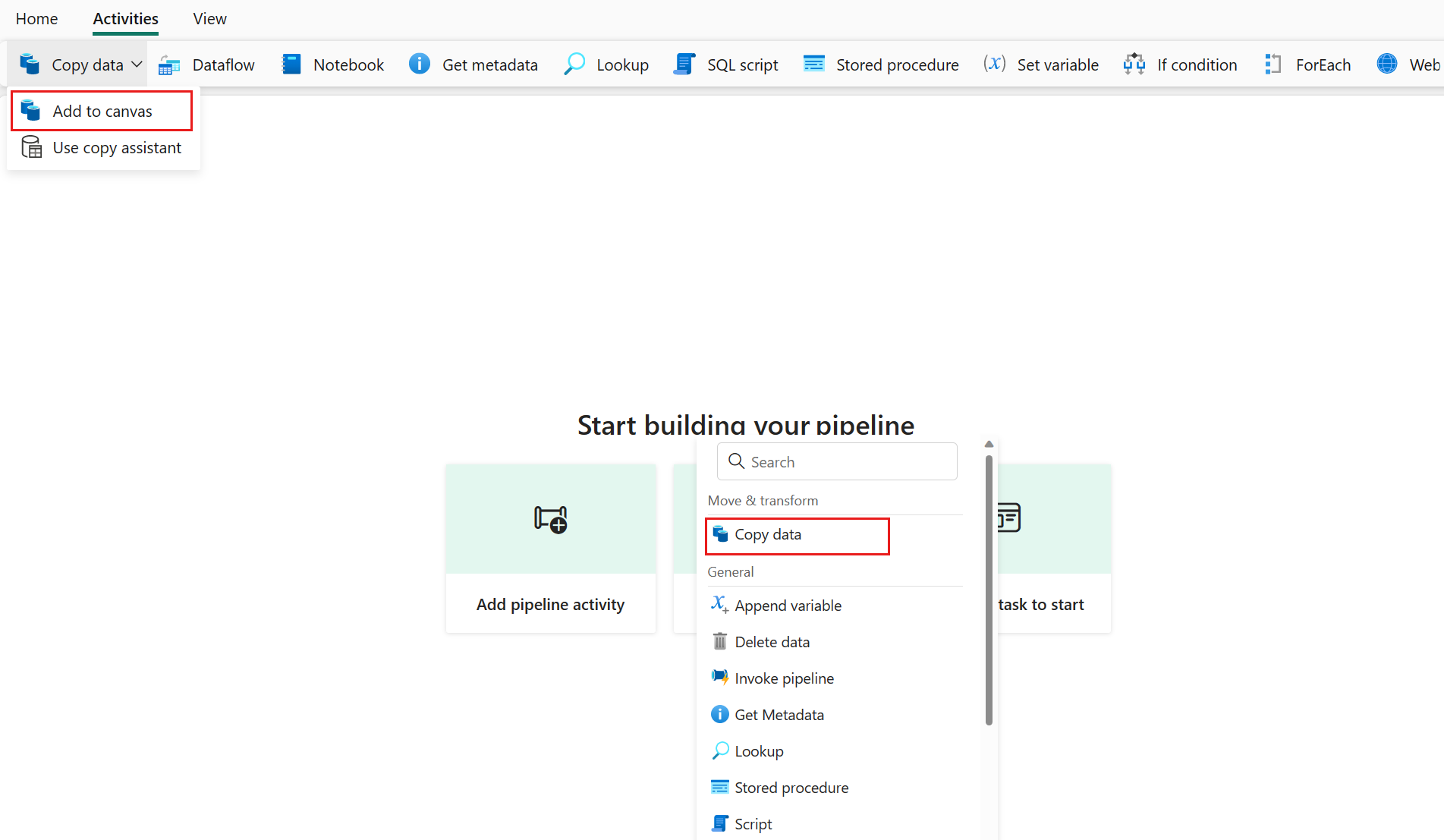
Adicione uma atividade de cópia selecionando Adicionar atividade>de pipeline Copiar atividade ou selecionando Copiar dados>Adicionar à tela na guia Atividades.
Configure sua fonte na guia fonte
Em Conexão, selecione uma conexão existente ou selecione Mais para criar uma nova conexão.
Escolha o tipo de fonte de dados na janela pop-up. Você usará o Banco de Dados SQL do Azure como exemplo. Selecione Banco de Dados SQL do Azure e, em seguida, selecione Continuar.
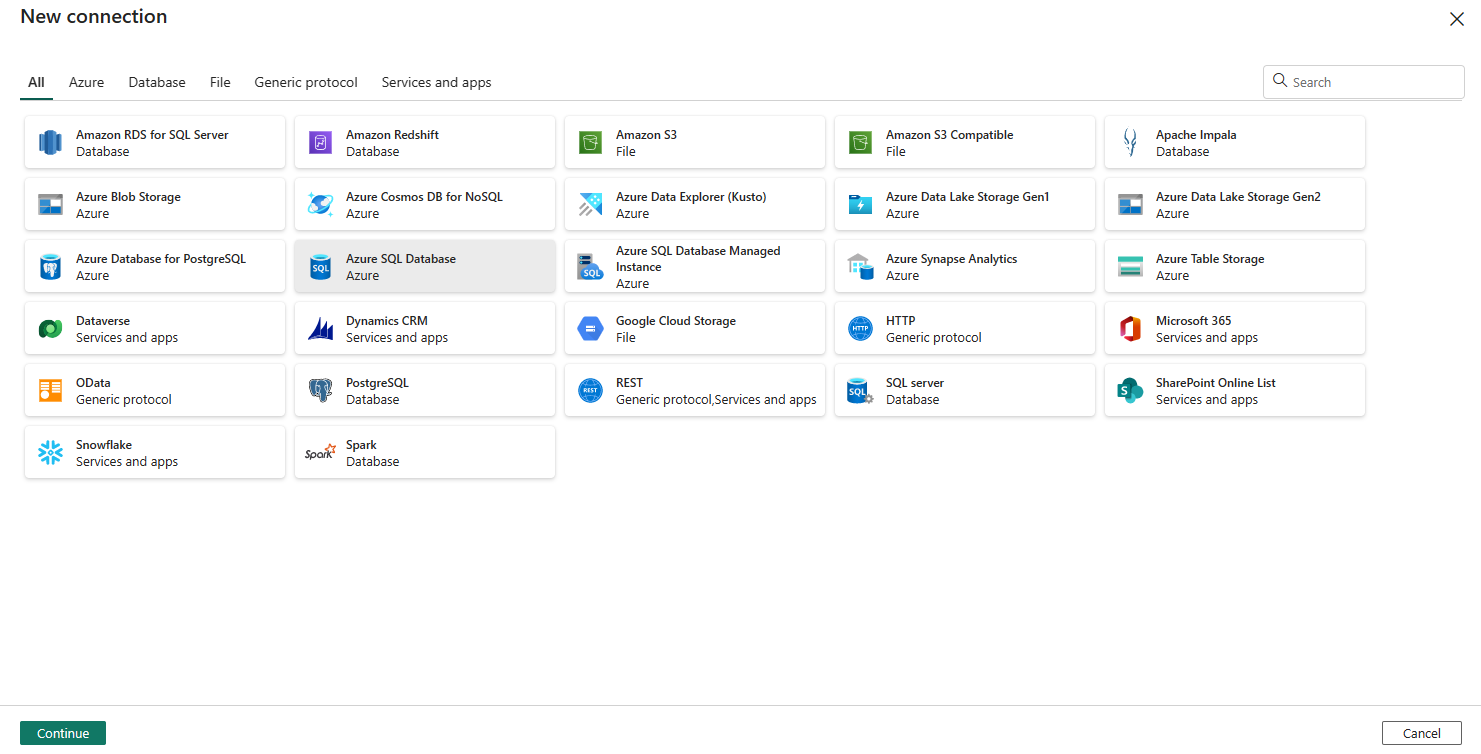
Ele navega até a página de criação de conexão. Preencha as informações de conexão necessárias no painel e selecione Criar. Para obter os detalhes da criação de conexão para cada tipo de fonte de dados, você pode consultar cada artigo do conector.
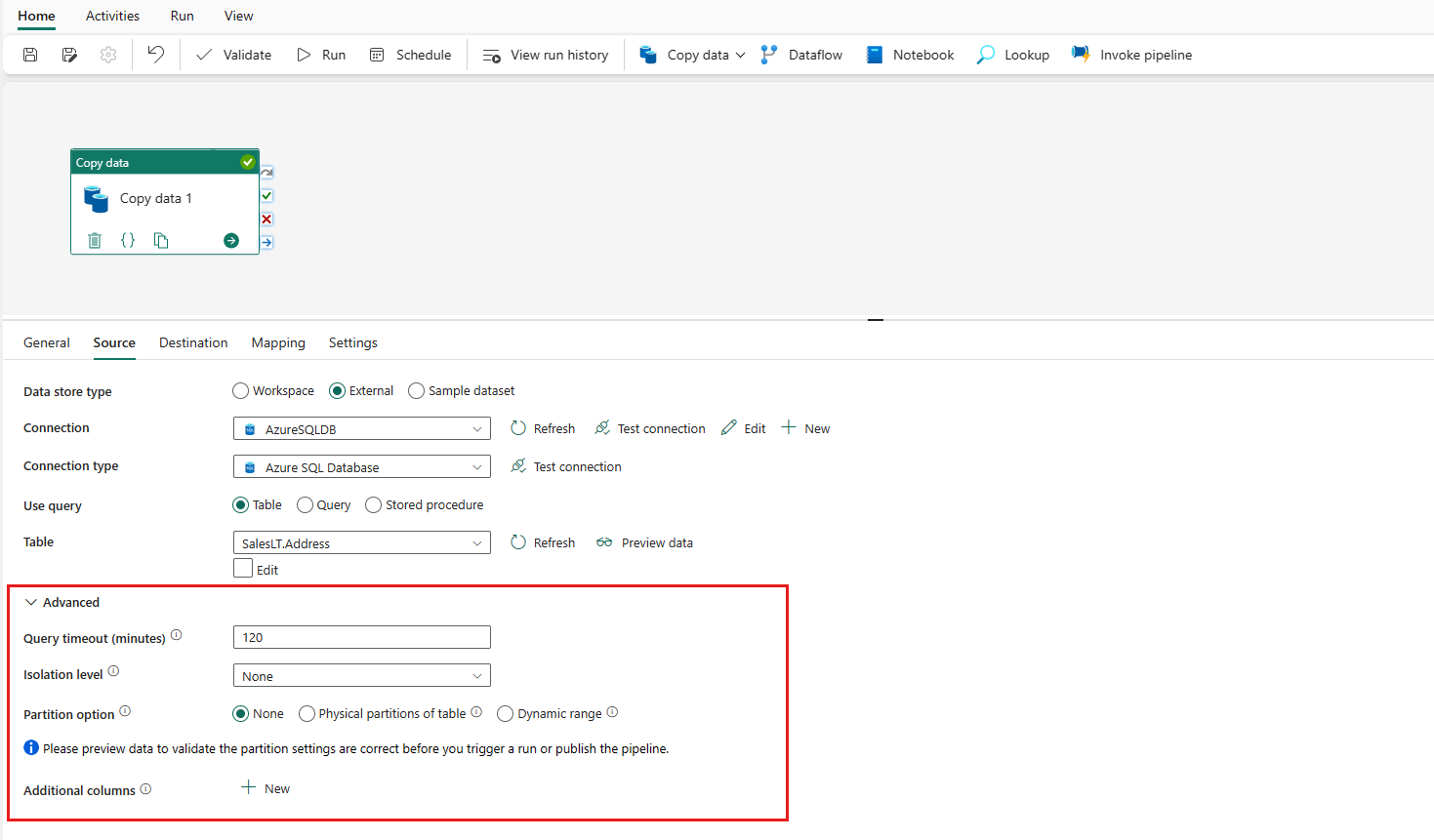
Uma vez que sua conexão é criada com êxito, ele leva você de volta para a página de pipeline. Em seguida, selecione Atualizar para buscar a conexão que você criou na lista suspensa. Você também pode escolher uma conexão existente do Banco de Dados SQL do Azure diretamente na lista suspensa se já a tiver criado antes. Os recursos de Testar conexão e Editar estão disponíveis para cada conexão selecionada. Em seguida, selecione Banco de Dados SQL do Azure em Tipo de conexão .
Especifique uma tabela a ser copiada. Selecione Visualizar dados para visualizar sua tabela de origem. Você também pode usar o procedimento Consulta e Armazenado para ler dados de sua fonte.
Expanda Avançado para obter configurações mais avançadas.
Configure seu destino na guia de destino
Em Ligação , selecione uma ligação existente ou selecione Mais e, em seguida, procure a sua casa no lago.
Uma vez que sua conexão é criada com êxito, ele leva você de volta para a página de pipeline. Em seguida, selecione Atualizar para buscar a conexão que você criou na lista suspensa. Você também pode escolher uma conexão Lakehouse existente diretamente na lista suspensa se já a tiver criado antes.
Especifique uma tabela ou configure o caminho do arquivo para definir o arquivo ou pasta como destino. Aqui, selecione Tabelas e especifique uma tabela para gravar dados.
Expanda Avançado para obter configurações mais avançadas.
Agora você pode salvar o seu pipeline com esta atividade de cópia isolada ou continuar a projetar o seu pipeline.
Executar e agendar seu pipeline
Depois de concluir a configuração do pipeline, execute o pipeline para iniciar a atividade de cópia. Você também pode agendar a execução do pipeline, se necessário.
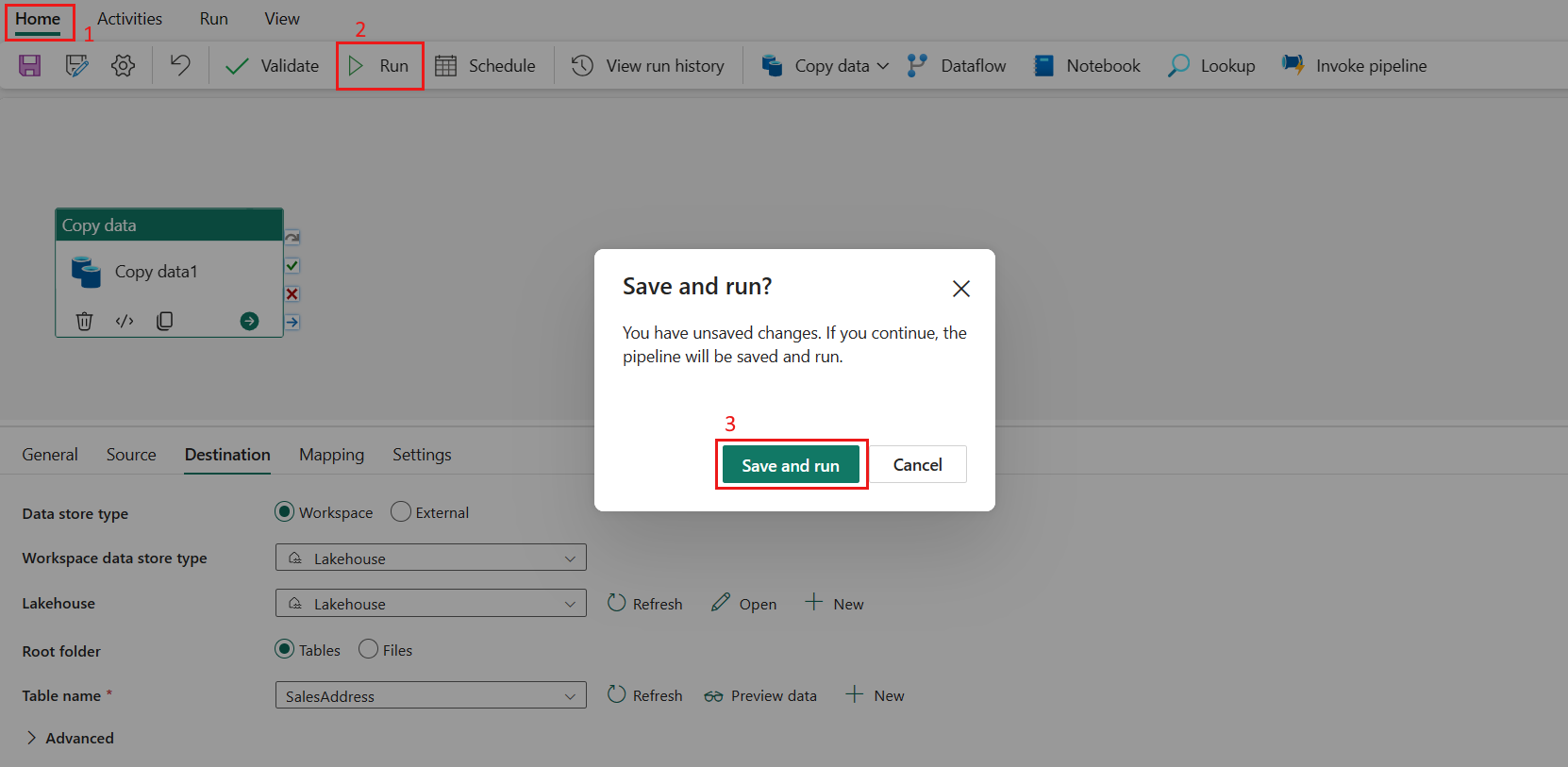
Alterne para a guia Página Inicial e selecione Executar. Uma caixa de diálogo de confirmação é exibida. Em seguida, selecione Salvar e executar para iniciar a atividade.
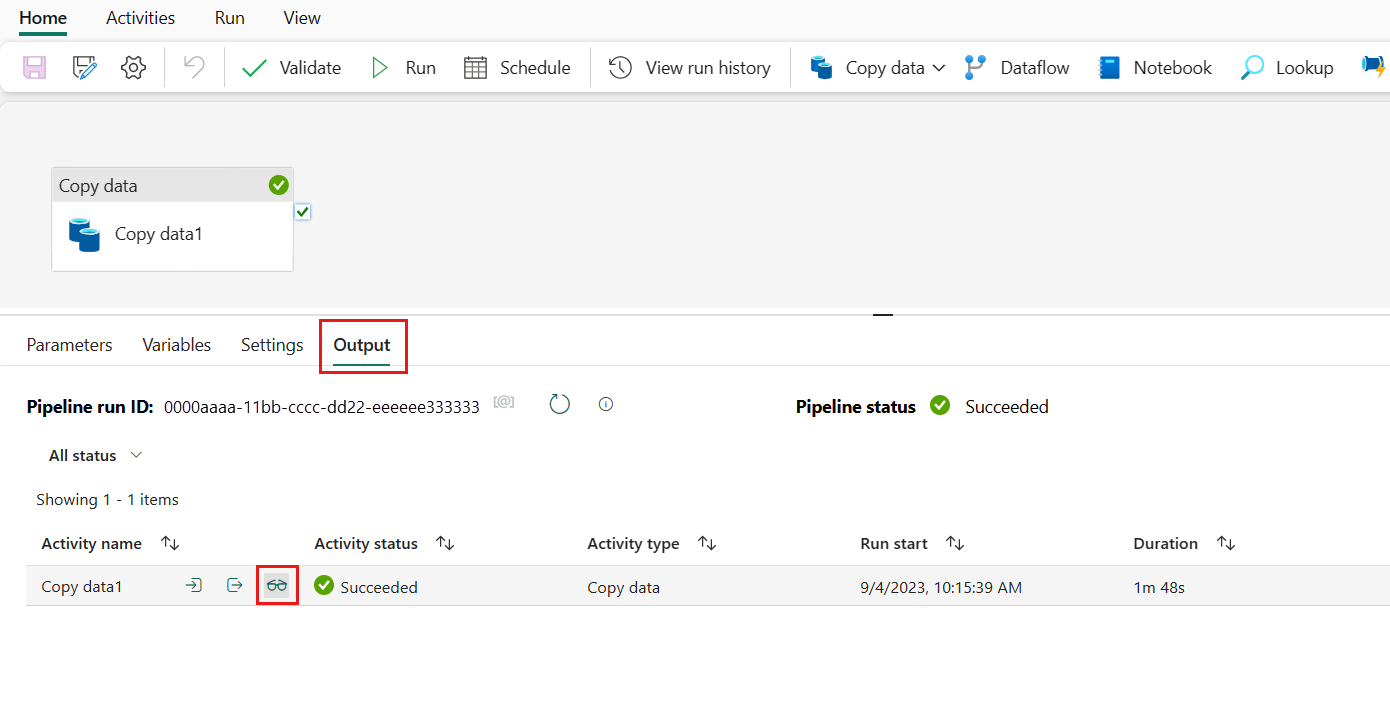
Você pode monitorar o processo em execução e verificar os resultados na guia Saída abaixo da tela do pipeline. Selecione o botão Detalhes da execução (com o ícone de óculos realçado) para visualizar os detalhes da execução.
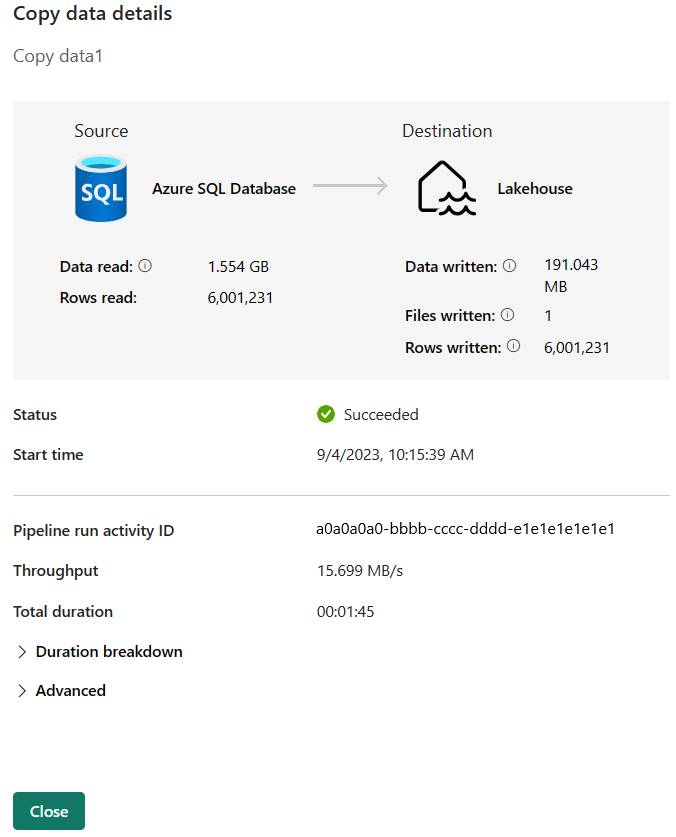
Os detalhes da execução mostram a quantidade de dados que foram lidos e escritos e vários outros detalhes sobre a execução.
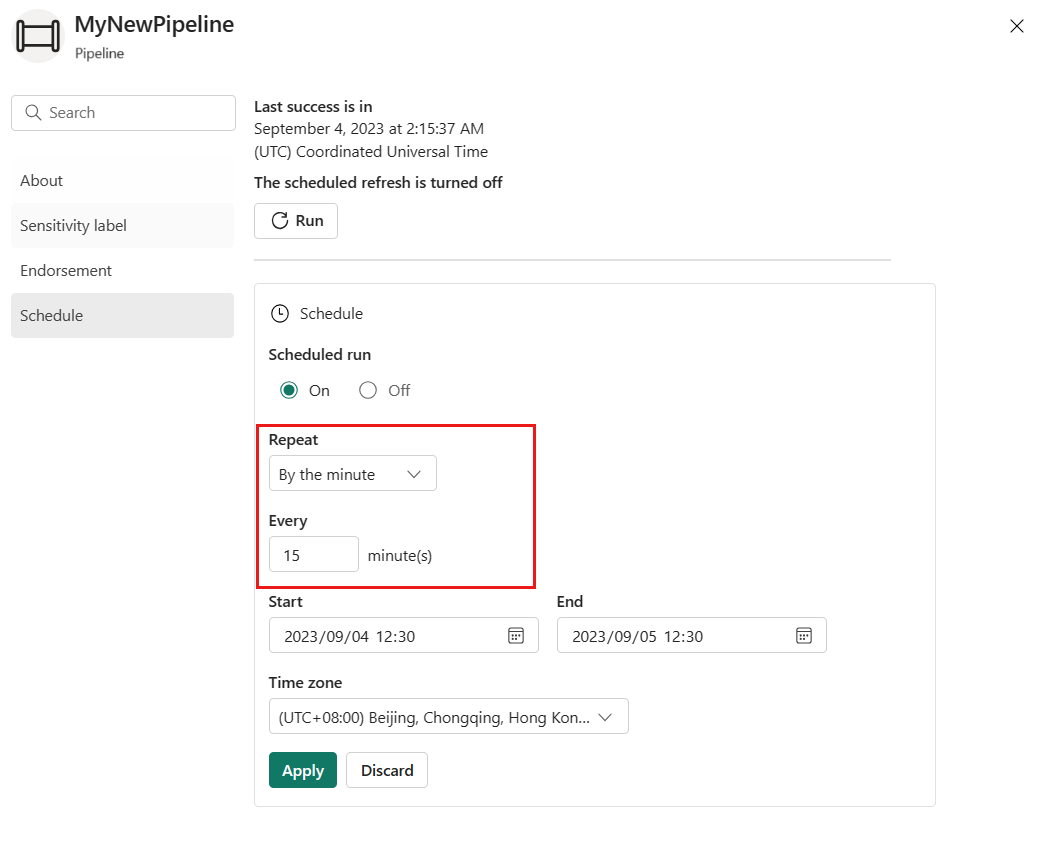
Você também pode agendar o pipeline para ser executado com uma frequência específica, conforme necessário. Abaixo está um exemplo de agendamento do pipeline para ser executado a cada 15 minutos. Você também pode especificar a hora de início e a hora de término para sua agenda. Se não especificar uma hora de início, a hora de início é a hora em que a sua agenda se aplica. Se não especificar uma hora de término, a execução do pipeline será repetida automaticamente a cada 15 minutos.