Nota
O acesso a esta página requer autorização. Pode tentar iniciar sessão ou alterar os diretórios.
O acesso a esta página requer autorização. Pode tentar alterar os diretórios.
Independentemente de você adicionar usuários manualmente ou sincronizar do seu Active Directory local, você deve primeiro atribuir cada licença de usuário antes que os usuários possam registrar seus dispositivos no Intune. Para obter uma lista de licenças, consulte Licenciamento do Microsoft Intune.
Observação
Os usuários que receberam a política de proteção do aplicativo Intune e não registraram seus dispositivos no Microsoft Intune também exigirão uma licença do Intune para receber a política.
Atribuir uma licença do Intune no Centro de administração do Microsoft 365
Você pode usar o Centro de administração do Microsoft 365 para adicionar manualmente usuários baseados em nuvem e atribuir licenças a contas de usuário baseadas em nuvem e contas sincronizadas do seu Active Directory local para o Microsoft Entra ID.
No Centro de administração do Microsoft 365, selecione Usuários>Usuários ativos escolhem>um usuário> não licenciadoLicenças e aplicativos.
Escolha a caixa para IntuneSalvar>alterações. Se você quiser usar o Enterprise Mobility + Security E5 ou outra licença, marque essa caixa. Para obter mais informações sobre licenças do Microsoft Intune, consulte Licenciamento do Microsoft Intune.
A conta de usuário agora tem as permissões necessárias para usar o serviço e registrar dispositivos no gerenciamento do Intune.
Use o School Sincronização de Dados para atribuir licenças a usuários no Intune para Educação
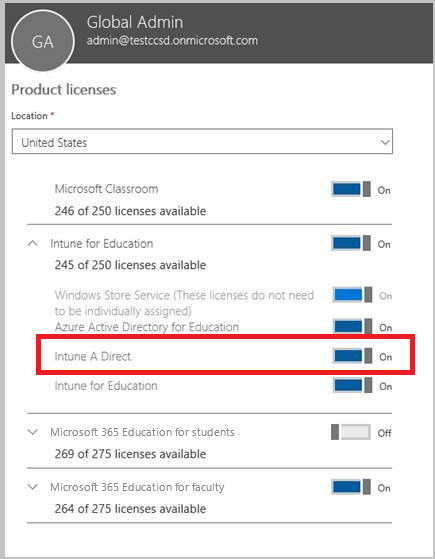
Se você for uma organização educacional, poderá usar o School Sincronização de Dados (SDS) para atribuir licenças do Intune para Educação a usuários sincronizados. Basta escolher a caixa de seleção do Intune para Educação quando você estiver configurando seu perfil de SDS.

Quando você atribui uma licença do Intune para Educação, certifique-se de que a licença do Intune A Direct também seja atribuída.
Veja esta visão geral do School Sincronização de Dados para saber mais sobre o SDS.
Como as licenças de usuário e dispositivo afetam o acesso a serviços
- Cada usuário ao qual você atribui uma licença de software de usuário pode acessar e usar os serviços online e o software relacionado (incluindo o software do System Center) para gerenciar aplicativos e até 15 dispositivos MDM.
- Você pode comprar licenças para qualquer dispositivo separadamente das licenças de usuário. As licenças de dispositivo não precisam ser atribuídas aos dispositivos. Cada dispositivo que acessa e usa os serviços online e software relacionado (incluindo o software System Center) deve ter uma licença de dispositivo disponível no locatário do Microsoft 365.
- Se um dispositivo for usado por mais de um usuário, cada dispositivo exigirá uma licença de software baseada em dispositivo ou todos os usuários exigirão uma licença de software de usuário.
- Se você remover uma licença de um usuário que tenha dispositivos gerenciados, isso poderá afetar a conformidade ou o gerenciamento desses dispositivos.
Como restaurar usuários sem licença acidentalmente
- Se você tiver removido acidentalmente a licença de um ou mais usuários, poderá restaurar a conformidade e o gerenciamento de dispositivos atribuindo a licença para esses usuários. Para obter mais informações, consulte Atribuir Licenças do Microsoft Intune.
Noções básicas sobre o tipo de licenças adquiridas
A maneira como você adquiriu o Intune determina as informações de assinatura:
- Se você adquirir o Intune por meio de um Contrato Enterprise, as informações de assinatura estarão disponíveis no portal de licença de Volume em Assinaturas.
- Se você adquiriu o Intune por meio de um Provedor de soluções de nuvem, verifique com seu revendedor.
- Se você adquiriu o Intune com um CC# ou fatura, então suas licenças serão baseadas no usuário.
Pesquisar as licenças atuais
Você deve usar o Centro de administração do Microsoft 365 para gerenciar suas licenças. No entanto, você pode exibir os detalhes da licença no Centro de administração do Microsoft Intune e no centro de administração do Microsoft Entra.
Centro de administração do Microsoft 365
Usando o Centro de administração do Microsoft 365, você pode gerenciar as licenças de assinatura que sua organização tem disponíveis. Para encontrar esses detalhes, entre no Centro de administração do Microsoft 365, selecione Licenças de Cobrança> e, em seguida, selecione a guiaAssinaturas. Além disso, você pode exibir os produtos pertencentes à sua organização no Centro de administração do Microsoft 365 selecionando Faturamentode seus produtos e selecione a> guia Produtos. O Centro de administração do Microsoft 365 também fornece detalhes de licenças para usuários selecionando Usuários>Usuários> ativos, selecione um usuário>, Licenças e aplicativos.
Observação
O gerenciamento de licenças só está disponível no Centro de Administração Microsoft 365.
Centro de administração do Microsoft Intune
Usando o centro de administração do Microsoft Intune, você pode exibir o Total de Usuários Licenciados e o Total de Licenças do Intune. Para encontrar esses detalhes, entre no centro de administração do Microsoft Intune, selecione Administração do> locatárioStatus do locatário e selecione a guia Detalhes do locatário. Além disso, você pode exibir as licenças atribuídas disponíveis para um usuário no Intune selecionando Usuários>selecionam aslicenças de um usuário.>
Centro de administração do Microsoft Entra
Assim como o centro de administração do Microsoft Intune, você pode usar o centro de administração do Microsoft Entra para exibir as licenças de produto disponíveis e a licença de usuário atribuída. Para exibir as licenças de produtos no centro de administração do Microsoft Entra, selecione Licenças na seção Cobrança e selecione Todos os produtos. Para exibir as licenças atribuídas disponíveis para um usuário, selecione Usuários>Todos os usuários>selecione um usuário>Licenças.
Procurar licenças atuais usando o PowerShell
Para exibir o número de licenças gratuitas e usadas em uma assinatura Microsoft Intune, você pode usar as etapas a seguir para executar comandos do PowerShell.
Em um prompt do PowerShell, execute o seguinte comando:
$creds = Get-CredentialUma janela pop-up solicitará credenciais. Insira suas credenciais do Microsoft.
Execute o seguinte comando:
Connect-MgGraph -Credential $credsExecute o seguinte comando:
Get-MgSubscribedSkuUma lista da ID da Conta, das Unidades Ativase das Unidades Consumidas será exibida. Observe que isso também exibirá qualquer licenças do Microsoft Office 365 na assinatura.
Observação
Para confirmar seu Microsoft Entra ID P1 ou P2 e o Microsoft Intune usando o Centro de administração do Microsoft Intune, consulte Confirmar suas licenças.
Usar o PowerShell para gerenciar seletivamente licenças de usuário do EMS
As organizações que usam o Microsoft Enterprise Mobility + Security (anteriormente Enterprise Mobility Suite) podem ter usuários que exigem apenas os serviços do Microsoft Entra ID P1 ou P2 ou do Intune no pacote EMS. Você pode atribuir um ou um subconjunto de serviços usando cmdlets do Microsoft Graph PowerShell.
Para atribuir seletivamente licenças de usuário para serviços do EMS, abra o PowerShell como administrador em um computador com o Microsoft Graph PowerShell instalado. Você pode instalar o PowerShell em um computador local ou em um servidor do ADFS.
Você precisa criar uma nova definição de licença SKU que se aplique apenas aos planos de serviço desejados. Para fazer isso, desabilite os planos que não deseja aplicar. Por exemplo, você pode criar uma definição de SKU de licença que não atribua uma licença do Intune. Para ver uma lista dos serviços disponíveis, digite:
(Get-MgSubscribedSku | Where {$_.SkuPartNumber -eq "EMS"}).ServiceStatus
Você pode executar o comando a seguir para excluir o plano de serviço do Intune. Você pode usar o mesmo método para expandir para um grupo de segurança inteiro ou pode usar filtros mais granulares.
Exemplo 1
Criar um novo usuário na linha de comando e atribuir uma licença do EMS sem habilitar a parte do Intune da licença:
Connect-MgGraph

New-MgUser -DisplayName "Test User" -FirstName FName -LastName LName -UserPrincipalName user@<TenantName>.onmicrosoft.com –Department DName -UsageLocation US

$CustomEMS =     Set-MgUserLicense -AccountSkuId "<TenantName>:EMS" -DisabledPlans INTUNE_A
Set-MgUserLicense -UserPrincipalName user@<TenantName>.onmicrosoft.com -AddLicenses <TenantName>:EMS -LicenseOptions $CustomEMS
Verifique com:
(Get-MgUser -UserPrincipalName "user@<TenantName>.onmicrosoft.com").Licenses.ServiceStatus
Exemplo 2
Desabilitar a parte do Intune da licença do EMS para um usuário a que já foi atribuída uma licença:
Connect-MgGraph

$CustomEMS =     Set-MgUserLicense -AccountSkuId "<TenantName>:EMS" -DisabledPlans INTUNE_A
Set-MgUserLicense -UserPrincipalName user@<TenantName>.onmicrosoft.com -LicenseOptions $CustomEMS
Verifique com:
(Get-MgUser -UserPrincipalName "user@<TenantName>.onmicrosoft.com").Licenses.ServiceStatus
