Nota
O acesso a esta página requer autorização. Pode tentar iniciar sessão ou alterar os diretórios.
O acesso a esta página requer autorização. Pode tentar alterar os diretórios.
[Este artigo é documentação de pré-lançamento e está sujeito a alterações.]
O Microsoft Copilot facilita o trabalho dos utilizadores com aplicações canvas ao oferecer insights baseados em IA através de conversas em linguagem natural. Ao utilizar esta funcionalidade, os utilizadores podem encontrar rapidamente informação, navegar mais facilmente nas aplicações e obter ajuda para aumentar a sua produtividade. Os criadores de aplicações podem permitir que o Microsoft Copilot dê aos utilizadores acesso a IA conversacional que compreende os dados da aplicação e fornece respostas úteis e contextuais. Os utilizadores podem colocar questões sobre os dados da sua tabela Microsoft Dataverse ou SharePoint list em linguagem simples e receber respostas imediatas e relevantes.
Este artigo mostra-lhe como ativar e configurar o Microsoft Copilot para as suas aplicações canvas, tanto ao nível do ambiente como para aplicações individuais.
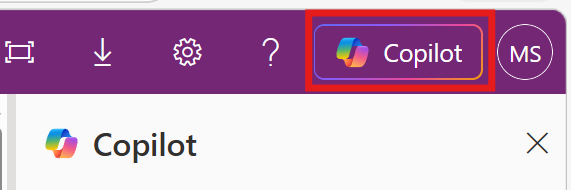
Quando ativado, os utilizadores podem abrir o Microsoft Copilot na sua aplicação canvas selecionando Copilot no canto superior direito. Para mais informações, consulte Usar o Microsoft Copilot em aplicações canvas.
Important
- Este recurso está em pré-visualização.
- As funcionalidades de pré-visualização não se destinam a utilização em produção e podem ter uma funcionalidade restrita. Estas funcionalidades estão sujeitas a termos de utilização suplementares. Estão disponíveis antes do lançamento oficial para que os clientes possam ter acesso antecipado e dar feedback.
- Esta funcionalidade está em processo de implementação e poderá ainda não estar disponível na sua região.
Pré-requisitos
Para usar o Microsoft Copilot em aplicações canvas, certifique-se de que cumpre os seguintes pré-requisitos:
- Deve ativar a funcionalidade usando https://make.preview.powerapps.com/.
- O seu tenant deve estar configurado para permitir que os dados do Dataverse estejam disponíveis no Microsoft Copilot. Para mais informações, consulte Ativar as definições do centro de administração do Microsoft 365 Copilot Dataverse.
- A pesquisa do Dataverse deve estar definida para Default ou Ativada para o ambiente. Para mais informações, consulte Compreender o que isto significa para as experiências de IA generativa.
- Para usar a funcionalidade Microsoft Copilot na sua aplicação, os utilizadores devem possuir uma licença Microsoft 365 Copilot.
Observação
- O Microsoft Copilot para aplicações canvas com Dataverse baseia-se nos índices de pesquisa do Dataverse. Ativar esta funcionalidade pode aumentar o consumo de capacidade do Dataverse no seu ambiente. Para mais informações, veja Que ações podem os criadores ou administradores tomar para gerir a Pesquisa Dataverse de forma eficiente.
- Deve haver capacidade suficiente de base de dados Dataverse para suportar indexação, pesquisa semântica e operações Copilot. Para mais informações, consulte Detalhes da página de capacidade.
Ative o Microsoft Copilot para o seu ambiente
Para gerir o Microsoft Copilot para aplicações canvas, comece por aprender a gerir o Microsoft Copilot.
Os administradores da Power Platform podem configurar e definir a funcionalidade Microsoft Copilot para os utilizadores do seu ambiente.
Inicie sessão no Centro de administração do Power Platform.
No painel de navegação, vai a Copilot>Settings. Em Power Apps, expanda Agente de Chat e escolha Microsoft Copilot.
Selecione um grupo de ambiente ou um nome de ambiente, e depois selecione Editar Definições.
Selecione Ativado e, em seguida, selecione Guardar para ativar o Microsoft Copilot nas suas aplicações de tela no ambiente ou no grupo de ambientes selecionados.
Ative o Microsoft Copilot numa aplicação de tela
Os criadores podem ativar ou desativar o Microsoft Copilot para uma aplicação de canvas específica.
Inicia sessão no Power Apps.
Abre uma aplicação de canvas para editar.
Selecione Definições na barra de comando.
À esquerda, selecione General.
Para ativar o Microsoft Copilot, defina o Microsoft Copilot nas aplicações canvas (Pré-visualização) para Ligado. Para o desativar, defina a opção para Desligar.
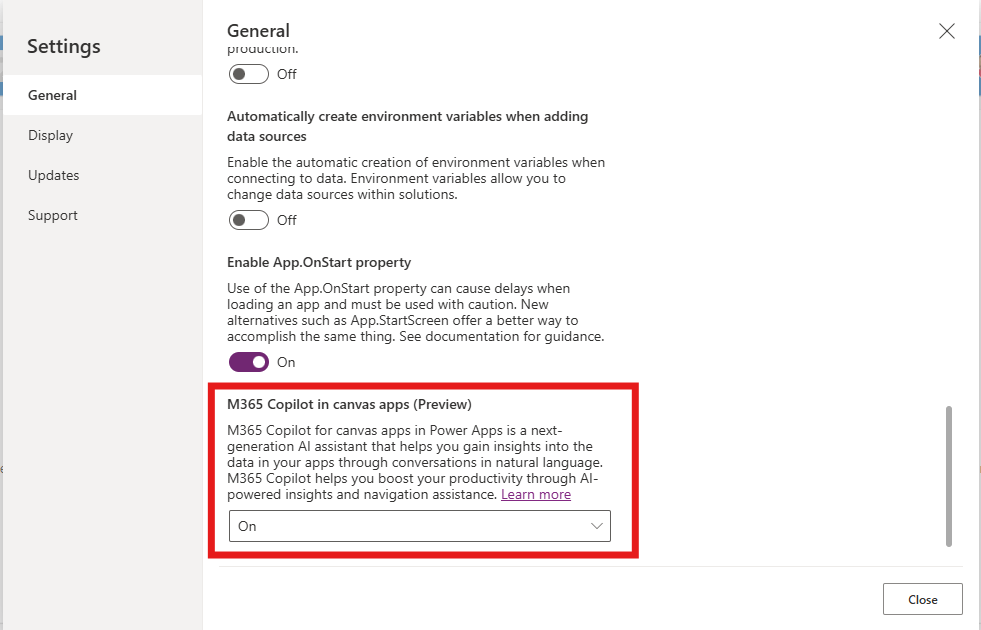
Selecione Guardar e depois publique a aplicação para que as alterações entrem em vigor.
Microsoft Copilot vs. chat do Copilot
O Microsoft Copilot está a substituir o chat do Copilot nas aplicações canvas.
Limitações conhecidas
- Os agentes que cria ainda não conseguem utilizar o contexto do utilizador na aplicação para otimizar as suas respostas.
- O Microsoft Copilot nas aplicações canvas suporta aplicações que usam SharePoint ou Dataverse como fonte de dados, mas não as duas na mesma aplicação.
- Durante a fase inicial de pré-visualização do SharePoint, apenas as aplicações que contenham uma única lista do SharePoint devolvem respostas às perguntas.
- Se a tua app canvas se ligar a uma SharePoint list através de uma variável de ambiente, o Microsoft Copilot não irá referenciar dados dessa SharePoint list.
- O Microsoft Copilot para aplicações de canvas permite aos utilizadores visualizar dados utilizando operações de apenas leitura. Esta funcionalidade significa que os utilizadores só podem visualizar dados que correspondem às suas consultas e não podem fazer quaisquer alterações. Para fazer alterações, é necessária personalização com um agente.
- O Microsoft Copilot para aplicações Canvas não está disponível na aplicação móvel Power Apps.
Informações relacionadas
- Utilizar o Microsoft Copilot em aplicações de tela (pré-visualização)
- Personalizar o Microsoft Copilot com um agente em aplicações de tela (pré-visualização)
- Adicionar Microsoft Copilot a aplicações orientadas a modelos
- Use o Microsoft Copilot em aplicações orientadas a modelos
- Personalize o Microsoft Copilot em aplicações orientadas a modelos