Nota
O acesso a esta página requer autorização. Pode tentar iniciar sessão ou alterar os diretórios.
O acesso a esta página requer autorização. Pode tentar alterar os diretórios.
Este artigo descreve como acessar, exibir e filtrar relatórios de insights de glossário do Microsoft Purview para seus dados. Neste guia de instruções, você aprende como:
- Encontre insights de propriedade de dados.
- Tenha uma visão panorâmica dos seus dados.
Pré-requisitos
Antes de começar a usar os insights do glossário do Data Estate Insights, certifique-se de concluir as seguintes etapas:
- Configure um recurso de armazenamento e preencha a conta com dados.
- Configure e conclua uma verificação em sua fonte de armazenamento.
- Configure pelo menos um termo do glossário de negócios e anexe-o a um ativo.
- Permissões dependendo da sua experiência atual:
Use os insights do glossário do Microsoft Purview
No Microsoft Purview, você pode criar termos do glossário e anexá-los a ativos. Ao usar esses termos em seu mapa de dados, você pode exibir a distribuição do glossário nos insights do glossário. Esses insights fornecem o estado do seu glossário com base em:
- Número de termos anexados aos ativos.
- Status dos termos.
- Distribuição de funções por usuários.
Ver insights do glossário
Abra o portal do Microsoft Purview.
Se você estiver usando o portal clássico do Microsoft Purview, selecione Insights de propriedade de dados. Se você estiver usando o novo portal do Microsoft Purview, abra o Catálogo unificado, selecione Gerenciamento de integridade e, em seguida, selecione Relatórios.
Selecione o relatório de glossário clássico .
O relatório começa com KPIs de alto nível que mostram o total de termos em sua conta do Microsoft Purview, termos aprovados sem ativos e termos expirados com ativos. Cada um desses valores ajuda você a entender a integridade atual do seu Glossário.
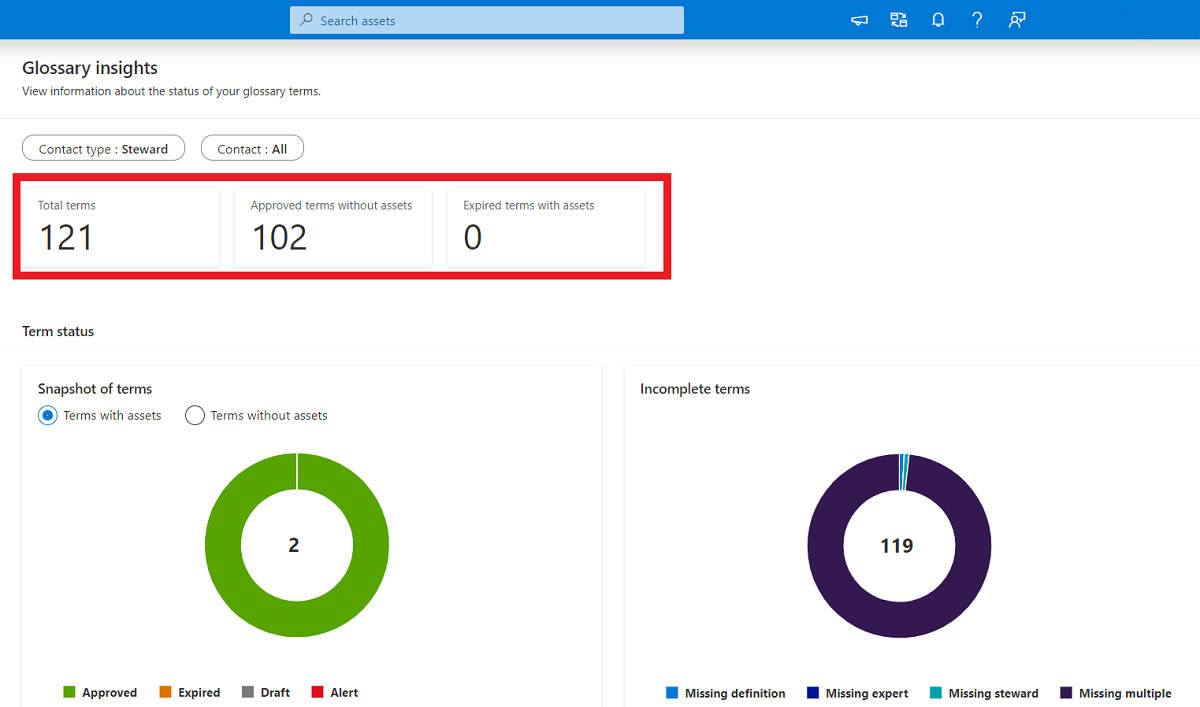
A seção Instantâneo dos termos (exibida acima) mostra o status do termo como Rascunho, Aprovado, Alerta e Expirado para termos com ativos e termos sem ativos.
Selecione Exibir detalhes para ver os nomes dos termos com vários status e mais detalhes sobre Stewards e Experts.
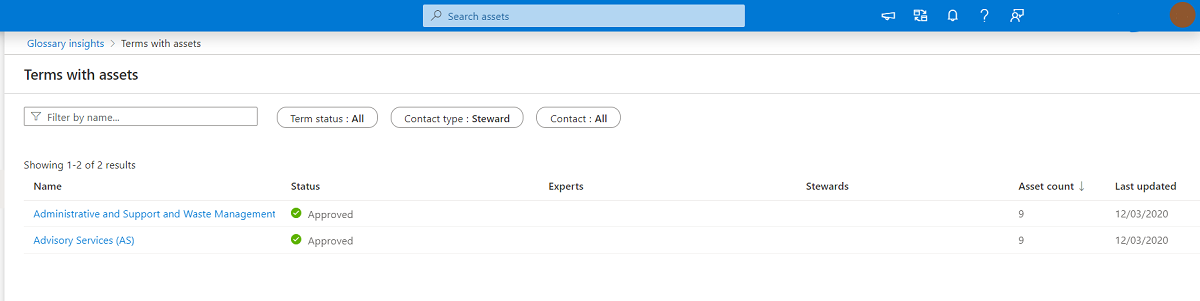
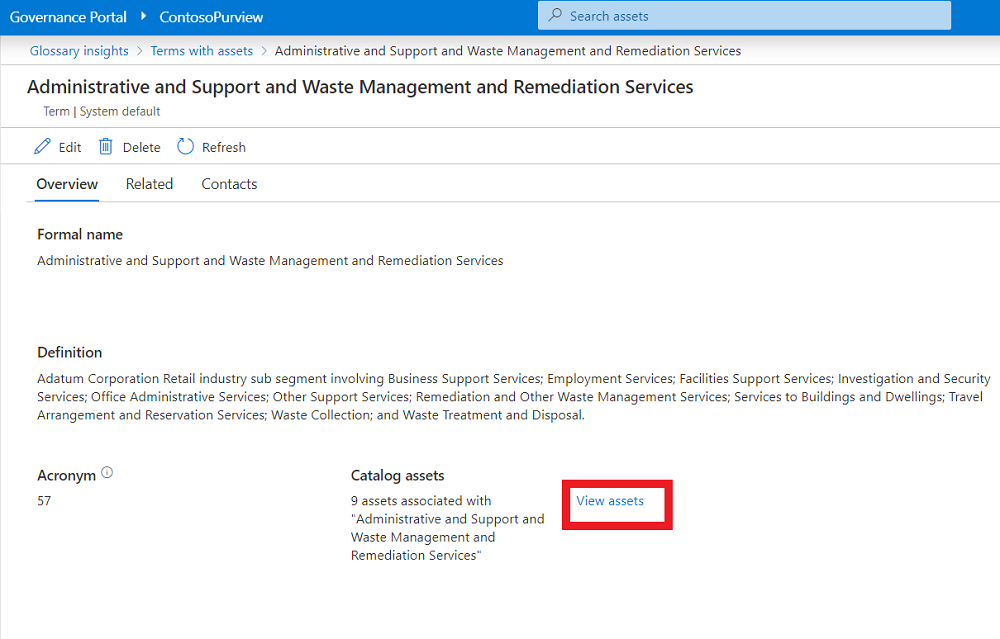
Quando você seleciona "Ver mais" para Termos aprovados com ativos, o Data Estate Insights permite que você navegue até a página de detalhes dos termos do Glossário , de onde você pode navegar ainda mais para a lista de ativos com os termos anexados.
Na página de insights do Glossário, exiba uma distribuição de Termos incompletos por tipo de informação ausente. O gráfico mostra a contagem de termos com Definição ausente, Especialista ausente, Administrador ausente e Vários campos ausentes .
Selecione Ver maisde Termos incompletos, para ver os termos que têm informações ausentes. Você pode navegar até a página de detalhes dos termos do glossário para inserir as informações ausentes e garantir que o termo do glossário esteja completo.