Aplicar formatação condicional
Formatação condicional
Agora que fizemos um modelo de dados e adicionamos elementos visuais, agora você criar um relatório completo.
Vamos obter começar. Começamos de onde paramos no terminar de módulo 4 dentro do relatório que você guardou intitulado MyFirstPowerBIModel. Se você está a iniciar o laboratório a partir deste módulo, ou perdeu os últimos módulos, comece com o laboratório 3 solution.pbix ficheiro localizado no Relatórios pasta do estudante ficheiros.
Com a opção Matriz elemento visual selecionada, navegar aos Valores secção nas Visualizações painel.
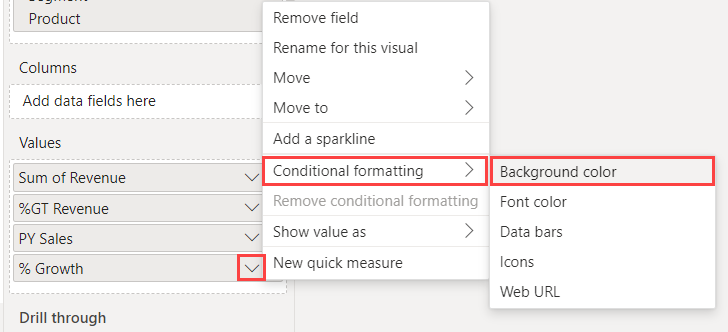
Selecione a seta à direita de % Crescimento.
Selecione formatação condicional e, em seguida, selecionar cor de fundo. O cor de fundo caixa de diálogo abre. Isto diálogo fornece opções para formatar o relatório cor de fundo usando regras ou cores divergentes.
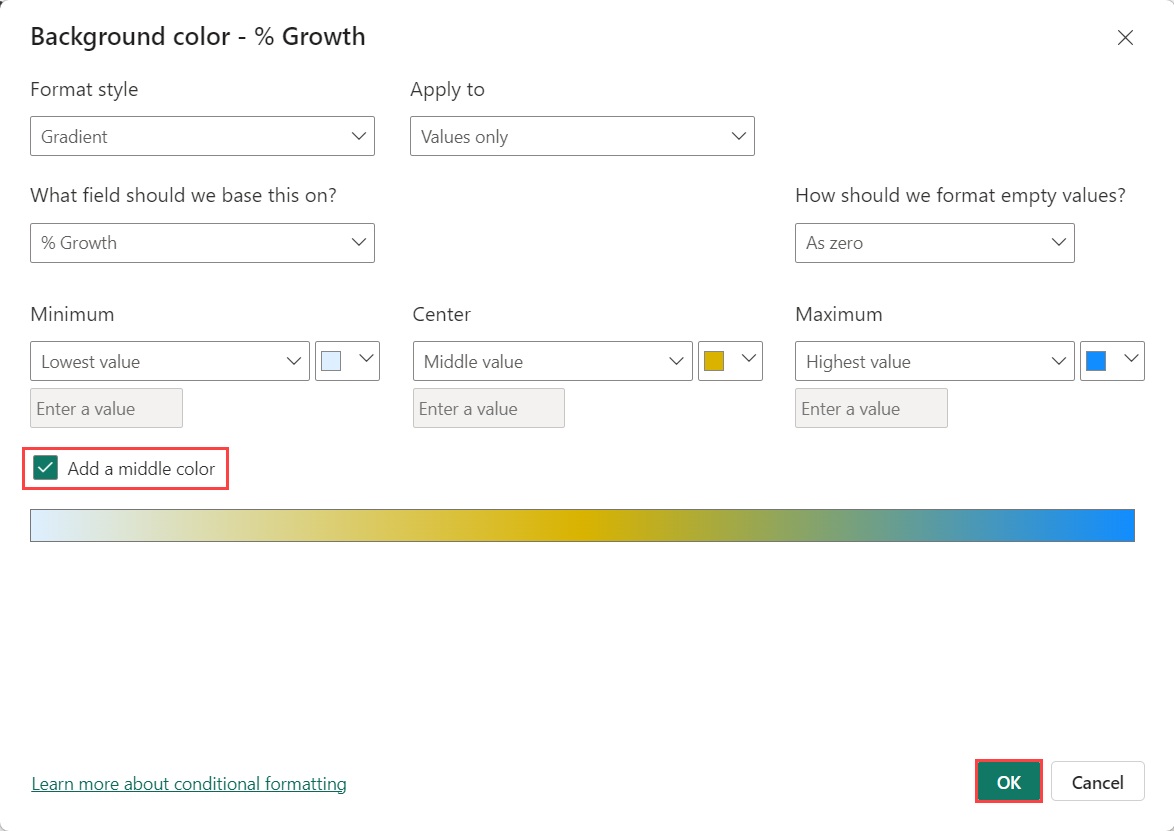
Na caixa de seleção cor de fundo - % Growth caixa de diálogo, selecionar a Adicionar uma cor intermediária.
Depois, selecionar OK.
Nota
Formatação condicional também pode ser baseado em outro coluna usando a Cor baseada em Opção da lista pendente menu.
Nota
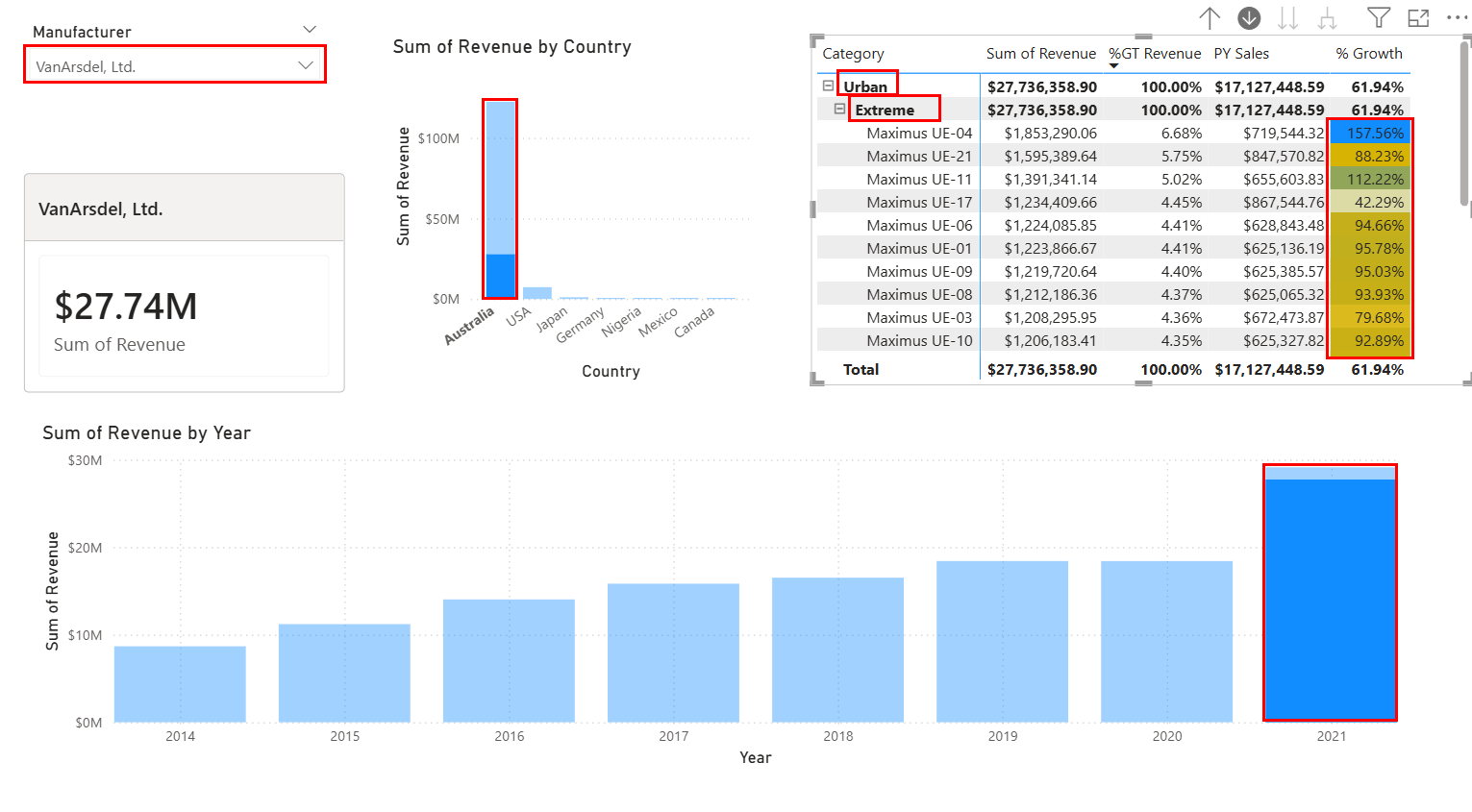
Como um lembrete se você vê 0,00% para cada valor no % de Crescimento coluna no Matriz então você provavelmente precisa selecionar multi-Austrália e 2021, e detalhar para o catageory Extreme no Matriz elemento visual, como você fez em módulo 4.
Certifique-se de que o relatório é filtrado por VanArsdel, Ltd. usando a segmentação de dados fabricante .
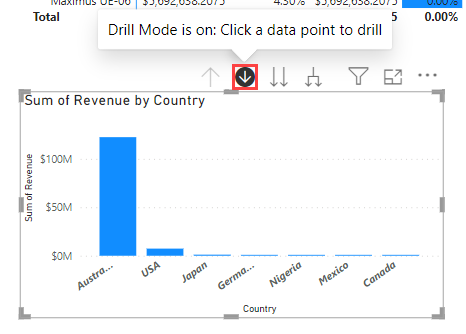
Selecione a seta inativo no cabeçalho da Soma de receita por Country elemento visual para ativar o desagregar modo (isso também pode ser localizado na parte inferior do elemento visual com base em como você colocou o elemento visual dentro do ecrã) .
Dentro do elemento visual, selecionar o Austrália coluna para desagregar para o Estado nível.
desativar desagregar modo no receitaporCountry e Estado elemento visual.
Certifique-se de que ainda tem o ano de 2021 selecionado na Soma de receita por Ano elemento visual. Caso contrário, manter premido a tecla Ctrl no seu teclado e selecionar o 2021 coluna.
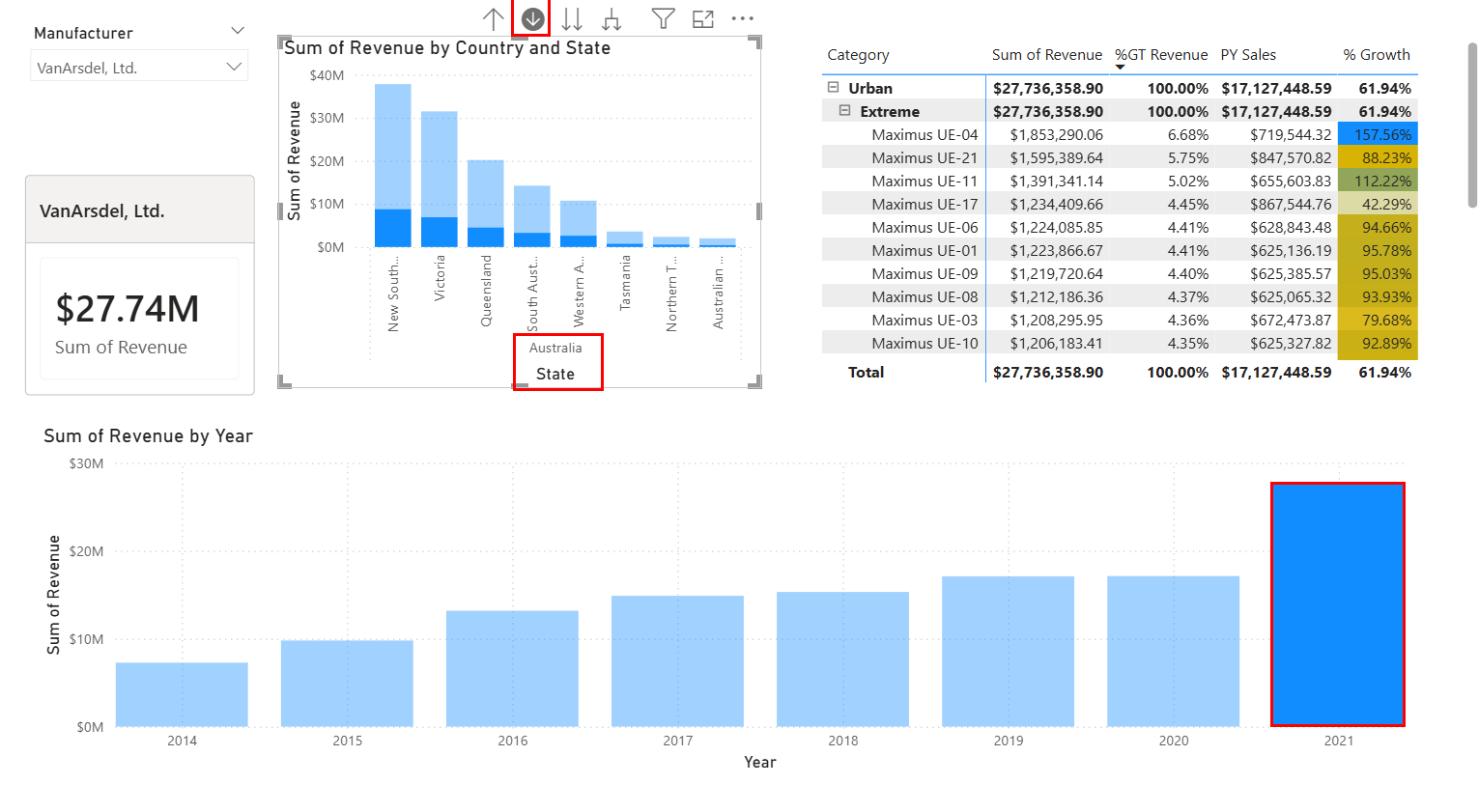
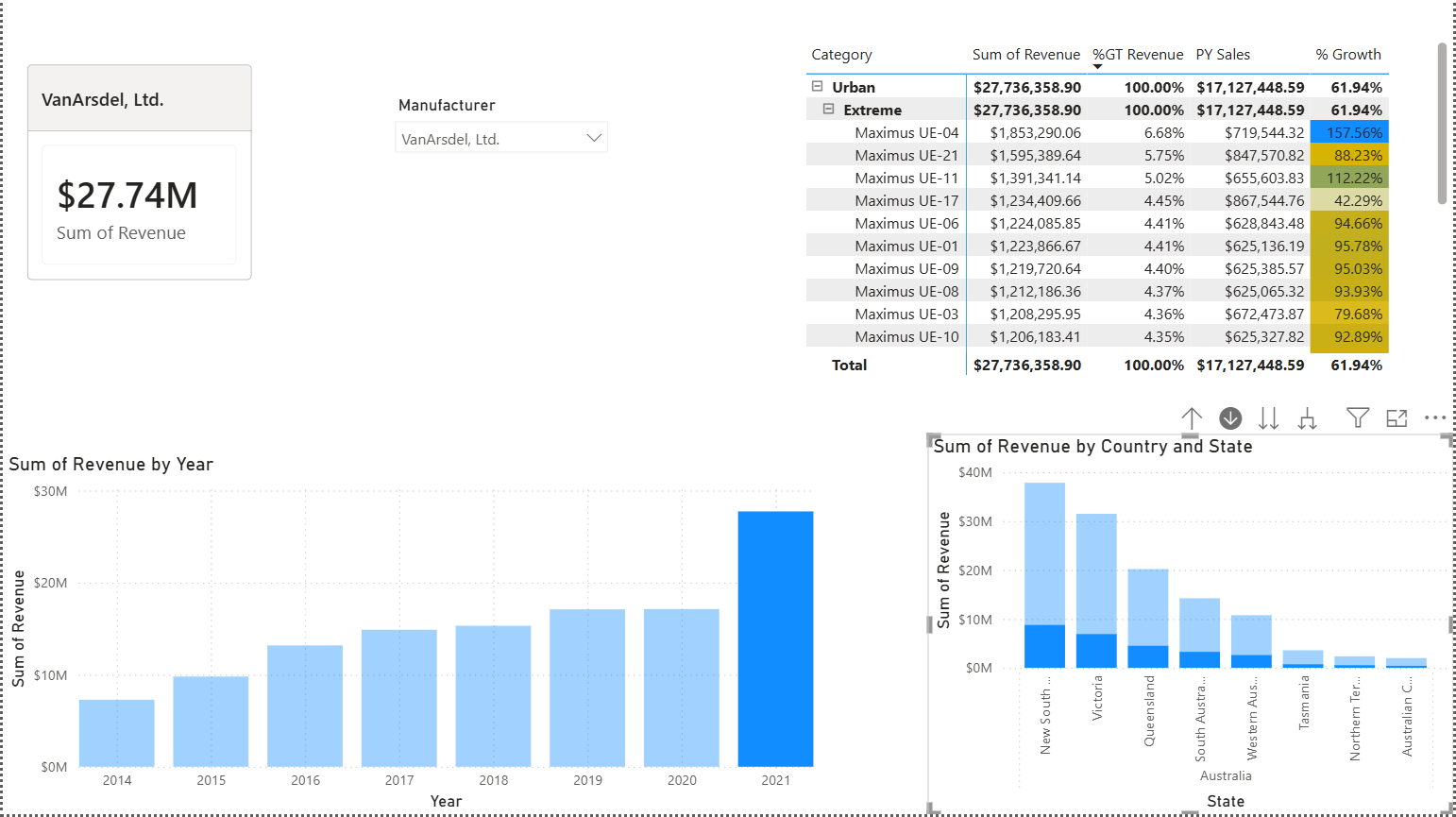
Neste ponto, seus ecrã e visuais devem se parecer com a figura aqui. Você pode exibir os visuais redimensionar e mover conforme necessário.
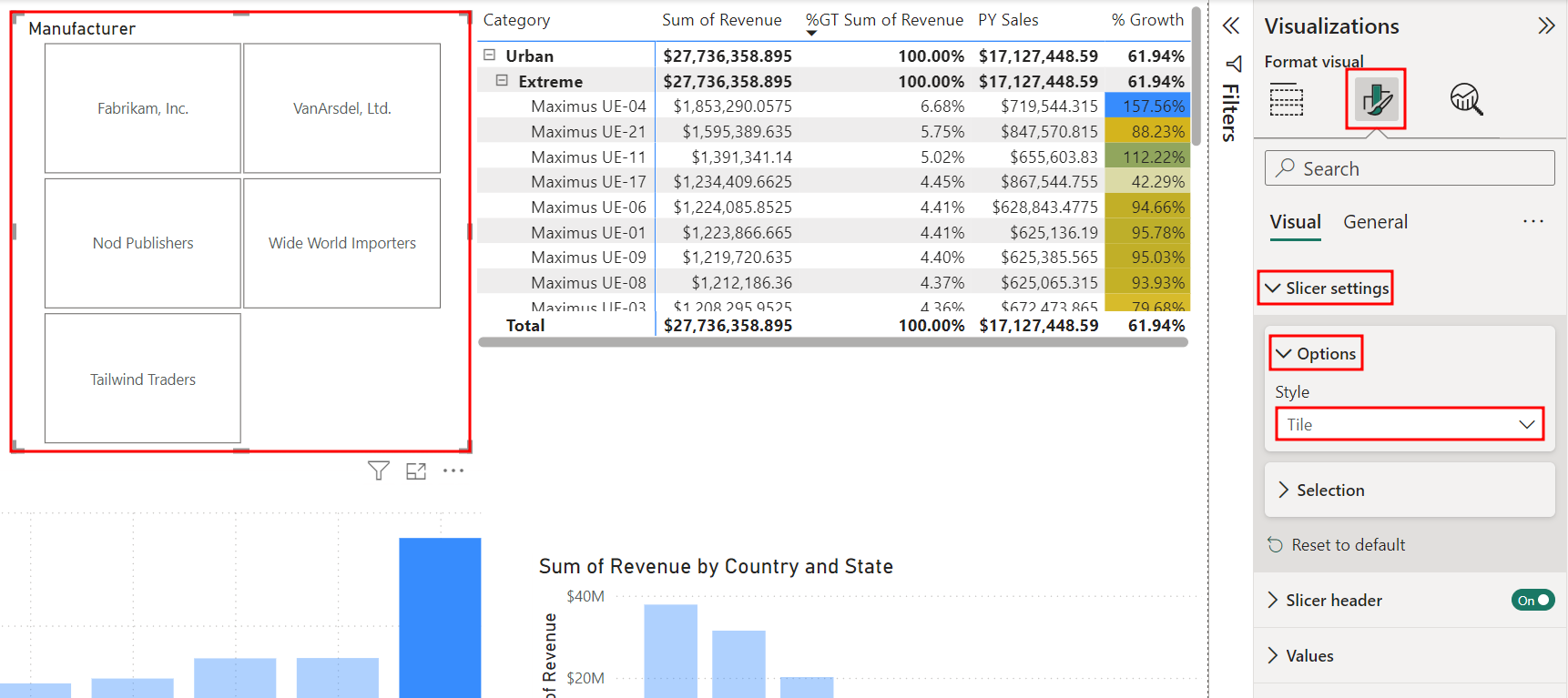
Selecione a segmentação de dados fabricanteelemento visual no ecrã.
Em Visualizations painel, alterne para Format elemento visual separador.
Expanda a segmentação de dadosdefinições secção e, em seguida, expandir o Opções secção.
Do Estilo drop-down, selecionar Tile. Aviso que a segmentação de dados fabricante elemento visual muda para um bloco Estilo. Talvez seja necessário redimensionar seu elemento visual para que você possa Ver tudo os fabricantes de uma só vez dentro do lista.
Nota
Existem opções Outro que podem ser alteradas opcionalmente aqui para modificar a cor do contorno, peso e muito mais. Há um Opção para ativar o Selecionar Tudo Opção no elemento visual. Há também um Opção para tornar a segmentação de dados múltipla. Sinta-se à vontade para explorar as opções de formatação Outro.
Selecione VanArsdel, Ltd. na segmentação de dadoselemento visual.
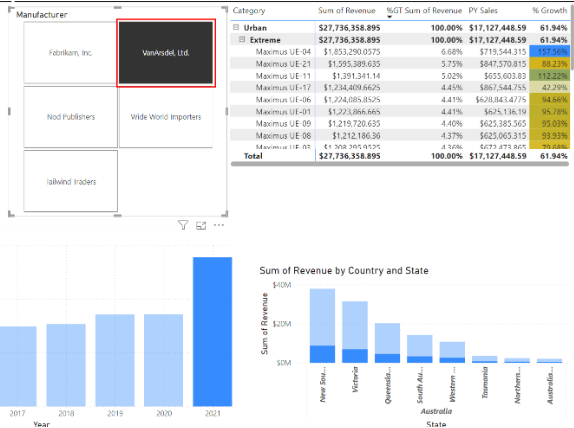
Agora que aplicamos alguns formatação condicional e estendemos a segmentação de dados elemento visual para ter Mosaicos clicável, vamos emprego refinar ainda mais o relatório no Seguinte unidade.