Примечание.
Для доступа к этой странице требуется авторизация. Вы можете попробовать войти или изменить каталоги.
Для доступа к этой странице требуется авторизация. Вы можете попробовать изменить каталоги.
Примечание.
Это не последняя версия этой статьи. Сведения о текущем выпуске см. в версии этой статьи для .NET 11.
Предупреждение
Эта версия ASP.NET Core больше не поддерживается. Для получения дополнительной информации см. Политику поддержки .NET и .NET Core. Текущий выпуск можно найти в версии этой статьи о .NET 10.
В этом руководстве представлен базовый рабочий интерфейс для создания приложения в режиме реального времени с помощью SignalRBlazor. Эта статья полезна для разработчиков, которые уже знакомы SignalR и стремятся понять, как использовать SignalR в Blazor приложении. Подробные рекомендации по SignalR и Blazor фреймворкам см. следующие справочные наборы документации и документацию по API.
Вы узнаете, как выполнять следующие задачи:
- Создание приложения Blazor
- Добавление клиентской библиотеки SignalR
- Добавьте концентратор SignalR.
- Добавьте службы и конечную точку SignalR для концентратора SignalR.
- Добавьте код компонента Razor для чата
Когда вы выполните задачи из этого руководства, у вас будет работающее приложение чата.
Предварительные условия
Visual Studio (последний выпуск) с рабочей нагрузкой ASP.NET и веб-разработки
Пример приложения
Для работы с этим руководством загружать пример приложения чата не обязательно. Пример приложения — это готовое рабочее приложение, созданное в результате выполнения действий, описанных в этом учебнике. При открытии репозитория примеров откройте папку версии, которую вы планируете нацелить, и найдите пример с именем BlazorSignalRApp.
Для работы с этим руководством загружать пример приложения чата не обязательно. Пример приложения — это готовое рабочее приложение, созданное в результате выполнения действий, описанных в этом учебнике. При открытии репозитория примеров откройте папку версии, которую вы планируете нацелить, и найдите пример с именем BlazorWebAssemblySignalRApp.
Просмотреть или скачать пример кода (как скачать)
Создайте Blazor Web App
Следуйте указаниям по выбору инструментов:
Примечание.
требуется Visual Studio 2022 или более поздней версии и .NET 8 или более поздней версии пакета SDK.
В Visual Studio:
- Выберите Создать новый проект в Стартовом окне или выберите Файл>Новый>Проект из строки меню.
- В диалоговом окне "Создание проекта" выберите Blazor Web App из списка шаблонов проектов. Нажмите кнопку Далее.
- В диалоговом окне Настройка вашего нового проекта назовите проект
BlazorSignalRAppв поле Имя проекта, включая сопоставление заглавной буквы. Использование этого точного имени проекта важно, чтобы пространства имен соответствовали кодам, скопированным из учебника, который вы копируете в создаваемое приложение. - Убедитесь, что расположение приложения подходит. Оставьте флажок "Разместить решение и проект в той же директории" выбранным. Нажмите кнопку Далее.
-
В диалоговом окне "Дополнительные сведения" используйте следующие параметры:
- Framework: Убедитесь, что выбрана последняя версия Framework. Если раскрывающийся список Visual Studio Framework не включает последнюю доступную платформу .NET, update Visual Studio и перезапустите учебник.
- Тип проверки подлинности: Нет
- Настройка для HTTPS: выбрано
- Режим интерактивной отрисовки: WebAssembly
- Расположение интерактивности: Для каждой страницы/компонента
- Включать страницы-примеры: Выбрано
- Не используйте операторы верхнего уровня: не выбрано
- Используйте TLD dev.localhost в URL-адресе приложения: не выбрано
- Нажмите кнопку создания.
В этом руководстве используется компонент WebAssembly для SignalR клиента, так как не имеет смысла использовать SignalR для подключения к концентратору из компонента интерактивного сервера в том же приложении, поскольку это может привести к исчерпанию портов сервера.
Добавление клиентской библиотеки SignalR
В Обозреватель решений щелкните проект BlazorSignalRApp.Client и выберите Manage NuGet Packages.
Убедитесь, что в диалоговом окне Управление пакетами NuGet для параметра Источник пакета установлено значение nuget.org.
При выборе Browse введите Microsoft.AspNetCore.SignalR.Client в поле поиска.
В результатах поиска выберите последний выпуск пакета Microsoft.AspNetCore.SignalR.Client. Выберите Установить.
Если откроется диалоговое окно Просмотр изменений, нажмите кнопку ОК.
Если откроется диалоговое окно Принятие условий лицензионного соглашения, выберите Я принимаю, если принимаете условия.
Добавьте концентратор SignalR.
В проекте сервера BlazorSignalRApp создайте папку Hubs (plural) и добавьте следующий ChatHub класс (Hubs/ChatHub.cs):
using Microsoft.AspNetCore.SignalR;

namespace BlazorSignalRApp.Hubs;

public class ChatHub : Hub
{
    public async Task SendMessage(string user, string message)
    {
        await Clients.All.SendAsync("ReceiveMessage", user, message);
    }
}
Добавьте службы и конечную точку для концентратора SignalR
Откройте файл Program проекта сервера BlazorSignalRApp.
Добавьте пространства имен для Microsoft.AspNetCore.ResponseCompression и класса ChatHub в начало файла:
using Microsoft.AspNetCore.ResponseCompression;
using BlazorSignalRApp.Hubs;
Добавьте SignalR и службы и компоненты промежуточного ПО для сжатия ответов:
builder.Services.AddSignalR();

builder.Services.AddResponseCompression(opts =>
{
   opts.MimeTypes = ResponseCompressionDefaults.MimeTypes.Concat(
       [ "application/octet-stream" ]);
});
Используйте компонент промежуточного ПО для сжатия ответов в начале конфигурации конвейера обработки. Поместите следующую строку кода сразу после строки, которая создает приложение (var app = builder.Build();):
app.UseResponseCompression();
Добавьте конечную точку для концентратора:
app.MapHub<ChatHub>("/chathub");
Добавить код компонента Razor для чата.
Добавьте следующий Pages/Chat.razor файл в BlazorSignalRApp.Client проект:
@page "/chat"
@rendermode InteractiveWebAssembly
@using Microsoft.AspNetCore.SignalR.Client
@inject NavigationManager Navigation
@implements IAsyncDisposable

<PageTitle>Chat</PageTitle>

<div class="form-group">
    <label>
        User:
        <input @bind="userInput" />
    </label>
</div>
<div class="form-group">
    <label>
        Message:
        <input @bind="messageInput" size="50" />
    </label>
</div>
<button @onclick="Send" disabled="@(!IsConnected)">Send</button>

<hr>

<ul id="messagesList">
    @foreach (var message in messages)
    {
        <li>@message</li>
    }
</ul>

@code {
    private HubConnection? hubConnection;
    private List<string> messages = [];
    private string? userInput;
    private string? messageInput;

    protected override async Task OnInitializedAsync()
    {
        hubConnection = new HubConnectionBuilder()
            .WithUrl(Navigation.ToAbsoluteUri("/chathub"))
            .Build();

        hubConnection.On<string, string>("ReceiveMessage", (user, message) =>
        {
            var encodedMsg = $"{user}: {message}";
            messages.Add(encodedMsg);
            InvokeAsync(StateHasChanged);
        });

        await hubConnection.StartAsync();
    }

    private async Task Send()
    {
        if (hubConnection is not null)
        {
            await hubConnection.SendAsync("SendMessage", userInput, messageInput);
        }
    }

    public bool IsConnected =>
        hubConnection?.State == HubConnectionState.Connected;

    public async ValueTask DisposeAsync()
    {
        if (hubConnection is not null)
        {
            await hubConnection.DisposeAsync();
        }
    }
}
Добавьте запись в компонент NavMenu, чтобы перейти на страницу чата. Добавьте сразу Components/Layout/NavMenu.razor после <div> блока для компонента Weather следующий <div> блок:
<div class="nav-item px-3">
    <NavLink class="nav-link" href="chat">
        <span class="bi bi-list-nested-nav-menu" aria-hidden="true"></span> Chat
    </NavLink>
</div>
Примечание.
Отключите ПО промежуточного слоя для сжатия ответов в среде Development при использовании Горячая перезагрузка. Дополнительные сведения см. в разделе ASP.NET Core BlazorSignalR руководство.
Выполнить приложение
Следуйте указаниям по выбору инструментов:
С серверным BlazorSignalRApp проектом, выбранным в Обозреватель решений, нажмите клавишу F5 для запуска приложения с отладкой или Ctrl+F5 для запуска приложения без отладки.
Скопируйте URL-адрес из адресной строки, откройте другой экземпляр или вкладку браузера и вставьте URL-адрес в адресную строку.
Выберите любой браузер, введите имя и сообщение и нажмите кнопку для отправки сообщения. Имя и сообщение отображаются на обеих страницах мгновенно:
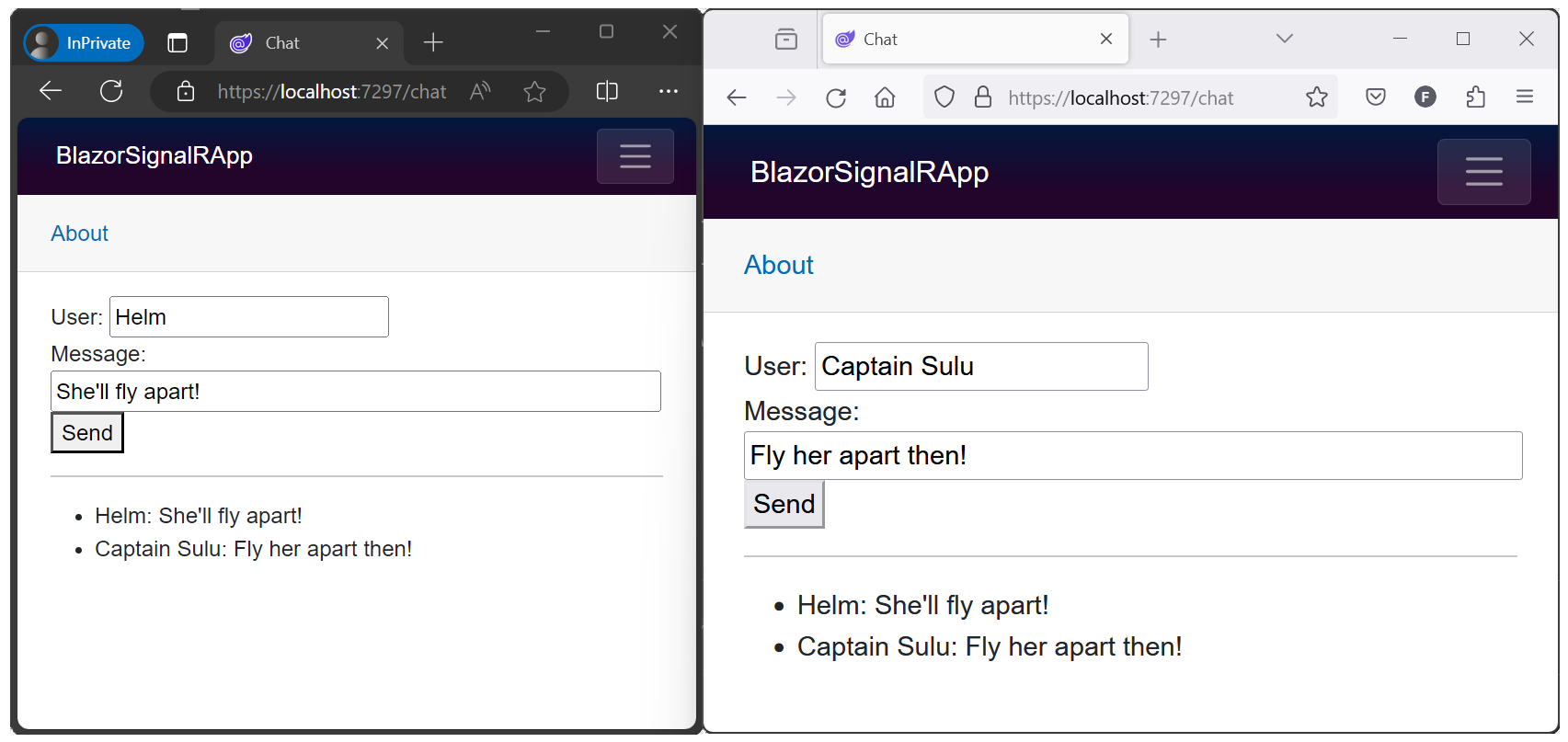
Цитаты: Звездный путь VI. Неоткрытая страна ©1991 Paramount
Размещенное Blazor WebAssembly взаимодействие
Создание приложения
Следуйте указаниям по выбору инструментов для создания размещенного Blazor WebAssembly приложения:
Примечание.
требуется Visual Studio 2022 или более поздней версии и .NET или более поздней версии пакета SDK 6.
Создание проекта
Выберите шаблон приложения Blazor WebAssembly. Выберите Далее.
Введите BlazorWebAssemblySignalRApp в поле название проекта. Убедитесь, что для проекта правильно указано существующее расположение или укажите новое. Выберите Далее.
В диалоговом окне Additional information установите флажок ASP.NET Core Hosted.
Нажмите кнопку создания.
Убедитесь, что размещенное приложение Blazor WebAssembly создано: в Обозреватель решений убедитесь в наличии проекта Client и проекта Server. Если два проекта отсутствуют, начните заново и подтвердите выбор флажка ASP.NET Core Hosted перед тем, как выбрать Create.
Добавление клиентской библиотеки SignalR
В Обозреватель решений щелкните проект BlazorWebAssemblySignalRApp.Client и выберите Manage NuGet Packages.
Убедитесь, что в диалоговом окне Управление пакетами NuGet для параметра Источник пакета установлено значение nuget.org.
При выборе Browse введите Microsoft.AspNetCore.SignalR.Client в поле поиска.
В результатах поиска выберите пакет Microsoft.AspNetCore.SignalR.Client. Задайте версию в соответствии с общей платформой приложения. Выберите Установить.
Если откроется диалоговое окно Просмотр изменений, нажмите кнопку ОК.
Если откроется диалоговое окно Принятие условий лицензионного соглашения, выберите Я принимаю, если принимаете условия.
Добавьте концентратор SignalR.
В проекте BlazorWebAssemblySignalRApp.Server создайте папку Hubs (plural) и добавьте следующий класс ChatHub (Hubs/ChatHub.cs):
using Microsoft.AspNetCore.SignalR;

namespace BlazorWebAssemblySignalRApp.Server.Hubs;

public class ChatHub : Hub
{
    public async Task SendMessage(string user, string message)
    {
        await Clients.All.SendAsync("ReceiveMessage", user, message);
    }
}
using Microsoft.AspNetCore.SignalR;

namespace BlazorWebAssemblySignalRApp.Server.Hubs;

public class ChatHub : Hub
{
    public async Task SendMessage(string user, string message)
    {
        await Clients.All.SendAsync("ReceiveMessage", user, message);
    }
}
using System.Threading.Tasks;
using Microsoft.AspNetCore.SignalR;

namespace BlazorWebAssemblySignalRApp.Server.Hubs
{
    public class ChatHub : Hub
    {
        public async Task SendMessage(string user, string message)
        {
            await Clients.All.SendAsync("ReceiveMessage", user, message);
        }
    }
}
Добавьте службы и конечную точку для концентратора SignalR
В проекте BlazorWebAssemblySignalRApp.Server откройте файл Program.cs.
Добавьте пространство имен для класса ChatHub в начало файла:
using BlazorWebAssemblySignalRApp.Server.Hubs;
Добавьте SignalR и службы и компоненты промежуточного ПО для сжатия ответов:
builder.Services.AddSignalR();
builder.Services.AddResponseCompression(opts =>
{
      opts.MimeTypes = ResponseCompressionDefaults.MimeTypes.Concat(
         new[] { "application/octet-stream" });
});
Используйте ПО промежуточного слоя сжатия ответов в верхней части конфигурации конвейера обработки сразу после строки, которая создает приложение:
app.UseResponseCompression();
Между конечными точками для контроллера и механизмом отката на стороне клиента добавьте конечную точку для узла концентратора. Сразу после строки app.MapControllers();добавьте следующую строку:
app.MapHub<ChatHub>("/chathub");
В проекте BlazorWebAssemblySignalRApp.Server откройте файл Startup.cs.
Добавьте пространство имен для класса ChatHub в начало файла:
using BlazorWebAssemblySignalRApp.Server.Hubs;
Добавьте SignalR и службы и компоненты промежуточного ПО для сжатия ответов:
services.AddSignalR();
services.AddResponseCompression(opts =>
{
      opts.MimeTypes = ResponseCompressionDefaults.MimeTypes.Concat(
         new[] { "application/octet-stream" });
});
Используйте ПО промежуточного слоя сжатия ответов в верхней части конфигурации конвейера обработки:
app.UseResponseCompression();
Между конечными точками для контроллеров и резервным резервом на стороне клиента добавьте конечную точку для концентратора сразу после строки endpoints.MapControllers();:
endpoints.MapHub<ChatHub>("/chathub");
Добавить код компонента Razor для чата.
В проекте BlazorWebAssemblySignalRApp.Client откройте файл Pages/Index.razor.
Замените разметку следующим кодом:
@page "/"
@using Microsoft.AspNetCore.SignalR.Client
@inject NavigationManager Navigation
@implements IAsyncDisposable

<PageTitle>Index</PageTitle>

<div class="form-group">
    <label>
        User:
        <input @bind="userInput" />
    </label>
</div>
<div class="form-group">
    <label>
        Message:
        <input @bind="messageInput" size="50" />
    </label>
</div>
<button @onclick="Send" disabled="@(!IsConnected)">Send</button>

<hr>

<ul id="messagesList">
    @foreach (var message in messages)
    {
        <li>@message</li>
    }
</ul>

@code {
    private HubConnection? hubConnection;
    private List<string> messages = new List<string>();
    private string? userInput;
    private string? messageInput;

    protected override async Task OnInitializedAsync()
    {
        hubConnection = new HubConnectionBuilder()
            .WithUrl(Navigation.ToAbsoluteUri("/chathub"))
            .Build();

        hubConnection.On<string, string>("ReceiveMessage", (user, message) =>
        {
            var encodedMsg = $"{user}: {message}";
            messages.Add(encodedMsg);
            StateHasChanged();
        });

        await hubConnection.StartAsync();
    }

    private async Task Send()
    {
        if (hubConnection is not null)
            {
                await hubConnection.SendAsync("SendMessage", userInput, messageInput);
            }
    }

    public bool IsConnected =>
        hubConnection?.State == HubConnectionState.Connected;

    public async ValueTask DisposeAsync()
    {
        if (hubConnection is not null)
        {
            await hubConnection.DisposeAsync();
        }
    }
}
@page "/"
@using Microsoft.AspNetCore.SignalR.Client
@inject NavigationManager NavigationManager
@implements IAsyncDisposable

<div class="form-group">
    <label>
        User:
        <input @bind="userInput" />
    </label>
</div>
<div class="form-group">
    <label>
        Message:
        <input @bind="messageInput" size="50" />
    </label>
</div>
<button @onclick="Send" disabled="@(!IsConnected)">Send</button>

<hr>

<ul id="messagesList">
    @foreach (var message in messages)
    {
        <li>@message</li>
    }
</ul>

@code {
    private HubConnection hubConnection;
    private List<string> messages = new List<string>();
    private string userInput;
    private string messageInput;

    protected override async Task OnInitializedAsync()
    {
        hubConnection = new HubConnectionBuilder()
            .WithUrl(NavigationManager.ToAbsoluteUri("/chathub"))
            .Build();

        hubConnection.On<string, string>("ReceiveMessage", (user, message) =>
        {
            var encodedMsg = $"{user}: {message}";
            messages.Add(encodedMsg);
            StateHasChanged();
        });

        await hubConnection.StartAsync();
    }

    async Task Send() =>
        await hubConnection.SendAsync("SendMessage", userInput, messageInput);

    public bool IsConnected =>
        hubConnection.State == HubConnectionState.Connected;

    public async ValueTask DisposeAsync()
    {
        if (hubConnection is not null)
        {
            await hubConnection.DisposeAsync();
        }
    }
}
@page "/"
@using Microsoft.AspNetCore.SignalR.Client
@inject NavigationManager NavigationManager
@implements IDisposable

<div class="form-group">
    <label>
        User:
        <input @bind="userInput" />
    </label>
</div>
<div class="form-group">
    <label>
        Message:
        <input @bind="messageInput" size="50" />
    </label>
</div>
<button @onclick="Send" disabled="@(!IsConnected)">Send</button>

<hr>

<ul id="messagesList">
    @foreach (var message in messages)
    {
        <li>@message</li>
    }
</ul>

@code {
    private HubConnection hubConnection;
    private List<string> messages = new List<string>();
    private string userInput;
    private string messageInput;

    protected override async Task OnInitializedAsync()
    {
        hubConnection = new HubConnectionBuilder()
            .WithUrl(NavigationManager.ToAbsoluteUri("/chathub"))
            .Build();

        hubConnection.On<string, string>("ReceiveMessage", (user, message) =>
        {
            var encodedMsg = $"{user}: {message}";
            messages.Add(encodedMsg);
            StateHasChanged();
        });

        await hubConnection.StartAsync();
    }

    async Task Send() =>
        await hubConnection.SendAsync("SendMessage", userInput, messageInput);

    public bool IsConnected =>
        hubConnection.State == HubConnectionState.Connected;

    public void Dispose()
    {
        _ = hubConnection?.DisposeAsync();
    }
}
Примечание.
Отключите ПО промежуточного слоя для сжатия ответов в среде Development при использовании Горячая перезагрузка. Дополнительные сведения см. в разделе ASP.NET Core BlazorSignalR руководство.
Выполнить приложение
Следуйте указаниям по выбору инструментов:
В Обозреватель решений выберите проект BlazorWebAssemblySignalRApp.Server. Нажмите клавишу F5, чтобы запустить приложение с отладкой или CTRL+F5, чтобы запустить приложение без отладки.
Внимание
При выполнении размещенного Blazor WebAssembly приложения запустите приложение из проекта решенияServer.
Google Chrome или Microsoft Edge должен быть выбранным браузером для сеанса отладки.
Если приложение не удается запустить в браузере:
- В консоли .NET убедитесь, что решение выполняется из проекта Server.
- Обновите браузер с помощью кнопки перезагрузки браузера.
Скопируйте URL-адрес из адресной строки, откройте другой экземпляр или вкладку браузера и вставьте URL-адрес в адресную строку.
Выберите любой браузер, введите имя и сообщение и нажмите кнопку для отправки сообщения. Имя и сообщение отображаются на обеих страницах мгновенно:
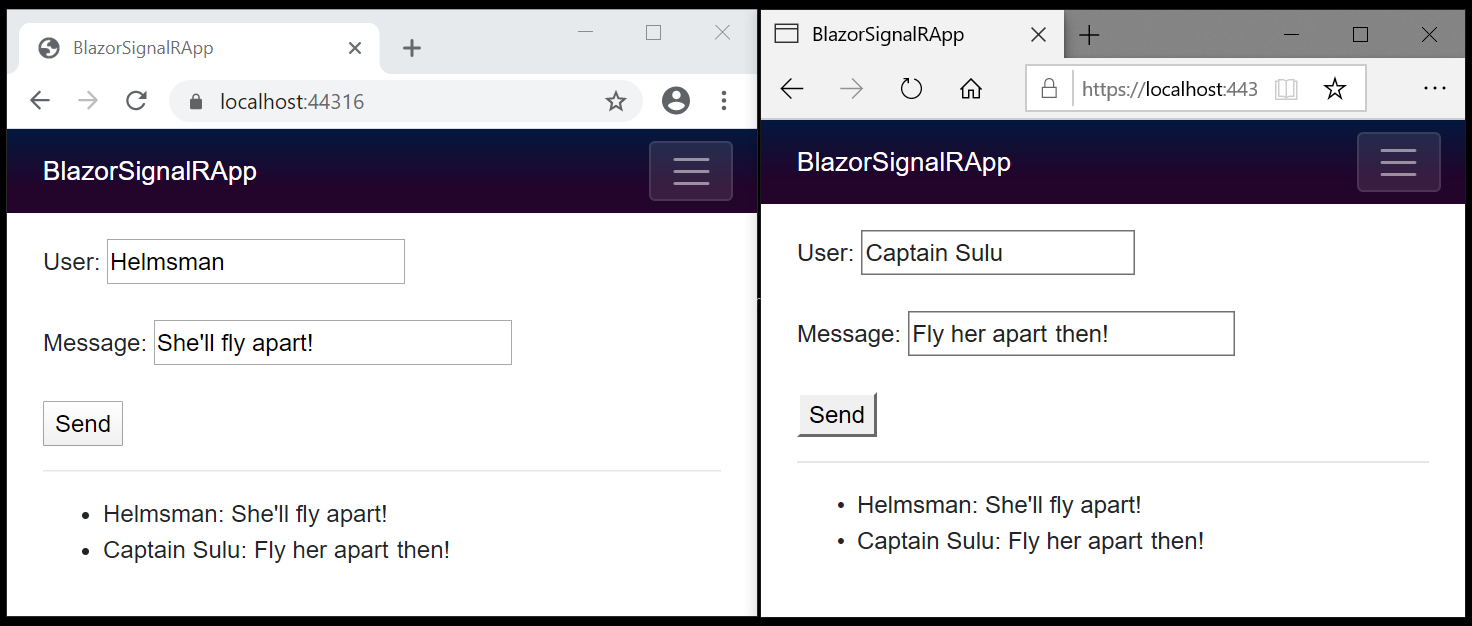
Цитаты: Звездный путь VI. Неоткрытая страна ©1991 Paramount
Следующие шаги
Из этого руководства вы узнали, как:
- Создание приложения Blazor
- Добавление клиентской библиотеки SignalR
- Добавьте концентратор SignalR.
- Добавьте службы и конечную точку SignalR для концентратора SignalR.
- Добавьте код компонента Razor для чата
Подробные рекомендации по SignalR и Blazor фреймворкам см. в следующих наборах справочной документации:
Связанные материалы
- Bearer проверка подлинности маркера с помощью Identity Server, WebSockets и Server-Sent Событий
- Защита концентратора SignalR в Blazor WebAssembly приложениях
- SignalR Междоменное согласование для аутентификации
- SignalR конфигурация
- Отладка приложений ASP.NET Core Blazor
-
репозиторий GitHub с Blazor примерами (
dotnet/blazor-samples) (как скачать)
Совместная работа с нами на GitHub
Источник этого содержимого можно найти на GitHub, где также можно создавать и просматривать проблемы и запросы на вытягивание. Дополнительные сведения см. в нашем руководстве для участников.

ASP.NET Core