Примечание.
Для доступа к этой странице требуется авторизация. Вы можете попробовать войти или изменить каталоги.
Для доступа к этой странице требуется авторизация. Вы можете попробовать изменить каталоги.
В этой статье приведены четкие шаги и важные советы по созданию и развертыванию агента CQA. Независимо от того, знакомы ли вы с этим процессом или обновляете навыки, это руководство поможет вам успешно настроить и запустить вашего агента.
Замечание
- Если у вас уже есть ресурс Azure Language в Foundry Tools или многосервисный ресурс, вы можете и дальше использовать эти существующие ресурсы Language в портале Microsoft Foundry. Дополнительные сведения см. в разделе "Использование средств Foundry" на портале Foundry.
- В Foundry задача тонкой настройки служит рабочей областью для решений CQA. Ранее задача тонкой настройки называлась проектом CQA. Вы можете столкнуться с обоими терминами, которые используются взаимозаменяемо в более старой документации по CQA.
- Настоятельно рекомендуется использовать ресурс Foundry в Foundry; однако эти инструкции также можно выполнить с помощью языкового ресурса.
Предпосылки
Прежде чем приступить к работе, вам потребуются следующие ресурсы и разрешения:
Активная подписка Azure. Если у вас его нет, создайте его бесплатно.
Необходимые разрешения. Убедитесь, что лицу, создающему учетную запись и проект, назначена роль владельца учетной записи Foundry на уровне подписки. Кроме того, роль Участника или Участника Cognitive Services в области подписки также соответствует этому требованию. Дополнительные сведения см. в разделе"Управление доступом на основе ролей" (RBAC).
Important
Недавно были переименованы роли RBAC в Foundry. Foundry User, Foundry Owner, Foundry Account Owner и Foundry Project Manager ранее назывались пользователь Azure AI, владелец Azure AI, владелец учетной записи Azure AI и руководитель проекта Azure AI. Пока новое название внедряется, в некоторых местах вы всё ещё можете видеть прежние названия. Идентификаторы ролей и основные разрешения не меняются из-за переименования.
Ресурс поиска ИИ Azure (требуется для доступа к CQA). Дополнительные сведения о подключении ресурса поиска ИИ Azure см. в статье"Настройка подключений в Foundry"
Проект Foundry, созданный в Foundry с развернутой базой знаний CQA. Дополнительные сведения см. в разделе"Создание и развертывание проекта CQA"
Шаг 1. Начало работы
Начнем:
Перейдите к Литейному цеху.
Если вы еще не вошли, на портале появится запрос на использование учетных данных Azure.
После входа вы можете создать или получить доступ к существующим проектам в Foundry.
Если вы еще не находитесь в проекте Foundry с развернутой базой знаний CQA, выберите ее сейчас.
Шаг 2. Развертывание модели OpenAI в Foundry (обязательно)
Модель OpenAI служит основным источником интеллекта и расширенного мышления для вашего агента.
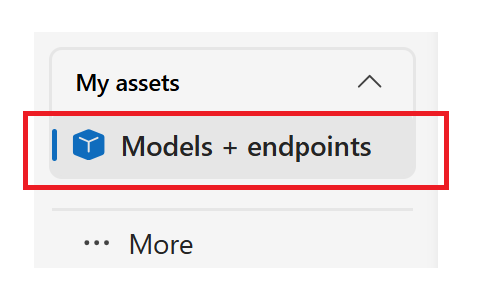
Выберите модели и конечные точки в разделе "Мои ресурсы " в меню навигации:
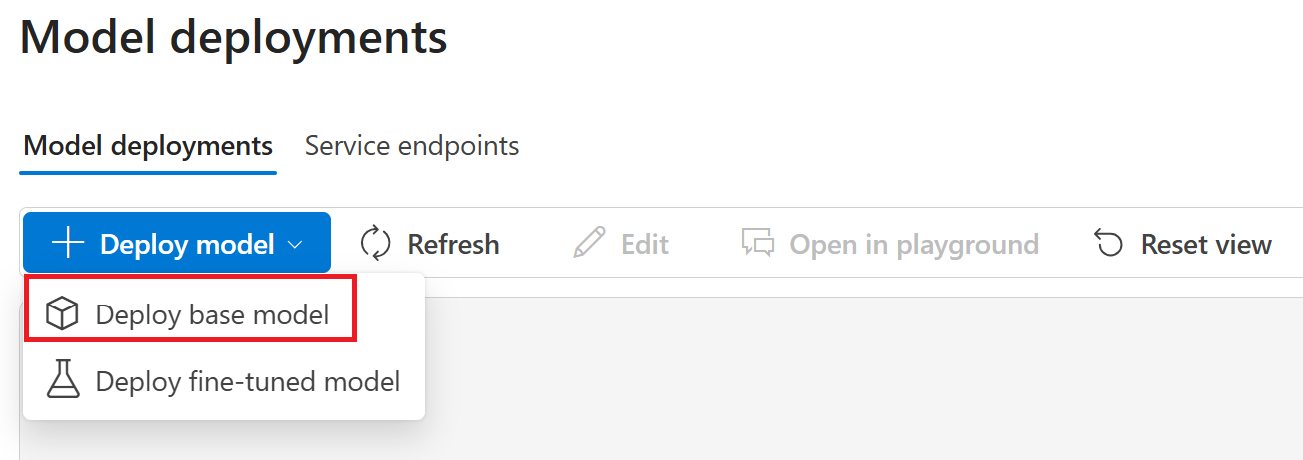
В главном окне нажмите кнопку +Развернуть модель .
Выберите "Развернуть базовую модель " в раскрывающемся меню.
В окне "Выбор модели" выберите базовую модель gpt-4 для этого проекта.
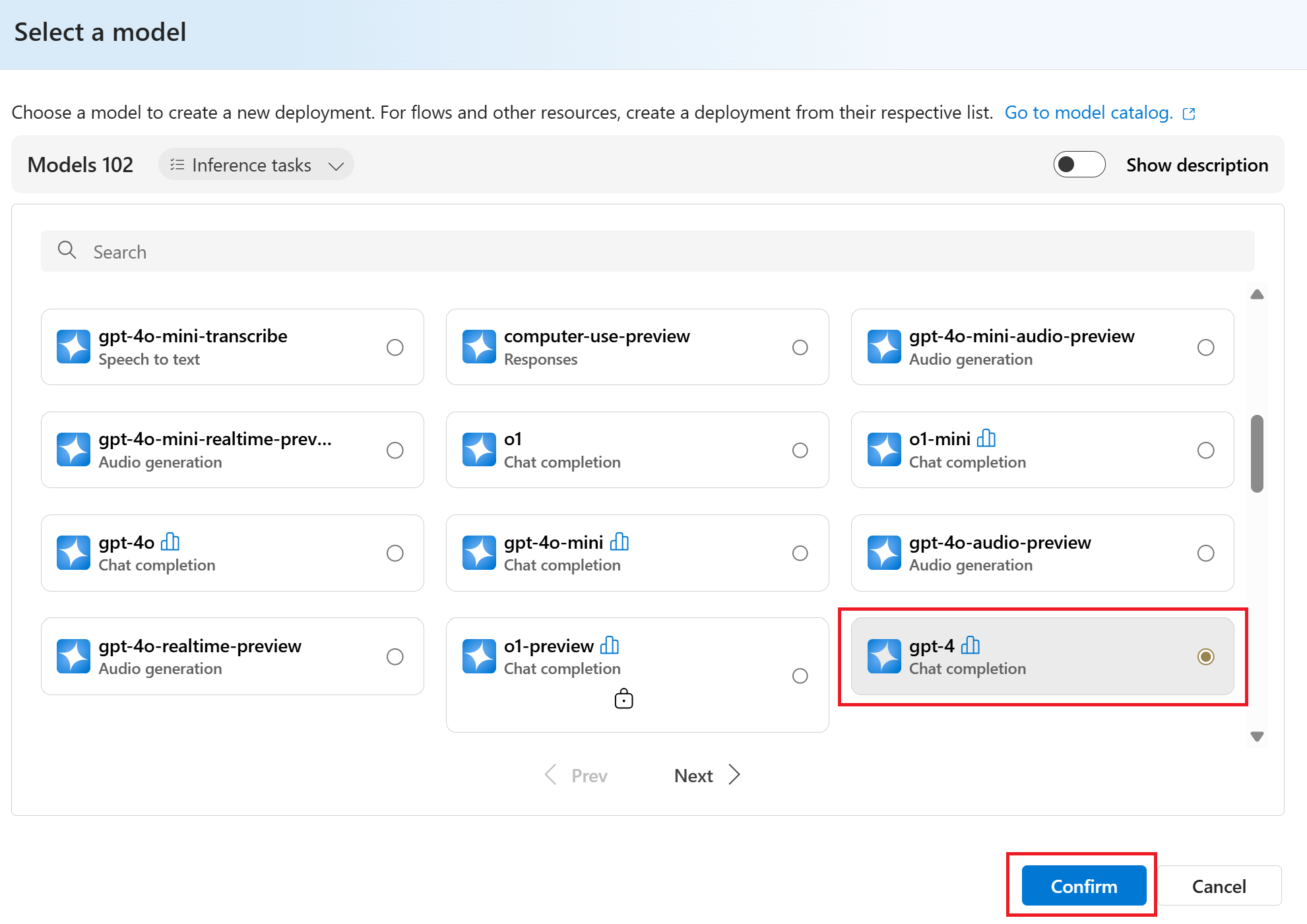
Затем нажмите кнопку "Подтвердить ".
В окне "Развертывание gpt-4 " сохраните значения по умолчанию и нажмите кнопку "Развернуть ".
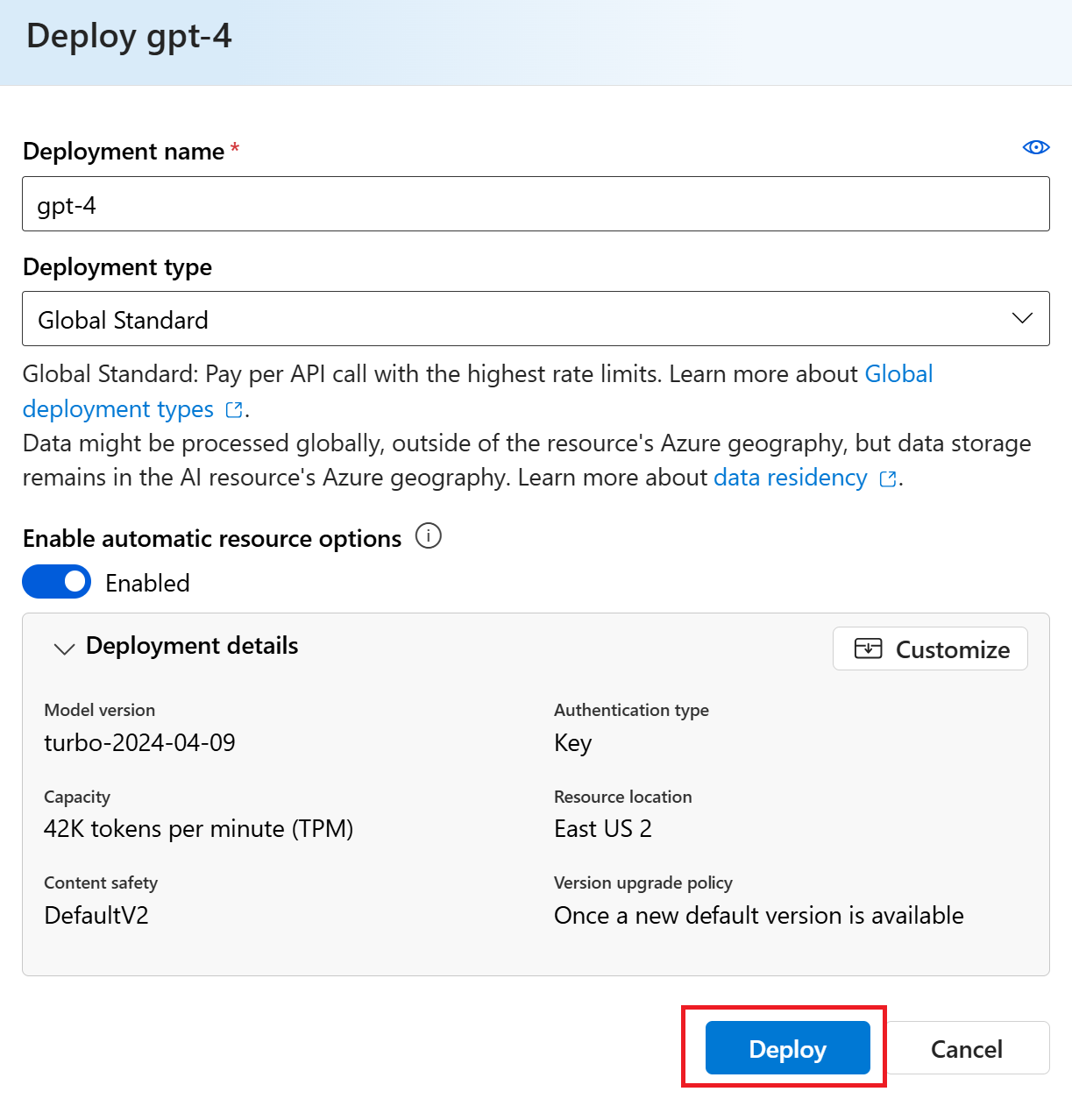
Отлично! Этап развертывания модели завершен.
Шаг 3. Подключение пользовательского ключа (обязательно)
Пользовательский ключ служит дополнительной мерой безопасности для вашего агента.
Перейдите в Центр управления → подключенных ресурсов.
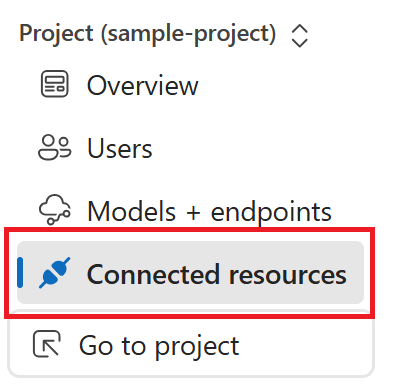
В главном окне нажмите кнопку +Создать подключение .
В окне "Добавление подключения к внешним ресурсам " в разделе "Другие типы ресурсов" выберите "Пользовательские ключи".
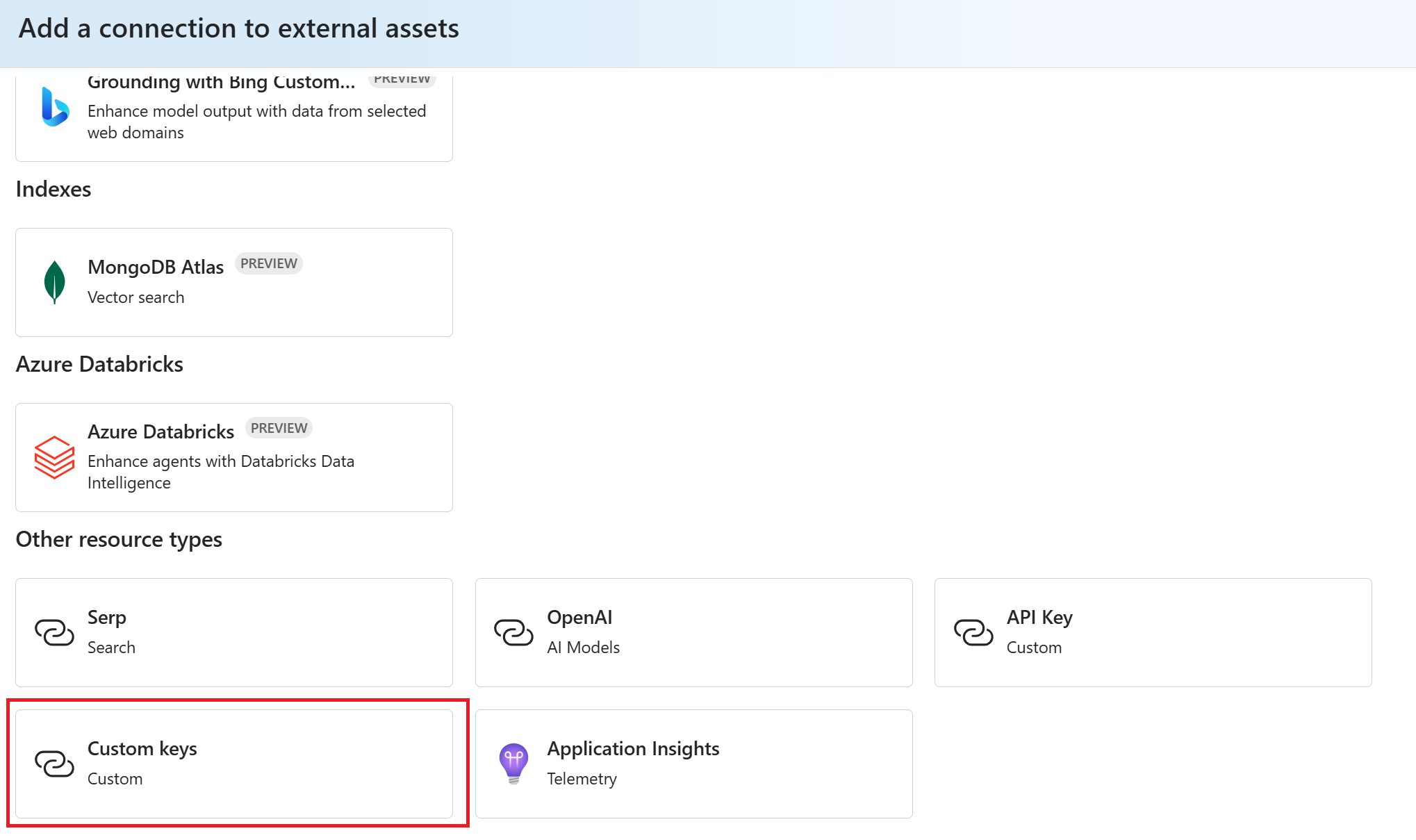
В окне подключения настраиваемого ресурса настройте подключение следующим образом:
Authentication. Оставьте это поле настраиваемым (по умолчанию).
Пользовательские ключи. Выберите и добавьте пары "Значение ключа " и заполните два поля следующим образом:
- Первое поле. Выполните это поле со следующим именем ключа:
Ocp-Apim-Subscription-Key- Второе поле. Заполните это поле значением ключа из вашего портала Azure Foundry или Языковой ресурс, используемый для создания вашей базы знаний CQA. Убедитесь, что установлен флажок "Секретно" .
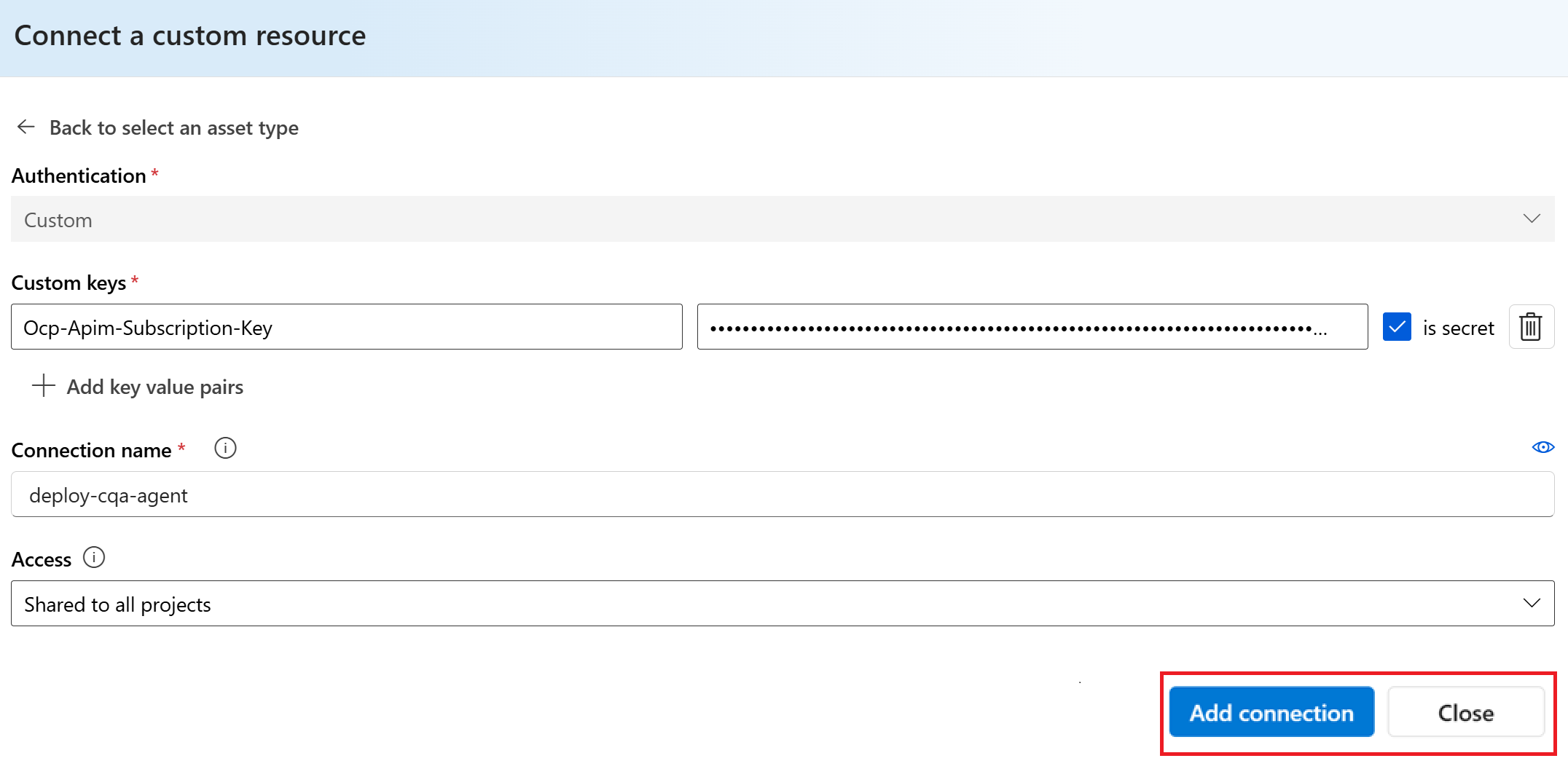
Затем добавьте имя подключения.
Наконец, нажмите кнопку "Добавить подключение ".
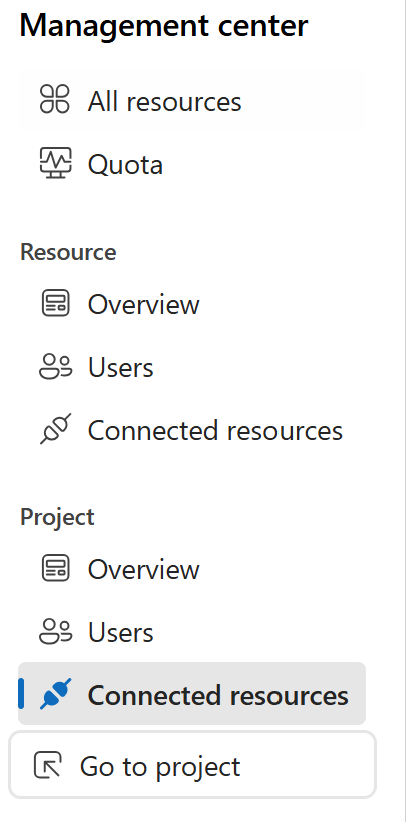
Ваше новое подключение к пользовательскому ключу перечислено на странице "Управление подключенными ресурсами проекта".
Теперь мы подготовили все необходимые ресурсы для создания агента. Нажмите кнопку "Перейти к проекту" , чтобы вернуться к проекту с развернутой базой знаний CQA.
Шаг 4. Создание агента
После развертывания OpenAI и пользовательского ключа вы готовы приступить к созданию агента, на основе базы знаний, выбранной для этого проекта.
На странице обзора проекта выберите "Точная настройка" в меню навигации слева.
В главном окне выберите имя модели, созданное с развернутой базой знаний CQA, из отображаемого списка.
Выберите "Развернуть базу знаний " в меню "Начало работы ".
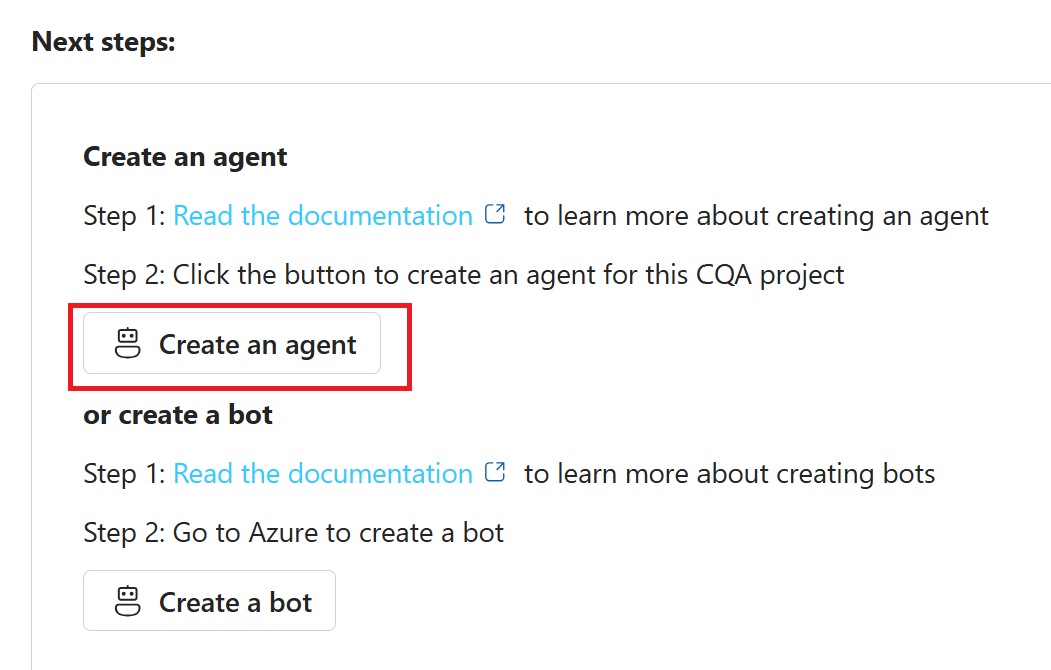
В следующих шагах нажмите кнопку "Создать агент ".
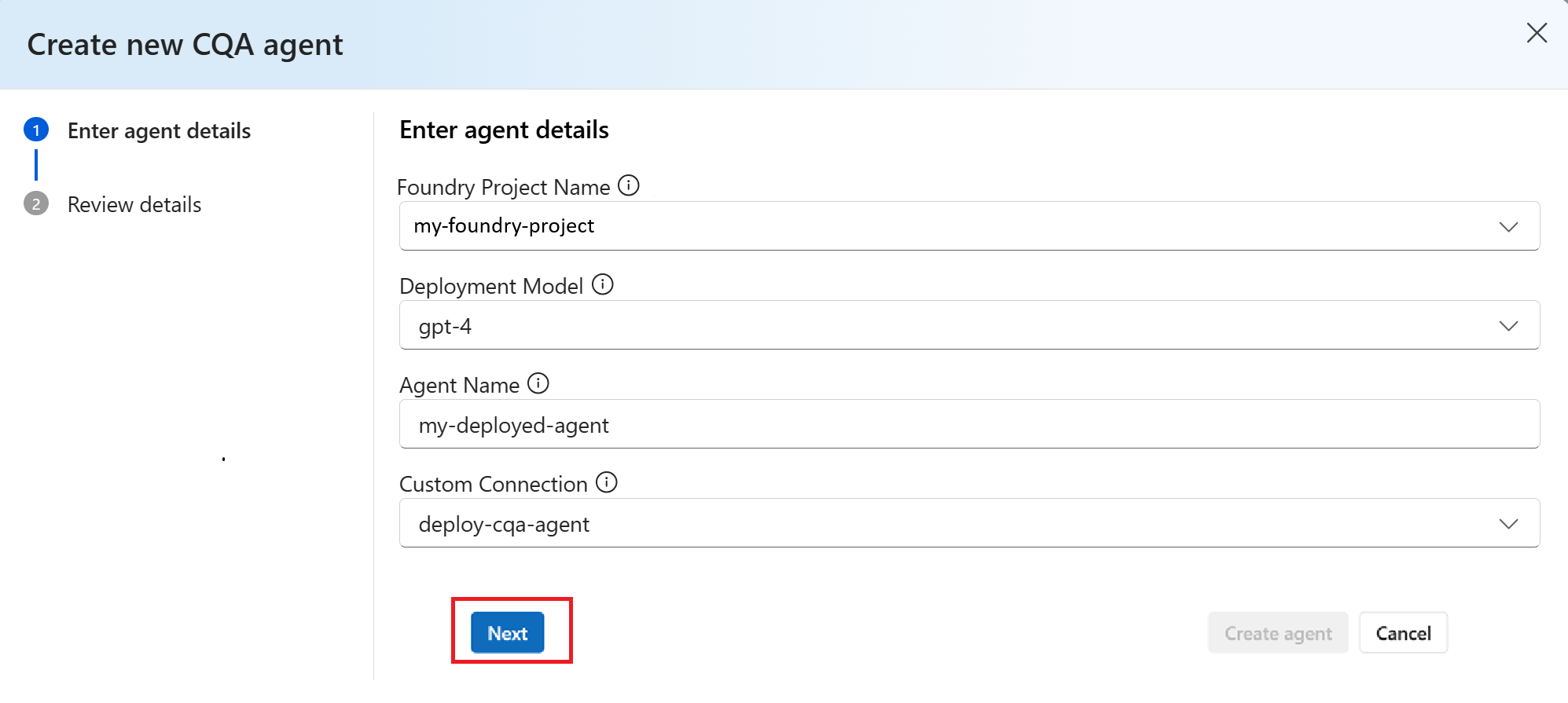
В окне создания агента CQA заполните поля следующим образом:
- Имя проекта Foundry. Имя проекта должно отображаться в этом поле по умолчанию.
- Модель развертывания. Имя модели, развернутой на шаге 2 , должно отображаться в этом поле по умолчанию.
- Имя агента. Присвойте агенту имя (не используйте дефисы или символы подчеркивания).
- Настраиваемое подключение. Имя пользовательского ключа, подключенного на шаге 3 , должно отображаться в этом поле по умолчанию.
Нажмите кнопку "Далее ":
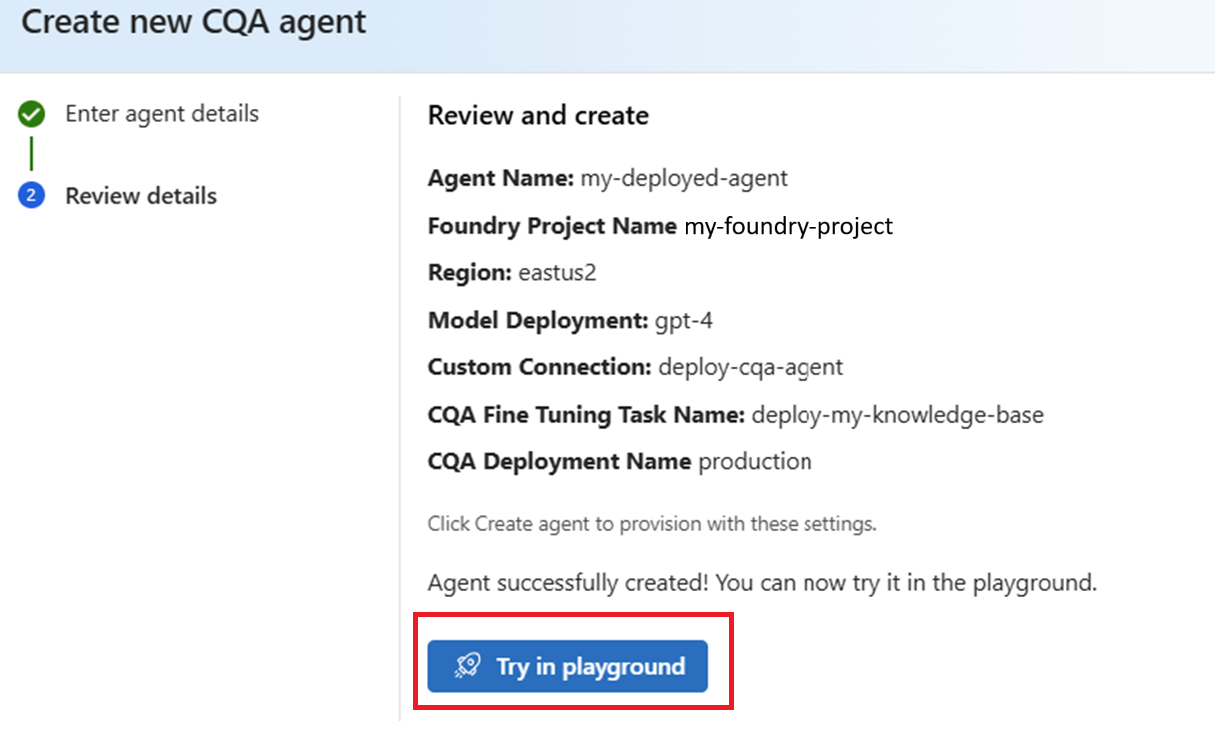
Просмотрите сведения о новом агенте и нажмите кнопку "Создать агент ".
После успешного создания агента нажмите кнопку "Попробовать в игровой площадке ".
Шаг 5. Тестирование в песочнице агентов
Платформа агентов предоставляет песочницу для тестирования и настройки развернутого агента , добавления знаний и определения действий перед развертыванием в рабочей среде, все без написания кода.
В окне "Создание и отладка агентов" нажмите кнопку "Попробовать в игровой площадке ".

После успешной отправки агента на площадку его можно протестировать, отправив тестовые запросы.
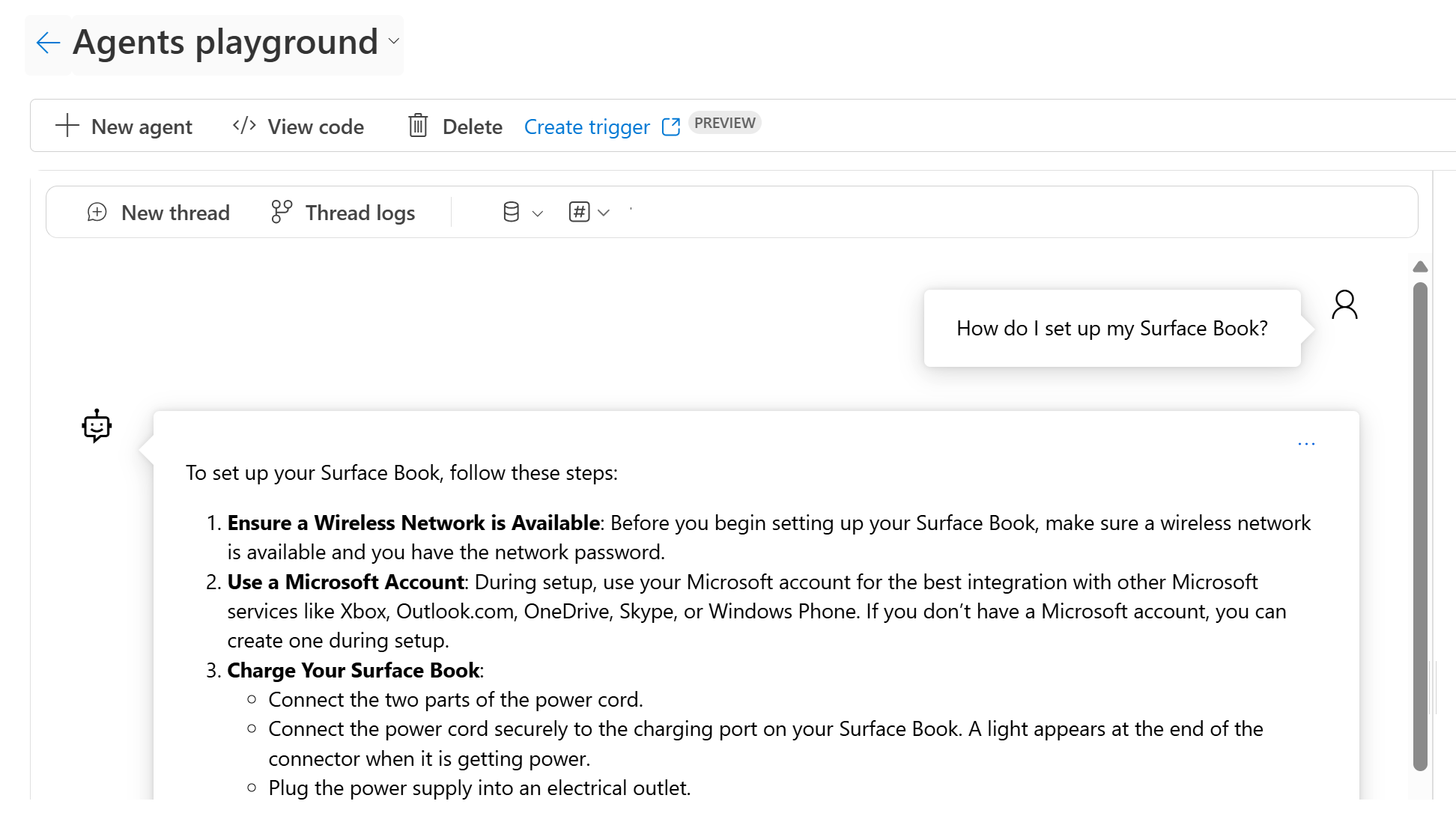
Вот и все! Процессы создания и развертывания агента завершены. Теперь вы знаете, как развернуть агент CQA с помощью собственной пользовательской базы знаний.
Очистите ресурсы
Чтобы очистить и удалить ресурс ИИ Azure, можно удалить отдельный ресурс или всю группу ресурсов. При удалении группы ресурсов все ресурсы, содержащиеся в ней, также удаляются.