Примечание.
Для доступа к этой странице требуется авторизация. Вы можете попробовать войти или изменить каталоги.
Для доступа к этой странице требуется авторизация. Вы можете попробовать изменить каталоги.
Работоспособность служб Azure отслеживает работоспособность облачных ресурсов, включая рабочие области Log Analytics. Если рабочая область Log Analytics находится в нормальном состоянии, данные, собранные от ресурсов в вашей ИТ-среде, доступны для запроса и анализа в течение относительно короткого периода времени, который называется задержкой. В этой статье объясняется, как просмотреть состояние работоспособности рабочей области Log Analytics, настроить оповещения о работоспособности рабочей области и просмотреть метрики работоспособности рабочей области.
Мониторинг состояния служб Azure.
- Работоспособность ресурсов: сведения о работоспособности отдельных облачных ресурсов, таких как определенная рабочая область Log Analytics.
- Работоспособность служб: сведения о состоянии служб Azure и регионов, которые вы используете, что может повлиять на вашу рабочую область Log Analytics, включая информацию о сбоях, запланированных действиях по обслуживанию и других рекомендациях по работоспособности.
Требуемые разрешения
- Чтобы просмотреть состояние рабочей области Log Analytics, необходимо
*/readразрешение на рабочую область Log Analytics, предоставляемое встроенной ролью Log Analytics Reader, например. - Для настройки оповещений о состоянии работоспособности требуется
Microsoft.Insights/ActivityLogAlerts/Writeразрешение на рабочую область Log Analytics, например, как в случае встроенной роли участника мониторинга.
Просмотр работоспособности рабочей области Log Analytics и настройка оповещений о состоянии работоспособности
Чтобы просмотреть работоспособность рабочей области Log Analytics и настроить оповещения о состоянии работоспособности:
Выберите Состояние ресурсов в меню рабочей области Log Analytics.
На экране работоспособности ресурсов показано:
- Журнал работоспособности. Указывает, обнаружена ли задержка или проблемы с выполнением запросов в конкретной рабочей области Log Analytics. Дополнительные сведения о проблемах задержки, связанных с рабочей областью, см. в статье "Исследование задержки".
- Проблемы со службой Azure: отображается, когда известная проблема со службой Azure может повлиять на задержку в рабочей области Log Analytics. Выберите сообщение, чтобы просмотреть сведения о проблеме в Azure Service Health.
Примечание.
- Уведомления о состоянии службы не обязательно свидетельствуют о том, что ваша рабочая область Log Analytics затронута известной проблемой службы. Если состояние здоровья ресурса рабочей области Log Analytics — Доступно, Azure Service Health не выявила проблем в вашей рабочей области.
- Состояние ресурсов исключает типы данных, для которых ожидаются длительные задержки приёма данных. Например, типы данных Application Insights, вычисляющие данные карты приложения и известные тем, что добавляют задержку.

В этой таблице описываются возможные значения состояния работоспособности ресурсов для рабочей области Log Analytics:
Состояние работоспособности ресурсов Описание Доступно Средняя задержка и отсутствие обнаруженных проблем с выполнением запросов. Недоступно Обнаружена более высокая средняя задержка. Деградация Обнаруженные сбои запросов. Неизвестно В настоящее время не удается определить работоспособность рабочей области Log Analytics, поскольку вы не выполняли запросы или не загружали данные в эту рабочую область в последнее время. Чтобы настроить оповещения о состоянии работоспособности, можно включить рекомендуемые встроенные правила оповещения или вручную создать новые правила оповещений.
Чтобы включить рекомендуемые правила генерации оповещений, выполните следующие действия.
Выберите "Оповещения" Включить рекомендуемые правила генерации оповещений>.
Откроется панель "Включить рекомендуемые правила генерации оповещений " со списком рекомендуемых правил генерации оповещений для рабочей области Log Analytics.
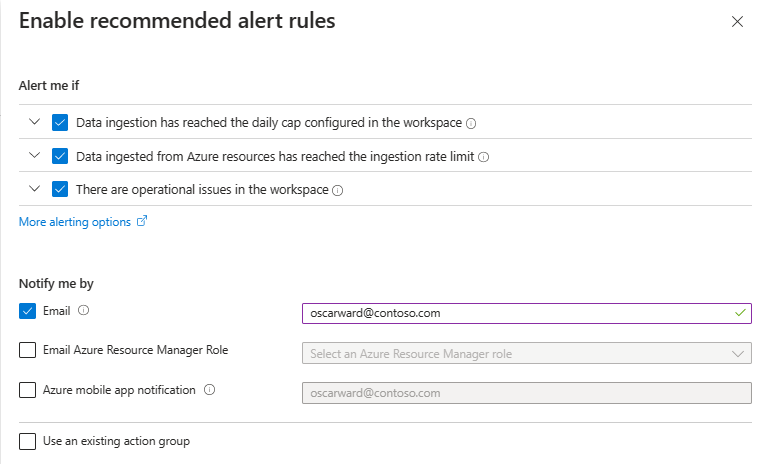
В разделе "Оповещение" выберите все правила, которые вы хотите включить.
В разделе «Уведомить меня по» выберите, каким способом вы хотите получать уведомления, если оповещение срабатывает.
Выберите "Использовать существующую группу действий" и введите сведения о существующей группе действий, если вы хотите использовать уже имеющуюся группу действий.
Выберите "Включить".
Чтобы создать новое правило генерации оповещений, выполните приведенные действия.
Выберите "Добавить оповещение о работоспособности ресурсов".
Откроется мастер создания правила генерации оповещений с предварительно заполненными панелями области и условий . По умолчанию правило активирует оповещения обо всех изменениях состояния во всех рабочих областях Log Analytics в подписке. При необходимости на этом этапе можно изменить область и условие.
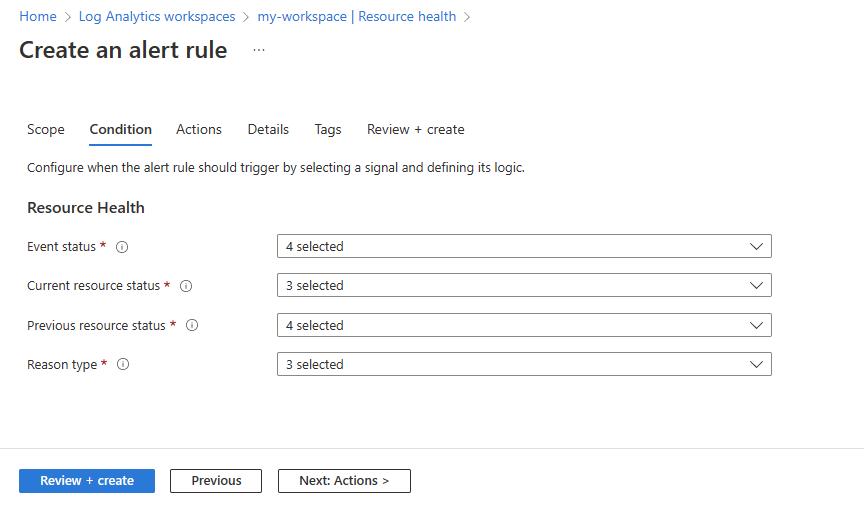
Выполните остальные действия, описанные в статье "Создание правила генерации оповещений" на портале Azure.

Просмотр метрик состояния рабочей области Log Analytics
Azure Monitor предоставляет набор метрик, которые предоставляют аналитические сведения о работоспособности рабочей области Log Analytics.
Чтобы просмотреть метрики работоспособности рабочей области Log Analytics, выполните следующие действия.
Выберите Метрики в меню рабочей области Log Analytics. Откроется обозреватель метрик в контексте рабочей области Log Analytics.
В поле "Метрика" выберите одну из метрик работоспособности рабочей области Log Analytics:
Категория Имя метрики Область действия Описание SLI ЗапросПроцентДоступности Рабочая область Процент успешных запросов пользователей в рабочей области Log Analytics в выбранном диапазоне времени.
Это число включает все запросы, возвращающие коды ответов 2XX, 4XX и 504; Другими словами, все запросы пользователей, которые не приводят к ошибке службы.SLI Время приема Рабочая область или таблица Указывает время (в секундах), необходимое для того, чтобы запись стала доступна для запросов после приема ее журналами Azure Monitor. Рекомендуется изучить время приема для определенных таблиц.
Доступно для часто используемых таблиц. Чтобы узнать, какие таблицы в рабочих областях поддерживают метрику времени инжестации, проверьте значения измерения "Имя таблицы" для этой метрики.SLI Объем приема Рабочая область или таблица Количество записей, которые ингестируются в рабочее пространство или таблицу.
Доступно для часто используемых таблиц. Чтобы узнать, какие таблицы в рабочих областях поддерживают метрику объема приема, проверьте значения измерения 'Имя таблицы' для этой метрики.Запросы пользователей Количество запросов Рабочая область Общее количество запросов пользователей в рабочей области Log Analytics в выбранном диапазоне времени.
Это число включает только запросы, инициированные пользователем, и не включает запросы, инициированные правилами Sentinel и запросами, связанными с оповещениями.Запросы пользователей Число сбоев запросов Рабочая область Общее количество неудачных запросов пользователей в рабочей области Log Analytics в пределах выбранного диапазона времени.
Это число включает в себя все запросы, возвращающие коды ответов 5XX, за исключением 504 Истекло время ожидания шлюза, которые указывают на ошибку, связанную с шлюзом приложений или сервером на стороне бэкенда.Экспорт данных Экспорт байтов Рабочая область Общее количество байтов, экспортированных в место назначения из рабочей области Log Analytics в пределах выбранного диапазона времени. Размер экспортируемых данных — это количество байтов в экспортированных данных в формате JSON. 1 ГБ = 10^9 байт. Экспорт данных Сбои экспорта Рабочая область Общее количество неудачных запросов на экспорт в рабочей области Log Analytics в пределах выбранного диапазона времени.
Это число включает сбои экспорта, которые могут возникнуть из-за Azure Monitor, доступности целевого ресурса или ограничения пропускной способности.Экспорт данных Экспортированные записи Рабочая область Общее количество записей, экспортированных из рабочей области Log Analytics в выбранном диапазоне времени.
Исследование проблем со здоровьем рабочей области Log Analytics
Чтобы изучить проблемы со работоспособностью рабочей области Log Analytics, выполните следующие действия.
- Используйте Log Analytics Workspace Insights, которая предоставляет единое представление об использовании рабочей области, производительности, работоспособности, агенте, запросах и журнале изменений.
- Запросите данные в рабочей области Log Analytics, чтобы понять, какие факторы вносят больше ожидаемой задержки в рабочей области.
-
Используйте функцию
_LogOperationдля просмотра и настройки оповещений о операционных проблемах , зарегистрированных в рабочей области Log Analytics.
Следующие шаги
Дополнительные сведения: