Примечание
Для доступа к этой странице требуется авторизация. Вы можете попробовать войти или изменить каталоги.
Для доступа к этой странице требуется авторизация. Вы можете попробовать изменить каталоги.
Приступая к работе с Службы коммуникации Azure Advanced Messaging, который расширяет обмен сообщениями пользователями в WhatsApp. Эта функция позволяет вашей организации отправлять и получать сообщения с пользователями WhatsApp с помощью учетной записи WhatsApp Business. Пакет SDK для расширенных сообщений для обмена сообщениями расширяет возможности взаимодействия с крупным глобальным сообществом WhatsApp для распространенных сценариев:
- Получайте запросы от клиентов для получения отзывов о продукте или поддержки, ценовых цитат и перепланировки встреч.
- Отправляйте уведомления клиента, такие как напоминания о встрече, скидки на продукты, квитанции о транзакциях и одноразовые секретные коды.
Обзор
В этой статье описывается, как зарегистрировать учетную запись WhatsApp Business в Службах коммуникации Azure. В следующем видео демонстрируется этот процесс.
Необходимые компоненты
Настройка подписки на событие для полученных sms и SMS-событий доставки.
Номер телефона с помощью Службы коммуникации Azure номертелефона или собственный номер телефона с указанными возможностями:
- Возможность отправлять и получать SMS-сообщения
- Номер телефона не связан с учетной записью WhatsApp Business
Регистрация учетной записи WhatsApp для бизнеса
Чтобы приступить к работе, вы подключаете новую или существующую учетную запись WhatsApp Business с вашим ресурсом Службы коммуникации Azure в портал Azure. Процесс инициируется в портал Azure. Этот параметр открывает новое окно браузера для завершения процесса регистрации с помощью мастера регистрации Facebook.
На левой панели навигации выберите канал WhatsApp в заголовке "Каналы ". Чтобы добавить новую учетную запись WhatsApp Business, нажмите кнопку "Подключить ".
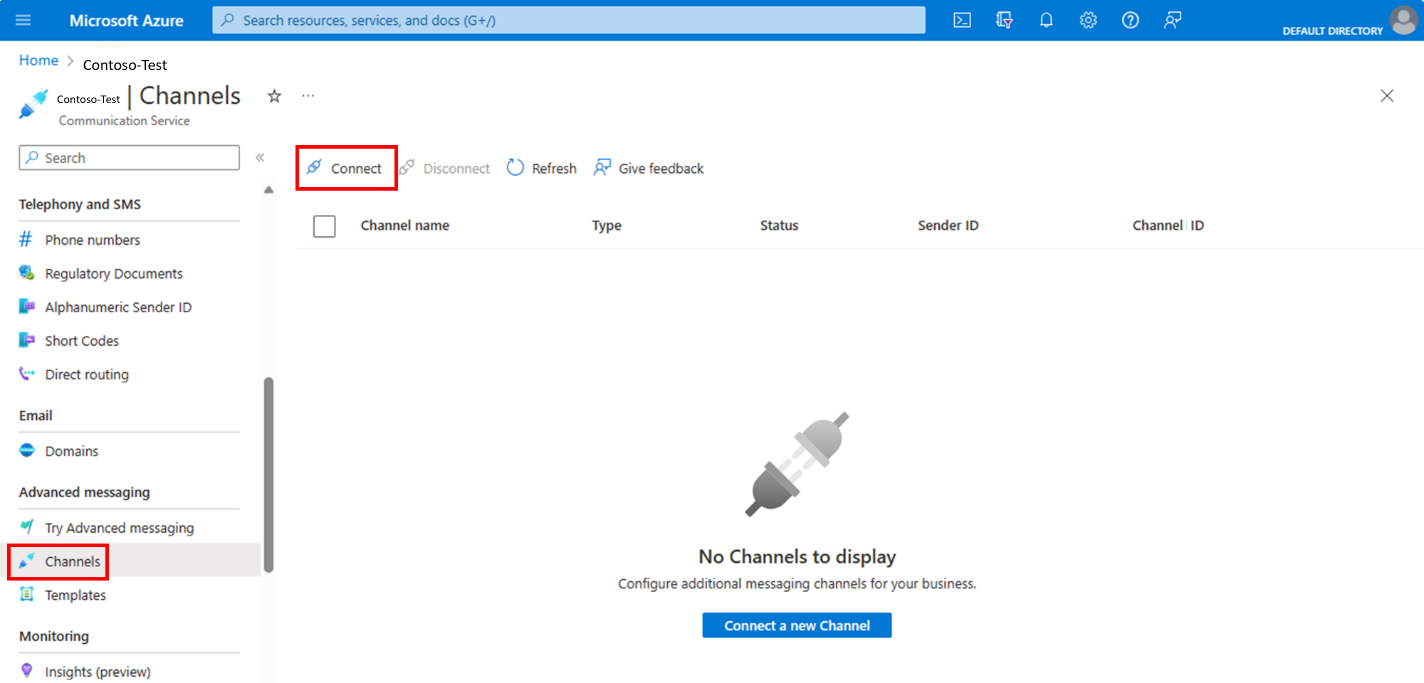
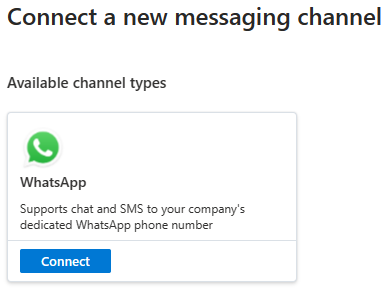
Выберите WhatsApp в качестве канала и нажмите кнопку "Подключить ".
Перед подключением к WhatsApp необходимо выполнить предварительные требования и подтвердить передачу данных и независимые условия обслуживания.
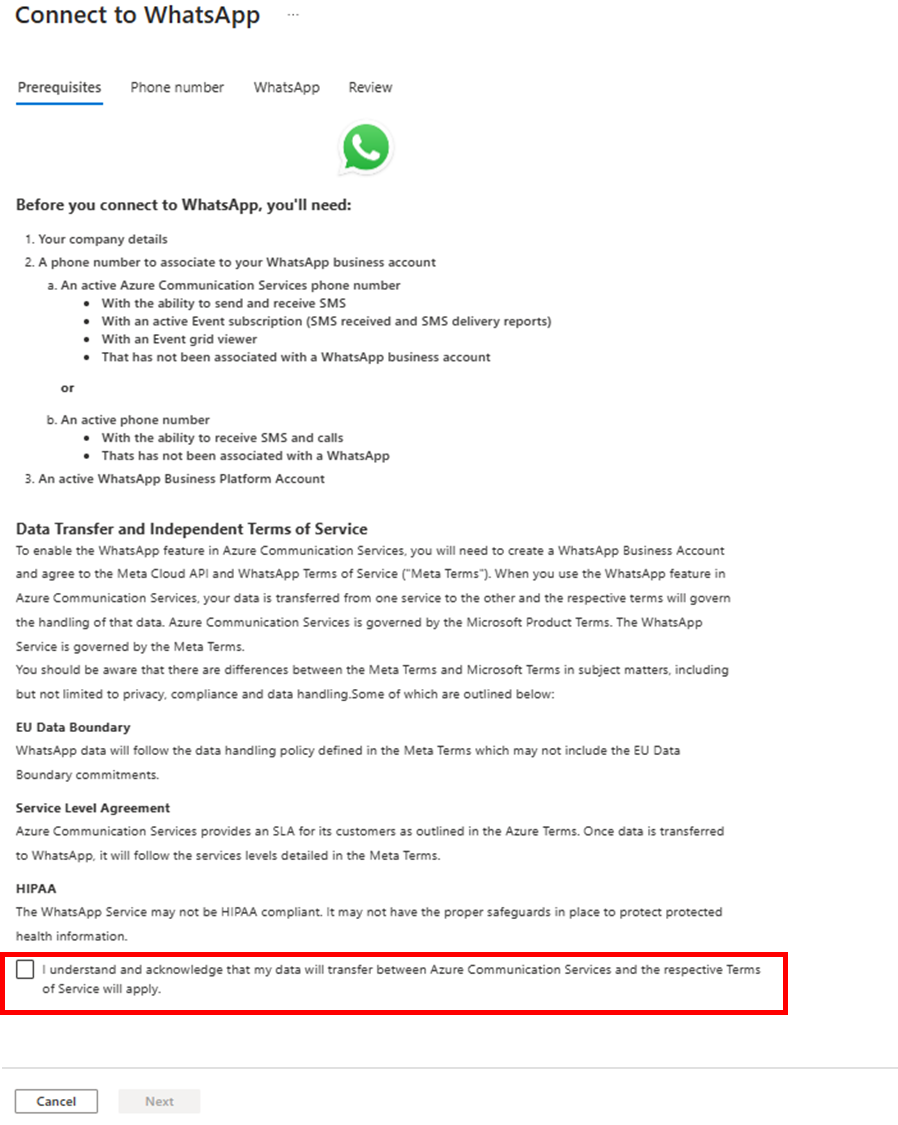
Нажмите кнопку Далее для продолжения.
Вы выберете номер телефона, который планируется использовать на следующем экране. Вы можете использовать номер телефона Службы коммуникации Azure, который включен для получения текстовых сообщений SMS или вы можете принести собственный номер телефона.
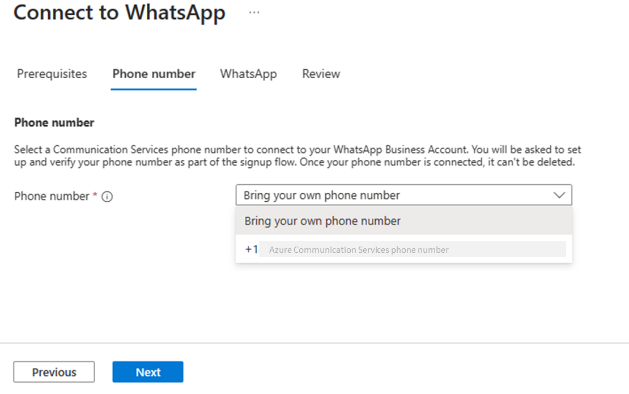
Нажмите кнопку Далее для продолжения.
На этом экране вы увидите номер телефона Службы коммуникации Azure или введите номер телефона, который вы проверяете в рамках регистрации учетной записи WhatsApp Business.
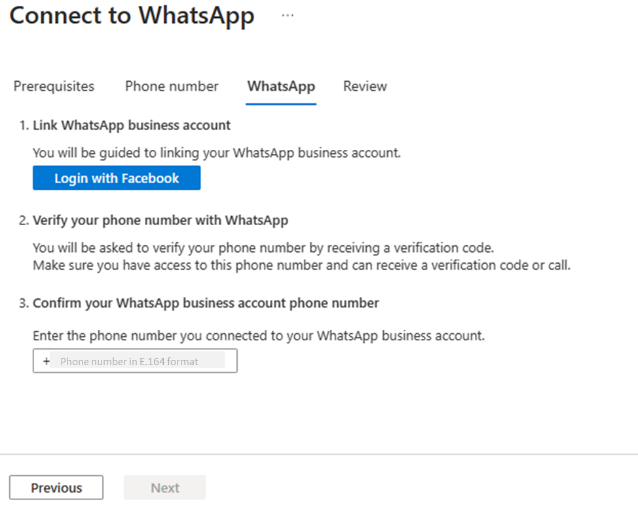
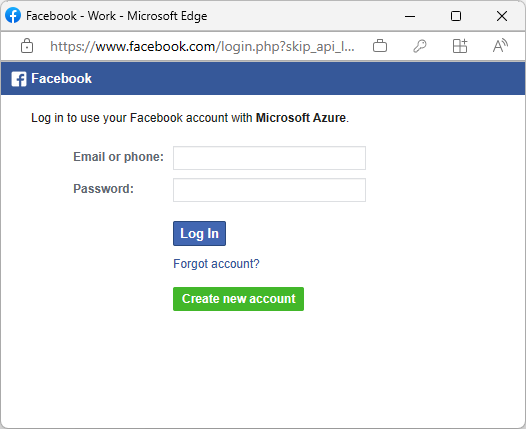
При нажатии кнопки входа в Facebook откроется новое окно и попросите войти в Facebook.
На следующем экране появится уведомление о том, что приложение Службы коммуникации Azure получит ваше имя и рисунок профиля. Он предоставляет доступ к API-интерфейсам Службы коммуникации Azure для управления учетной записью WhatsApp Business.
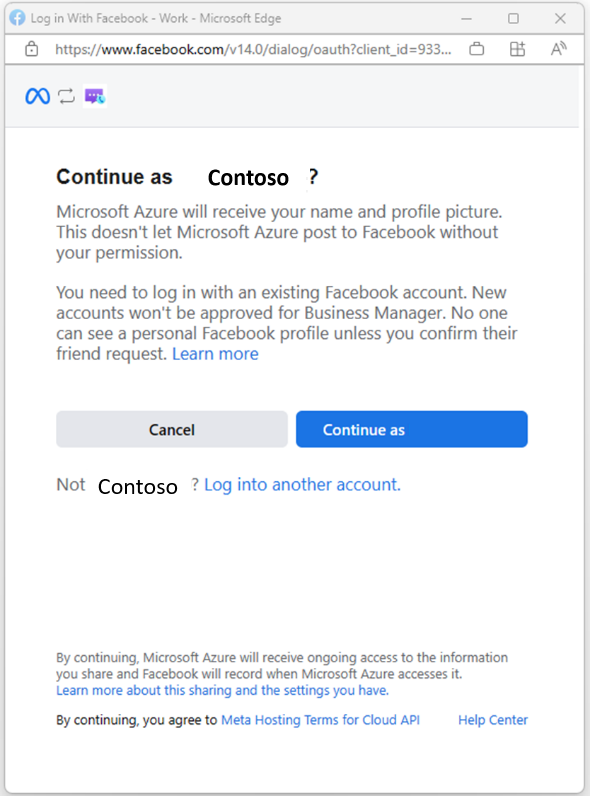
После входа отобразится экран "Начало работы".
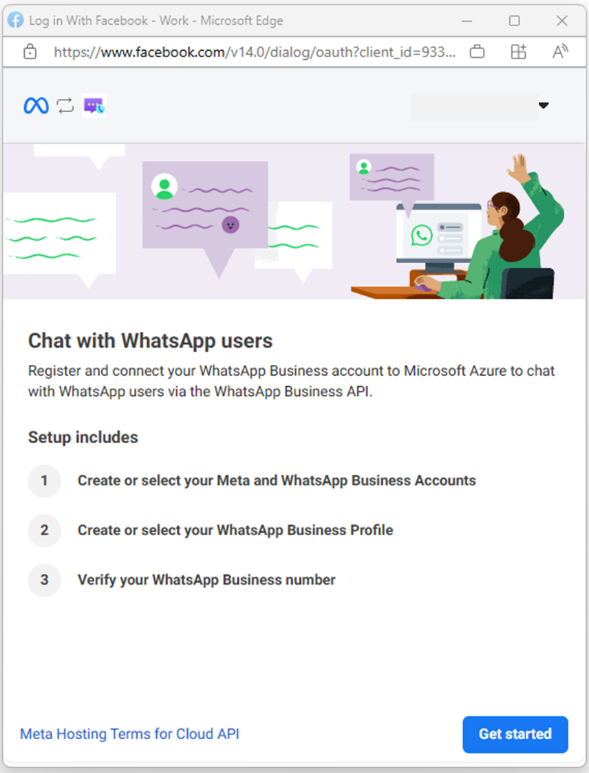
Нажмите кнопку "Начало работы ". На следующем экране перечислены разрешения, которые вы предоставите Службы коммуникации Azure для управления учетной записью WhatsApp Business.
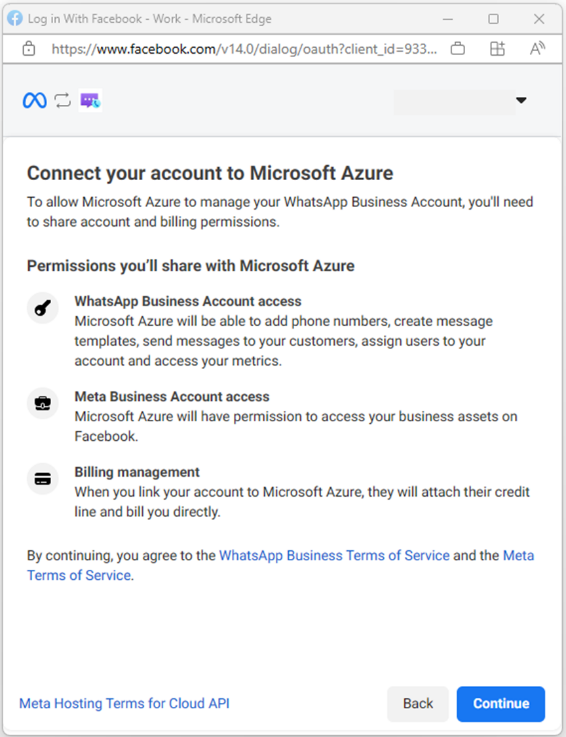
Нажмите кнопку "Продолжить ", чтобы продолжить.
Выбор учетной записи meta business
После регистрации учетной записи WhatsApp выберите существующую мета-бизнес-учетную запись. Затем нажмите кнопку "Продолжить ".
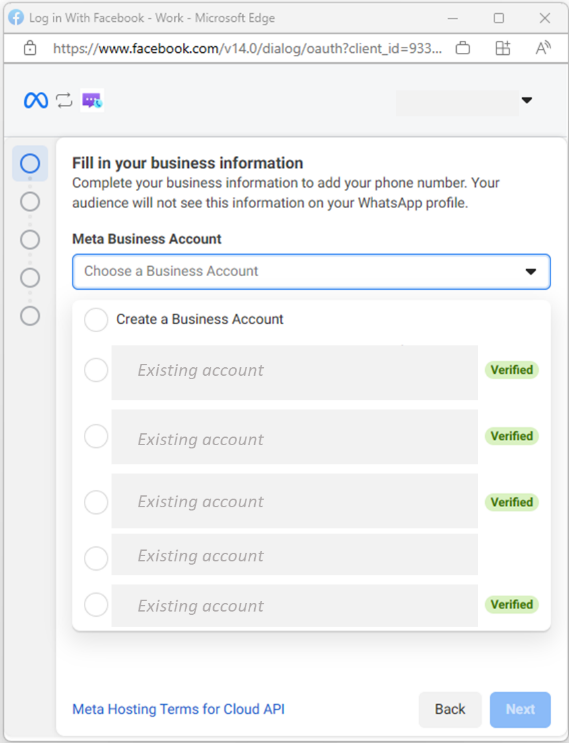
Если вы хотите создать новую учетную запись Meta Business, следуйте инструкциям ниже.
Затем вам будет предложено создать учетную запись WhatsApp business или выбрать существующую.
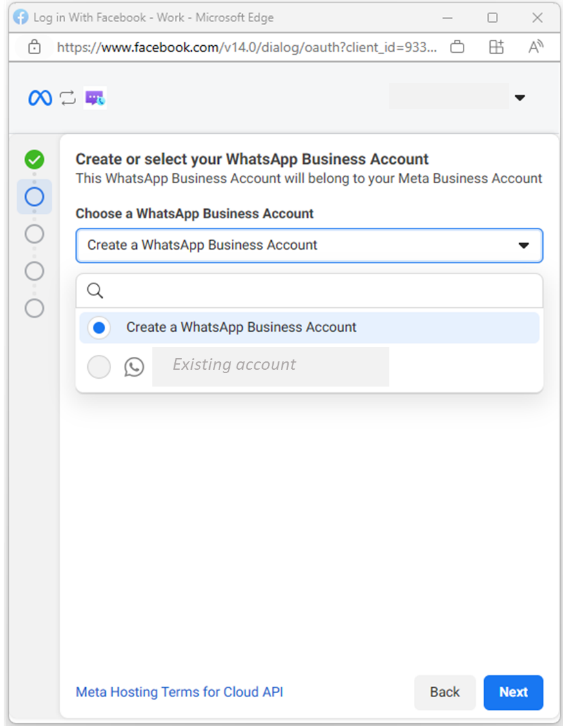
Затем необходимо создать новый профиль WhatsApp Business или выбрать существующий.
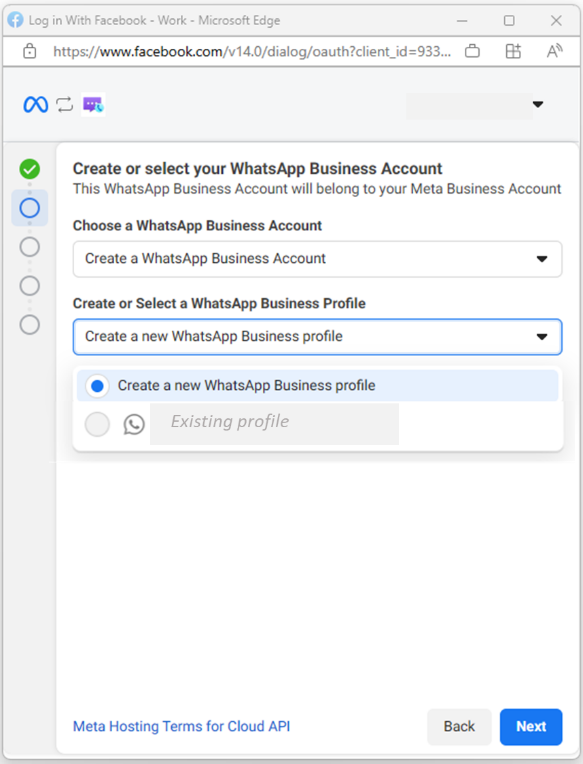
Нажмите кнопку Далее для продолжения.
Выбор бизнес-профиля WhatsApp
После выбора мета-бизнес-учетной записи необходимо создать или выбрать профиль WhatsApp Business. Заполните необходимые сведения.
Примечание.
Теперь вы можете использовать учетную запись WhatsApp business несколько раз с разными номерами телефонов.
Примечание.
Если вы пытаетесь создать канал WhatsApp несколько раз с помощью одной учетной записи WhatsApp business и номера телефона, могут возникнуть ошибки. Эта проблема возникает из-за того, что номер телефона уже предоставлен корпорации Майкрософт и
locked. Чтобы устранить проблему, удалите номер телефона и учетную запись WhatsApp Business на портале META. Если вы не можете удалить учетную запись WhatsApp Business, откройте обращение в службу поддержки для получения помощи вручную.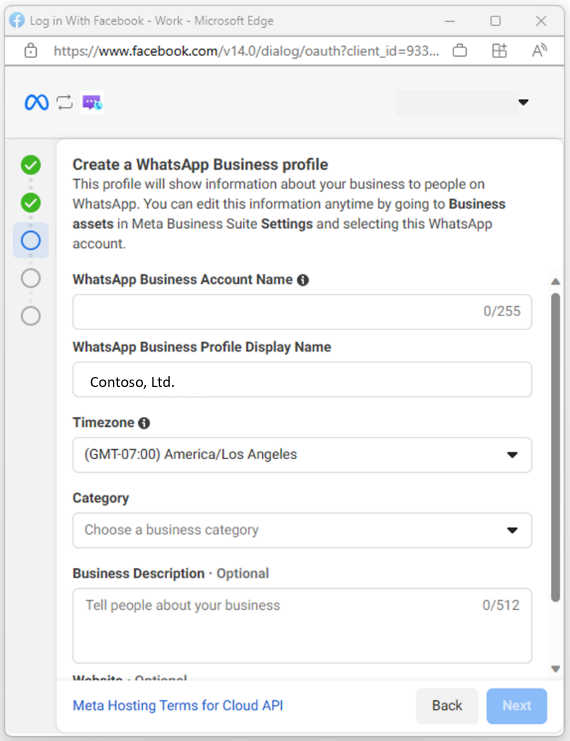
После завершения формы нажмите кнопку "Далее ", чтобы продолжить.
Проверка бизнес-номера WhatsApp
На следующем шаге необходимо добавить номер телефона в учетную запись WhatsApp для бизнеса. Вы можете использовать номер телефона, приобретенный из Службы коммуникации Azure или номер, приобретенный в другом месте. Другая учетная запись WhatsApp не может использовать этот номер телефона. Если вы использовали номер телефона Службы коммуникации Azure, убедитесь, что вы выполнили предварительные требования и используйте параметр "Текстовое сообщение" для проверки номера.
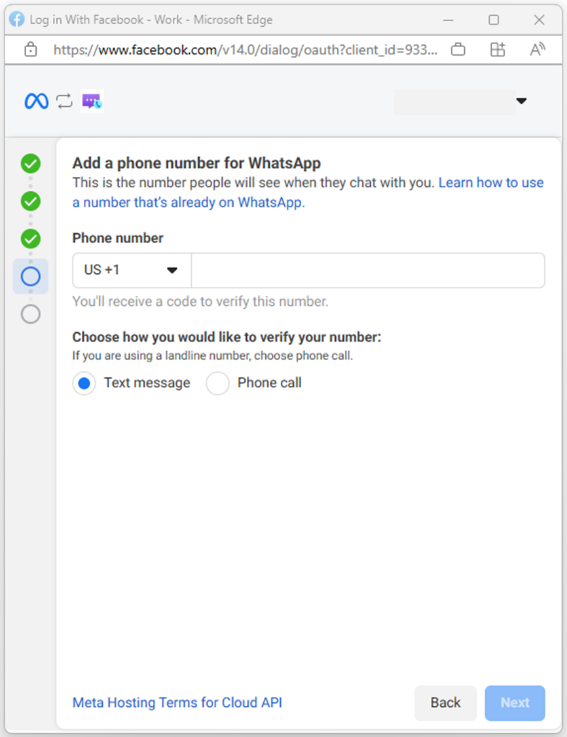
Нажмите кнопку Далее для продолжения.
При получении кода проверки на номере телефона введите его на страницу установки.
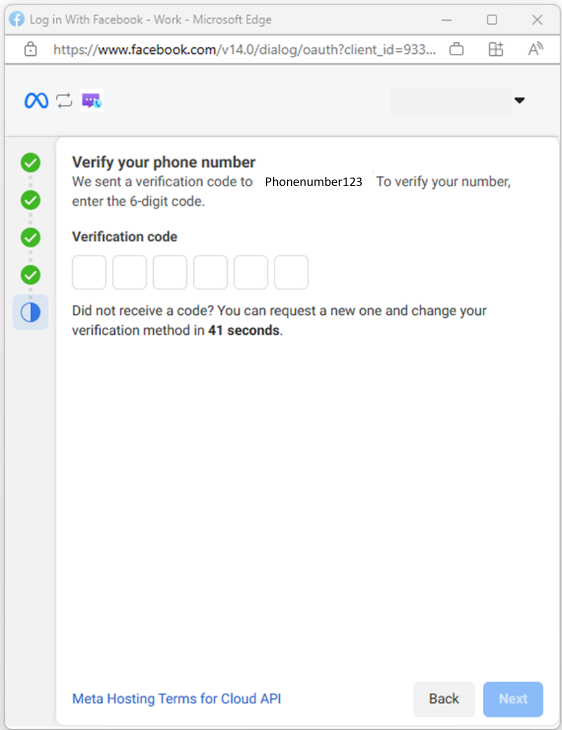
После предоставления кода проверки нажмите кнопку "Далее ". Этот шаг завершает процесс проверки номера телефона.
Просмотр учетной записи WhatsApp в ресурсе Службы коммуникации Azure
Вы увидите учетную запись и состояние, перечисленные в портал Azure вместе с другими учетными записями WhatsApp Business, подключенными к Службы коммуникации Azure. После утверждения можно использовать учетную запись WhatsApp Business для отправки и получения сообщений. Состояние учетной записи WhatsApp Business отображается в портал Azure. Мета проверяет отображаемое имя вашего бизнеса. Дополнительные сведения об этом процессе проверки и об обновлении отображаемого имени учетной записи бизнеса см. в статье о отображаемом имени WhatsApp Business.
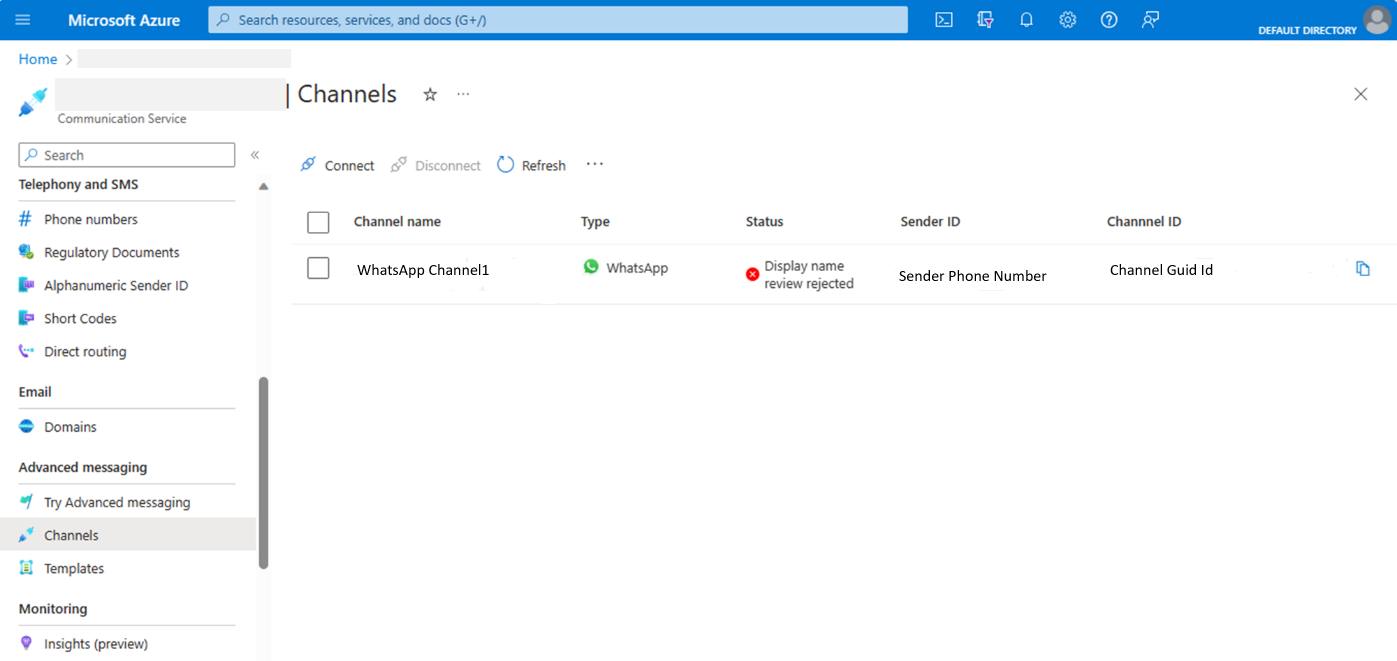
Если вы больше не хотите использовать учетную запись WhatsApp Business с Службы коммуникации Azure, можно выбрать учетную запись и нажать кнопку "Отключить". Этот параметр отключает учетную запись от Службы коммуникации Azure, но не удаляет учетную запись, а учетную запись можно повторно подключить позже.
Состояние учетной записи WhatsApp
Состояние учетной записи WhatsApp Business можно просмотреть в портал Azure. Учетные записи с различными состояниями имеют различные ограничения на функции обмена сообщениями. Учетная запись может иметь следующие типы состояния.
| Состояние | Значение | Рекомендуемое действие |
|---|---|---|
| Активные | Учетная запись WhatsApp готова к использованию. | |
| Отозван | Учетная запись WhatsApp не предоставляет общий доступ или удаляется на стороне WhatsApp. | Если вы больше не хотите использовать учетную запись WhatsApp Business, вы можете отключить учетную запись. Если вы по-прежнему хотите подключить учетную запись WhatsApp Business, необходимо повторно выполнить регистрацию, отключив и повторно подключив учетную запись. |
| Отключена | Учетная запись WhatsApp отключена от портал Azure стороне. | Если вы больше не хотите использовать учетную запись WhatsApp Business, перейдите на портал Диспетчера WhatsApp, чтобы отменить общий доступ к учетной записи WhatsApp Business или удалить номер телефона или удалить учетную запись WhatsApp Business для полного отключения. Если вы по-прежнему хотите подключить учетную запись WhatsApp Business, необходимо повторно выполнить регистрацию, отключив и повторно подключив учетную запись. |
| Удаленный номер телефона | Номер телефона WhatsApp для бизнеса удаляется с стороны WhatsApp. | Если вы больше не хотите использовать учетную запись WhatsApp Business, вы можете отключить учетную запись. Если вы по-прежнему хотите подключить учетную запись WhatsApp Business, необходимо повторно выполнить процесс регистрации, отключив, а затем повторно подключите учетную запись с добавлением того же номера телефона. |
| Отклонена проверка бизнес-учетной записи | WhatsApp отключил бизнес-учетную запись, так как она не соответствует политике торговли WhatsApp Business. | Проверьте сведения о портале диспетчера WhatsApp и попросите проверить, считаете ли вы, что это отклонение неправильно. |
| Проверка отображаемого имени не запущена | WhatsApp не начал проверку отображаемого имени WhatsApp Business для вашего бизнес-номера телефона. Как правило, проверка не была запущена, так как ваша учетная запись meta business еще не завершила мета-бизнес-проверку. См. эту ссылку для получения сведений о мета-бизнес-проверке. | Проверка отображаемого имени WhatsApp Business не требуется для начала работы. Вы можете сразу приступить к отправке сообщений клиентам. У вас есть ограниченное количество сообщений и получателей в день до утверждения проверки отображаемого имени WhatsApp Business. |
| Ожидание проверки отображаемого имени | Отображаемое имя телефона WhatsApp для бизнеса находится под проверкой WhatsApp. | Проверка отображаемого имени WhatsApp Business не требуется для начала работы. Вы можете сразу приступить к отправке сообщений клиентам. У вас есть ограниченное количество сообщений и получателей в день до утверждения проверки отображаемого имени WhatsApp Business. |
| Проверка отображаемого имени отклонена | WhatsApp отклоняет отображаемое имя бизнес-телефона WhatsApp. | Проверьте сведения и отправьте новое отображаемое имя телефона на портале Диспетчера WhatsApp. Проверка отображаемого имени WhatsApp Business не требуется для начала работы. Вы можете сразу приступить к отправке сообщений клиентам. У вас есть ограниченное количество сообщений и получателей в день до утверждения проверки отображаемого имени WhatsApp Business. |
Создание новой учетной записи meta business
Укажите сведения о компании, которые будут использоваться в вашей учетной записи Meta Business, а затем нажмите кнопку "Далее ".
- Название компании: как вы хотите, чтобы ваша компания идентифицировать пользователей WhatsApp.
- Веб-сайт: законная веб-страница, которая проверяет ваш бизнес.
- Бизнес-почта: вы можете использовать электронную почту, связанную с вашим входом в Facebook.
- Номер бизнес-телефона: номер телефона, который клиенты могут использовать для связи с вами.
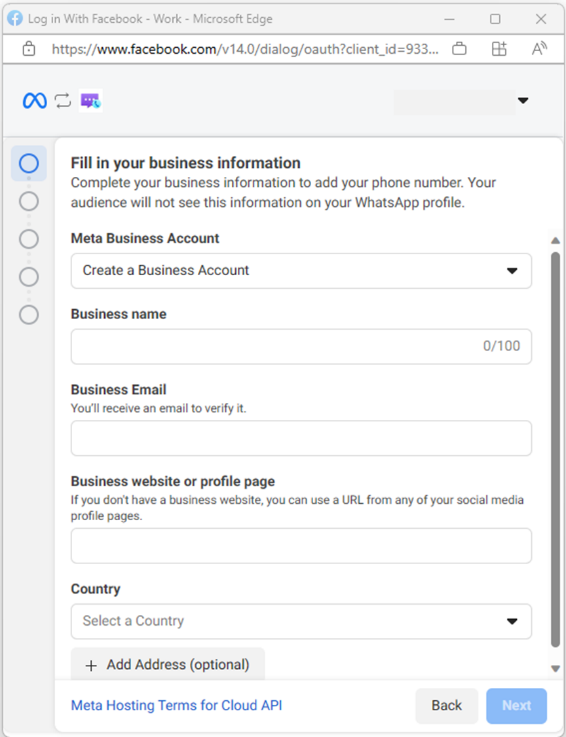
После создания бизнес-учетной записи перейдите к шагу настройки профиля WhatsApp.
Примечание.
Дополнительные сведения о том, как и необходимые сведения для мета-бизнес-учетной записи, см. в мета-бизнес-наборе.
Следующие шаги
В этой статье описано, как зарегистрировать учетную запись WhatsApp Business с помощью Службы коммуникации Azure. Теперь вы готовы отправлять и получать сообщения WhatsApp.