Примечание.
Для доступа к этой странице требуется авторизация. Вы можете попробовать войти или изменить каталоги.
Для доступа к этой странице требуется авторизация. Вы можете попробовать изменить каталоги.
Некоторые локальные виртуальные машины (VM) требуют изменения конфигурации перед началом запуска и подключения в Azure. Azure Site Recovery может вносить эти изменения через процесс гидратации во время тестирования, планирования или непланового отказа. Гидратация доступна только для поддерживаемых защищённых машин Hyper-V-to-Azure и VMware-to-Azure, а также для поддерживаемых версий операционных систем. Другие пути репликации, уже подготовленные для Azure, не используют временную гидратационную виртуальную машину.
Требуется ли гидратация зависит от выбранной точки восстановления, а также от конфигурации источника и целевой виртуальной машины. Если неподдерживаемая операционная система не подготовлена до аварийного переключения, восстановленная виртуальная машина может не загрузиться или не иметь сетевого подключения.
Как работает гидратация
- Site Recovery определяет выбранную точку восстановления и подготавливает целевые копии дисков, соответствующих этой точке восстановления. В зависимости от метода репликации эта подготовка может включать копирование и валидацию виртуальных жёстких дисков, а также создание управляемых дисков. Диск, добавленный после выбранной точки восстановления, не будет включен при аварийном переключении к этой более ранней точке.
- Site Recovery создаёт временную вспомогательную виртуальную машину и прикрепляет подготовленные исходные диски как диски с данными. Для Windows обычно подключается исходный диск ОС. Для Linux все защищённые диски в выбранной точке восстановления обычно подключаются.
- Site Recovery выполняет необходимую подготовку операционной системы на подключённых дисках.
- Site Recovery отсоединяет подготовленные диски и пытается удалить временные ресурсы.
- Site Recovery создаёт окончательную восстановленную виртуальную машину, используя подготовленные диски. Вспомогательная виртуальная машина временна и никогда не преобразуется в восстановленную виртуальную машину.
Для размещения вспомогательной виртуальной машины Site Recovery может создать сетевой интерфейс, виртуальную сеть, подсеть и группу сетевой безопасности в вашей подписке. Если Политика Azure препятствует созданию этих сетевых ресурсов, Site Recovery пытается использовать целевую виртуальную сеть и подсеть, настроенную для репликации. Виртуальная сеть должна обеспечивать исходящий доступ к метке службы хранения для целевой области. Для получения дополнительной информации см. Доступные служебные теги.
Временные вспомогательные виртуальные машины и временные диски с изображением используют шифрование, управляемое платформой, и не поддерживают управляемые клиентом ключи (CMK). Это ограничение относится только к временным артефактам гидратации. Валидированный набор шифрования диска и настройки CMK остаются применимы к финальным дискам восстановления.
Сведения о требованиях к размеру вспомогательной виртуальной машины и правилах её выбора см. в разделе «Устранение неполадок с гидратацией».
Изменения, вносимые в процессе гидратации
Сценарий подготовки вносит следующие изменения в зависимости от типа ОС исходной виртуальной машины, которая будет перенесена. Этот раздел также можно использовать в качестве руководства, чтобы вручную подготовить виртуальные машины к отработку отказа для версий операционных систем, которые не поддерживаются для гидратации.
- серверы Windows
- Серверы Linux
Обнаружьте и подготовьте том операционной системы Windows.
Перед внесением соответствующих изменений конфигурации сценарий подготовки проверяет, был ли выбран правильный диск ОС для переключения на резервный режим. Скрипт подготовки будет просматривать все присоединенные тома, отображаемые в системе, и искать путь к файлу SYSTEM реестра для идентификации исходного тома ОС.
На этом шаге выполняются следующие действия.
Монтируется каждый раздел диска ОС, присоединенного к временной виртуальной машине.
Ищет файлы реестра \Windows\System32\Config\System после подключения дискового раздела.
Если файлы не найдены, раздел демонтируется, и продолжается поиск нужного раздела.
Если файлы отсутствуют в каких-либо разделах, он может указать, что выбран неправильный диск ОС или диск ОС поврежден. Azure Site Recovery завершится сбоем процесса отработки отказа с соответствующей ошибкой.
Замечание
Этот шаг не имеет значения, если вы вручную подготавливаете серверы для переключения на резервный сервер.
Внесите изменения, связанные с загрузкой и подключением.
После обнаружения исходных файлов томов ОС сценарий подготовки загружает улей реестра SYSTEM в редактор реестра временного виртуального компьютера Azure и выполняет следующие изменения для обеспечения запуска и подключения виртуального компьютера. Эти параметры необходимо настроить вручную, если версия ОС не поддерживается для гидратации.
Проверьте наличие необходимых драйверов.
Убедитесь, что необходимые драйверы установлены и настроены для загрузки при запуске. Эти Windows драйверы позволяют серверу взаимодействовать с оборудованием и другими подключенными устройствами.
- IntelIde.sys
- Атапи
- Storflt
- Storvsc
- VMbus
Установите политику сети хранения данных (SAN) на «В сети все».
Это гарантирует, что тома Windows в виртуальной машине Azure используют те же назначения букв дисков, что и локальная виртуальная машина. По умолчанию виртуальным машинам Azure назначается диск D в качестве временного хранилища. Назначение этого диска приводит к тому, что назначения всех других подключенных накопителей увеличиваются на одну букву. Чтобы предотвратить это автоматическое назначение и убедиться, что Azure назначает следующую букву свободного диска временному тому, установите политику сети хранения (SAN) в значение Online All.
Чтобы настроить этот параметр вручную:
На локальном сервере откройте командную строку с повышенными привилегиями и введите команду diskpart.
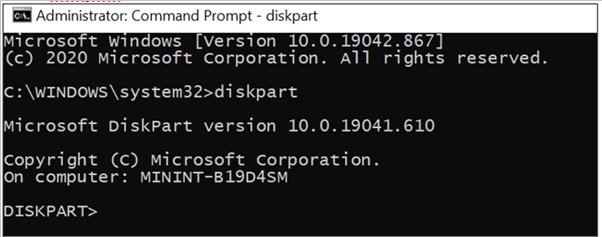
Введите SAN. Если буква диска гостевой ОС не поддерживается, возвращается значение Offline All (Перевод всего в состояние "вне сети") или Offline Shared (Перевод в состояние "вне сети" общих ресурсов).
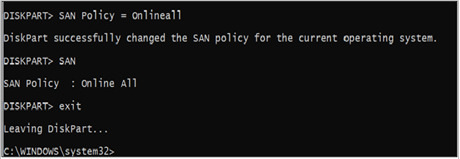
В командной строке DISKPART введите SAN Policy=OnlineAll. Этот параметр гарантирует, что диски будут подключены к сети и вы сможете выполнять чтение и запись на обоих дисках.
Задайте тип запуска DHCP.
Скрипт подготовки также настроит тип запуска службы DHCP "Автоматически". Это позволит мигрировавшей виртуальной машине получить IP-адрес и обеспечить подключение после отработки отказа. Убедитесь, что служба DHCP настроена и для нее отображается статус "Выполняется".
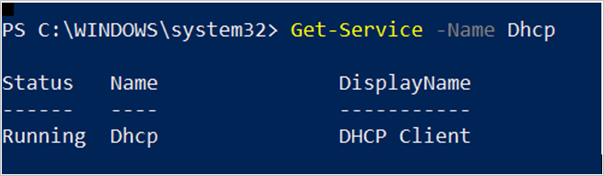
Чтобы изменить параметры запуска DHCP вручную, выполните следующий пример в Windows PowerShell:
Get-Service -Name Dhcp
Where-Object StartType -ne Automatic
Set-Service -StartupType Automatic
Отключите средства VMware.
Установите для типа запуска службы "Средства VMware" в положение "Отключена", если она существует, так как они не требуются для виртуальной машины в Azure.
Замечание
Чтобы подключиться к виртуальным машинам Windows Server 2003, на виртуальной машине Azure необходимо установить Hyper-V службы Integration Services. На компьютерах с Windows Server 2003 это не установлено по умолчанию. См. эту статью, чтобы установить и подготовиться к отказоустойчивости.
Установите гостевого агента Windows Azure.
Замечание
Начиная с 1 марта 2027 года, ASR будет блокировать новые репликации для следующих операционных систем Windows, которые завершили поддержку (EOS):
- Windows 7 SP1 и более поздние версии
- Windows 8 / Windows 8.1
- Windows 10
- Windows Server 2008 / 2008 R2
- Windows Server 2012 / 2012 R2
Существующие защищённые виртуальные машины, работающие на этих операционных системах, не будут насильно отключаться или выключаться. Однако после 1 марта 2027 года ASR не будет оказывать поддержку или проводить расследование по вопросам репликации, неудач при переключении на резерв и других случаев. Для виртуальных машин, уже идентифицированных с этими операционными системами, ASR установит состояние работоспособности отработки отказа:
Warningпосле 1 марта и до тех пор, пока вы не перейдёте на поддерживаемую операционную систему.Рекомендуется определить защищённые машины, работающие на указанных выше операционных системах, и запланировать переход на версию Windows, которая поддерживается и Windows, и ASR. ASR поддерживает обновления Windows OS без необходимости отключения репликации. Чтобы обновить ОС до поддерживаемой версии, следуйте шагам в разделе Windows In-Place Upgrades.
Azure Site Recovery попытается установить агент виртуальной машины Microsoft Azure (агент виртуальной машины), безопасный упрощенный процесс, который управляет взаимодействием виртуальной машины с контроллером Azure Fabric. Агент виртуальной машины имеет основную роль в включении и выполнении расширений виртуальных машин Azure, которые обеспечивают настройку виртуальной машины после развертывания, например установку и настройку программного обеспечения. Azure Site Recovery автоматически устанавливает агент виртуальной машины Windows на Windows Server 2008 R2 и более поздних версиях.
Агент Windows виртуальной машины можно установить вручную с пакетом установщика Windows. Чтобы вручную установить агент виртуальной машины Windows, скачайте установочный файл агента виртуальной машины. Вы также можете искать конкретную версию в выпусках агента виртуальной машины IaaS для Windows на GitHub. Агент виртуальной машины поддерживается в Windows Server 2008 (64-разрядной версии) и более поздних версий.
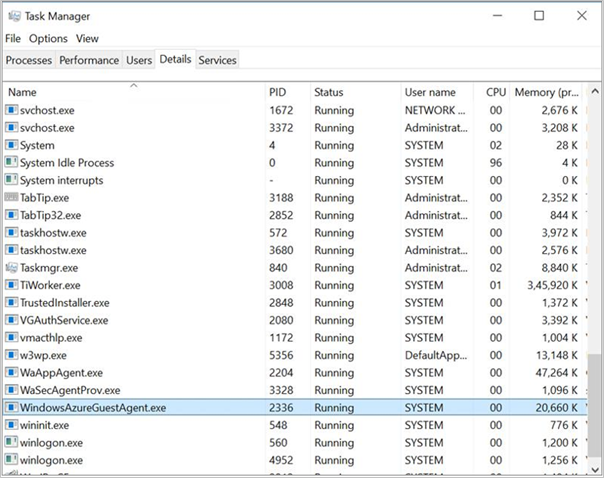
Чтобы проверить, был ли агент виртуальной машины Azure успешно установлен, откройте диспетчер задач, выберите вкладку Details и найдите имя процесса WindowsAzureGuestAgent.exe. Наличие этого процесса означает, что агент виртуальной машины установлен. Вы также можете использовать PowerShell для обнаружения агента виртуальной машины.
После внесения вышеупомянутых изменений системный раздел будет выгружен. Теперь виртуальная машина готова к аварийному переключению. Узнайте больше об изменениях для серверов Windows.
Очистка и валидация
Site Recovery автоматически пытается отсоединить защищённые диски и удалить вспомогательные ресурсы, созданные сервисом, такие как вспомогательная виртуальная машина, сетевой интерфейс, диск вспомогательной ОС и временные сетевые ресурсы, которые больше не используются. Уборка — это лучшее усилие. Неудачная или отменённая операция может оставить временные ресурсы или целевые диски в подписке, а задание Site Recovery фиксирует проблемы с очисткой.
Очистка вспомогательного ресурса выполняется отдельно от аварийного переключения при тесте очистки. После проверки отказа теста необходимо запустить резервный переключатель тестирования Cleanup , чтобы удалить видимую клиенту тестовую виртуальную машину и тестовую среду.
Некоторые проблемы при гидратации отображаются как предупреждения вместо того, чтобы останавливать аварийное переключение. Аналогично, итоговая виртуальная машина может быть создана, даже если в задании фиксируется предупреждение о загрузке или предупреждение после подготовки. Перед выполнением переключения на резервный сервер:
- Проверьте все предупреждения и ошибки в задании Site Recovery.
- Проверьте размер финальной виртуальной машины, зону, конфигурацию доступности и другие настройки размещения. При сбоях подготовки, допускающих повторную попытку, Site Recovery может повторить попытку без неподдерживаемого или чрезмерно ограничивающего параметра размещения.
- Проверьте состояние питания виртуальной машины, диагностику загрузки, последовательную консоль, сетевую связность, лицензию и регистрацию, необходимую для конкретной рабочей нагрузки, перед подтверждением.
Устранение неполадок с гидратацией
Выбор размера вспомогательной виртуальной машины
Site Recovery сначала оценивает установленный конечный размер виртуальной машины для использования временной вспомогательной виртуальной машиной. Размер помощника может отличаться от размера окончательно восстановленной виртуальной машины. Подходящий размер помощника должен:
- Используйте совместимую архитектуру x64, поддерживайте первое поколение и будьте доступны для подписки в целевом регионе и зоне.
- При выборе резервного размера иметь как минимум два активных ядра и 2 ГиБ памяти.
- Поддерживайте количество исходных дисков, присоединяющихся во время гидратации. Собственная ОС и ресурсные диски вспомогательной машины не учитываются в этот лимит по дата-диску. Не поддерживается гидратация более 64 подключенных исходных дисков.
- Поддерживайте премиум-хранение, если это требуется для подключённых исходных дисков.
Site Recovery не выбирает выведенные из эксплуатации или неподдерживаемые семейства виртуальных машин. Эти семейства включают более старые семейства A, D, F, G, L и H, семейства для конфиденциальных вычислений, а также отдельные специализированные или выведенные из эксплуатации типоразмеры с большим объёмом памяти и с ускорителями. Эти категории могут меняться по мере выхода из эксплуатации семейств виртуальных машин Azure. Site Recovery рассматривает базовые размеры только как запасной вариант.
Если конечный размер не подходит, Site Recovery сначала ищет совместимые размеры в том же семействе, приоритизируя достаточную ёмкость диска, а затем количество ядер. Затем выполняется поиск в более широком пуле подходящих вариантов. Если совместимый вспомогательный размер недоступен, задание возвращает SkuNotAvailableForHydrationVM.
Для шагов по устранению неполадок см. раздел «Устранение ошибок при отказе через VMware VM или физическую машину в Azure».