Примечание.
Для доступа к этой странице требуется авторизация. Вы можете попробовать войти или изменить каталоги.
Для доступа к этой странице требуется авторизация. Вы можете попробовать изменить каталоги.
ОТНОСИТСЯ К: общедоступная версия в выпуске Business Central 2024, волна 2.
В этой статье объясняется, как настроить приложение Power BI "Финансы" в Business Central.
Чтобы приложение "Финансы" Power BI показывало правильные КПЭ и отчеты, выполните две вещи в Business Central:
- Настройте категории счетов ГК для плана счетов.
- Сопоставьте категорий счетов ГК с соответствующими категориями, используемыми в семантической модели "Финансы" Power BI.
Необходимые условия
Перед настройкой приложения "Финансы" Power BI для Business Central необходимо следующее:
- Иметь приложение-соединитель (AL), содержащее API-интерфейсы, страницы настройки и страницы внедрения. Соединители уже установлены в Business Central.
- Установить приложение-шаблон Power BI, содержащее семантическую модель Power BI и отчеты Power BI для финансов.
- Выполнить мастера настройки Подключение к Power BI.
Подробнее см. в разделе Установка приложений Power BI для Business Central.
Настройка фильтрации дат для семантической модели приложения "Финансы" Power BI
В этом разделе описывается, как настроить фильтрацию дат для приложения "Финансы" Power BI. Вы можете настроить приложение для загрузки данных на основе параметров Дата начала и Дата окончания. Этот фильтр помогает повысить производительность в среде Business Central и сократить время загрузки Power BI, загружая только те данные, которые вы собираетесь анализировать.
Note
Настройка фильтрации по дате для приложения "Финансы" Power BI необязательна и предназначена для управления большими наборами данных.
Фильтр по Дата начала и Дата окончания можно применить к следующим таблицам:
- Операции ГК (относящиеся к отчету о прибылях и убытках)
- Операции бюджета ГК
- Записи реестра клиентов
- Записи в книге поставщиков
Настройка фильтрации по дате
- Найдите и откройте страницу Настройка соединителя Power BI.
- Разверните раздел Финансовый отчет.
- Заполните поля Дата начала и Дата окончания в разделе Фильтры отчета о прибылях и убытках и операций бюджета ГК.
Повторите шаги 2–3 для настройки даты в разделах Фильтры операций книги клиентов и Фильтры операций книги поставщиков.
На экспресс-вкладке Финансовый отчет доступны следующие поля:
| No. | Область данных | Имя поля | Description |
|---|---|---|---|
| 1 | Отчет о прибылях и убытках и бюджеты ГК | Дата начала | Определяет дату начала, которая должна применяться к диапазону операций ГК отчета о прибылях и убытках и операциям бюджета ГК. |
| 2 | Отчет о прибылях и убытках и бюджеты ГК | Дата окончания | Определяет дату окончания, которая должна применяться к диапазону операций ГК отчета о прибылях и убытках и операциям бюджета ГК. |
| 3 | Записи реестра клиентов | Дата начала | Указывает дату начала, применяемую к диапазону операций книги клиентов. |
| 4 | Записи реестра клиентов | Дата окончания | Указывает дату окончания, применяемую к диапазону операций книги клиентов. |
| 5 | Записи в книге поставщиков | Дата начала | Указывает дату начала, применяемую к диапазону операций книги поставщиков. |
| 6 | Записи в книге поставщиков | Дата окончания | Указывает дату окончания, применяемую к диапазону операций книги поставщиков. |
Настройка категории счетов ГК для плана счетов
Категории счетов главной книги — это группы счетов главной книги. Категории обязательны для использования приложения "Финансы" Power BI.
Для каждого учетного счета в плане счетов необходимо указать Категорию счета и Подкатегорию счета. Счета группировки настраивать не требуется.
Для получения более подробной информации о работе с категориями счетов ГК перейдите в раздел Категории счетов ГК.
Сопоставление категорий счетов ГК с соответствующими категориями, используемыми в семантической модели "Финансы" Power BI
Приложение "Финансы" Power BI имеет сопоставления по умолчанию для категорий счетов ГК в Business Central с соответствующими значениями в семантической модели "Финансы" Power BI. Такое сопоставление позволяет отображать правильные значения в финансовых КПЭ и отчетах.
В следующих разделах показаны сопоставления по умолчанию. Можно изменить значения по умолчанию для столбцов Категории Business Central на категории счетов ГК по своему выбору, выбрав действие Категории счетов Power BI на странице настройки Настройка соединителя Power BI или непосредственно на странице Категории счетов Power BI.
Категории уровня 1
Категории уровня 1 — это категории верхнего уровня без отступов.
| Категория счетов Power BI | Категория Business Central |
|---|---|
| Активы (категория уровня 1) | Ресурсы |
| Обязательства (категория уровня 1) | Пассив |
| Капитал (категория уровня 1) | Капитал |
| Доходы (категория уровня 1) | Доход |
| Себестоимость реализованной продукции (категория уровня 1) | Стоимость проданных товаров |
| Расходы (категория уровня 1) | Расходы |
Категории уровня 2
Категории уровня 2 — это категории второго уровня с отступом.
| Категория счетов Power BI | Категория Business Central |
|---|---|
| Текущие активы (категория уровня 2) | Текущие активы |
| Текущие обязательства (категория уровня 2) | Текущие обязательства |
| Собственный капитал (категория уровня 2) | Обычные акции |
| Расходы на уплату процентов (категория уровня 2) | Расходы на уплату процентов |
| Расходы на уплату налогов (категория уровня 2) | Расходы на налоги |
| Чрезвычайные расходы (категория уровня 2) | Чрезвычайные расходы |
| Убыток от курсовых разниц (категория уровня 2) | Убыток от курсовых разниц |
| Износ и амортизация (категория уровня 2) | Износ и амортизация |
| Процентные доходы (категория уровня 2) | Процентный доход |
| Доход от курсовых разниц (категория уровня 2) | Доход от курсовых разниц |
| Чрезвычайные доходы (категория уровня 2) | Прочие внереал. доходы |
| Основные средства (категория уровня 2) | Основные средства |
| Обязательства по зарплате (категория уровня 2) | Обязательства по зарплате |
| Долгосрочные обязательства (категория уровня 2) | Долгосрочные обязательства |
Категории уровня 3
Категории уровня 3 — это подкатегории уровня 2 с отступом.
| Категория счетов Power BI | Категория Business Central |
|---|---|
| Запасы (категория уровня 3) | Inventory |
| Кредиторская задолженность (категория уровня 3) | Кредиторская задолженность |
| Дебиторская задолженность (категория уровня 3) | Дебиторская задолженность |
| Покупки (категория уровня 3) | Покупки |
| Авансы уплаченные (категория уровня 3) | Предварительно оплаченные расходы |
| Ликвидные активы (категория уровня 3) | Касса |
Troubleshooting
Если у вас возникли проблемы с приложением "Финансы" в Power BI, информация в следующих разделах может помочь вам разблокировать их.
Получаете ошибку "[Невозможно объединить данные] Section1/G/L Entries/Combine Queries ссылается на другие запросы или шаги, поэтому этот запрос не может напрямую обращаться к источнику данных. Перестройте эту комбинацию данных."?
При установке приложения Power BI для финансов убедитесь, что при проверке подлинности для поля Уровень конфиденциальности для этого источника данных установлено значение Организационный.
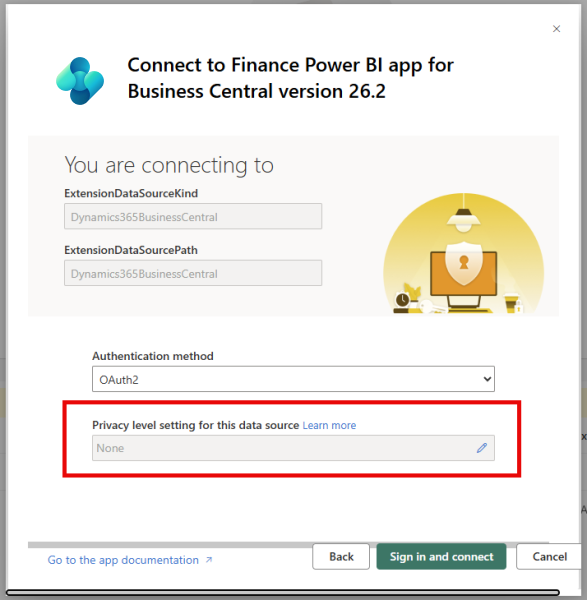
Ошибка "Номер записи столбца в таблице "Операции ГК" содержит дублирующееся значение"
При обновлении данных из среды Business Central в приложении "Финансы" в Power BI может произойти ошибка обновления со следующим сообщением:
Something went wrong
There was an error when processing the data in the dataset.
Please try again later or contact support. If you contact support, please provide these details.

Data source error: Column '<oii>Entry No.</oii>' in Table '<oii>G/L Entries</oii>' contains a duplicate value
Note
Причина этой ошибки заключается в сбое семантической модели для приложения "Финансы" в Power BI.
Эта ошибка указывает на наличие дубликатов операций ГК в таблице финансовых фактов в семантической модели. Ошибка появляется при попытке объединить три вложенных запроса ("Балансовый отчет по операциям ГК", "Отчет о прибылях и убытках — операции ГК" и "Закрытие отчета о прибылях и убытках — операции ГК") в одну таблицу "Факты операций ГК".
Текущий запрос "Балансовый отчет по операциям ГК" содержит жестко закодированное преобразование фильтра. Этот фильтр предполагает, что код источника для закрывающих операций — CLSINCOME. Это приводит к тому, что модель допускает существование закрывающих операций как в запросе балансового отчета, так и в запросе закрывающих операций, что приводит к дублированию операций.
Ошибка "Столбец "Номер счета ГК" в таблице "Счет ГК" содержит дублирующееся значение"?
При обновлении данных из среды Business Central в приложении "Финансы" Power BI может возникнуть ошибка обновления, связанная с настройками счетов Сумма (от) и Сумма (до) в плане счетов.
Something went wrong
There was an error when processing the data in the dataset.
Please try again later or contact support. If you contact support, please provide these details.

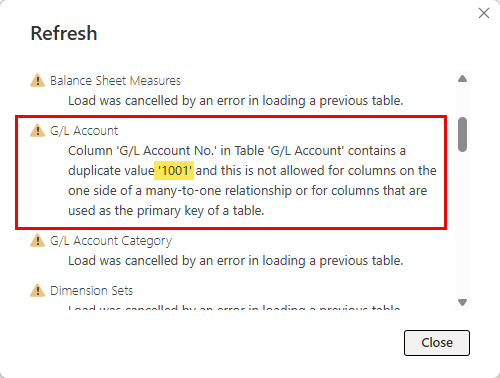
Data source error: Column 'G/L Account No.' in Table 'G/L Account' contains a duplicate value 'X' and this is not allowed for columns on the one side of a many-to-one relationship or for columns that are used as the primary key of a table.
Если вы получили эту ошибку, вам необходимо определить дубликаты счетов в Business Central, а затем применить предложенные изменения.
Почему произошла эта ошибка?
Эта ошибка может возникнуть из-за того, что приложение-соединитель "Финансы" использует итоговые счета для иерархии и отступов.
Сумма для счета Сумма (до) должна точно ссылаться на счета Сумма (от) и Сумма (до).
Note
Вы можете использовать только один аккаунт Start-Total и один аккаунт End-Total . Простой способ определить пары счетов Начало-Итог и Конечный Итог — выполнить действие Indent Chart of Accounts .
Определение дубликатов счетов в Business Central
Power BI представляет первый экземпляр дубликата счета в сообщении об ошибке. Чтобы разрешить все дубликаты, может потребоваться поочередно разрешить несколько счетов группировки.
В следующем примере Power BI определяет счет 1001 как имеющий повторяющееся значение в таблице "Счет ГК" в семантической модели.
Шаги для выполнения в Business Central
- Перейдите к плану счетов.
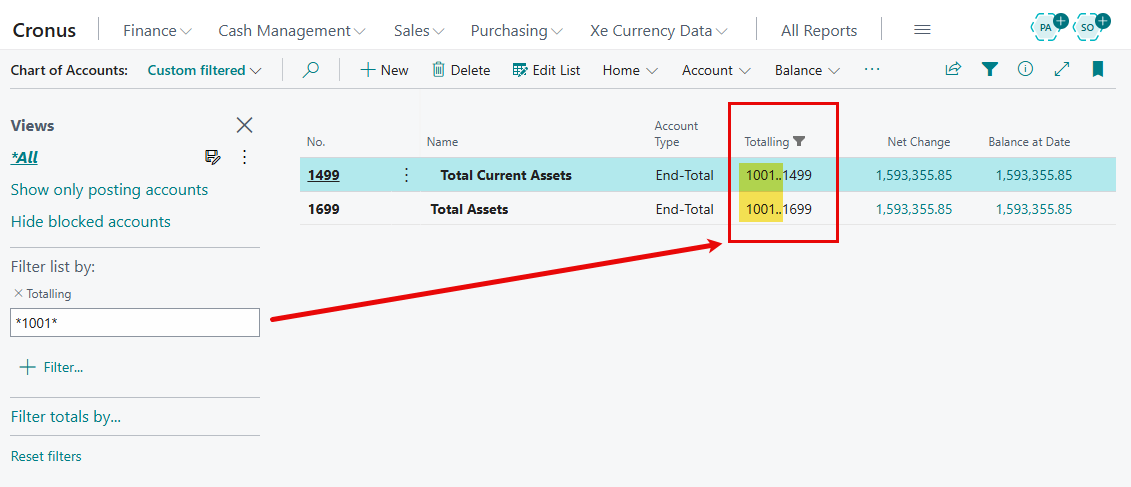
- Отфильтруйте список по параметру Группировка и по номеру счета, указанному в сообщении об ошибке. В фильтре должны быть звездочки до и после номера счета. Например, 1001.
- Определите все счета "Сумма (до)", которые ссылаются на дубликат счета в столбце Группировка.
- Исправьте группировку на счетах ГК.
Исправление суммирования на счетах ГК
Иногда проблема возникает из-за неправильных ссылок на счета в столбце Группировка. Как правило, проблема решается путем удаления повторяющихся ссылок на счета.
Для более сложных ситуаций может понадобиться ввести новые счета "Сумма (от)" для лучшей организации счетов "Сумма (до)". Добавление новых счетов требует реструктуризации плана счетов.
В следующем примере демонстрируется рекомендуемый подход к настройке счетов группировки.
- Счет Сумма (от) со значением 1300 (транспортные средства) и счет Сумма (до) со значением 1390 (транспортные средства, всего).
- Суммирование, определенное для поля Сумма (до), равно 1300..1390. Любая другая комбинация для итогового счета (например, 1300..1340, 1310..1390 или 1310..1340 и т.д.) может вызвать ошибку.
Note
В одном счете Сумма (до) можно использовать только один счет Сумма (от). Если вы используете счет Сумма (от) в двух или более счетах Сумма (до), приложение "Финансы" в Power BI не сможет сопоставить его со счетом Сумма (до).

Связанная информация
Установка приложений Power BI для Business Central
Power BI финансовое приложение
Обзор финансовой аналитики
Обзор финансов
Бесплатные модули электронного обучения для Business Central можно найти здесь