Примечание.
Для доступа к этой странице требуется авторизация. Вы можете попробовать войти или изменить каталоги.
Для доступа к этой странице требуется авторизация. Вы можете попробовать изменить каталоги.
В этой статье описывается, как включить поиск заказов для гостевых покупок в Microsoft Dynamics 365 Commerce.
Функция поиска заказа для гостевых оформлений позволяет клиентам, которые делают покупки как гости, выполнять поиск по их заказам. Возможность поиска заказов полезна, когда клиенты хотят выполнять такие действия, как проверка состояния выполнения продуктов в заказе, проверка адреса, в который был отправлен заказ, переупорядочение продукта или подтверждение магазина, из которого заказ готов к сбору.
Клиенты, которые размещают заказы как зарегистрированные пользователи, могут видеть свои сведения о заказе при входе, но клиенты, использующие гостевую кассу для размещения заказов, не могут. Однако при включении функции поиска заказов для гостевых заказов она предоставляет форму, которую клиенты могут использовать для поиска заказов, которые они помещали в качестве гостей. В этой форме клиенты вводят код подтверждения заказа и (необязательно) адрес электронной почты, указанный при оформлении.
Кроме того, вы можете включить ссылку или кнопку, которая отправляет клиента непосредственно на страницу сведений о заказе для их заказа в любых транзакционных сообщениях, связанных с заказом. Эта ссылка или кнопка работают для заказов, размещенных как зарегистрированными пользователями, так и гостевыми пользователями.
Включите необходимые функции в модуле Commerce headquarters
Чтобы включить поиск заказов для гостевых оформлений, необходимо включить следующие функции в разделе Рабочие области > Управление функциями в Commerce headquarters.
| Функция | Purpose |
|---|---|
| Функция выбора сведений о порядке поиска анонимных пользователей Retail | Эта функция предоставляет интерфейс пользователя в параметрах Commerce, который позволяет включить API поиска заказов для пользователей, не прошедших проверку подлинности, и настроить отображение личных данных. |
| Включить создание более надежного кода ссылки на канал | Эта функция создает более защищенный 12-символьный код ссылки на канал (код подтверждения заказа), который может быть передан в строку запроса при поиске заказа. |
| Создать последовательный формат идентификаторов ссылок на каналы для всех каналов | Эта функция создает код ссылки на защищенный канал для заказов, размещенных на сайте электронной коммерции, розничном POS-терминале или в центре обработки вызовов. Прежде чем можно будет включить эту функцию, необходимо включить функцию Включить создание более надежного кода ссылки на канал. |
После включения функции выбора сведений о заказах анонимных пользователей в розничной торговле, включите API, поддерживающий поиск заказов без проверки подлинности в центральном офисе Commerce. Перейдите в раздел Retail и Commerce > Настройка центрального офиса > Параметры > Клиентские заказы. На странице Клиентские заказы на экспресс-вкладке Поиск заказов установите для параметра включить поиск заказов без проверки подлинности значение Да, как показано на следующем рисунке.
Управление представлением личных данных
На вкладке поиск заказов на странице заказы клиентов в центральном офисе Commerce есть поле включить персональные данные в поиск гостевых заказов, которое можно использовать для управления тем, показывать ли персональные данные клиентам. Эти личные данные включают адрес доставки клиента и последние четыре цифры номера кредитной карты клиента. По умолчанию личные данные не отображаются для клиентов, когда включен поиск заказов без проверки подлинности. В следующей таблице описаны доступные параметры.
| Опция | Result |
|---|---|
| Никогда | Значение по умолчанию. Никакие личные данные не отображаются при поиске заказов. Когда зарегистрированные пользователи, вошедшие в систему, ищут заказ, созданный при входе, они могут видеть свои персональные данные. |
| Только гостевые заказы | Личные данные отображаются в поиске заказов для заказов, созданных клиентами в качестве гостей. Если заказ создается зарегистрированным пользователем, этот пользователь должен войти, чтобы просмотреть свои персональные данные. |
| Все заказы | Личные данные отображаются при любом поиске заказов. |
Note
Эти параметры определяют, когда личные данные, такие как адрес клиента и последние четыре цифры номера кредитной карты клиента, отображаются анонимным гостям. Чтобы защитить конфиденциальность зарегистрированных клиентов, выберите только вариант "Гостевые заказы ". Однако наиболее безопасным вариантом является никогда.
После изменения значения поля Включить личные данные в заказе гостя необходимо выполнить задание 1070 (Конфигурация канала) в Commerce headquarters, перейдя в раздел Розничная торговля и коммерция > ИТ розничной торговли и коммерции > График распределения.
Настройка модуля поиска заказов
Используйте модуль поиска заказов в библиотеке модулей Commerce, чтобы отобразить форму для гостевых пользователей, которая используется для поиска заказов. Вы можете включить модуль отслеживания заказа в основной слот любой страницы, для которой не требуется вход клиента. Сведения о настройке модуля см. в разделе модуль поиска заказов.
Страница настройки сведений о заказах
Прежде чем гостевые пользователи смогут просматривать сведения о заказе, необходимо настроить страницу сведений о заказе на сайте электронной коммерции, чтобы не требовался вход. Чтобы отключить требование входа на странице сведений о заказе, откройте страницу в конструкторе сайта Commerce, выберите слот Страница по умолчанию (обязательно) в представлении в виде дерева и снимите флажок Требуется вход? в нижней части панели свойств справа.
Добавление ссылки на сведения о заказе в транзакционные сообщения электронной почты
В электронных письмах, связанных с заказом, добавьте ссылку или кнопку, которая перенаправляет клиентов на страницу сведений о заказе. Чтобы добавить эту ссылку или кнопку, создайте HTML-гиперссылку, которая указывает на страницу сведений о заказе на сайте электронной коммерции. Передайте идентификатор подтверждения заказа и адрес электронной почты клиента в качестве параметров URL-адреса, как показано в следующем примере.
<a href="https://[domain]/[orderdetailspage]?confirmationId=%orderconfirmationid%&propertyName=email&propertyValue=%customeremailaddress%" target="_blank">View my order status</a>
Note
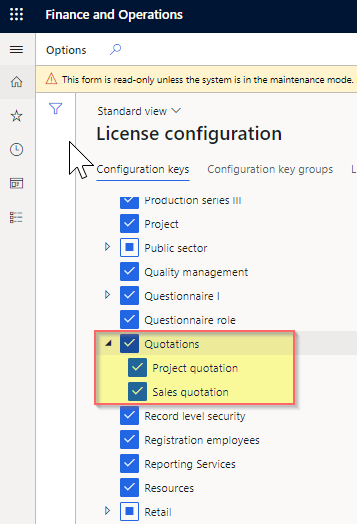
Чтобы включить функцию подстановки заказов, убедитесь, что ключ Предложения включен в пункте Конфигурация лицензии>Конфигурационные ключи.