Примечание.
Для доступа к этой странице требуется авторизация. Вы можете попробовать войти или изменить каталоги.
Для доступа к этой странице требуется авторизация. Вы можете попробовать изменить каталоги.
Функция Управление качеством для складских процессов позволяет интегрировать элементы управления выборкой номенклатуры в процесс складской приемки с помощью процессов управления складом (WMS). Вы можете автоматически генерировать работу склада для перемещения запасов в место хранения контроля качества на основе процентного значения, фиксированного количества или каждого n-го грузоместа. После завершения заказа на контроль качества можно автоматически создать работу для перемещения запасов в следующее место хранения в рамках процесса в зависимости от результатов проверки качества.
Функция Управление качеством для складских процессов расширяет возможности функции базового управления качеством. Предусмотрена возможность создавать заказы на контроль качества для запасов, которые вы отправляете в местоположение контроля качества, хотя такие заказы требуются не всегда. Таким образом, она позволяет использовать упрощенный процесс контроля качеством на основе работы склада.
Ключевые преимущества
Функция Управления качеством для складских процессов автоматически создает работу как часть процесса приемки, чтобы переместить количество запасов, необходимое для контроля качества, в местоположение управления качеством. Если получаемое количество превышает количество, необходимое для контроля качества (в соответствии с настройкой выборки элементов), система перемещает избыточное количество в входящее расположение, определенное в настройке директивы расположения. После подтверждения заказа контроля качества система автоматически создает задание на перемещение количества, указанного в заказе контроля качества, в новое место входящего поступления или возврата на основе результата проверки и настроек директив местонахождения. Автоматическое создание работы, имеющее только количество, которое необходимо переместить в контроль качества или из него, обеспечивает интегрированную работу процесса.
Замечание
Вы по-прежнему можете воспользоваться преимуществами ручного процесса. В ручном процессе перемещение запасов и перемещение по шаблону используются для того, чтобы рабочий склада запустил создание складских работ для перемещения запасов из местоположения контроля качества в новое местоположение. Имеется также возможность настроить директиву входящего местоположения, которая переносит запасы полностью с местоположения приемки в местоположение контроля качества без учета настройки выборки номенклатуры.
Управление качеством и функция управления качеством для складских процессов
На следующем рисунке представлен обзор объектов, которые позволяют использовать заказы контроля качества для складских процессов.
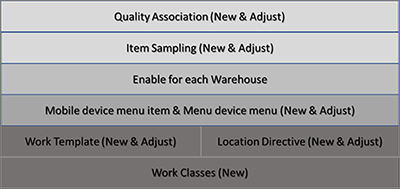
Средства включения: типы заказов на работу "Выборка номенклатуры для контроля качества" и "Контроль качества"
Функция Управление качеством для складских процессов вводит два типа заказов на работу, которые позволяют выполнять процесс создания работы:
- Отбор образцов для контроля качества — Используйте этот тип задания на работу для создания работы, которая перемещает зарегистрированные запасы на контроль качества.
- Заказ качества — используйте этот тип рабочего заказа, чтобы создать работу по перемещению запасов из контроля качества в новое местоположение в соответствии с настройкой директивы местоположения.
Классы работы, директивы местоположения и шаблоны работ
Типы заказов на работу Выборка номенклатуры для контроля качества и Заказ для контроля качества используются в директивах местоположения, классах работ и шаблонах работ.
Перед тем как работа склада может быть создана автоматически для перемещения запасов для управления качеством, необходимо выполнить следующие действия для настройки системы.
Создайте отдельные классы работ для типов заказов на работу Выборка номенклатуры для контроля качества и Заказ для контроля качества. Таким образом можно гарантировать, что соответствующие работы могут быть автоматически созданы на основе двух типов заказов на работу, и эта работа может быть затем запущена с помощью мобильного приложения управления складом.
Настройте шаблон работы для каждого типа заказа на работу:
- Настройте шаблон работы, который использует тип заказа на работу Выборка номенклатур для контроля качества для автоматического перемещения зарегистрированных запасов в местоположение контроля качества.
- Настройте шаблон работы с типом заказа на работу Заказ для контроля качества для перемещения запасов из места хранения контроля качества после завершения контроля качества.
Для каждого типа заказа на работу настройте директивы местоположения, которые применяются к правильным местоположениям контроля качества, в которые должны быть перемещены запасы. После завершения контроля качества директива местоположения для типа заказа на работу Заказ для контроля качества позволяет гарантировать, что будет выбрано новое местоположение назначения, чтобы запасы можно было переместить из местоположения контроля качества.
Настройте соответствующие пункты меню мобильного устройства для поддержки перемещения полученных запасов в местоположение контроля качества и перемещения запасов, которые прошли или не прошли контроль качества из местоположения контроля качества в новое местоположение.
Пошаговый пример, в котором показано, как выполнить настройку, см. в примере сценария в конце этой статьи.
Включение склада для управление качеством
Прежде чем функция Управление качеством для складских процессов может быть применена к конкретному складу, необходимо выполнить следующие действия, чтобы сделать функцию доступной для данного склада.
- Перейдите в раздел Управление складом > Настройка > Склад > Склады.
- Выберите склад для включения управление качеством.
- На экспресс-вкладке Склад установите для параметра Включить заказ для контроля качества для складских процессов значение Да. (Обратите внимание, что для этого параметра можно установить значение Да только для складов, использующих процессы управления складом (WMS).)
Когда для параметра Включить заказ для контроля качества для складских процессов установлено значение Да, настройка сопоставления качества определяет, будет ли фактически применяться функция Управление качеством для складских процессов для выбранного склада. В любое время можно изменить значение этого параметра на Нет. В этом случае функция больше не будет применяться к складу, независимо от настройки сопоставления качества.
Контроль качества
Функция Управление качеством для складских процессов управляет несколькими ключевыми настройками для сопоставлений контроля качества и выборки номенклатуры.
Сопоставления контроля качества
Каждая запись сопоставления качества определяет также набор тестов, приемлемый уровень качества (AQL) и план выборочного контроля, применимые для создаваемых автоматически заказов для контроля качества. Чтобы настроить запись сопоставления контроля качества, выполните следующие действия.
Перейдите в раздел Управление запасами > Настройка > Контроль качества > Сопоставления контроля качества.
Создайте или выберите запись сопоставления контроля качества для номенклатуры или группы, с которой вы работаете, или для всех номенклатур.
На экспресс-вкладке Условия в поле Применимый тип склада задайте одно из следующих значений:
- Управление качеством только для складских процессов — активирует функцию Управление качеством для складских процессов. Это значение можно выбрать только в том случае, если типом ссылки является Покупка или Производство.
- Все — выключение функции управления качеством для складских процессов. Выберите это значение для всех типов ссылок, за исключением Покупка и Производство.
Замечание
Функция Управления качеством для складских процессов применяется только в том случае, если номенклатура в строке документа-источника использует процессы управления складом (WMS), и если для склада в строке документа-источника для параметра Включить заказ для контроля качества для складских процессов установлено значение Да.
По мере регистрации каждой номенклатуры (или ее приемки) система определяет, какие сопоставления контроля качества применяются к ней.
Когда функция Управления качеством для складских процессов включена, соответствующий тип склада логически вставляется в четвертую группу поиска в иерархии поиска сопоставления контроля качества. В следующей таблице представлено логическое представление иерархии поиска.
| Группа поиска | Description |
|---|---|
| Группа 1 | Для каждого сопоставления контроля качества проверьте значения Ссылочный тип, Тип события и Соответствие выполнения для номенклатуры. Если найдено совпадение с исходной строкой документа, перейдите к группе 2. |
| Группа 2 | Для каждого сопоставления контроля качества проверьте значение Код номенклатуры (Таблица, Группа или Все) относительно номенклатуры. Таблица является более специфической ,чем Группа, и Группа является более специфической, чем Все. Если имеется совпадение для таблицы (определенный элемент), перейдите к группе 3. Если для таблицы нет совпадений, найдите совпадение для группы. Если для Group нет совпадений, применяется All. Если есть совпадение, перейдите к группе 3. |
| Группа 3 | Для каждого сопоставления контроля качества проверьте значения Код счета и Код ресурса по отношению к номенклатуре. Применяемая логика напоминает логику, которая применяется для значения Код номенклатуры. |
| Группа 4 | Для каждого сопоставления контроля качества проверьте значение Применимый тип склада (Управление качеством только для складских процессов или Все) относительно номенклатуры. Если для параметра Включить заказ для контроля качества для складских процессов для склада в исходном документе задано значение Да, а для номенклатуры в строке исходного документа установлен флажок Использовать процессы управления складом, то и сопоставления, где имеется соответствие с типом Управление качеством только для складских процессов, и сопоставления, где имеется соответствие с типом Все, будут применяться параллельно, если и те и другие существуют. Если для параметра Включить заказ для контроля качества для складских процессов установлено значение Нет для склада в строке документа-источника, и для номенклатуры в строке документа-источника задано значение Использовать процессы управления складом, будет применяться только управление качеством. |
Например, вы определяете склад, в котором для параметра Включить заказ на проверку качества для складских процессов задано значение Да, и у вас есть две связи качества, определенные для типа ссылки Покупка: одна для всех номенклатур и одна для типа события Регистрация. Единственным различием между двумя сопоставлениями контроля качества является значение параметра Применимый тип склада: оно устанавливается на Все для одного сопоставления качества и на Управление качеством только для складских процессов для другого. В этом случае оба сопоставления качества являются одинаково конкретными, и оба применимы.
Значение поля Группа проверки для сопоставлений контроля качества также является фактором. Это поле определяет процедуру проверки, которая должна быть применена. Если значение Тестовая группа одинаково для обеих ассоциаций, создается только один заказ на контроль качества — для той ассоциации качества, в которой значение Тип склада, к которому применяется равно Управление качеством только для складских процессов. Если значение Группа проверки для обеих сопоставление не совпадает, создаются два заказа для контроля качества. Первый заказ для контроля качества создается для сопоставления контроля качества, в котором значение Применимый тип склада равно Управление качеством только для складских процессов. Второй заказ для контроля качества создается для сопоставления контроля качества, в котором значение Применимый тип склада равно Все.
Замечание
Значение Управление качеством только для складских процессов считается более специфическим, чем Все, когда критерии для сопоставлений контроля качества для групп 1 и 2 одинаковы, и если группа проверок совпадает. Два заказа на контроль качества создаются только в том случае, если группы тестов различаются.
Типы ссылок
Если значение Тип ссылки равно Покупка, а значение Применимый тип склада равно Управление качеством только для складских процессов, в поле Тип события на экспресс-вкладке Процесс должно быть задано значение Регистрация. Регистрация — это единственный поддерживаемый тип события для типов ссылки Покупка и Входящий заказ на отгрузку при использовании функции Управление качеством для складских процессов.
Политика обработки качества
Функция Управления качеством для складских процессов позволяет создавать работу на основе только выборки номенклатуры. Таким образом, она позволяет использовать упрощенный процесс. Запасы, для которых создается работа, зависят от выборки номенклатуры, связанной с сопоставлением контроля качества. Когда используется облегченный процесс, после того как работник поместит количество в местоположение контроля качества, подразделение контроля качества можно вручную создать заказ для контроля качества, если заказ для контроля качества является обязательным.
Поле Политика обработки контроля качества на экспресс-вкладке Процесса заказов для контроля качества определяет, будет ли заказ для контроля качества также создан во время создания работы для перемещения номенклатуры в местоположение контроля качества. Установите для этого поля значение Создать заказ на контроль качества или Создать только работу. Значение по умолчанию: Создание заказа для контроля качества.
Замечание
Независимо от того, созданы ли заказы для контроля качества вручную или автоматически, система автоматически создает работу, чтобы переместить номенклатуры из местоположения контроля качества, когда заказ для контроля качества помечен как проверенный.
Создание работы для контроля качества не связано с настройкой сопоставления контроля качества. Если существует шаблон работы, у которого значение типа работы равно заказу на контроль качества, и если для этого шаблона работы выполняются критерии запроса, то проверка заказа на контроль качества приводит к созданию работы по заказу на контроль качества.
Выборка указанных номенклатур
Каждое сопоставление контроля качества должно ссылаться на выборку номенклатуры. Выборка элементов определяет количество, которое отправляется для контроля качества. Это можно настроить так, чтобы это применялось только к ассоциациям качества, где значение Тип применимого склада — Только управление качеством для складских процессов. Если значением Область выборки для выборки номенклатуры является Загрузка или Отгрузка, либо параметр Спецификация количества имеет значение Полное грузоместо, на выборку номенклатур могут ссылаться только сопоставления контроля качества, для которых значение Применимый тип склада равно Управление качеством только для складских процессов.
Если вы определяете выборку номенклатуры, в которой используется применимый тип склада Управление качеством только для складских процессов, при попытке сослаться на него из сопоставления контроля качества, для которого не используется функция Управление качеством для складских процессов, появится сообщение об ошибке.
Замечание
Выборка номенклатуры, использующая полную блокировку, не поддерживается для сопоставлений контроля качества, в которых для поля Применимый типа склада задано Управление качеством только для складских процессов.
Выборка элементов
Выборка элементов определяет частоту отправки элементов для контроля качества. Функция Управления качеством для складских процессов представляет концепцию области выборки номенклатур. Система использует область выборки номенклатуры для определения того, создавать ли заказы для контроля качества, работу выборки номенклатур для контроля качества, а также работу по заказу для контроля качества, а также как их создавать.
Чтобы настроить выборку номенклатуры, перейдите к Управление запасами > Настройка > Контроль качества > Выборка номенклатуры и задайте в поле Область выборки одно из следующих значений:
- Заказ — строка исходного документа служит основой для определения того, следует ли создавать и каким образом создавать заказы по качеству, работы по выборочному контролю номенклатур по качеству и работы по заказам по качеству.
- Загрузка — загрузки представляют собой основу для определения того, создавать ли заказы и работу для контроля качества, а также как их создавать.
- Отгрузка — отгрузки представляют собой основу для определения того, создавать ли заказы и работу для контроля качества, а также как их создавать.
Замечание
При настройке поля области выборки для загрузки илиотправки система использует сущность загрузки и сущности отгрузки, если они доступны. Если они недоступны, система использует сущность заказа.
Функция Управления качеством для складских процессов также вводит значение Полное грузоместо для поля Спецификация количества. Это значение поддерживает создание работы по заказу для контроля качества и работы выборки номенклатуры для контроля качества на основе грузомест. При выборе этого значения происходят следующие изменения:
- Становятся доступными параметр Разбить количество по номенклатурам и поле Для каждого n-го грузоместа на экспресс-вкладке Обработка.
- Поле Значение на экспресс-вкладке Количество выборки становится недоступным.
- Для всех параметров На обновленное количество, Местоположение и Грузоместо устанавливается значение Да, и эти настройки изменить нельзя.
Параметр Разбить количество по номенклатурам определяет, оценивается ли количество грузомест но номенклатурам или для всех номенклатур в области выборки. Варианты продукта рассматриваются как одна и та же номенклатура. Этот параметр также определяет, сбрасывать ли для количество грузомест для каждой номенклатуры.
Значение поля Для каждого n-го грузоместа определяет, как часто создаются заказы для контроля качества относительно количества зарегистрированных номенклатур. Например, значение 3 отправляет каждый третий элемент в контроль качества, начиная с первого элемента. Значение должно быть больше нуля.
В то время как работники получают номенклатуры с помощью мобильного приложения управления складом, система проверяет, настроено ли сопоставление контроля качества для каждой входящей номенклатуры. Если настроена связь с контролем качества, система использует запись выборочного контроля номенклатуры, настроенную для этой связи, чтобы определить, как создавать заказы на контроль качества, работы по выборочному контролю номенклатуры и работы по заказу.
Замечание
Когда вы выполняете регистрацию поступления в веб-клиенте (с помощью малой страницы регистрации или журнала поступления номенклатуры), система не создает работу по отбору образцов номенклатуры для контроля качества или работу по заказу, независимо от настроек. Вместо этого для номенклатур, соответствующих сопоставлению контроля качества, выборка номенклатуры, на которую имеется ссылка, используется для управления созданием только заказов для контроля качества.
Примеры автоматического создания заказов для контроля качества
В следующих примерах показано, как настройка сопоставления контроля качества и связанной выборки номенклатуры влияет на создание заказов для контроля качества, если в поле Применимый тип склада задано значение Управление качеством только для складских процессов.
Когда значение Спецификации количества равно Полное грузоместо, поле Для каждого n-го грузоместа определяет, для каких грузомест система создает работу выборки номенклатуры для контроля качества. Первое грузоместо всегда отправляется на контроль качества, а затем значение этого поля указывает, что каждое n-ое грузомместо после этого грузоместа также отправляется.
Значение Тип ссылки для следующих примеров — Покупка, а значение Тип события — Регистрация.
| Область выборки | Спецификация количества | На обновленное количество | На аналитику хранения | Подсчет перерывов по номенклатуре | На N-е грузоместо | Результат |
|---|---|---|---|---|---|---|
| Order | Полное грузоместо | Да (заблокировано/недоступно для редактирования) | Местоположение: Да Грузоместо: Да (заблокировано/недоступно для редактирования) |
нет | 3 | Количество по строке заказа: 100 EA
|
| Order | Фиксированное количество = 1 | Yes | Местоположение: Да Грузоместо: Да |
нет | Неприменимо | Количество по строке заказа: 100
|
| Order | Процент = 10 | нет | Местонахождение: Нет Грузоместо: Нет |
нет | Неприменимо | Количество по строке заказа: 100 EA
|
| Load | Процент = 5 | Да (заблокировано/недоступно для редактирования) | Местонахождение: Нет Грузоместо: Нет |
нет | Неприменимо | Количество по строке заказа: 500 EA Две загрузки: первая загрузка 200 EA, вторая загрузка 300 EA
|
| Order | Процент = 10 | Yes | Местоположение: Да Грузоместо: Да |
нет | Неприменимо | Количество по строке заказа: 100
|
| Load | Полное грузоместо | Да (заблокировано/недоступно для редактирования) | Местоположение: Да Грузоместо: Да (заблокировано/недоступно для редактирования) |
нет | 3 | Две номенклатуры:
Одна загрузка, две строки загрузки с каждой строкой заказа
|
| Load | Полное грузоместо | Да (заблокировано/недоступно для редактирования) | Местоположение: Да Грузоместо: Да (заблокировано/недоступно для редактирования) |
Yes | 3 | Две номенклатуры:
Одна загрузка, две строки загрузки с каждой строкой заказа
|
| Load | Процент = 10 | Да (заблокировано/недоступно для редактирования) | Местонахождение: Нет Грузоместо: Нет |
нет | Неприменимо | Количество по строке заказа: 100 EA Ни одна загрузка не создана. Применяется область заказов.
|
Когда работник подтверждает один из заказов на контроль качества, показанных в предыдущей таблице, система автоматически создает работу по заказу на контроль качества для перемещения запасов из местоположения контроля качества в местоположение, определенное в директиве местоположения для типа задания Заказ на контроль качества. Можно настроить любое местоположение для этой цели, например, местоположение возврата или хранения, в зависимости от результата проверки по заказу для контроля качества. В качестве примера такой настройки см. пример сценария в конце этой статьи.
Вы можете снова открыть заказ на контроль качества, который вы уже утвердили, если работа по заказу на контроль качества, связанная с перемещением запасов из местонахождения контроля качества, не имеет значения Состояние работыЗакрыто или Выполняется.
Аналитические сведения, когда несколько сопоставлений контроля качества сосуществуют
Можно определить и применить несколько сопоставлений качества к одной строке исходного документа. Для некоторых из этих связей качества можно задать для поля Применимый тип склада значение Управление качеством только для складских процессов, а для других — Все.
В следующем примере значение Тип ссылки равно Покупка.
Первое сопоставление контроля качества настраивается следующим образом:
- Применимый тип склада:Управление качеством только для складских процессов
- Код номенклатуры:A0001
- Код счета:Все
- Проверочная группа:Корпус
- Выборка номенклатуры:5 шт.
Второе сопоставление контроля качества настраивается следующим образом:
- Применимый тип склада:Все
- Код номенклатуры:Все
- Код счета:Все
- Проверочная группа:Корпус
- Выборка номенклатуры:1 шт.
Третье сопоставление контроля качества настраивается следующим образом:
- Применимый тип склада:Управление качеством только для складских процессов
- Код номенклатуры:Все
- Код счета:104
- Проверочная группа:Импеданс
- Выборка номенклатуры:Каждое второе грузоместо (Эта настройка означает, что полученные первое, третье, пятое и т. д. грузоместа создают заказ для контроля качества.)
Четвертое сопоставление контроля качества настраивается следующим образом:
- Применимый тип склада:Все
- Код номенклатуры:Все
- Код счета:Все
- Проверочная группа:Импеданс
- Выборка номенклатуры:5 шт.
Пятое сопоставление контроля качества настраивается следующим образом:
- Применимый тип склада:Все
- Код номенклатуры:Все
- Код счета:Все
- Проверочная группа:Конус
- Выборка номенклатуры:10%
Теперь вы создаете заказ на покупку для количества 10 элементов A0001 для поставщика 104. Затем вы регистрируете строку заказа на покупку с количеством 10 как полученную на одном грузоместе с помощью мобильного приложения Warehouse Management. Ниже приведен результат:
- Имеется один заказ для контроля качества от первого сопоставления контроля качества для группы испытаний Корпус. Количество равно 5. Заказа для контроля качества, связанного со вторым сопоставлением контроля качества, нет, поскольку критерии для первого сопоставления контроля качества являются более конкретными по отношению к группе проверки Корпус.
- Имеется один заказ для контроля качества от третьего сопоставления контроля качества для группы испытаний Импеданс. Количество равно 10. Нет порядка по качеству для четвёртой группы качества, потому что критерии первой группы качества являются более специфичными для группы испытаний Impedance.
- Имеется один заказ для контроля качества от пятого сопоставления контроля качества для группы испытаний Конус. Количество равно 1.
В связи с созданием одного заказа контроля качества для каждого из трех сопоставлений контроля качества создается также работа выборки номенклатур для контроля качества. Зарегистрированное количество равно только 10. Однако вследствие настройки выборки номенклатур сумма количеств по заказам контроля качества, созданных для применимого типа склада Управление качеством только для складских процессов равно 16, что превышает физическое зарегистрированное количество, равное 10. Таким образом, работа не будет создаваться для заказов контроля качества с полным количеством (16), поскольку для перемещения в место контроля качества физически доступны только 10. Приоритет, который используется для создания работы выборки номенклатур для контроля качества, соответствует порядку создания заказов для контроля качества:
- Первый заказ для контроля качества (количество = 5): работа выборки номенклатур для контроля качества создается для 5 шт. Количество 5 (10 – 5) теперь остается для последующего создания работы выборки номенклатуры для контроля качества.
- Второй заказ для контроля качества (количество = 10): работа выборки номенклатур для контроля качества создается для 5 шт. Количество 0 (ноль) теперь остается для последующего создания работы выборки номенклатуры для контроля качества.
- Третий заказ для контроля качества (количество = 1): работа выборки номенклатур для контроля качества не создается.
В процессе создания заказов для контроля качества создается блокировка запасов для количества, равного 10. Данная блокировка запасов осуществляется в соответствии с каждым из трех заказов для контроля качества. Сумма количества по заказам для контроля качества равна 16.
Когда заказы для контроля качества проверяются, система пытается создать работу по заказу для контроля качества для каждого проверенного заказа для контроля качества. Поскольку сумма количеств по заказам для контроля качества превышает количество, которое фактически заблокировано и, следовательно, доступно для создания работы, невозможно создать заказ для контроля качества для полного количества заказов для контроля качества, как показано здесь. (В этом примере продолжается предыдущий пример.)
Проверьте второй заказ на контроль качества, который вы создали (количество = 10). Система создает работу по заказу контроля качества для количества, равного 4.
Изменение количества блокировки запасов запускает создание работы по заказу для контроля качества. Поскольку сумма количеств в заказах для контроля качества составляла 16, проверка количества 10 приводит к тому, что оставшиеся количества в заказах для контроля качества составляют 6. Количество блокировки запасов уменьшается с 10 до 6. Уменьшенное количество 4 выделяется для создания заказа для контроля качества.
Проверьте первый заказ качества, который вы создали (количество = 5). Система создает работу по заказу контроля качества для количества, равного 5.
Изменение количества блокировки запасов запускает создание работы по заказу для контроля качества. Поскольку суммарное количество по заказам на контроль качества составило 6, проверка количества, равного 5, приводит к тому, что оставшееся количество по заказам на контроль качества составит 1. Количество блокировки запасов уменьшается с 6 до 1. Уменьшенное количество 5 выделяется для создания заказа для контроля качества.
Проверьте созданный вами третий заказ качества (количество = 1). Система создает работу по заказу контроля качества для количества, равного 1.
Изменение количества блокировки запасов запускает создание работы по заказу для контроля качества. Так как сумма количества заказов качества составила 1, проверка количества 1 приводит к тому, что оставшиеся количества заказов качества будут равны 0 (ноль). Блокировка запасов удаляется (то есть, количество блокировки запасов уменьшается с 1 до 0). Уменьшенное количество 1 выделяется для создания заказа для контроля качества.
Замечание
Создание работы заказа для контроля качества зависит от количества блокировки запасов, которое связано с одним или несколькими заказами для контроля качества. Если сумма количеств по ордерам контроля качества превышает указанное количество заблокированных запасов, то последовательность, в которой вы подтверждаете ордера контроля качества, определяет создание работ по ордерам контроля качества.
Отмена работы по выборке номенклатуры для контроля качества
Можно отменить работу, созданную для выборки номенклатуры для контроля качества. Чтобы управлять тем, что происходит при отмене этой работы, выполните следующие действия.
Перейдите в раздел Управление складом > Настройка > Параметры управления складом.
На вкладке Общие на экспресс-вкладке Работа установите для параметра Отмена регистрации поступления при отмене работы одно из следующих значений:
- Да — при отмене работы по отбору проб номенклатуры контроля качества удаляется связанный заказ по качеству, а запасы снимаются с учета.
- Нет — Если отменить работу по отбору образцов номенклатуры контроля качества, связанный заказ на контроль качества не удаляется, а запасы не снимаются с учета.
Кросс-докинг
Можно настроить сопоставление контроля качества, которое создает работу выборки номенклатуры. Однако, когда кросс-докинг существует параллельно с сопоставлением контроля качества, которое создает работу выборки номенклатуры для контроля качества, при наличии достаточного количества только для удовлетворения кросс-докинга, система создает только работу кросс-докинга. В случаях, когда параметр Включить заказ для контроля качества для складских процессов имеет значение Да для склада приемки, а в поле Применимый тип склада задано значение Управление качеством только для складских процессов, создание работы выборки номенклатуры для контроля качества имеет приоритет над созданием работы кросс-докинга. Если количество превышает потребность в кросс-докинге, система все равно создает только работу выборки номенклатуры.
Тестирование с разрушением
Можно определить группу испытаний, которая производит испытания с разрушением. В случае разрушительного теста предполагается, что, независимо от результата теста, количество протестированного элемента уничтожается в рамках теста. Способ, с помощью которого функция Управление качеством для складских процессов поддерживает разрушительное тестирование, похож на способ, которым система управления качеством поддерживает его, когда эта функция не включена. Прежде чем заказ на контроль качества можно будет проверить, специалист по контролю качества должен указать место отбора для уничтожаемого количества. Зарегистрировать комплектацию можно на странице заказа для контроля качества, выбрав на панели операций Запасы > Комплектация. После регистрации комплектации количества по заказу для контроля качества можно выполнить проверку.
Пример сценария
Подготовка сценария
Для работы с этим сценарием подготовьте систему следующим образом:
Убедитесь, что в системе установлены демонстрационные данные, и выберите юридическое лицо USMF.
Настройте склад 51 для использования функции Управление качеством для складских процессов, выполнив следующие шаги:
- Перейдите в раздел Управление складом > Настройка > Склад > Склады.
- Выберите склад 51.
- На экспресс-вкладке Склад установите для параметра Включить заказ для контроля качества для складских процессов значение Да.
Настройка поступления на контроль качества — перемещение в местоположение контроля качества
Теперь необходимо выполнить базовую настройку, чтобы система поддерживала функцию Управление качеством складских процессов для склада 51. (Демонстрационные данные определяют расположение управления качеством с именем QMS. Это расположение ссылается несколько раз в этом сценарии.) Вы подготовите следующие элементы, как описано в подразделах этого раздела:
- Класс работы
- Шаблон работы
- Директива местоположения
- Выборка элементов
- Сопоставление контроля качества
- Пункты меню мобильного устройства
Класс работы для поступления на контроль качества
Перейдите в раздел Управление складом > Настройка > Работа > Классы работы.
Создайте класс работы и задайте следующие значения:
- Код класса работы:QualityIn
- Описание:Выборка номенклатуры для контроля качества
- Тип заказа на работу:Выборка номенклатуры для контроля качества
Шаблон работы
Перейдите в раздел Управление складом > Настройка > Работа > Шаблоны работ.
Задайте в поле Тип заказа на работу значение Выборка номенклатуры для контроля качества.
Создайте шаблон работы и задайте следующие значения:
- Шаблон работы:51 Контроль качества
- Описание шаблона работы:51 Контроль качества
Добавьте строку в шаблон работы и задайте следующие значения:
- Тип работы:Комплектация
- Код класса работы:QualityIn
Добавьте вторую строку в шаблон работы и задайте следующие значения:
- Тип работы:Размещение
- Код класса работы:QualityIn
Директива местоположения
Перейдите в раздел Управление складом > Настройка > Директивы местонахождения.
Задайте в поле Тип заказа на работу значение Выборка номенклатуры для контроля качества.
Создайте директиву местонахождения и задайте следующие значения:
- Имя:51 На контроль качества
- Тип работы:Размещение
- Сайт: 5
- Склад:51
Добавьте строку для директивы местонахождения и задайте следующие значения:
- Количество "От":1
- Количество "До":1000000
Создайте действие директивы местонахождения и задайте следующее значение:
- Имя:Контроль качества
Для нового действия директивы местонахождения выберите Изменить запрос и укажите запись Диапазон со следующими значениями:
- Таблица:Местонахождения
- Поле:Код профиля местонахождения
- Критерии:QMS
Нажмите кнопку ОК, чтобы сохранить запрос, и сохраните новую директиву местонахождения.
Затем необходимо изменить последовательность существующих директив местоположения заказов на покупку для склада 51. Демонстрационные данные включают две директивы местоположения, которые имеют для параметра Тип заказа на работу значение Покупка: одна называется 51 QMS, другая называется 51 Прямая по заказу на покупку. Чтобы гарантировать, что функция Управление качеством для складских процессов применяется для склада 51, следует обеспечить, чтобы не применялась директива местоположения 51 QMS. Однако вместо удаления этой директивы местоположения (так как ее можно будет использовать в будущем) можно просто изменить последовательность.
- Перейдите в раздел Управление складом > Настройка > Директивы местонахождения.
- Задайте в поле Тип заказа на работу значение Заказ на покупку.
- В списке последовательности выберите порядковый номер 5 для директивы местонахождения 51 Прямая по заказу на покупку.
- Переместите выбранную последовательность вверх на порядковый номер 4.
- Убедитесь, что порядковый номер директивы местонахождения 51 QMS теперь как минимум 5.
Выборка элементов
Функция Управление качеством для складских процессов добавляет новые возможности выборки номенклатуры. Значением параметра Область выборки теперь может быть Заказ, Отгрузка или Загрузка, а значением параметра Количество выборки может быть Полное грузоместо.
Перейдите в раздел Управление запасами > Настройка > Контроль качества > Выборка номенклатуры.
Создайте запись выборки номенклатуры и установите следующие значения:
- Выборка номенклатуры:3-е грузоместо
- Описание:Каждое третье грузоместо
- Область выборки:Заказ
На экспресс-вкладке Количество выборки задайте в поле Спецификация количества значение Полное грузоместо.
На экспресс-вкладке Обработка задайте для поля Для каждого n-го грузоместа значение 3.
В разделе По аналитике хранения включите Склад и Состояние запасов.
Сопоставления контроля качества
Создайте связь по качеству, использующую новую выборку номенклатуры.
Перейдите в раздел Управление запасами > Настройка > Контроль качества > Сопоставления контроля качества.
Создайте запись сопоставления контроля качества и установите следующие значения:
- Тип ссылки:Покупка
- Код номенклатуры:Таблица
- Номенклатура:M9201
- Сайт:5
На экспресс-вкладке Обработка задайте для поля Тип события значение Регистрация.
На экспресс- вкладке Условия задайте в поле Применимый тип склада значение Управление качеством только для складских процессов.
На экспресс-вкладке Процесс заказа для контроля качества задайте в поле Политика обработки качества значение Создание заказа для контроля качества.
На экспресс-вкладке Спецификации щелкните правой кнопкой мыши в поле Группа проверки и выберите Просмотреть сведения, чтобы открыть страницу Группы проверки.
На странице Группы проверки на вкладке Обзор в верхней сетке создайте группу проверки и установите следующие значения:
- Группа проверки:QMS
- Описание:Проверка QMS
- Допустимое количество:100
- Выборка номенклатуры:3-е грузоместо (Выбрать)
На вкладке Обзор нижней сетки добавьте запись для одной проверки и задайте следующие значения:
- Последовательность:1
- Проверка:Измерение корпуса
На вкладке Проверка нижней сетки задайте следующие значения:
- Переменные проверки:Проверено/Брак
- Результат по умолчанию:Проверено
Сохраните новую группу проверок и закройте страницу Группы проверки.
Вернувшись на страницу Сопоставления контроля качества, в поле Группа проверки выберите QMS.
Сохраните запись.
Элементы меню мобильного устройства для поступлений на контроль качества
Чтобы завершить настройку перемещения товаров в местоположение контроля качества, необходимо сделать работу выборки номенклатуры для контроля качества доступной из пункта меню мобильного устройства.
- Перейдите в раздел Управление складом > Настройка > Мобильное устройство > Пункты меню мобильного устройства.
- Выберите пункт меню мобильного устройства Размещение покупки.
- На экспресс-вкладке Классы работ добавьте код класса работ QualityIn.
Сводка: ваша настройка для перемещения товаров для контроля качества
Вы определили сопоставление контроля качества, в котором функция Управления качеством для складских процессов используется для запуска заказа для контроля качества. Вы настроили данные о работе и месте хранения для склада 51, чтобы гарантировать создание этой конкретной работы при регистрации покупки для номенклатуры M9201. Эта настройка гарантирует, что каждое третье регистрируемое грузоместо будет перемещено в место хранения для контроля качества (QMS), и для количества на грузоместе будет создан заказ для контроля качества. Все остальное будет перемещено в место размещения, а не в место хранения для контроля качества.
Обработка работы управления качеством
Перейдите в раздел Закупки и источники > Заказы на покупку > Все заказы на покупку.
Создайте заказ на покупку и задайте следующие значения:
- Укажите счет поставщика:104
- Склад:51
Добавьте строку заказа на покупку и задайте следующие значения:
- Номенклатура:M9201
- Количество:20
- Ед. измерения:шт.
- Склад:51
Запишите номер заказа на покупку, чтобы его можно было использовать позже.
Перейдите на мобильное устройство или эмулятор, где запущено мобильное приложение Warehouse Management, и выполните вход на склад 51, используя 51 в качестве идентификатора пользователя и 1 в качестве пароля.
Перейдите к пункту Входящие > Получение покупок и введите следующие значения:
- Номер заказа на покупку: номер заказа на покупку, который вы только что создали
- Кол-во:5
- Ед. изм:шт.
Продолжите, чтобы получать по строке, по 5 шт за раз, до полного получения строки. (В общей сложности создаются четыре номерные знаки.)
Выход из мобильного приложения управления складом.
Вернувшись в веб-клиент, выберите Закупки и источники > Заказы на покупку > Все заказы на покупку.
Найдите и откройте заказ на покупку.
В разделе Строки заказа на покупку выберите строку кода номенклатуры M9201, затем выберите Строки заказа на покупку > Сведения о работе.
Обратите внимание, что второй и третий созданные заголовки работ представляют собой обычную работу размещения, тогда как первый и четвертый заголовки работы — работу выборки номенклатуры для контроля качества. Этот результат согласуется с настройкой выборки номенклатур, которая настроена для выборки каждого третьего грузоместа.
Перемещение в местоположение для контроля качества
Теперь вы переместите номерные знаки в указанные расположения. Первое и четвертое грузоместа будут отправлены в местоположение контроля качества, в то время как второе и третье грузоместа будут перемещены непосредственно на хранение.
- Перейдите на мобильное устройство или эмулятор, где запущено мобильное приложение Warehouse Management, и выполните вход на склад 51, используя 51 в качестве идентификатора пользователя и 1 в качестве пароля.
- Выберите Входящие > Размещение покупки и разместите каждое грузоместо из предыдущей процедуры, пока вся работа не будет закрыта.
Сводка: обработка работы управления качеством
Теперь можно выполнить работу выборки номенклатуры для контроля качества для первого и четвертого грузоместа, переместив их в местоположение контроля качества. Вы также разместили второе и третье грузоместа. Следующим шагом будет выполнение тестирования и контроля заказа для контроля качества.
Настройка убытия из контроля качества: перемещение из местоположения контроля качества на хранение или возврат
Когда работники сообщают о результатах заказа для проверки качества, система автоматически создает работу.
Теперь вы продолжите необходимую базовую настройку рабочего класса, шаблона работы и директивы расположения, чтобы включить управление качеством для процессов склада. Эта настройка гарантирует создание необходимой работы для перемещения количества в заказе для контроля качества из места хранения контроля качества в указанное место хранения на складе.
Класс работы для убытия с контроля качества
Перейдите в раздел Управление складом > Настройка > Работа > Классы работы.
Создайте класс работы и задайте следующие значения:
- Код класса работы:QualityOut
- Описание:Убытие с контроля качества
- Тип заказа на работу:Заказ для контроля качества
Шаблоны работ
Перейдите в раздел Управление складом > Настройка > Работа > Шаблоны работ.
Измените значение Тип заказа на работу на Заказ для контроля качества.
Создайте шаблон работы и задайте следующие значения:
- Шаблон работы:51 Убытие с контроля качества
- Описание шаблона работы:51 Убытие с контроля качества
Добавьте строку и задайте следующие значения:
- Тип работы:Комплектация
- Код класса работы:QualityOut
Добавьте вторую строку и задайте следующие значения:
- Тип работы:Размещение
- Код класса работы:QualityOut
Директивы для мест хранения
Перейдите в раздел Управление складом > Настройка > Директивы местонахождения.
Измените значение Тип заказа на работу на Заказ для контроля качества.
Создайте директиву местонахождения и задайте следующие значения:
- Имя:51 Проверено
- Тип работы:Размещение
- Сайт:5
- Склад:51
На панели операций выберите Изменить запрос, чтобы открыть диалоговое окно редактора запросов.
На вкладке Диапазон установите следующие значения.
- Таблица:Заказы для контроля качества
- Поле:Статус
- Критерии:Проверено
Выберите OK, чтобы сохранить запрос и закрыть это диалоговое окно.
На экспресс-вкладке Строки добавьте строку и задайте следующие значения:
- Количество "От":1
- Количество "До":1000000
На экспресс-вкладке Действия директивы местоположения добавьте строку и установите следующее значение:
- Имя:Проверено
На экспресс-вкладке Действия директивы местоположения выберите Изменить запрос, чтобы открыть диалоговое окно редактора запросов.
На вкладке Диапазон установите следующие значения.
- Таблица:Местонахождения
- Поле:Код зоны
- Критерии:Массовое
Выберите OK, чтобы сохранить запрос и закрыть это диалоговое окно.
На панели действий выберите Сохранить, чтобы сохранить новую директиву местонахождения.
Создайте вторую директиву местонахождения и задайте следующие значения:
- Имя:51 Брак
- Тип работы:Размещение
- Сайт:5
- Склад:51
На панели операций выберите Изменить запрос, чтобы открыть диалоговое окно редактора запросов.
На вкладке Диапазон установите следующие значения.
- Таблица:Заказы для контроля качества
- Поле:Статус
- Критерии:Брак
Выберите OK, чтобы сохранить запрос и закрыть это диалоговое окно.
На экспресс-вкладке Строки добавьте строку и задайте следующие значения:
- Количество "От":1
- Количество "До":1000000
На экспресс-вкладке Действия директивы местоположения добавьте строку и установите следующее значение:
- Имя:Брак
На экспресс-вкладке Действия директивы местоположения выберите Изменить запрос, чтобы открыть диалоговое окно редактора запросов.
На вкладке Диапазон установите следующие значения.
- Таблица:Местонахождения
- Поле:Код зоны
- Критерии:Возврат
Выберите OK, чтобы сохранить запрос и закрыть это диалоговое окно.
На панели действий выберите Сохранить, чтобы сохранить новую директиву местонахождения.
Элементы меню мобильного устройства для убытия с контроля качества
- Перейдите в раздел Управление складом > Настройка > Мобильное устройство > Пункты меню мобильного устройства.
- Выберите пункт меню мобильного устройства Размещение QMS.
- На экспресс-вкладке Классы работ добавьте код класса работ QualityPut.
Работники склада теперь могут получить доступ к работе по заказам для контроля качества, используя пункт меню Размещение QMS. Товары, которые не проходят контроль качества, могут быть помещены в ячейку возврата, а товары, которые проходят контроль качества, — в местоположение bulk-001.
Сводка: ваша настройка для перемещения товаров из контроля качества
Вы настроили данные о работе и местоположении для склада 51, чтобы гарантировать автоматическое создание работы, когда заказы для контроля качества будут выполнены. Эта настройка гарантирует, что каждое грузоместо в системе управления качеством перемещается в буферную ячейку или в местоположение возврата.
Обработка работы управления качеством
Перейдите в раздел Управление запасами > Периодические задачи > Управление качеством > Заказы для контроля качества.
Выберите первый заказ для контроля качества для зарегистрированных количеств.
Выберите Проверить. Состояние теста меняется на Сбой.
Перейдите в раздел Управление складом > Вся работа.
Откройте только что созданную работу и обратите внимание на то , что значением Тип заказа на работу является Заказ для контроля качества. Работа включает строку с местонахождением Возврат и статусом Брак. (Если статус заказа для контроля качества был Проверено, вместо этого ячейки размещения будет Массовое.)
Вернитесь в раздел Управление запасами > Периодические задачи > Управление качеством > Заказы для контроля качества.
Выберите второй заказ на проверку качества для позиций, которые вы зарегистрировали.
Выберите Результаты выше нижней сетки. Обновите значение количества результатов до 5 и убедитесь, что значение результата теста изменяется на флажок.
Выберите Проверить и закройте страницу.
Вернувшись на страницу Заказы для контроля качества, выберите Проверить и выполните проверку. Статус меняется на Проверено.
Замечание
Событие проверки запускает создание заказа для контроля качества, чтобы переместить это количество из местоположения контроля качества в новое местоположение.
Перейдите в раздел Управление складом > Вся работа.
Выберите только что созданную работу и обратите внимание на то, что создан второй заголовок работы заказа для контроля качества, в котором место размещения — BULK-001.
Перейдите на мобильное устройство или эмулятор, где запущено мобильное приложение Warehouse Management, и выполните вход на склад 51, используя 51 в качестве идентификатора пользователя и 1 в качестве пароля.
Выберите Качество > Разместить из QMS и обработайте каждое из двух грузомест, которые относятся к обеим частям работы, чтобы закрыть всю работу.
Замечание
Рекомендуется добавить запись убытия из контроля качества к пункту меню мобильного устройства, в котором код операции имеет значение Показать список открытых работ. Например, см. пункт меню мобильного устройства с именем Список работ в демонстрационных данных. Сначала добавьте класс работы Заказ для контроля качества к пунктам меню, управляемым пользователем, поскольку этот класс работы необходим для отображения работы в списке работ. Затем добавьте класс работы Заказ для контроля качества к пункту меню Список работ. Пользователи, имеющие доступ к списку работ, могут выбирать и обрабатывать задания, которые автоматически создаются в результате проверки заказа на качество.